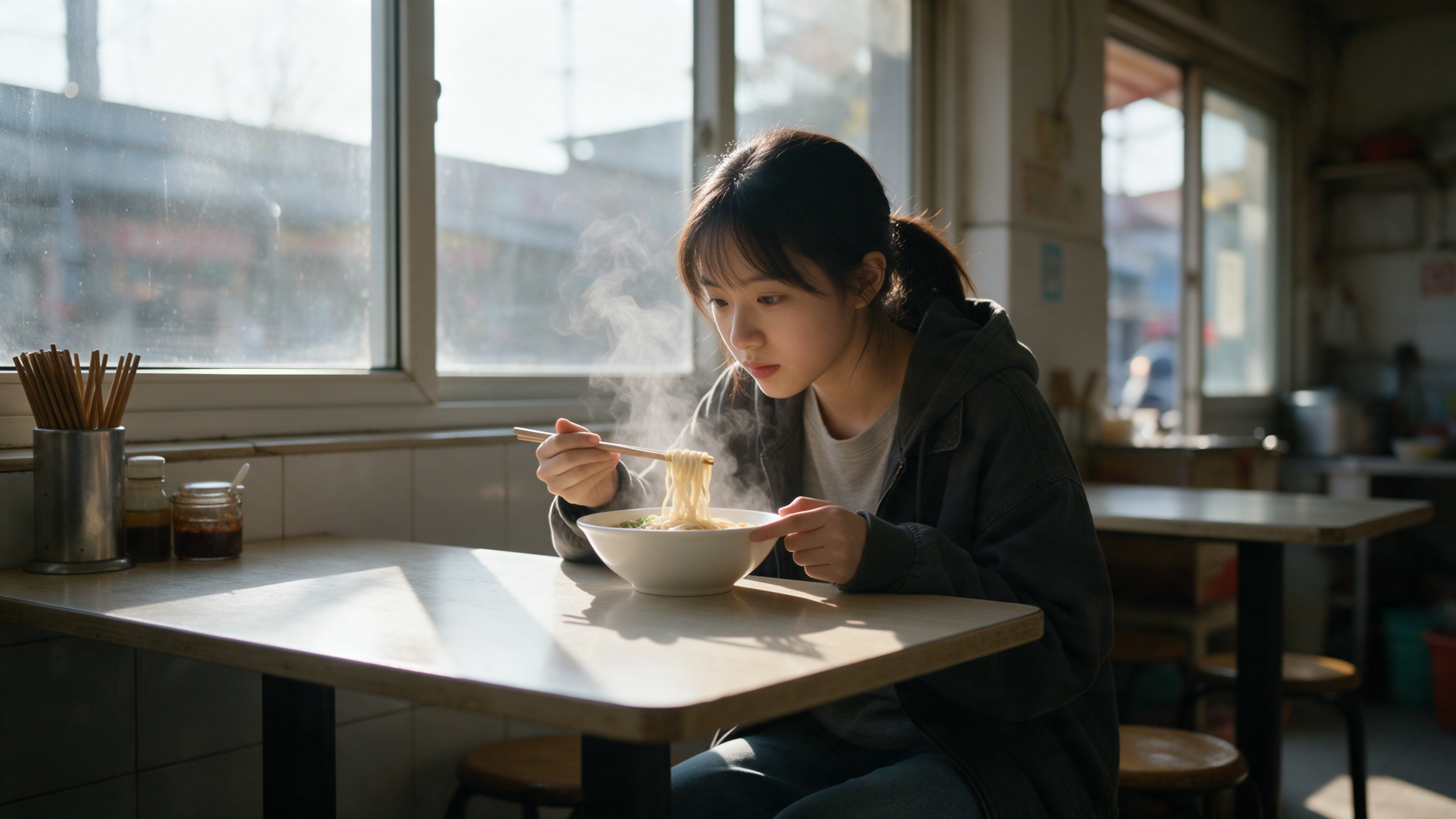
Seedream 5.0은 바이트댄스의 이미지 생성 모델로, 포스터, 인포그래픽, 실사 인물에 강하고 중국어 이해도가 뛰어납니다. 笔画AI에는 Seedream 5.0 Pro와 Seedream 5.0 Flash 두 버전이 있으며, 중국 내에서는 웹사이트를 열면 바로 사용할 수 있습니다.
더 최신 Seedream 5.5도 출시되었습니다. 모델 설명은 "여러 번 수정해도 더 안정적이고, 작은 글자와 다국어 텍스트가 선명"이며, 1K / 1.5K는 장당 12크레딧, 2K는 20크레딧으로 5.0 Pro보다 저렴합니다. 사용법은 Seedream 5.5 사용 방법을 참고하세요.
두 버전 중 무엇을 고를까
| 버전 | 특징 | 장당 크레딧 | 적합한 용도 |
|---|---|---|---|
| Seedream 5.0 Pro | 화면이 정교하고 텍스트와 인물이 더 안정적 | 1K / 1.5K: 23, 2K: 46 | 포스터, 인포그래픽, 실사 인물, 최종 결과물 |
| Seedream 5.0 Flash | 빠르고 가격이 저렴 | 세 단계 모두 9 | 대량 생성, 반복 시안 작업 |
먼저 Flash로 구도와 스타일을 맞춰 본 뒤 최종 결과물을 만드세요. Flash는 2K도 9크레딧이라 큰 이미지가 필요하면서 크레딧을 아끼고 싶을 때 아주 적합합니다. 최종 결과물에 글자가 많고 작다면 Seedream 5.5로 바꿔 보세요.
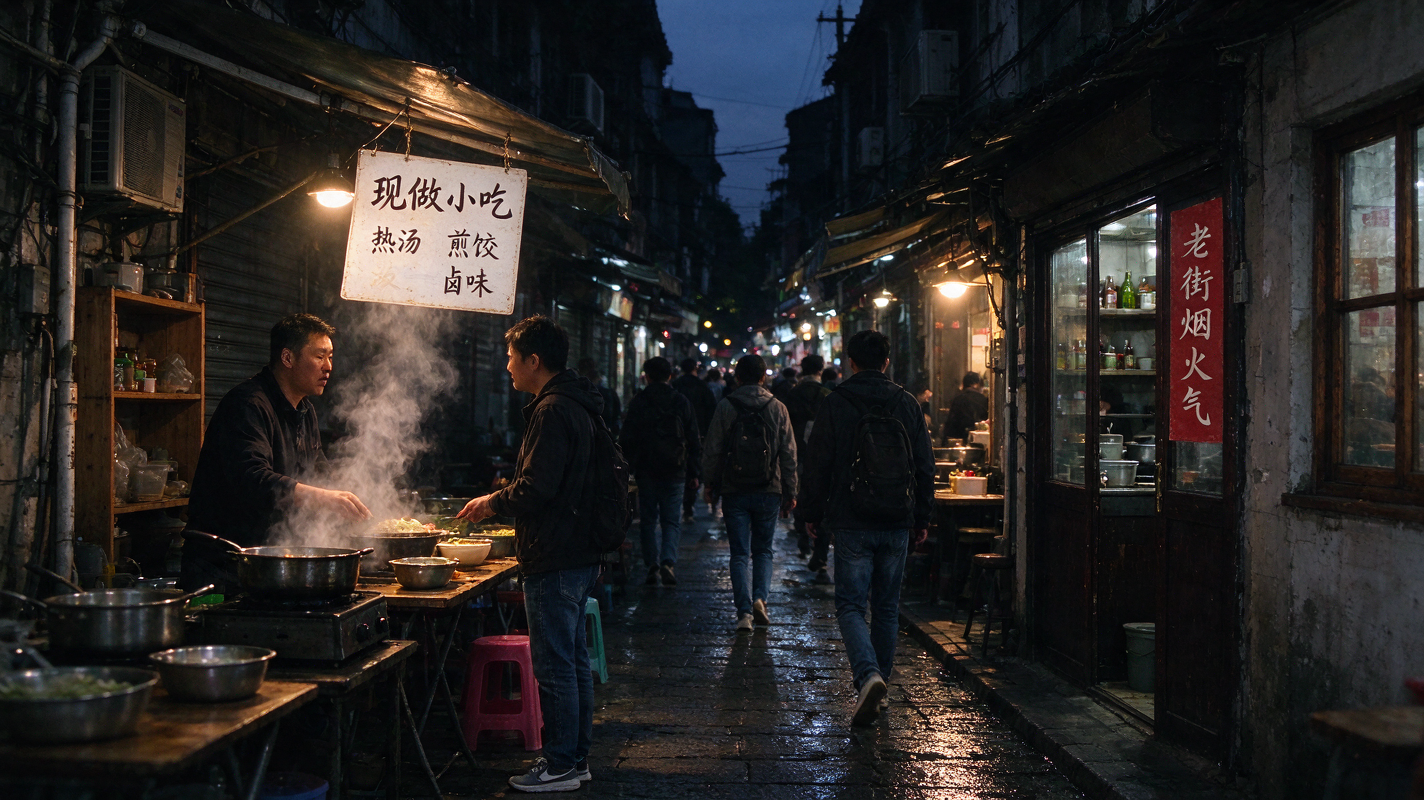
처음 이미지 생성하기
- 로그인 후 새 캔버스를 클릭해 작업대로 들어갑니다.
- 오른쪽 생성 창의 왼쪽 아래에서 생성 방식을 이미지로 전환합니다.
- 모델에서 Seedream 5.0 Pro 또는 Flash를 선택하고 비율과 해상도를 고릅니다.
- 프롬프트를 작성하고 전송을 누릅니다. 생성된 이미지는 캔버스에 바로 배치됩니다.
비율은 1:1, 4:3, 3:4, 16:9, 9:16, 3:2, 2:3, 21:9 중에서, 해상도는 1K, 1.5K, 2K 중에서 선택할 수 있습니다.
참고 이미지 사용하기
"참고 이미지 추가"를 클릭하면 로컬에서 업로드하거나 캔버스에서 선택할 수 있으며, 최대 10장까지 가능합니다. 프롬프트에 **@**를 입력해 각 이미지의 용도를 지정합니다:
- 의상 교체: "@이미지1의 모델이 @이미지2의 외투를 입고 거리에 서 있게 해 주세요. 자연광"
- 스타일 전이: "@이미지1의 색감과 붓 터치로 도시 야경을 그려 주세요"
- 상품 포스터: "@이미지1의 향수병을 대리석 위에 두고, 배경은 부드러운 아침 햇살, 상단에 '새벽'이라는 제목을 넣어 주세요"
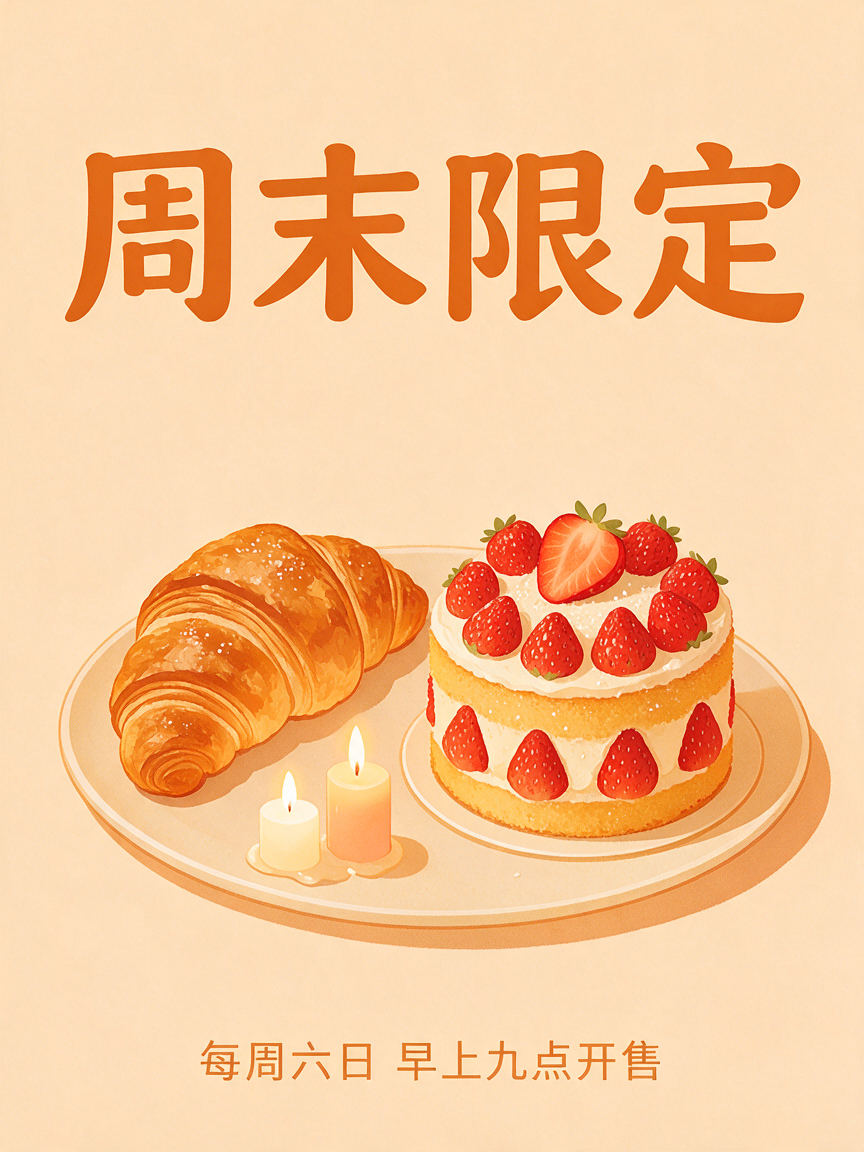
포스터와 인포그래픽 작성법
- 레이아웃을 먼저 쓰고 내용을 씁니다: "세로형 포스터, 상단에 큰 제목, 가운데 제품 이미지, 하단에 세 줄의 작은 글자".
- 이미지에 넣을 텍스트는 따옴표로 묶습니다. 글자가 적을수록 안정적이며, 긴 문장은 생성 후 다른 도구에서 배치하는 것을 권장합니다.
- 색상과 스타일을 분명히 씁니다: "따뜻한 오렌지 톤, 플랫 일러스트 스타일, 여백 많음"이 "예쁘게"보다 훨씬 효과적입니다.
생성 후
생성된 이미지는 캔버스에서 계속 수정할 수 있습니다. 부분 수정, 확장, 배경 제거, 고해상도 업스케일이 가능하고, 이미지를 선택해 "동영상 생성"을 누르면 Seedance로 움직이게 할 수 있습니다. 포스터의 글자를 바꾸려면 이미지를 선택해 "레이어 분리"를 누른 뒤 텍스트 레이어에 "글자 수정"을 사용하세요. 자세한 방법은 이미지 속 글자 수정하기를 참고하세요.
笔画AI를 열고 새 캔버스를 만든 뒤 "이미지"로 전환하고 Seedream 5.0을 선택하면 바로 이미지 생성을 시작할 수 있습니다.