Seedream 5.5는 바이트댄스 Seedream 시리즈의 새 버전으로, 笔画AI 모델 목록에는 「멀티턴 이미지 수정이 더 안정적이고, 작은 글자와 다국어 텍스트가 선명합니다」라고 적혀 있습니다. 1K와 1.5K는 장당 12크레딧, 2K는 장당 20크레딧이며 참고 이미지는 최대 10장까지 넣을 수 있습니다. 라벨, 가격표, 이벤트 포스터처럼 글자가 많고 작은 이미지에 쓰기에 가장 적합합니다.
첫 이미지 생성
- 로그인 후 새 캔버스를 클릭하고, 오른쪽 작업창 왼쪽 아래에서 작업 방식을 이미지로 전환합니다.
- 모델에서 Seedream 5.5를 선택합니다.
- 비율과 해상도를 선택합니다. 비율은 1:1, 4:3, 3:4, 16:9, 9:16, 3:2, 2:3, 21:9가 있고, 해상도는 1K, 1.5K, 2K가 있습니다.
- 프롬프트를 작성하고 전송합니다. 실측 기준 이미지 한 장에 10~25초가 걸립니다.
| 해상도 | 장당 크레딧 | 실측 크기 |
|---|---|---|
| 1K | 12 | 3:4에서 864×1152 |
| 1.5K | 12 | 4:3에서 1792×1344 |
| 2K | 20 | 3:4에서 1776×2368 |
1K와 1.5K는 가격이 같으니, 특별한 이유가 없다면 1.5K를 선택하세요.
작은 글자도 제대로 씁니다
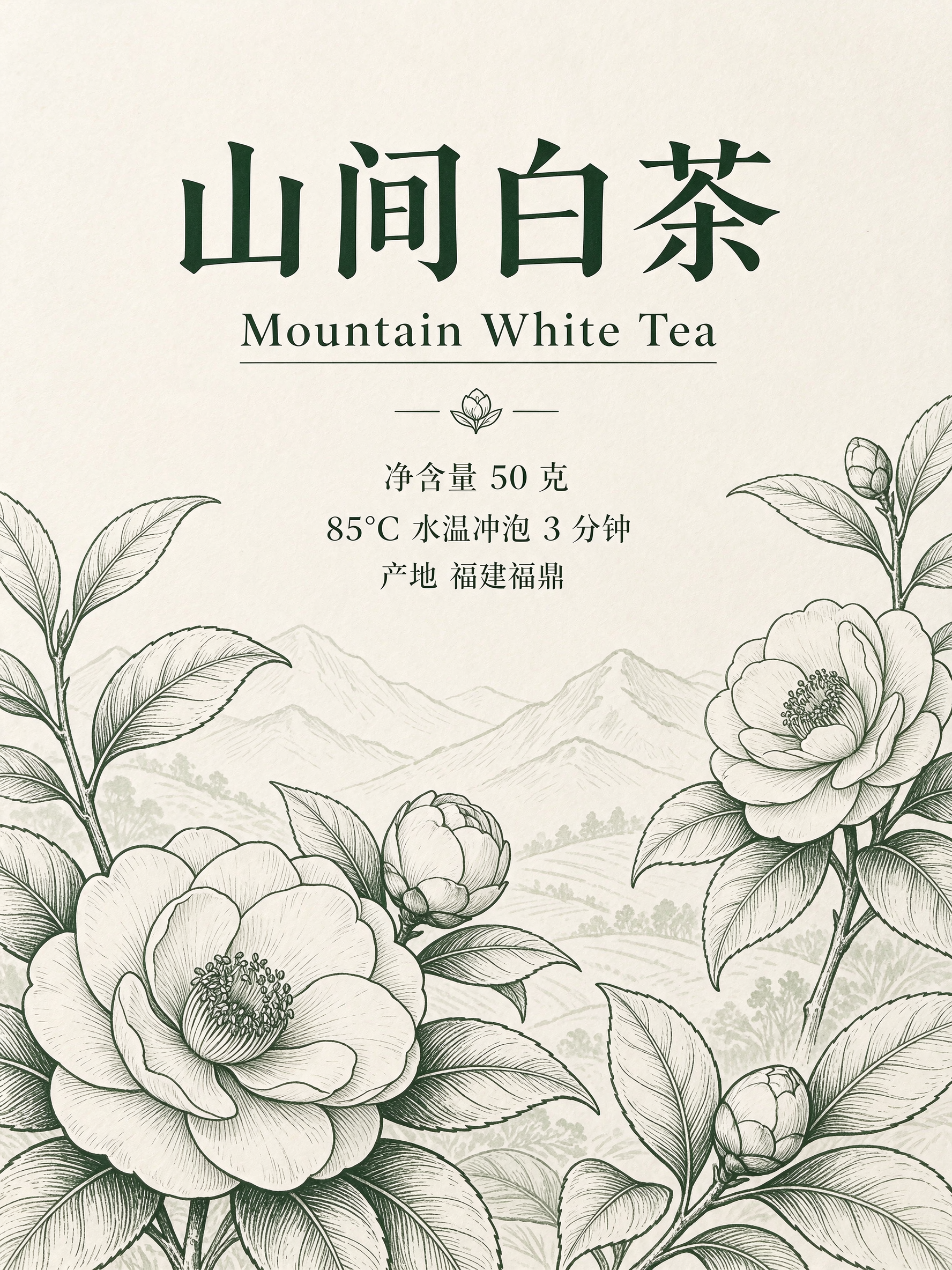
위의 차 통 라벨은 2K로 생성한 것입니다. 프롬프트에서 상품명 「山间白茶」, 영문 「Mountain White Tea」, 그리고 세 줄의 작은 글자 「净含量 50 克」「85°C 水温冲泡 3 分钟」「产地 福建福鼎」을 요구했는데, 확대해서 한 글자씩 보면 전부 정확하게 써 있었고 「°C」도 빠지지 않았으며 다른 글자가 덧붙지도 않았습니다.
아래 포스터는 1K로, 제목 「暖冬第二杯半价」와 작은 글자 「每天 14:00-17:00」가 모두 맞게 나왔습니다:
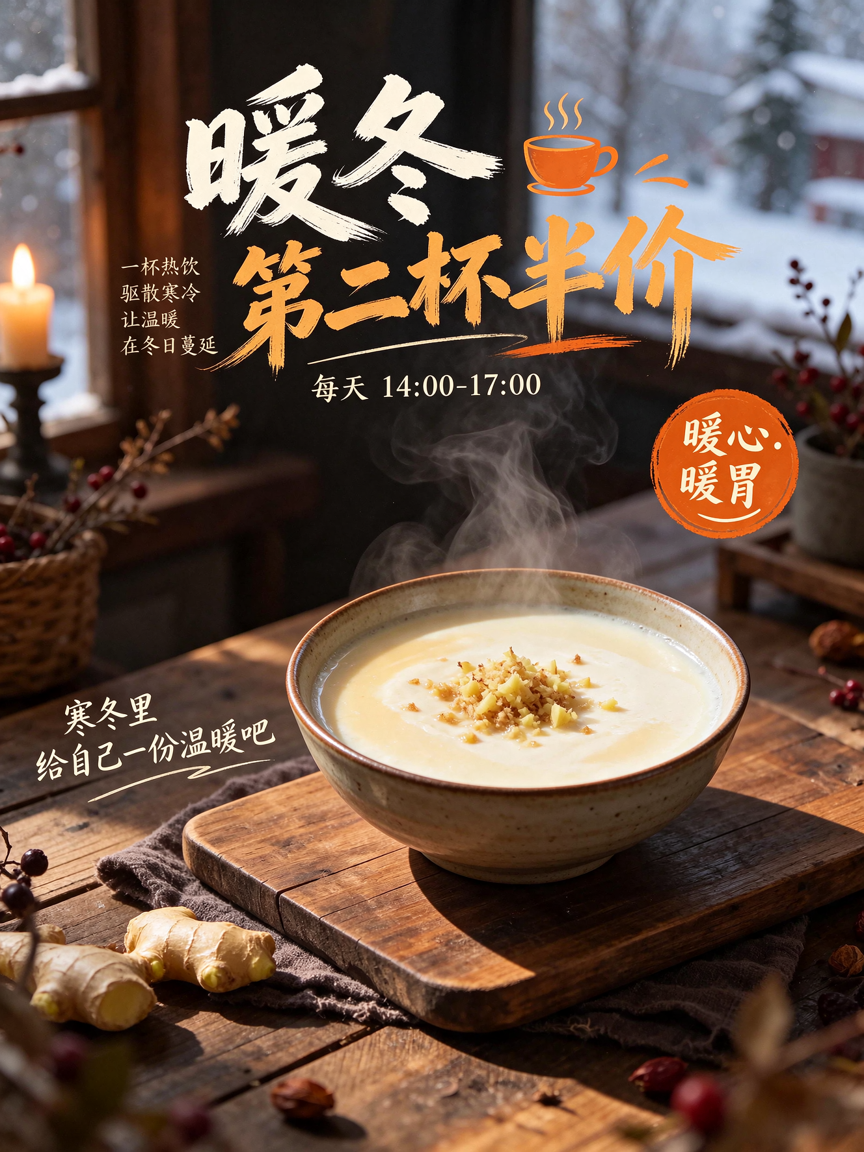
다만 프롬프트에 없던 문구를 세 군데 더 써 넣었습니다. 왼쪽 세로쓰기 「一杯热饮 驱散寒冷 让温暖 在冬日蔓延」, 오른쪽 원형 도장 「暖心 暖胃」, 왼쪽 아래 「寒冬里 给自己一份温暖吧」입니다. 글자가 모두 정확하게 써 있어서 놓치기 쉽습니다. 이 프롬프트에는 「다른 글자를 추가하지 마세요」라는 문장을 넣지 않았습니다. 차 통 라벨과 아래 가격표에는 이 문장을 넣어서 글자가 더 붙지 않았지만, 다른 시장 포스터에도 넣었는데도 주소가 하단에 한 번 더 반복되었습니다. 따라서 이 문장은 불필요한 문구를 줄여 주지만 보장해 주지는 못합니다.
중국어와 영어를 함께
가격표 이미지는 1.5K로, 네 가지 면 요리를 한 줄마다 중국어 이름, 영어 이름, 가격 순으로 배치하도록 요청했습니다. 열두 곳이 모두 일치했습니다. 红烧牛肉面 Braised Beef Noodles 28, 番茄鸡蛋面 Tomato Egg Noodles 18, 葱油拌面 Scallion Oil Noodles 15, 酸辣粉 Hot and Sour Glass Noodles 16.
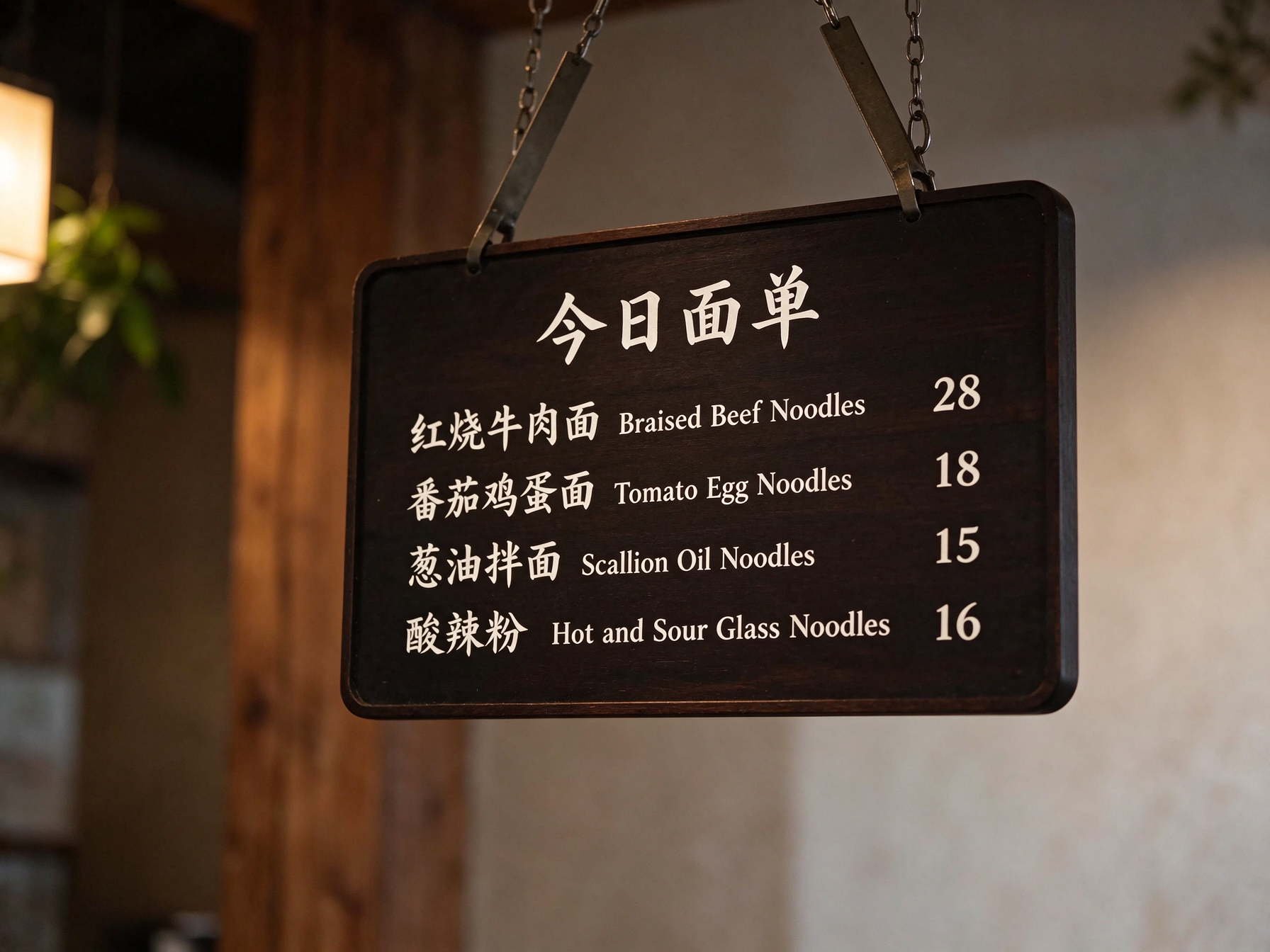
유일한 오류는 제목입니다. 프롬프트에는 「今日面单」이라고 썼는데, 이미지에서는 「单」이 번체 「單」으로 나왔습니다. 간체와 번체의 자형이 비슷한 글자는 생성 후 하나씩 확인해야 합니다.
참고 이미지로 수정하기
참고 이미지 추가를 클릭해 로컬에서 업로드하거나 캔버스에서 선택하면 최대 10장까지 넣을 수 있고, 프롬프트에서 @ 로 각 이미지의 용도를 지정할 수 있습니다.
위의 겨울 포스터를 참고 이미지로 두고 프롬프트를 이렇게 작성합니다. 「참고 이미지의 포스터를 봄 버전으로 바꿔 주세요. 제목은 「春日第二杯半价」로, 창밖의 설경은 꽃이 핀 복숭아나무로, 그릇 안의 생강 밀크 푸딩은 말차 라떼 한 잔으로 바꿔 주세요. 레이아웃, 서체, 색감 스타일과 나머지 글자는 그대로 유지해 주세요.」
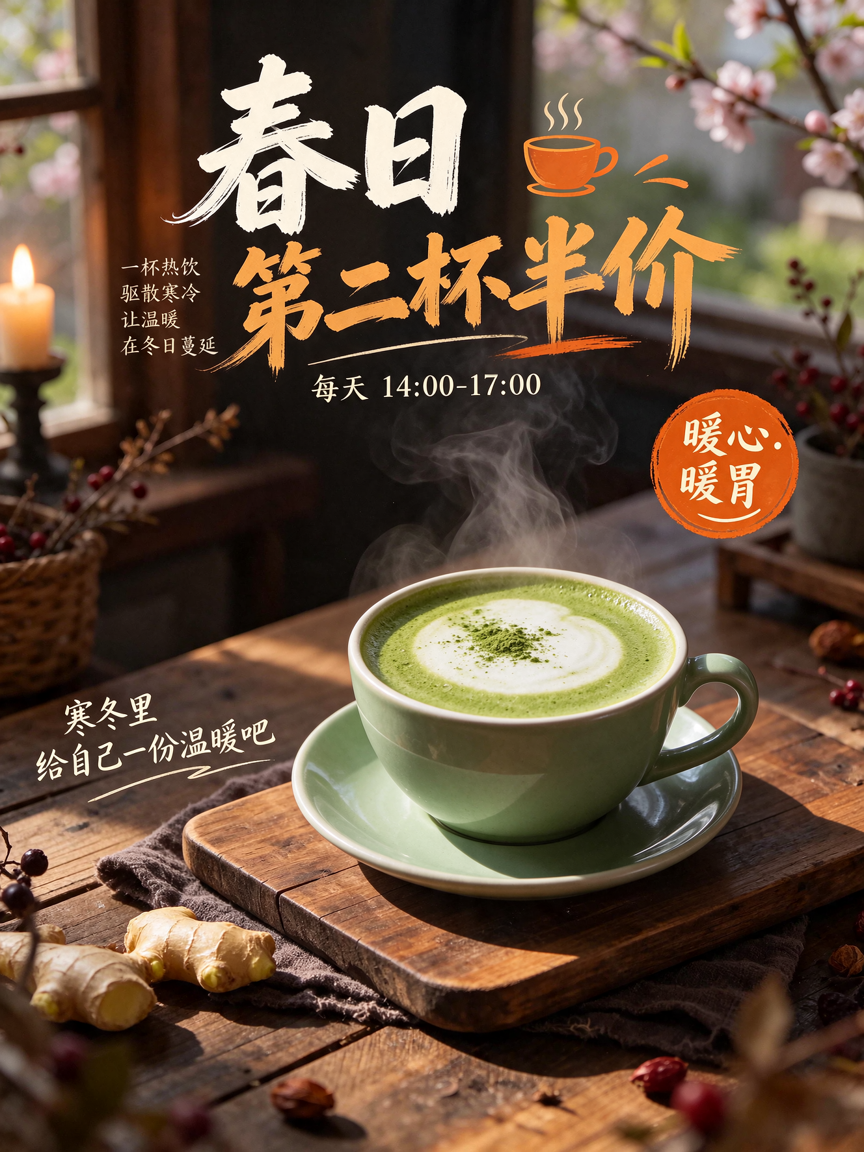
지정한 세 곳은 모두 바뀌었고, 제목의 붓글씨 효과, 작은 글자 위치, 원형 도장, 나무 테이블은 그대로였습니다. 또한 「나머지 글자는 그대로 유지」라고 했기 때문에 「在冬日蔓延」「寒冬里」라는 겨울 문구 두 개와 테이블 위의 생강도 남아 있었습니다. 이미지를 수정할 때는 바꾸고 싶은 글자와 사물을 하나하나 나열해야 하며, 나열하지 않은 것은 원래대로 유지됩니다.
이미지 생성 후: 레이어 분리, 글자 수정
Seedream 5.5로 만든 포스터에서 글자가 틀렸거나 이벤트 시간이 바뀌었다면 이미지 전체를 다시 그릴 필요가 없습니다. 이미지를 선택하고 레이어 분리를 클릭하면 텍스트가 별도 레이어로 분리됩니다. 다시 텍스트 레이어를 선택하고 글자 수정을 클릭한 뒤 「AI 다시 그리기」로 원래 서체와 색상에 맞춰 해당 레이어를 다시 그리면 됩니다. 1회 12크레딧입니다.
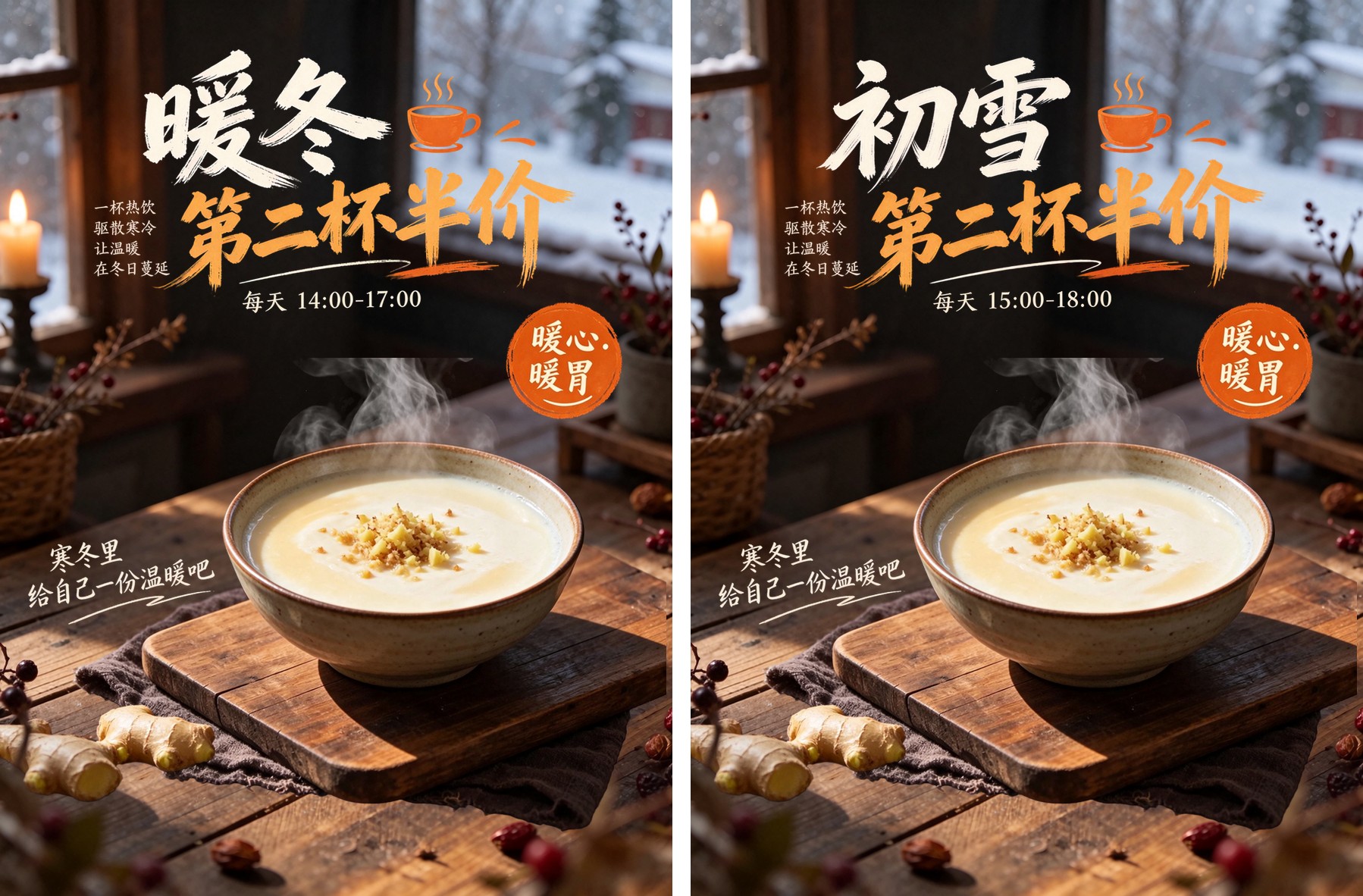
전체 절차는 이미지 속 글자 수정하는 방법에서, 분리되는 레이어 수와 요금은 레이어 분리 및 PSD 내보내기에서 확인할 수 있습니다.
Seedream 5.5와 5.0
| Seedream 5.5 | Seedream 5.0 Pro | Seedream 5.0 Flash | |
|---|---|---|---|
| 1K / 1.5K | 12크레딧 | 23크레딧 | 9크레딧 |
| 2K | 20크레딧 | 46크레딧 | 9크레딧 |
| 참고 이미지 | 최대 10장 | 최대 10장 | 최대 10장 |
| 비율 | 8가지 | 8가지 | 8가지 |
구도를 여러 번 시험하고 스타일을 탐색할 때는 5.0 Flash가 가장 경제적이고, 최종 시안이나 글자가 많은 포스터와 라벨에는 5.5를 쓰세요. 5.0 두 버전의 사용법은 Seedream 5.0 사용법에서 확인할 수 있습니다.
지원하지 않는 기능
- 4K: 최대 2K입니다. 더 크게 만들려면 결과를 선택하고 「확대」를 사용하세요.
- 투명 배경: 이런 스위치가 없습니다. 투명 배경이 필요하면 결과를 선택하고 「배경 제거」를 누르거나, 레이어를 분리한 뒤 해당 레이어만 따로 다운로드하세요.
- 사용자 지정 가로·세로 크기: 8가지 비율과 3단계 해상도만 선택할 수 있습니다.
- 이미지 확장: Seedream 5.5는 이미지 확장을 지원하지 않습니다. 확장이 필요하면 이미지를 선택하고 「이미지 확장」을 눌러 笔画 Image로 진행하세요.
프롬프트 작성법
- 이미지에 나와야 할 글자는 따옴표로 묶고, 각 문구가 어디에 놓일지 명확히 적으세요. 「상단 제목」「제목 아래 한 줄」「하단 한 줄」처럼요.
- 끝에 「이 글자 외에 다른 글자를 추가하지 마세요」라는 문장을 넣으세요. 임의로 덧붙는 문구를 크게 줄여 주지만, 생성 후에도 한 줄씩 확인해야 합니다.
- 간체자는 하나씩 대조하세요. 특히 간체와 번체의 자형이 비슷한 글자를 주의하세요.
笔画AI에서 새 캔버스를 열고 Seedream 5.5를 선택해 작은 글자가 들어간 포스터를 한 장 만들어 보세요.