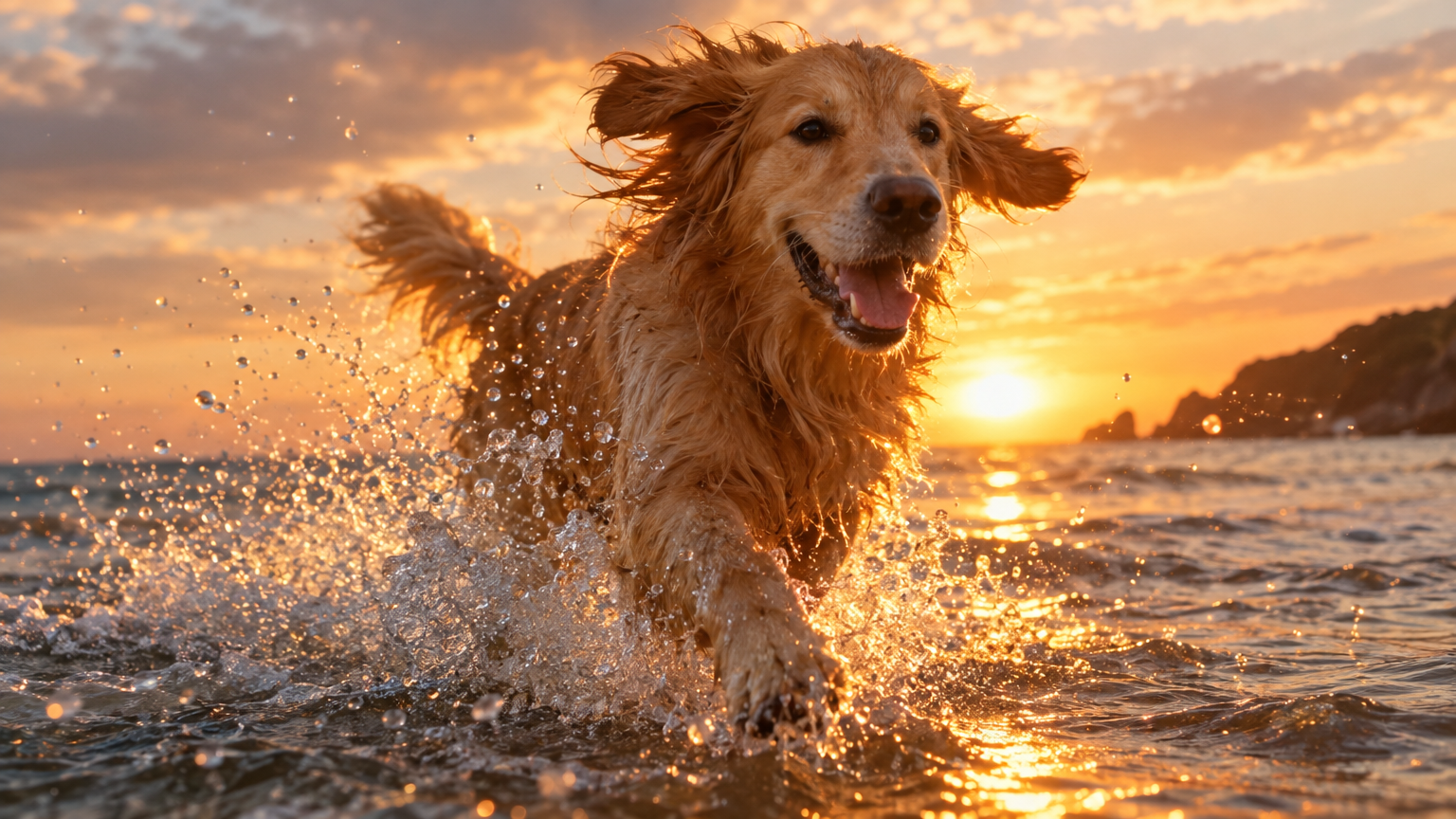
Seedance는 字节跳动의 동영상 생성 모델로, 자연스러운 동작, 다양한 카메라 연출, 뛰어난 중국어 프롬프트 이해력이 강점입니다. 笔画AI에서 Seedance 2.5, 2.0, 2.0 Fast, 2.0 Mini의 네 가지 버전을 바로 사용할 수 있으며, 중국 내에서도 웹페이지에 접속하기만 하면 이용할 수 있습니다.
네 가지 버전 선택 가이드
| 버전 | 동영상 길이 | 최대 해상도 | 추천 용도 |
|---|---|---|---|
| Seedance 2.5 | 4~30초 | 1080p | 롱테이크, 스토리가 있는 단편 영상, 참고 자료가 많이 필요한 작업 |
| Seedance 2.0 | 4~15초 | 1080p | 높은 화질이 필요한 최종 영상 |
| Seedance 2.0 Fast | 4~15초 | 720p | 일상적인 영상 제작, 효과 미리 확인 |
| Seedance 2.0 Mini | 4~15초 | 720p | 동작 테스트, 카메라 연출 테스트, 짧은 영상 대량 제작 |
먼저 Mini 또는 Fast로 동작과 카메라 연출을 테스트한 다음, 2.0 또는 2.5로 최종 영상을 제작합니다. 동영상은 초 단위로 요금이 부과되며, 480p의 초당 크레딧은 다음과 같습니다(720p, 1080p는 더 높으며, 생성 입력창에 표시되는 값을 기준으로 합니다).
| 버전 | 480p 초당 크레딧 |
|---|---|
| Seedance 2.0 Mini | 12 |
| Seedance 2.0 Fast | 23 |
| Seedance 2.0 | 30 |
| Seedance 2.5 | 47 |
참고 동영상을 사용하면 출력 영상에는 더 낮은 단가가 적용되며, 참고 동영상의 길이에 따른 요금이 별도로 부과됩니다. 제출하기 전에 생성 입력창에서 이번 생성에 필요한 총 크레딧을 확인할 수 있습니다.
세 가지 생성 방식
생성 입력창 왼쪽 아래에서 생성 방식을 「동영상」으로 전환합니다.
프롬프트만 입력: 자료를 추가하지 않으면 모델이 처음부터 장면을 생성합니다.
시작·종료 프레임: 시작 프레임 이미지를 업로드하면 이미지가 움직이기 시작합니다. 종료 프레임 이미지도 추가하면 모델이 시작 프레임에서 종료 프레임으로 이어지는 전환을 생성하므로 제품 소개, 인물 동작, 장면 전환에 적합합니다. 캔버스에서 이미지를 선택하고 「동영상 생성」을 클릭하면 해당 이미지가 바로 시작 프레임으로 사용됩니다.
통합 참조: 이미지, 동영상, 오디오를 동시에 참고합니다. 프롬프트에 **@**를 입력해 자료를 선택하고, 각 자료의 용도를 명확하게 설명합니다. 예를 들어 「@이미지1의 강아지가 @동영상1의 잔디밭 위를 달리며, 템포는 @오디오1에 맞춥니다」처럼 작성합니다. 참고 동영상은 MP4 / MOV, 참고 오디오는 MP3 / WAV를 지원합니다. 2.0 시리즈에서 오디오를 사용하려면 이미지 한 장 이상 또는 동영상 한 개 이상을 함께 넣어야 하며, 2.5에서는 오디오만 사용할 수도 있습니다.
시작·종료 프레임과 통합 참조는 동시에 사용할 수 없으며, 한 번에 한 가지 방식만 선택합니다.
프롬프트 작성 방법
- 장면, 동작, 템포를 작성하고 비율과 길이는 적지 않습니다: 비율, 길이, 해상도는 생성 입력창 아래의 옵션에서 설정합니다. 프롬프트에 작성하면 오히려 오류가 발생할 수 있습니다.
- 한 쇼트에는 하나의 주요 동작을 담습니다: 「소녀가 몸을 돌려 카메라를 바라보며 미소 짓고, 머리카락이 바람에 흩날립니다」처럼 작성하면 동작을 빽빽하게 나열한 긴 문장보다 안정적인 결과를 얻을 수 있습니다.
- 「카메라 연출」에서 자주 쓰는 표현을 삽입합니다: 푸시 인, 풀 아웃, 오비트, 트래킹, 핸드헬드, 원테이크, 하이 앵글, 클로즈업, 슬로 모션 등을 사용할 수 있습니다.
- AI로 스토리보드를 작성합니다: 프롬프트 옆의 마법봉을 클릭하면 한 문장이 동작 타이밍, 카메라 연출, 템포, 사운드를 포함한 스토리보드로 바뀌며, @ 참조는 그대로 유지됩니다.
- 템플릿으로 시작합니다: 「템플릿」을 클릭하고 미리 만들어진 효과를 선택한 뒤 자료와 텍스트를 수정합니다.
화면 비율과 사운드
21:9, 16:9, 4:3, 1:1, 3:4, 9:16 및 「자동 맞춤」을 선택할 수 있습니다. Seedance 2.5에서 시작·종료 프레임을 사용할 때는 시작 프레임 이미지의 비율이 적용됩니다. 「오디오 생성」을 켜면 장면에 어울리는 환경음과 효과음이 생성됩니다.
크레딧을 아끼는 테스트 영상 제작 방법
- 먼저 4~5초 + 480p로 설정하거나 Mini를 사용해 동작과 카메라 연출을 테스트합니다.
- 만족스러운 영상은 「종료 프레임으로 이어서 생성」으로 다음 구간을 이어서 제작할 수 있으며, 긴 영상을 한 번에 생성하는 것보다 제어하기 쉽습니다.
- 결과가 마음에 들지 않으면 「모델을 바꿔 다시 생성」하거나 「편집 후 다시 생성」하면 되며, 처음부터 다시 입력할 필요가 없습니다.
생성 후
완성된 동영상은 다운로드하거나, 「프레임 추출」로 이미지를 얻거나, 「참고 동영상으로 사용」하여 새로운 동영상을 계속 생성할 수 있습니다.
동영상 속 동작을 따라 생성하고 싶거나 참고 이미지에 실제 인물이 포함되어 있다면 MiniMax H3 사용 방법을 확인합니다.
笔画AI에 접속해 새 캔버스를 만든 다음 생성 방식을 「동영상」으로 전환하면 Seedance로 동영상을 생성할 수 있습니다.