포스터의 날짜와 가격을 바꿀 때 이미지를 다시 만들 필요도, Photoshop을 열 필요도 없습니다. 笔画AI 캔버스에서는 두 단계로 진행합니다. 먼저 레이어 분리로 글자를 별도 레이어로 나눕니다. 그다음 텍스트 레이어를 선택하고 글자 수정을 클릭한 뒤, 글자를 고치고 AI 다시 그리기를 누르면 원래 글꼴과 색상에 맞춰 이 레이어를 다시 그립니다. 1회 12크레딧입니다. 직접 글자를 배치하고 싶다면 직접 편집을 클릭해 이 레이어를 입력 가능한 텍스트로 바꾸면 되며, 크레딧은 차감되지 않습니다.
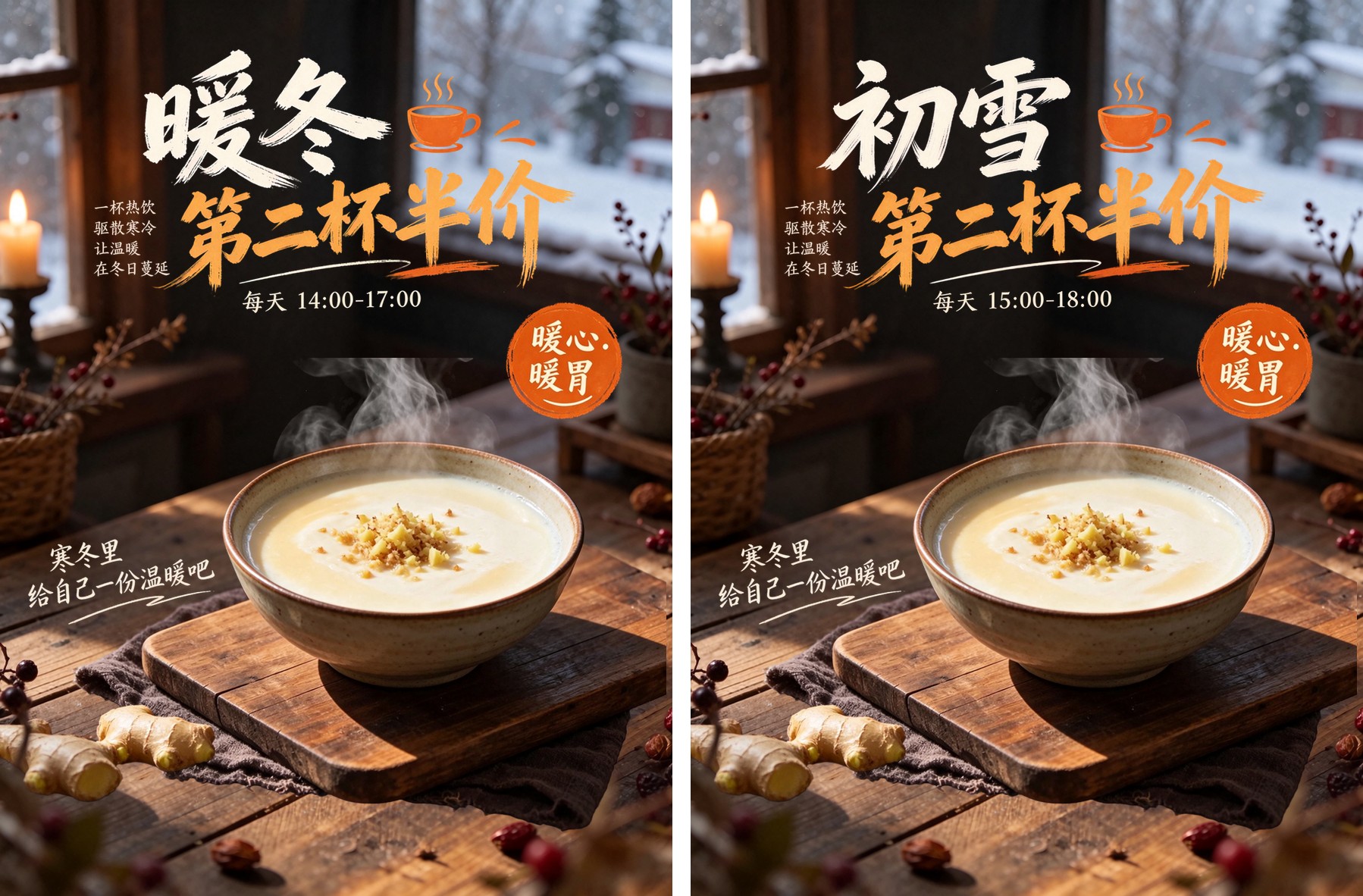
위 오른쪽 이미지는 이렇게 수정한 결과입니다. 레이어 분리 1회에 96크레딧, AI 다시 그리기 2회에 24크레딧이 들었습니다.
첫 번째 단계: 레이어 분리
- 캔버스에 이미지를 올립니다. 방금 생성한 이미지, 로컬에서 업로드한 이미지, 끌어다 놓은 이미지 모두 가능하며 반드시 여기서 만든 이미지일 필요는 없습니다.
- 이미지를 선택하고 레이어 분리를 클릭합니다.
- 분리할 대상을 한 문장으로 적을 수 있습니다. 예: "제목, 각 줄의 작은 글자, 제품, 배경을 분리해 주세요". 적지 않으면 주요 요소를 자동으로 분리합니다.
- 레이어 수는 "자동" 또는 "지정"을 선택해 2~30개 레이어(바탕 이미지 포함)로 설정합니다. 확인하면 시작됩니다.
이 포스터는 8개 레이어로 지정해 20여 초 만에 분리되었습니다. 바탕 이미지 1개 레이어, 제목, 세로쓰기 작은 글자, 시간, 원형 도장, 왼쪽 아래 손글씨 문구가 각각 1개 레이어, 따뜻한 음료와 생강이 각각 1개 레이어입니다.
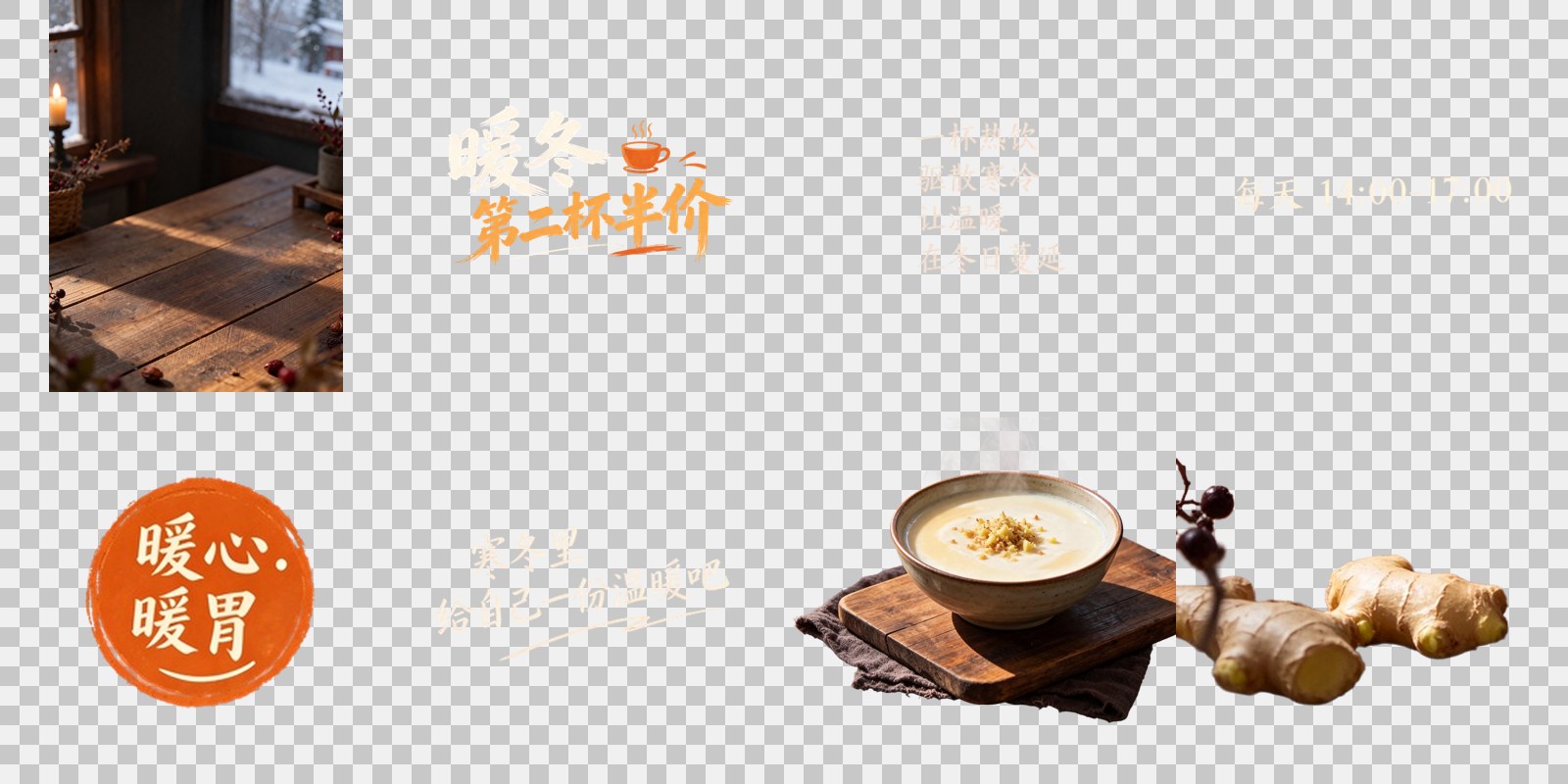
레이어 분리 요금과 레이어 수 선택 방법은 레이어 분리 및 PSD 내보내기에서 확인할 수 있습니다.
두 번째 단계: 텍스트가 인식된 레이어 찾기
분리가 끝나면 이 레이어 그룹을 선택합니다. 오른쪽 레이어 패널에 각 레이어가 나열됩니다. 텍스트가 인식된 레이어는 이름 뒤에 "텍스트 레이어" 표시가 붙고, 두 번째 줄에 인식된 텍스트가 표시되며 옆에서 한 번에 복사할 수 있습니다. 이 표시가 있는 레이어를 선택해야 도구 모음에 글자 수정이 나타납니다.
이 포스터에서는 다섯 군데의 글자가 모두 인식되었습니다. 붓글씨로 쓴 큰 제목과 원형 도장 안의 '마음과 속을 따뜻하게'도 포함됩니다. 따뜻한 음료, 생강 같은 레이어에는 글자가 없으므로 글자 수정도 없습니다.
세 번째 단계: 텍스트 레이어를 선택하고 "글자 수정" 클릭
텍스트 레이어를 선택하고 도구 모음의 글자 수정을 클릭하면 열리는 패널에 한 줄에 하나씩 입력란이 있고, 이미 인식된 원문이 채워져 있습니다.
- 수정할 줄만 고치면 됩니다. 어떤 줄을 비워 두면 그 줄이 삭제됩니다.
- 새 글자가 원래보다 훨씬 길면 패널에 "글자가 원래보다 훨씬 길어 원래 위치에 맞추기 위해 좁게 압축될 수 있습니다"라는 안내가 표시됩니다.
- 수정을 마친 뒤 AI 다시 그리기 또는 직접 편집을 클릭합니다.
AI 다시 그리기: 글자만 바꾸고 스타일 유지 (12크레딧)
AI가 원래 글꼴, 글자 크기, 색상, 필획에 맞춰 이 레이어를 다시 그립니다. 실제로는 10초 이내에 완료되며, 새 레이어가 기존 레이어를 원래 위치에서 대체합니다.
위 이미지의 두 곳도 AI 다시 그리기로 수정한 것입니다. 시간 줄 '매일 14:00-17:00'을 '매일 15:00-18:00'으로 바꿨지만 글꼴과 외곽선은 그대로입니다. 붓글씨 큰 제목 '따뜻한 겨울'을 '첫눈'으로 바꾸면 새로 쓴 두 글자도 같은 비백 붓글씨이며, 옆의 커피잔 아이콘과 아래의 '두 번째 잔 반값'은 원래대로 유지됩니다.
마음에 들지 않으면 한 단계 실행 취소하면 기존 레이어로 돌아옵니다.
직접 편집: 직접 입력 (무료)
직접 편집을 클릭하면 이 레이어가 캔버스 위의 텍스트로 바뀌고, 한 줄에 하나씩 텍스트 상자가 생깁니다.
- 텍스트 상자를 두 번 클릭해 글자를 수정합니다.
- 선택한 뒤 도구 모음에서 글꼴 종류, 색상, 굵게, 글자 크기를 조정할 수 있습니다.
- 원본 이미지로 되돌리려면 도구 모음의 이미지로 복원을 클릭합니다. 수정한 글자는 사라집니다.
글꼴은 인식 결과를 바탕으로 시스템 글꼴에서 찾은 유사 글꼴이라 원본과 조금 다르게 보일 수 있습니다. 이 레이어에 글자 외에 그래픽(예: 글자 뒤의 색 블록)도 있으면 직접 편집에서는 그래픽이 사라지고 AI 다시 그리기에서는 유지됩니다. 장점은 이렇게 수정한 글자가 PSD로 내보낼 때 Photoshop에서 계속 편집할 수 있는 텍스트 레이어가 된다는 것입니다.
AI 다시 그리기와 직접 편집
| AI 다시 그리기 | 직접 편집 | |
|---|---|---|
| 크레딧 | 12 | 무료 |
| 글꼴과 색상 | 원본 그대로 | 유사 글꼴 |
| 같은 레이어 안의 그래픽 | 유지 | 사라짐 |
| 대기 시간 | 몇 초에서 십여 초 | 기다릴 필요 없이 캔버스에서 바로 수정 |
| PSD 내보내기 | 이미지 레이어 | 편집 가능한 텍스트 레이어 |
| 되돌리고 싶을 때 | 한 단계 실행 취소 | 이미지로 복원 |
완성된 포스터에서 날짜, 가격, 가게 이름을 원본과 똑같이 바꾸려면 AI 다시 그리기를 사용합니다. 디자이너가 PSD에서 계속 글자를 배치하도록 넘기려면 직접 편집을 사용합니다.
글자 수정이 잘 안 되는 경우
- 예술 글자는 AI 다시 그리기만 가능: 붓글씨, 도장 글자 같은 것은 보통 각 줄의 위치를 인식하지 못해 글자 수정 패널에 AI 다시 그리기만 있고 직접 편집은 없습니다. 이 포스터의 붓글씨 제목과 원형 도장도 그렇습니다.
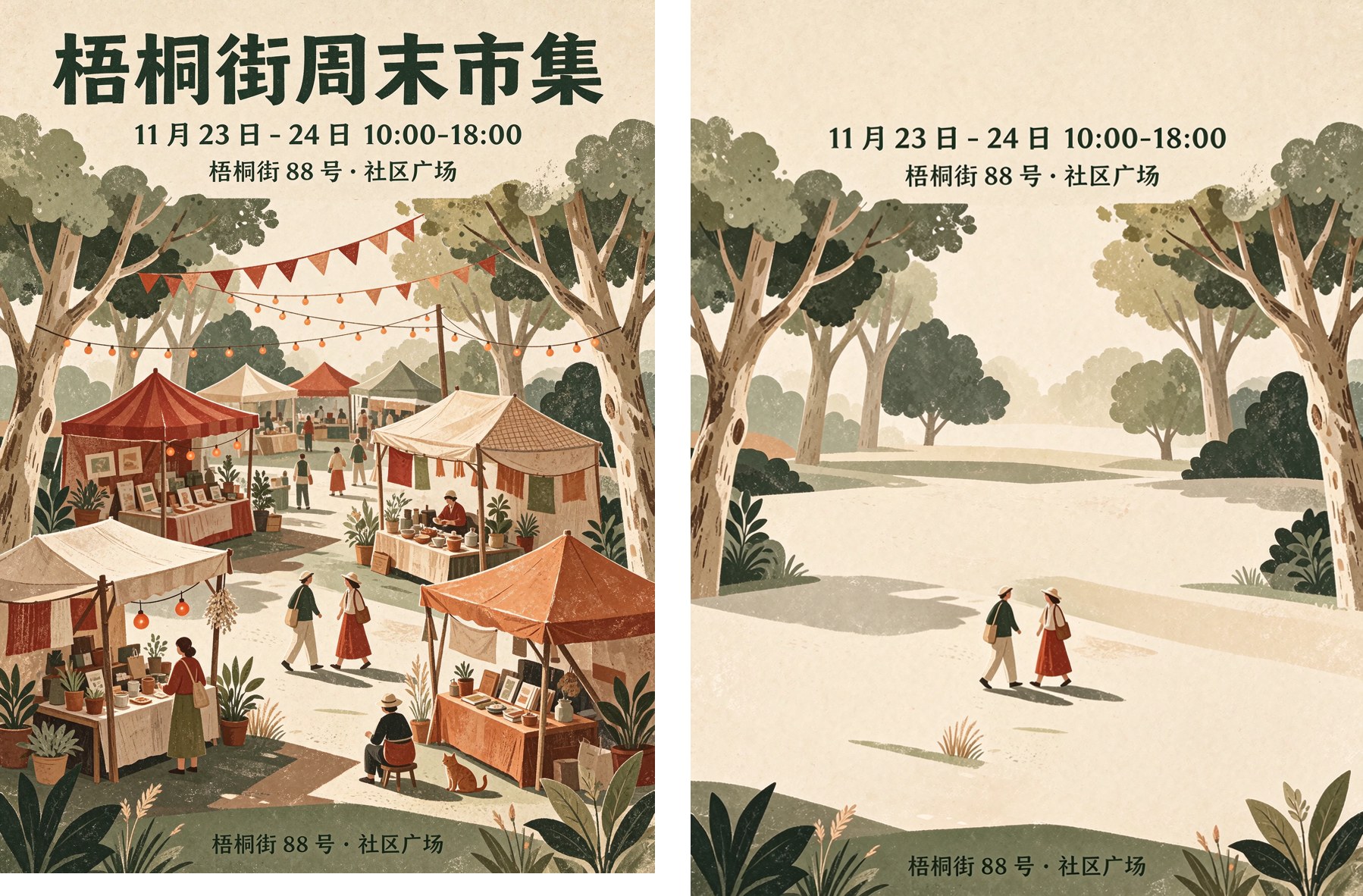
- 바탕 이미지에 원래 글자가 남아 있을 수 있음: 다른 마켓 포스터를 분리한 뒤 제목, 날짜, 주소가 하나의 텍스트 레이어로 분리되었지만 바탕 이미지에는 날짜와 주소 두 줄이 그대로 남아 있었습니다. 이때 텍스트 레이어만 수정하면 예전 글자가 아래에서 비쳐 보입니다. 글자를 수정하기 전에 레이어 패널에서 텍스트 레이어를 숨기고 바탕 이미지가 깨끗한지 확인하십시오.
- 물체에 인쇄된 글자: 상품 포장, 간판의 글자는 종종 물체와 같은 레이어로 분리되어 별도의 텍스트 레이어가 되지 않습니다.
- 새 글자가 너무 길 때: AI 다시 그리기는 새 글자를 원래 위치에 맞춰 넣기 때문에 원래보다 훨씬 길면 좁게 압축됩니다. 되도록 글자 수를 비슷하게 맞기십시오.
- 인식 결과에 차이가 있을 수 있음: 여러 줄 텍스트의 순서가 이미지와 다를 수 있고, 글꼴 이름은 유사한 값일 뿐입니다. 수정하기 전에 입력란의 원문을 한 번 대조해 보십시오.
크레딧은 얼마나 드나요
| 단계 | 크레딧 |
|---|---|
| 레이어 분리 | 레이어당 12; 약 261만 픽셀을 초과하는 레이어는 20 |
| AI 다시 그리기 | 1회 12 |
| 직접 편집 | 무료 |
| PSD 내보내기 | 무료 |
분리 시작 전에는 선택한 레이어 수를 기준으로 레이어당 20크레딧이 미리 차감되고, 분리가 끝나면 실제 레이어 수와 크기로 정산해 초과 차감분을 돌려줍니다. 위의 8개 레이어 예시는 160크레딧이 미리 차감되었고 실제로는 96크레딧이 차감되었습니다. 분리에 실패하면 전액 환불됩니다.
휴대폰에서 글자 수정하기
휴대폰 창작 화면에서 분리한 이미지를 열고 글자 수정을 클릭한 뒤 텍스트 레이어를 선택하고 한 줄씩 수정한 다음 AI 다시 그리기를 클릭하면 결과가 해당 레이어를 원래 위치에서 대체합니다. 휴대폰에는 직접 편집이 없습니다.
Agent에게 맡기기
Agent 모드에서 "포스터의 시간을 15:00-18:00으로 바꿔 주세요"라고 말하면 Agent가 레이어를 분리하고 해당 레이어를 찾은 뒤 AI 다시 그리기로 글자를 수정합니다. Agent 사용법은 AI 디자인 Agent 사용 방법을 참고하십시오.
포스터는 Seedream 5.5로 생성하면 글자가 단정하게 쓰여 인식이 가장 안정적입니다. 笔画AI를 열고 포스터를 캔버스로 끌어다 놓은 뒤 레이어 분리를 클릭해 보십시오.