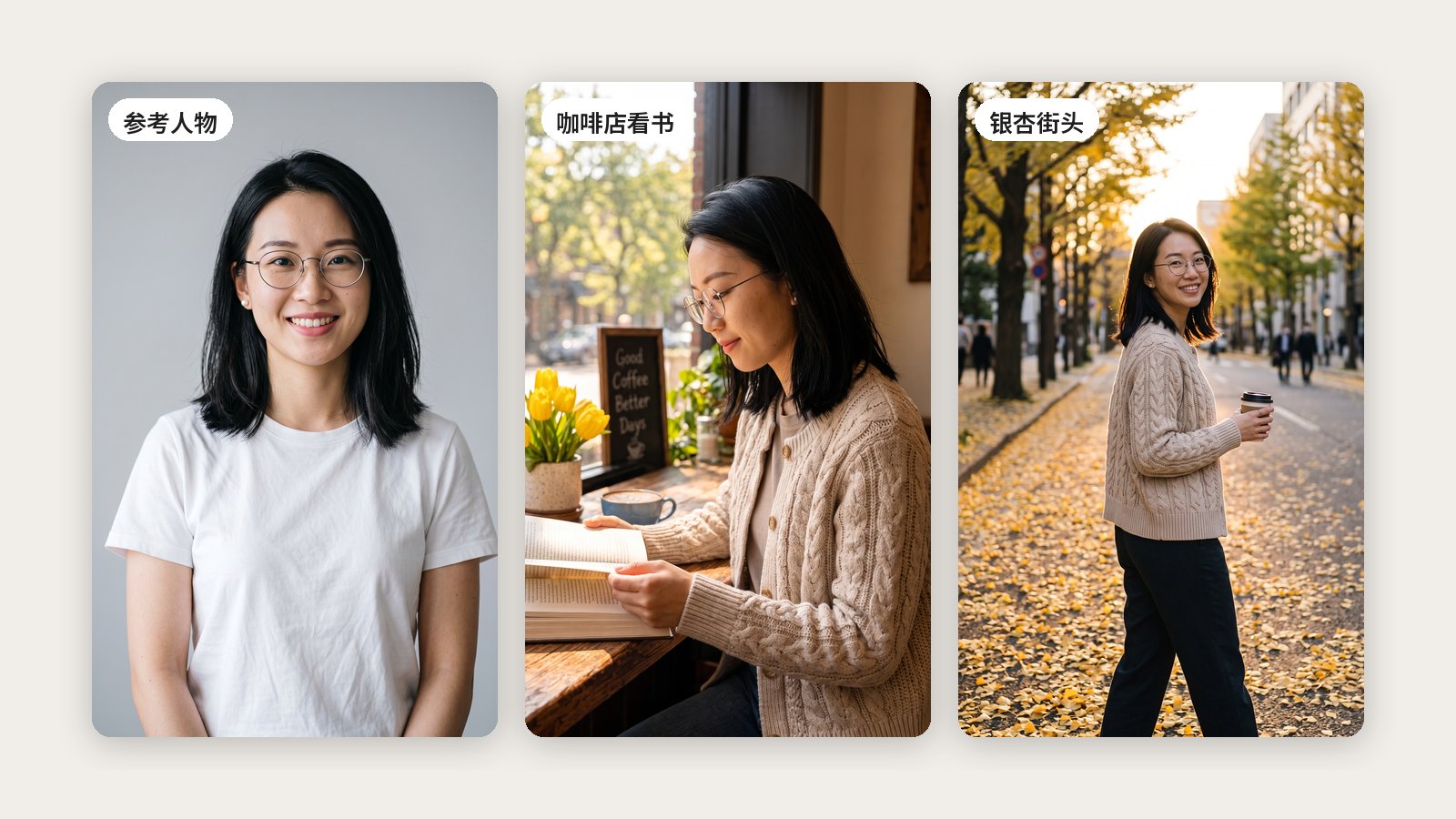
智能香蕉는 笔画AI의 이미지 생성 및 편집 모델 시리즈로, 뛰어난 인물 일관성, 원본 형태를 유지하는 이미지 편집, 빠른 생성 속도가 강점이며 2, 2.1, Pro 세 가지 버전이 있습니다. 여러 장의 참조 이미지로 동일한 캐릭터나 상품을 유지하거나 매우 긴 비율의 이미지를 생성해야 할 때 가장 적합합니다.
세 가지 버전 선택 방법
| 버전 | 특징 | 적합한 용도 |
|---|---|---|
| 智能香蕉 2 | 품질과 속도의 균형 | 일상적인 이미지 생성, 여러 시안 일괄 제작 |
| 智能香蕉 2.1 | 빠른 생성 속도, 깔끔한 부분 수정, ‘사고 강도’ 조절 가능 | 이미지 편집, 배경 교체, 반복적인 세부 조정 |
| 智能香蕉 Pro | 전문가급 고품질 재현, 안정적인 디테일과 텍스트 표현 | 포스터, 상업용 최종 이미지, 복잡한 구도 |
간단한 선택 방법은 다음과 같습니다. 먼저 2 또는 2.1로 구도와 방향을 잡은 다음, Pro로 최종 이미지를 생성하세요. 세 버전 모두 1K / 2K / 4K의 세 가지 해상도를 지원합니다.
첫 이미지 생성: 4단계
- 회원가입 및 로그인 후 새 캔버스를 클릭해 작업 화면으로 이동합니다.
- 오른쪽 생성 입력창 왼쪽 아래에서 생성 방식을 Agent에서 이미지로 변경합니다.
- 모델 버튼을 클릭하고 ‘모델 선택’에서 智能香蕉 2(또는 2.1 / Pro)를 선택합니다.
- 프롬프트를 작성하고 비율과 해상도를 선택한 다음, 생성 입력창에 표시된 사전 차감 크레딧을 확인하고 ‘생성’을 클릭합니다.
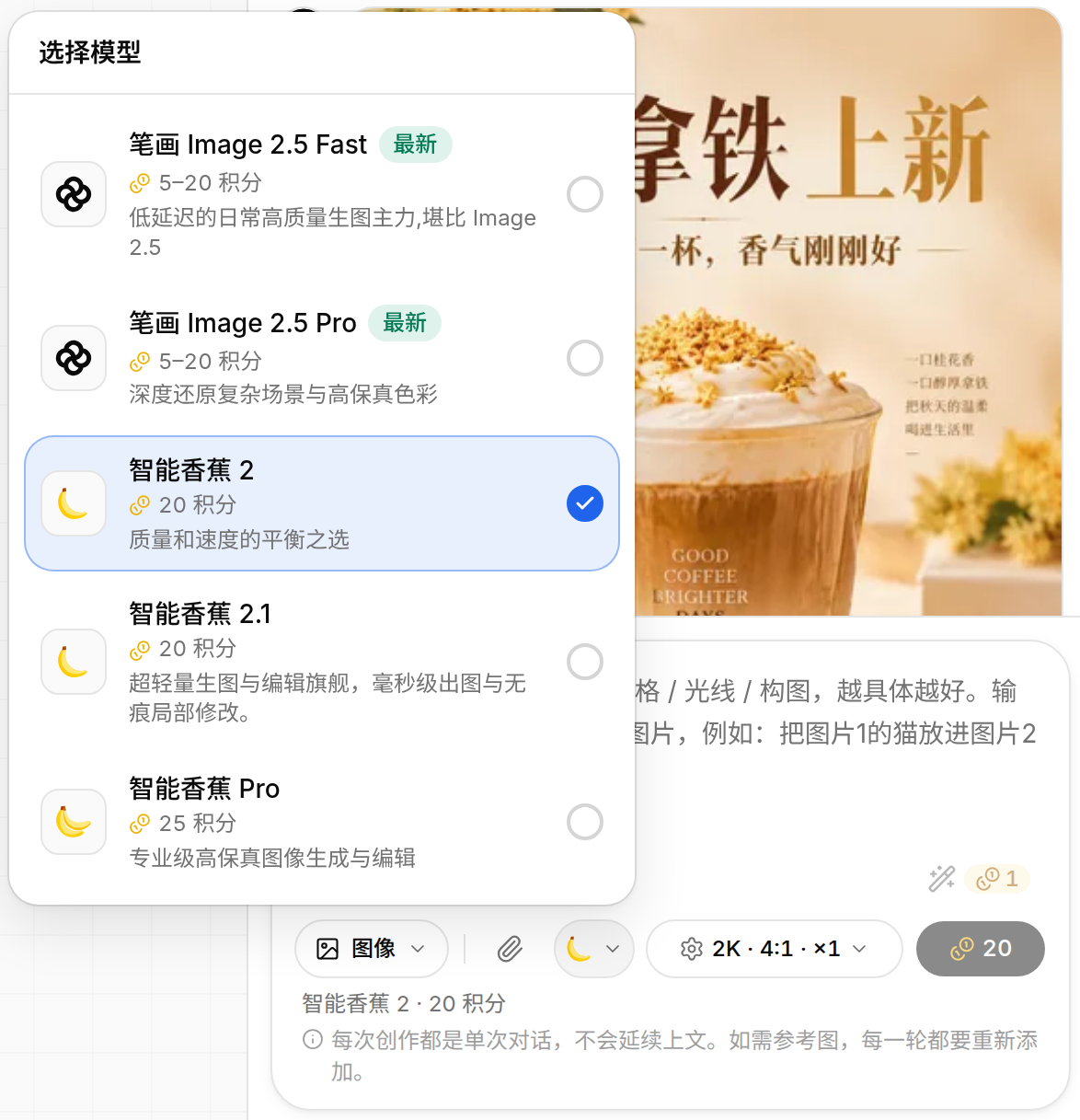
생성된 이미지는 캔버스에 바로 표시됩니다. 여러 장을 생성해 비교한 뒤 마음에 드는 이미지를 선택하여 계속 수정합니다.
더 안정적인 프롬프트 작성 방법
智能香蕉는 자연어 이해 능력이 뛰어나므로 키워드를 나열할 필요 없이 디자이너에게 요구 사항을 전달하듯 작성하면 됩니다.
- 주체 + 장면 + 스타일 + 용도: “아이스 아메리카노 한 잔이 나무 바 위에 놓여 있고, 이른 아침 창가의 자연광이 비치며, 일본 잡지 사진 스타일로 카페 샤오홍슈 커버에 사용”.
- 텍스트가 필요하면 내용을 명확히 작성: 표시할 문구를 따옴표 안에 넣습니다. 예: 제목은 “산과 들의 커피 · 오픈”.
- 이미지를 수정할 때는 변경할 부분과 유지할 부분을 명확히 작성: “배경만 해변의 일몰로 바꾸고, 인물의 얼굴과 옷은 그대로 유지”.
참조 이미지로 인물과 상품의 일관성 유지
이는 智能香蕉의 가장 강력한 기능으로, 한 번에 최대 14장의 이미지를 참조할 수 있습니다.
- 생성 입력창에서 ‘참조 이미지 추가’를 클릭한 뒤 로컬에서 업로드하거나 캔버스에서 직접 선택합니다.
- 프롬프트에 **@**를 입력해 각 이미지의 용도를 지정합니다. 예: “@이미지1의 여성이 @이미지2의 재킷을 입고 @이미지3의 거리에 서 있습니다”.
- 동일한 캐릭터로 여러 이미지를 생성할 때는 같은 참조 이미지 세트를 고정해 사용하고 동작과 장면 설명만 변경합니다.
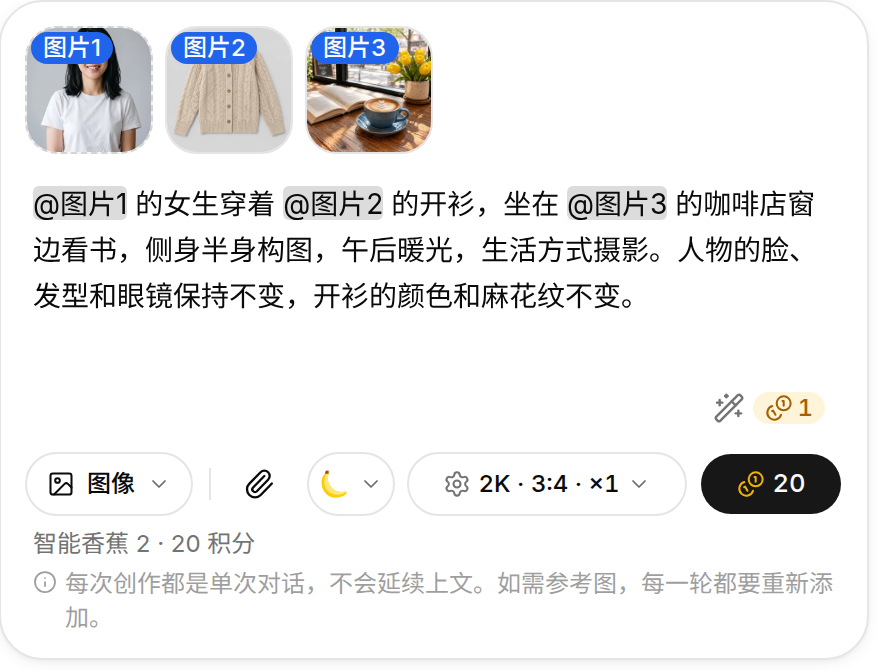
참조 이미지가 많을수록 각 이미지의 역할을 명확히 지정해야 결과가 더 안정적입니다.
매우 긴 이미지와 특수 비율
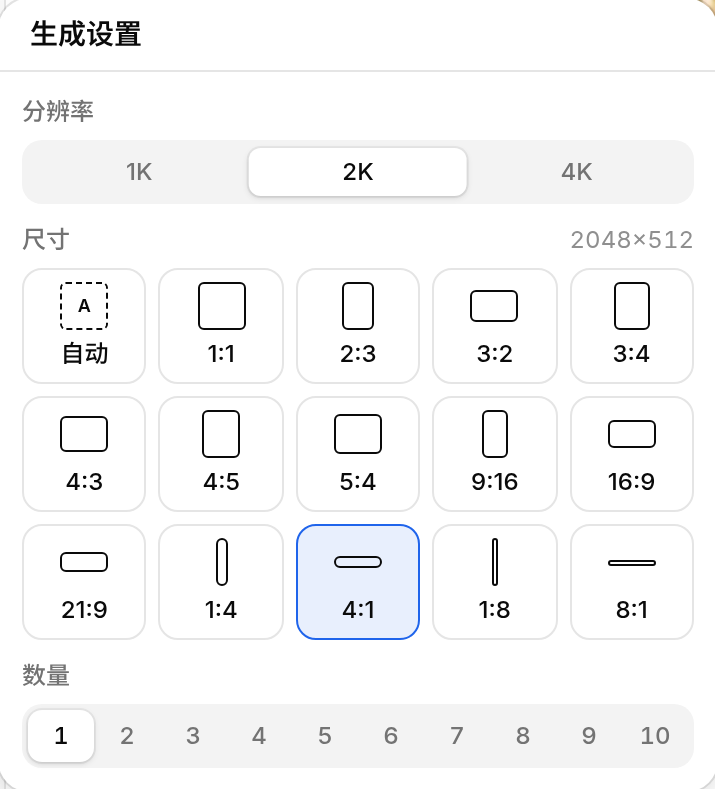
일반적인 1:1, 3:4, 16:9, 21:9 등의 비율 외에도 智能香蕉 2와 2.1은 1:4, 4:1, 1:8, 8:1도 지원하므로 긴 가로 배너, 모바일용 세로 이미지, 상세 페이지용 세로 이미지를 바로 생성할 수 있습니다. ‘자동’을 선택하면 모델이 프롬프트와 참조 이미지에 따라 적절한 비율을 자동으로 판단합니다.
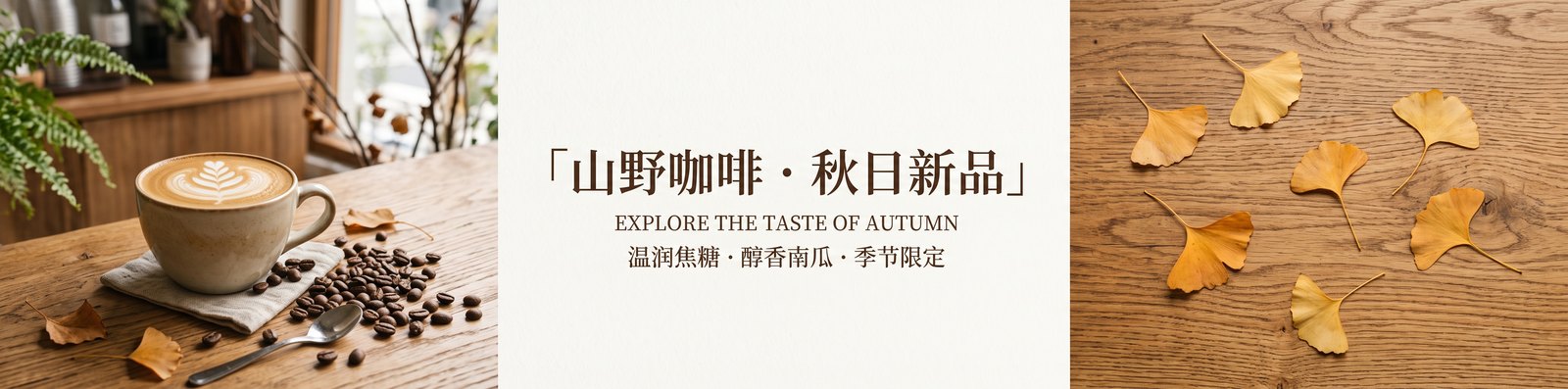
이미지 생성 후 캔버스에서 계속 편집
생성된 이미지는 모두 캔버스에 표시되며, 선택한 후 바로 다음 작업을 할 수 있습니다.
- 올인원 편집: 영역을 지정하고 메모를 작성해 원하는 부분만 수정합니다.
- 확대: 선명도를 높입니다.
- 배경 제거: 투명 배경의 PNG를 만듭니다.
- 레이어 분리: 이미지를 개별 레이어로 분리한 후 PSD로 내보냅니다. 자세한 방법은 이미지 한 장을 레이어로 분리하고 PSD로 내보내는 방법에서 확인하세요.
笔画 Image 2.5와 선택하는 방법
투명 배경, 사용자 지정 픽셀 크기, 이미지 확장이 필요하거나 사실적인 질감과 색상 재현을 더 중요하게 생각한다면 笔画 Image 2.5를 사용해 보세요. 사용 방법은 笔画 Image 2.5 사용 튜토리얼에서 확인할 수 있습니다. 두 모델의 자세한 비교는 笔画 Image 2.5와 智能香蕉 선택 방법을 참고하세요.
지금 바로 사용해 보려면 笔画AI를 열고 새 캔버스를 만든 다음, 모델 목록에서 ‘智能香蕉’를 선택하세요.