AI는 이전에 그린 캐릭터가 누구였는지 기억하지 못합니다. 같은 캐릭터를 한 세트의 이미지에 등장시키려면 매번 모델에 같은 참고 이미지를 제공하고, 어떤 부분이 바뀌면 안 되는지 분명히 설명해야 합니다. 笔画AI 캔버스에서는 먼저 깔끔한 캐릭터 설정 이미지를 만들고, 이후 새 이미지마다 이를 참고한 뒤, 마지막으로 첫 프레임을 사용해 캐릭터를 동영상으로 가져옵니다.
1단계: 캐릭터 설정 이미지 만들기
설정 이미지에는 캐릭터가 명확히 드러나야 합니다. 정면, 측면, 뒷면 전신, 단색 배경을 사용하고, 의상과 색상은 앞으로 유지할 모습 그대로여야 합니다. 아래 이미지의 프롬프트는 다음과 같습니다:
캐릭터 설정 이미지: 작은 레서판다 우체부, 3D 카툰 스타일, 둥근 얼굴과 큰 눈, 주황빛이 도는 붉은 털, 꼬리에 짙고 옅은 색이 번갈아 있는 고리 무늬, 짙은 녹색 야구 모자, 머스터드색 목도리, 갈색 가죽 메신저 백을 메고 있음. 같은 캐릭터의 정면, 측면, 뒷면 세 가지 전신 뷰가 나란히 서 있고, 비율이 일치하며, 순백색 배경, 글자 없음.
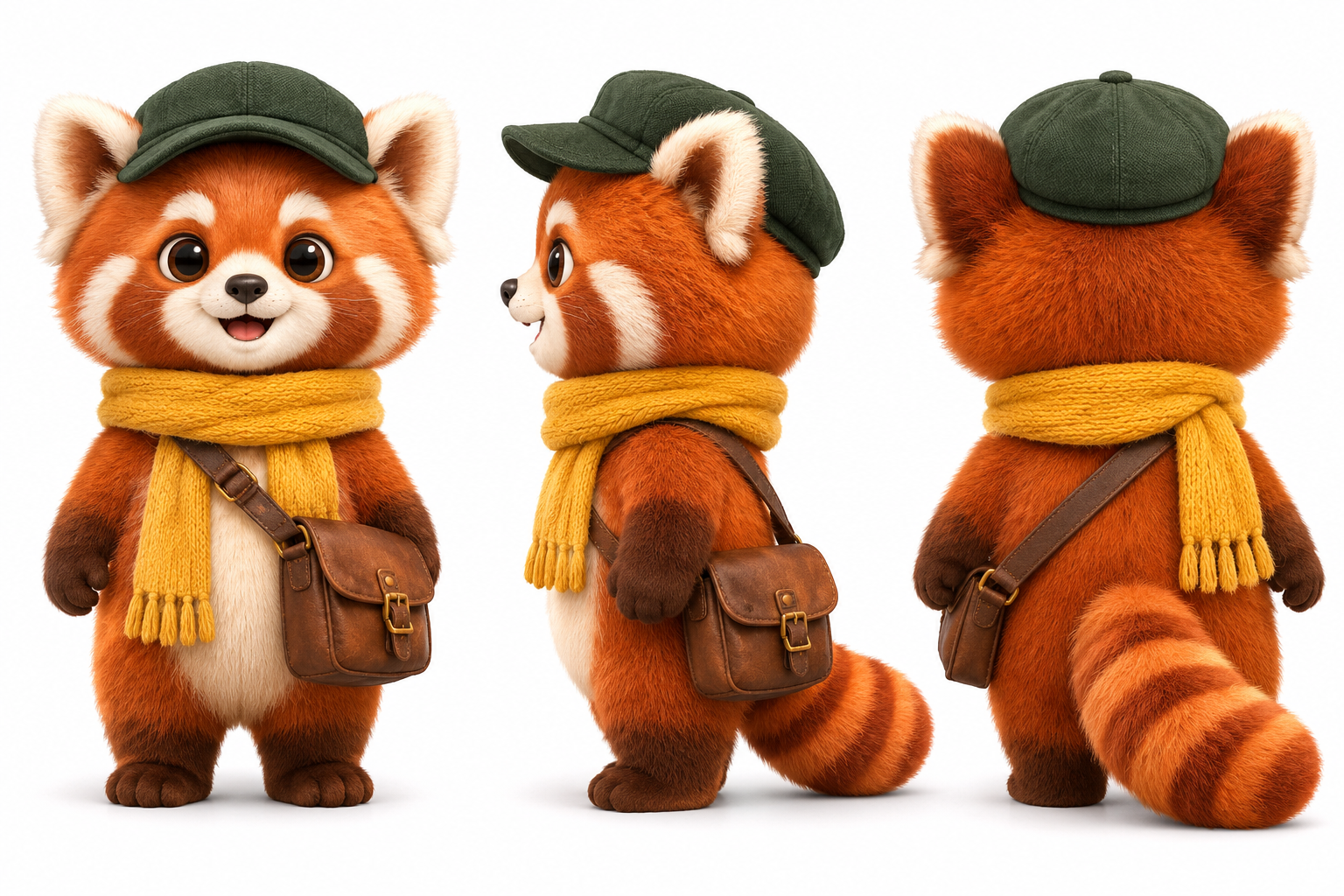
몇 장 더 생성해 그중 가장 마음에 드는 것을 '마스터'로 고르십시오. 이미 가진 캐릭터 원화가 있다면 그대로 업로드해 마스터로 사용해도 됩니다. 프롬프트를 직접 작성하고 싶지 않다면 제작 방식을 Agent로 전환하고, '스킬'에서 '캐릭터 설정표'를 선택한 뒤 캐릭터를 설명하거나 스케치를 업로드하십시오.
2단계: 새 이미지마다 이 설정 이미지를 참고하기
- 캔버스에서 설정 이미지를 더블클릭하면 제작창의 참고 이미지로 추가됩니다. '참고 이미지 추가'를 클릭한 뒤 '캔버스에서 선택'을 선택해도 됩니다.
- 프롬프트에 **@**를 입력하고 이 이미지를 선택한 뒤, 무엇을 유지하고 무엇을 바꿀지 명확히 적으십시오.
- 전체 이미지 세트에 같은 설정 이미지를 사용하고, 프롬프트에서 동작, 장면, 카메라 위치만 바꿉니다.
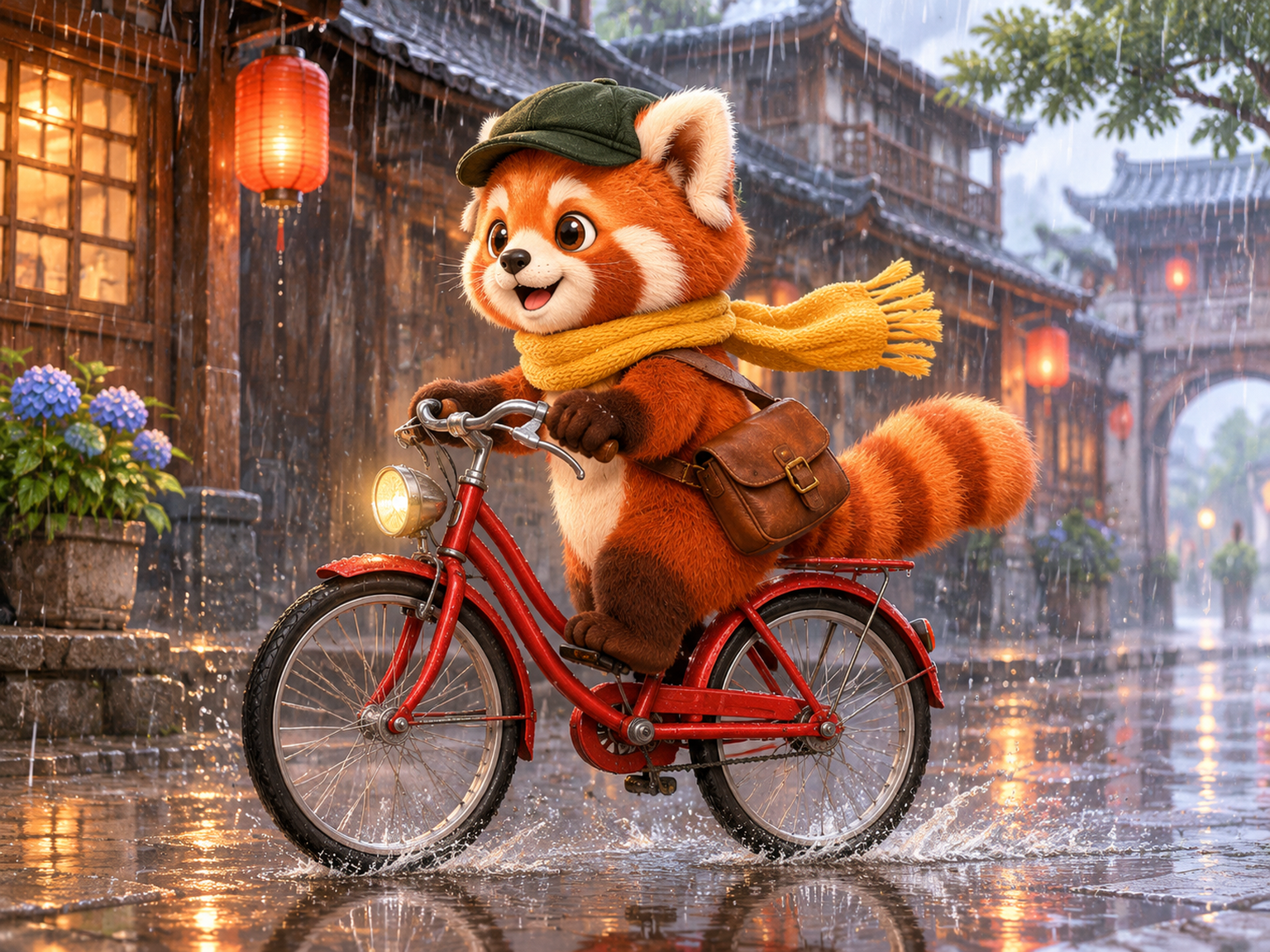
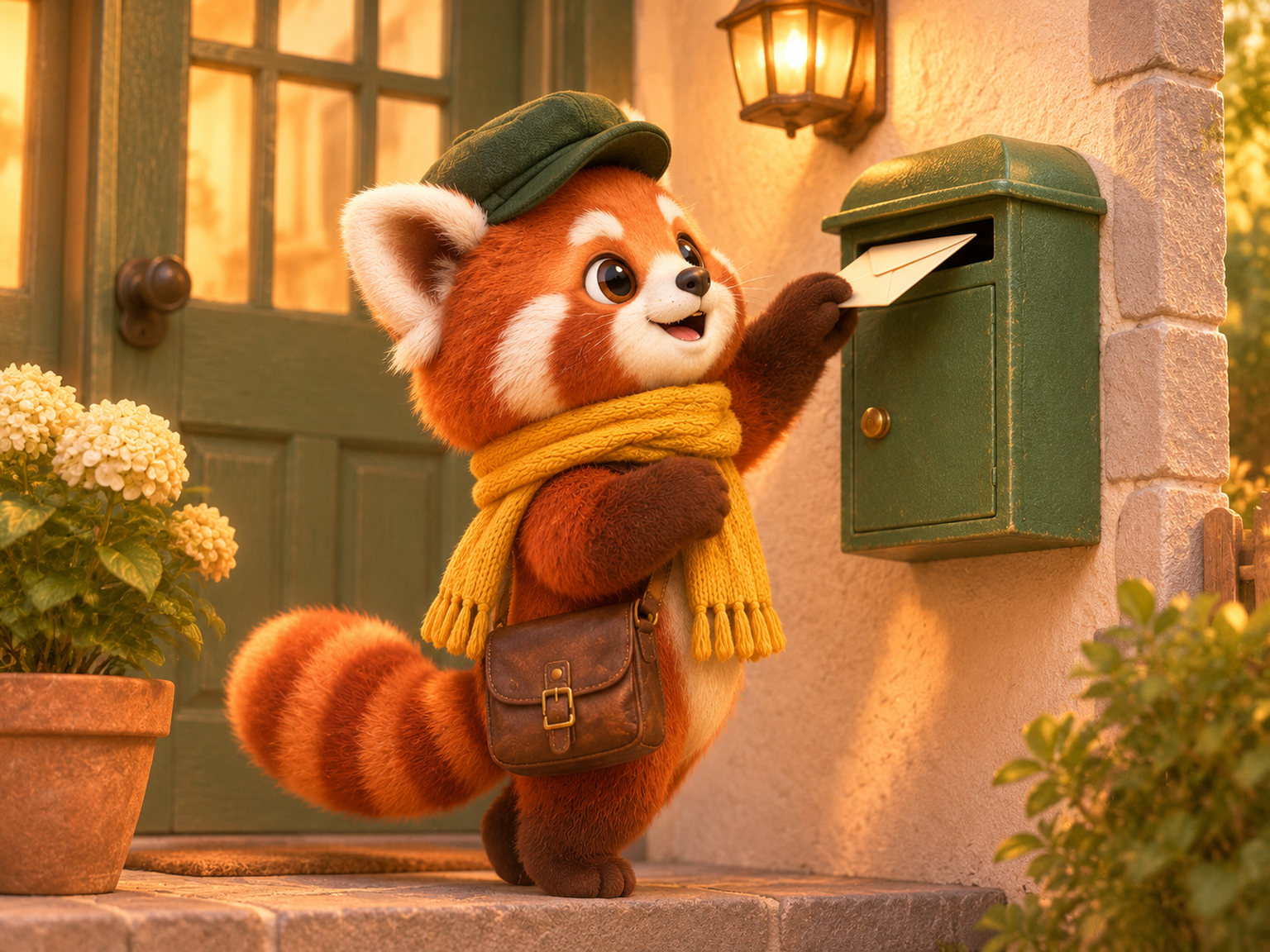
다음 세 이미지 모두 같은 문장으로 시작했습니다: '@이미지1 속 레서판다 우체부는 얼굴형, 털색, 꼬리 고리 무늬, 짙은 녹색 야구 모자, 머스터드색 목도리, 갈색 메신저 백이 모두 @이미지1과 일치합니다'. 뒤에는 각각 자전거를 타고 비 내리는 옛 거리를 지나가는 모습, 우체통에 편지를 넣는 모습, 산꼭대기에 앉아 일몰을 보는 모습을 적었습니다. 모자, 목도리의 술, 메신저 백의 버클, 꼬리 고리 무늬가 세 이미지 모두 일치합니다.
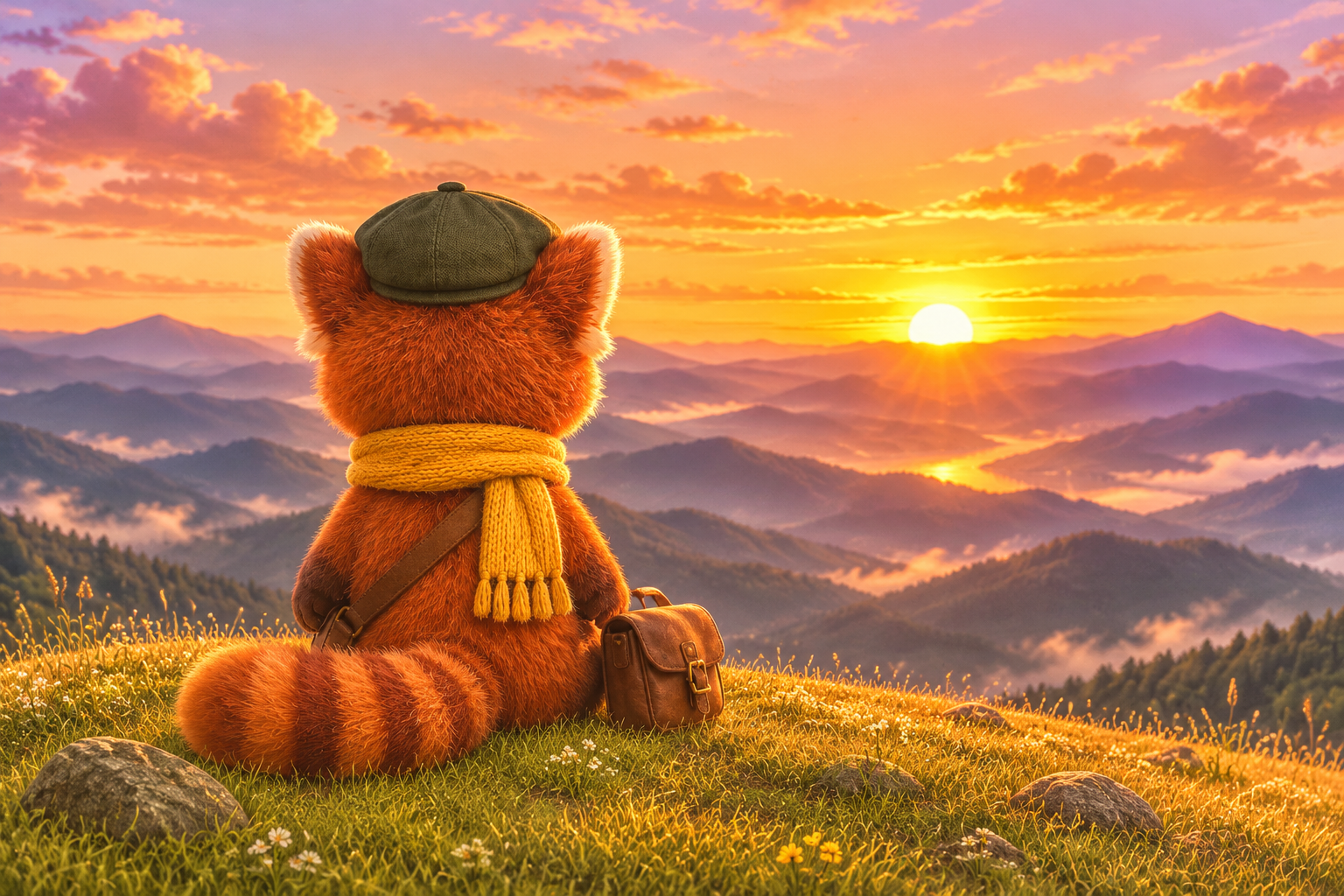
산꼭대기 장면은 처음 생성했을 때 하늘이 투명 배경처럼 회백색 체크무늬로 그려졌습니다. 두 번째에는 프롬프트에 "화면을 가득 채우고 하늘, 노을, 멀리 있는 산맥까지 완전히 그려 주세요"라는 문장을 추가하니 정상적으로 나왔습니다. 배경에 문제가 생기면 배경을 구체적으로 묘사하십시오.
여러 요소를 조합하려면 각 요소에 참고 이미지를 하나씩 주고 용도를 설명하십시오: '@이미지1의 캐릭터가 @이미지2의 목도리를 두르고 @이미지3의 주방에 서 있음'.
모델별 참고 이미지 최대 개수
| 이미지 모델 | 1회 최대 참고 이미지 |
|---|---|
| 笔画 Image 2.6 Fast / Pro / 特惠, 笔画 Image 2.5 Fast / Pro, 笔画 Image 2 | 16장 |
| 智能香蕉 2.1 / Pro / 2 | 14장 |
| Seedream 5.5, Seedream 5.0 Pro / Flash | 10장 |
| 동영상 모델 | 동영상 1개당 최대 참고 소재 |
|---|---|
| Seedance 2.5 | 이미지 30, 동영상 10, 오디오 10, 총 50개 |
| Seedance 2.0 / 2.0 Fast / 2.0 Mini | 이미지 9, 동영상 3, 오디오 3 |
| MiniMax H3 | 이미지 9, 동영상 3, 오디오 3, 총 12개 |
보통은 최대치까지 사용할 일이 없습니다. 용도가 분명한 참고 이미지 두세 장이 비슷한 이미지 여러 장보다 더 안정적입니다.
3단계: 작은 부분이 잘못되면 고치고, 다시 그리지 않기
전체 이미지가 80퍼센트 정도 만족스러울 때는 다시 생성하는 것보다 수정하는 편이 의도에서 벗어나지 않습니다:
- 올인원 편집: 이미지를 선택하고 수정할 부분에 상자를 그려 메모를 적습니다. 예를 들어 손을 고치거나 소매 한 부분을 바꿀 수 있습니다.
- 참고 이미지로 수정: 이 이미지를 참고로 추가하고, 프롬프트에 "배경만 설원으로 바꾸고 캐릭터는 전혀 바꾸지 마세요"라고 적습니다.
4단계: 캐릭터를 동영상으로 가져오기
- 첫 프레임 사용(가장 안정적): 먼저 캐릭터가 시작 자세를 취한 이미지를 생성하고, 캔버스에서 선택한 뒤 '동영상 생성'을 클릭하면 이 이미지에서 동영상이 시작됩니다. 끝도 고정하려면 마지막 프레임을 하나 더 추가하십시오. 시작/끝 프레임 이미지로 동영상 생성을 참고하십시오.
- 올인원 참고 사용: '생성 방식'에서 '올인원 참고'를 선택하고 설정 이미지 등의 소재를 넣은 뒤, 프롬프트에서 @로 각 요소가 무엇인지 지정합니다.
동영상 하나에서는 두 방법 중 하나만 선택할 수 있으며, 시작/끝 프레임과 올인원 참고를 동시에 사용할 수 없습니다. 저희는 자전거를 타는 이미지를 첫 프레임으로 사용하고 MiniMax H3로 5초(25크레딧)를 생성했습니다. 레서판다는 계속 자전거를 타고 앞으로 나아갔고, 모자, 노란 목도리, 메신저 백, 꼬리는 처음부터 끝까지 그대로였습니다. 배경 간판의 글자는 모델이 임의로 그린 것이라 읽을 수 있는 글자가 아닙니다. 여기에서 이 동영상 보기.
더 긴 연속 이야기를 만들려면 완성된 동영상을 선택하고 '마지막 프레임으로 이어 생성'을 클릭하십시오. 다음 구간은 이전 구간의 끝에서 이어서 생성됩니다.
몇 가지 습관
- 마스터로 돌아가기. 그릴수록 점점 원본과 닮지 않게 될 때는 가장 최근 이미지를 참고하지 말고, 처음 만든 설정 이미지를 다시 참고하십시오.
- 캐릭터 설명을 고정하기. 나이, 체형, 헤어스타일, 의상, 색상 구성을 몇 문장으로 적어 두고, 매번 참고 이미지와 함께 프롬프트에 붙여 넣으십시오.
- 스타일 키워드도 고정하기. 전체 세트에 '3D 카툰 스타일' 또는 '플랫 일러스트'를 일관되게 사용하십시오. 스타일 키워드를 바꾸면 얼굴까지 함께 달라지는 경우가 많습니다.
- 먼저 저렴하게 테스트하기. 자세와 장면은 먼저 笔画 Image 2.6 特惠(장당 3크레딧)로, 동작은 먼저 MiniMax H3로 시험해 보고, 만족스러우면 최종본을 생성하십시오.
이미지 세트에 크레딧이 얼마나 들까요
이 글의 세트: 설정 이미지 1장에 장면 이미지 3장, 모두 笔画 Image 2.6 特惠로 생성해 총 12크레딧이 들었습니다. 그중 한 장을 5초 MiniMax H3 동영상으로 만들면 25크레딧입니다. 智能香蕉 2.1로 같은 네 장을 생성하면 40크레딧, 笔画 Image 2.6 Pro는 80크레딧입니다. 생성에 실패하면 크레딧이 자동으로 환불됩니다.
각 모델의 자세한 사용법은 智能香蕉 사용법, Seedance 사용법, MiniMax H3 사용법을 참고하십시오. 笔画AI를 열고 새 캔버스를 만든 뒤, 먼저 캐릭터 설정 이미지를 생성하십시오.