첫 프레임과 마지막 프레임 방식은 이미지→영상에서 가장 통제하기 쉬운 방법입니다. 영상의 첫 프레임과 마지막 프레임을 지정하면 모델이 그 사이의 변화를 채워 넣습니다. 시작이 어떻게 보이고, 어디서 끝나며, 화면이 어떤 스타일인지는 두 장의 이미지로 고정되고, 프롬프트에는 중간에 어떻게 움직일지만 적으면 됩니다. 笔画AI 캔버스에서는 다섯 개 비디오 모델 모두 첫 프레임과 마지막 프레임을 지원합니다.
어떤 모델을 쓸 수 있고, 크레딧은 얼마인가
| 모델 | 길이 | 해상도 및 초당 크레딧 | 5초 기준 크레딧 |
|---|---|---|---|
| MiniMax H3 | 1~15초 | 768P: 5 | 25 |
| Seedance 2.0 Mini | 4~15초 | 480p: 12, 720p: 26 | 60 / 130 |
| Seedance 2.0 Fast | 4~15초 | 480p: 23, 720p: 48 | 115 / 240 |
| Seedance 2.0 | 4~15초 | 480p: 30, 720p: 64, 1080p: 159 | 150 / 320 / 795 |
| Seedance 2.5 | 4~30초 | 480p: 47, 720p: 101, 1080p: 249 | 235 / 505 / 1245 |
크레딧 = 초당 단가 × 길이이며, 제출 전에 크리에이션 박스에 이번 작업의 총 크레딧이 표시됩니다. 생성 실패, 거부 또는 직접 취소한 경우 미리 차감된 크레딧은 모두 환불됩니다.
영상 하나를 만드는 전체 과정
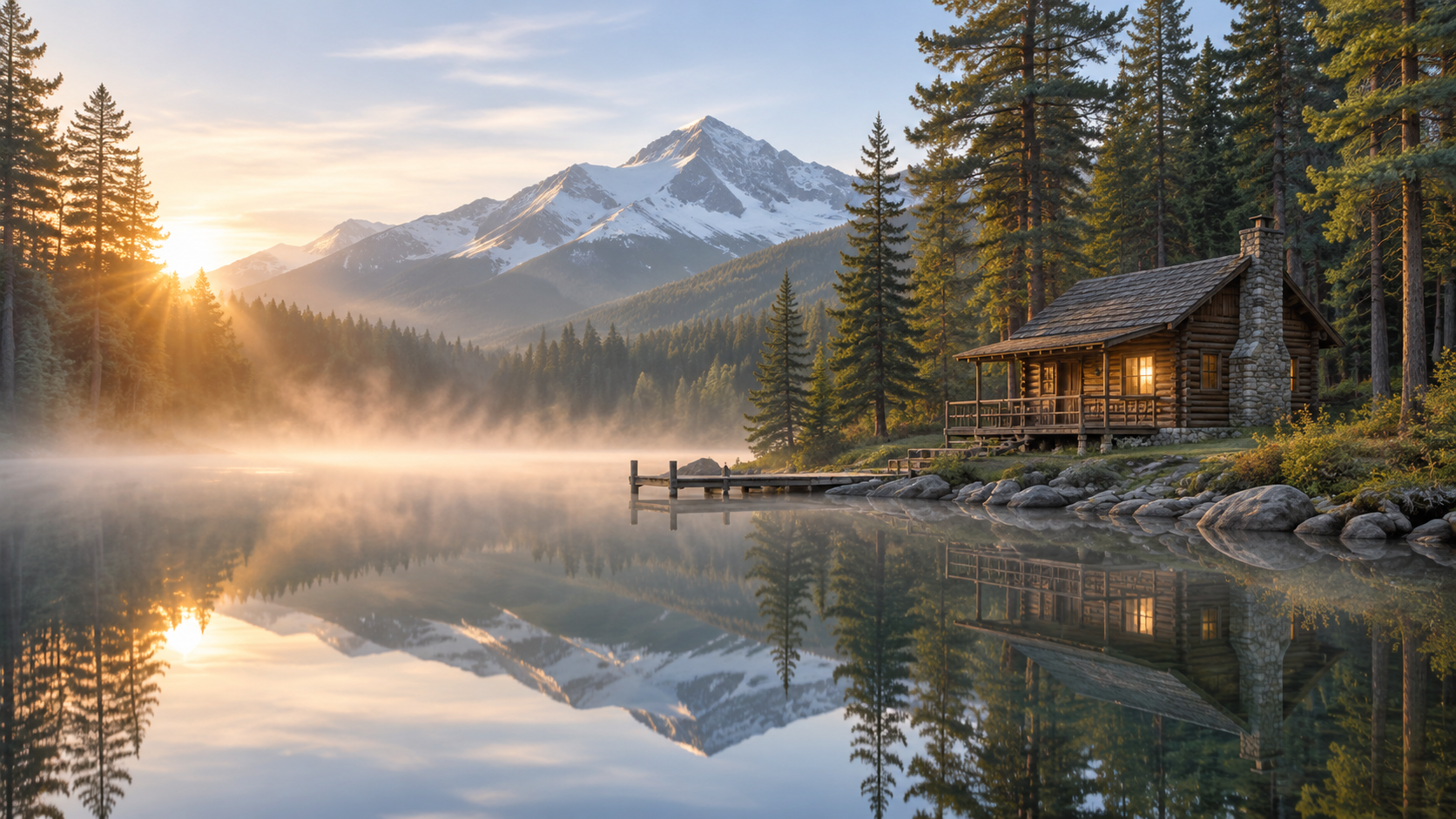
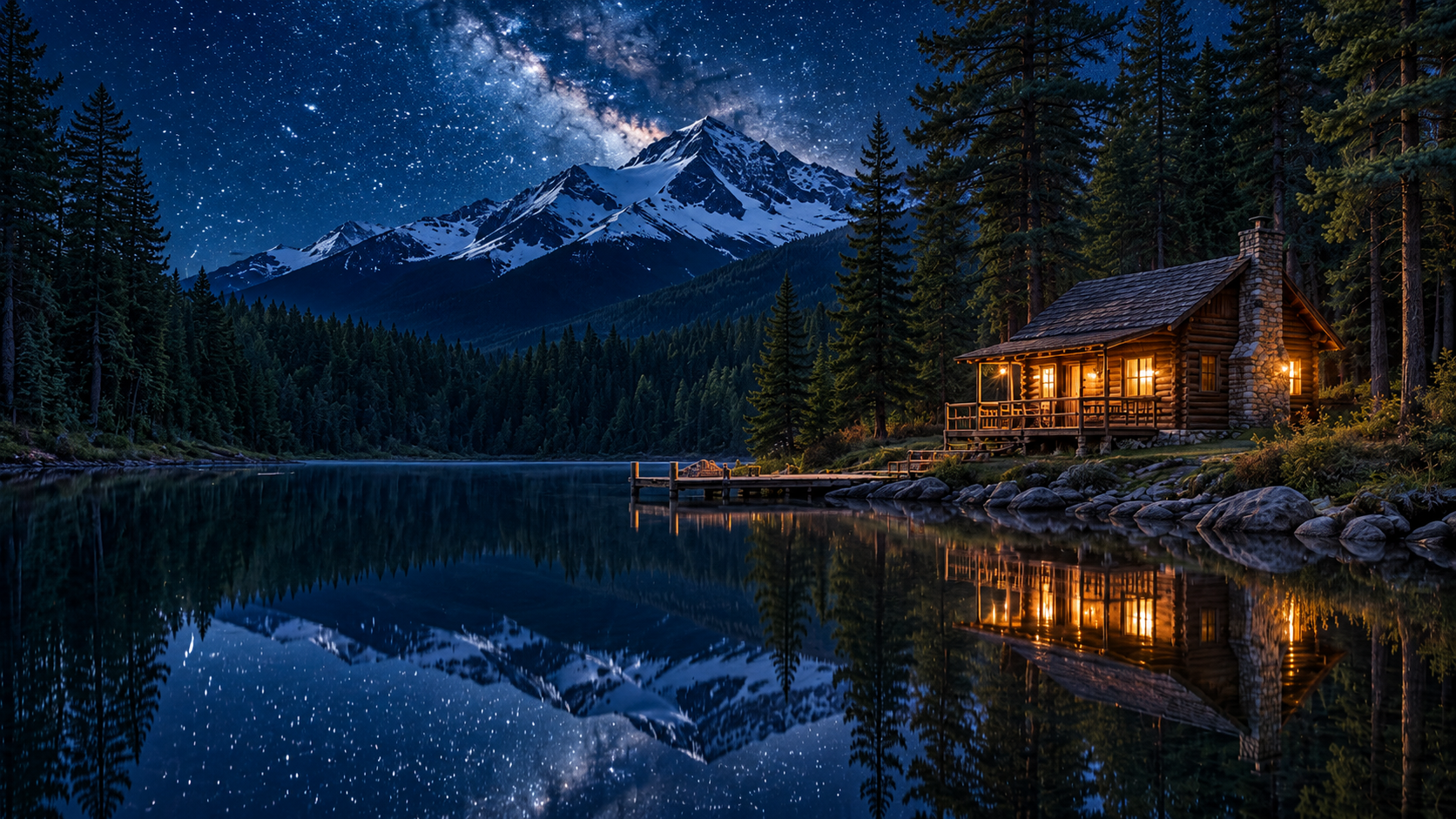
아래 예시는 같은 첫 프레임·마지막 프레임 세트를 사용합니다. 첫 프레임은 새벽 안개가 낀 호숫가 오두막이고, 마지막 프레임은 같은 카메라 위치에서 찍은 별이 총총한 밤 풍경입니다.
- 첫 프레임을 준비합니다. 캔버스에서 이미지를 생성하거나 업로드합니다. 이 첫 프레임은 笔画 Image 2.6 특가로 생성했으며 3 크레딧이 들었습니다.
- 첫 프레임으로 마지막 프레임을 만듭니다. 첫 프레임을 참조 이미지로 추가하고, 프롬프트에 무엇만 바꾸고 무엇은 바꾸지 않을지 명확히 적습니다. 「@이미지1을 바탕으로, 시간만 심야로 바꿔 주세요. 별과 은하수, 오두막 창문과 현관에 불이 켜지고, 호수에 불빛과 별이 반사됩니다. 오두막, 나무 다리, 바위, 소나무, 설산의 위치와 카메라 위치, 구도는 모두 그대로 유지해 주세요.」 결과물인 마지막 프레임은 첫 프레임과 거의 겹치고, 시간만 바뀌었습니다.
- 영상 만들기를 시작합니다. 캔버스에서 첫 프레임을 선택하고 「영상 생성」을 클릭하면 크리에이션 박스가 비디오로 전환되고 해당 이미지가 첫 프레임으로 설정됩니다. 또는 크리에이션 박스 왼쪽 아래에서 제작 방식을 「비디오」로 전환하고, 「생성 방식」에서 「첫 프레임·마지막 프레임」을 선택한 뒤 「첫 프레임」「마지막 프레임」 두 소재 슬롯에 업로드하거나 캔버스에서 이미지를 선택할 수 있습니다. 이미지 두 장을 한 번에 드래그하면 첫 프레임과 마지막 프레임에 순서대로 들어갑니다.
- 모델, 화질, 길이를 선택한 뒤 프롬프트를 작성합니다. 모델은 이미 두 장의 이미지를 볼 수 있으므로, 프롬프트에는 중간에 어떤 일이 일어나는지, 카메라가 어떻게 움직이는지만 적습니다.
- 총 크레딧을 확인하고 「영상 생성」을 클릭합니다. 영상 생성 중에도 다른 작업을 이어서 할 수 있습니다. 「완료되면 알려 주세요」를 클릭하면 완료 시 브라우저에서 알림이 옵니다.
이 첫 프레임·마지막 프레임 세트로 MiniMax H3(5초, 25 크레딧)와 Seedance 2.0 Mini(480p, 5초, 60 크레딧)로 각각 한 편씩 만들었습니다. 두 영상 모두 새벽에서 밤으로 전환됩니다. 안개가 걷히고 하늘이 어두워지며 은하수가 나타나고 오두막에 불이 켜진 뒤, 마지막 프레임 화면에서 멈춥니다. 아래 이미지는 MiniMax H3로 만든 영상의 마지막 프레임입니다. 여기를 클릭하면 MiniMax H3로 생성한 영상을 볼 수 있습니다.
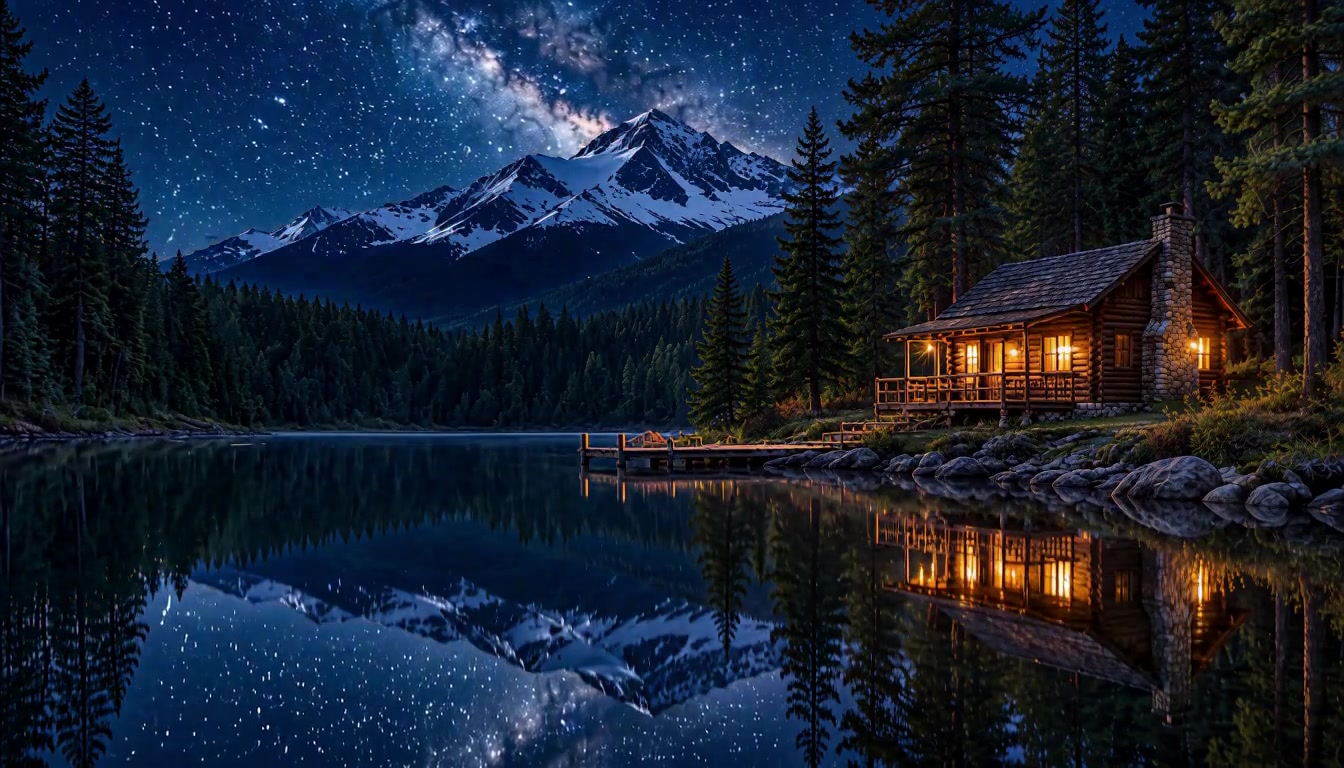
프롬프트에 「카메라가 천천히 앞으로 나아갑니다」라고 적었지만 두 영상 모두에서 전진이 뚜렷하지 않았습니다. 첫 프레임과 마지막 프레임의 구도가 완전히 같아서 모델이 제자리에서 변화만 줄 수 있었기 때문입니다. 뚜렷한 줌인·줌아웃·팬·틸트를 원한다면 마지막 프레임을 카메라 움직임 이후의 구도로 만들어야 합니다.
먼저 확인할 규칙
- 마지막 프레임은 첫 프레임 없이 쓸 수 없습니다. 첫 프레임만 넣는 것은 가능하지만 마지막 프레임만 넣는 것은 안 됩니다.
- 첫 프레임·마지막 프레임과 참조 소재는 택일입니다. 한 영상에는 첫 프레임·마지막 프레임을 쓰거나 「올인원 참조」를 써야 하며, 함께 넣으면 크리에이션 박스에서 한 종류를 빼라고 안내합니다.
- 비율은 첫 프레임을 따릅니다. MiniMax H3와 Seedance 2.5는 첫 프레임이 있을 때 화면 비율이 첫 프레임 이미지를 따릅니다. Seedance 2.0, 2.0 Fast, 2.0 Mini는 「자동 맞춤」을 선택해 첫 프레임을 따르게 하거나 고정 비율을 선택할 수 있습니다. 두 이미지의 비율은 같게 맞추는 것이 좋습니다.
- 실제 사람 얼굴. Seedance 시리즈는 실제 사람 얼굴이 포함된 소재를 받지 않습니다. 풍경, 제품, 동물, 카툰 또는 3D 캐릭터로 바꿔 주세요. 실제 사람 소재는 MiniMax H3를 사용합니다.
전환을 더 자연스럽게 만드는 방법
- 마지막 프레임은 첫 프레임에서 변형해 만드세요. 참조 이미지로 이미지를 변형하거나 「올인원 편집」으로 바꿀 부분(시간, 자세, 색상)만 수정하세요. 전혀 관계없는 두 이미지는 모델이 이어 붙이기 어렵습니다.
- 변화가 크면 시간을 충분히 주세요. 낮과 밤의 전환, 큰 폭의 장면 전환은 8~10초에 담는 것이 4초보다 자연스럽습니다.
- 카메라를 명확히 적으세요. 「고정 카메라, 조명 변화만」, 「제품 주위를 왼쪽으로 반 바퀴 회전」이 「카메라 움직임」보다 효과적입니다. 카메라가 움직여야 한다면 마지막 프레임의 구도도 함께 바뀌어야 합니다.
- 먼저 저렴하게 테스트하고 완성본을 만드세요. MiniMax H3 또는 Seedance 2.0 Mini 480p로 동작을 맞춰 본 뒤 Seedance 2.0 또는 2.5로 1080p 결과물을 만드세요.
- 이어서 촬영하세요. 완성된 영상을 선택하고 「마지막 프레임으로 이어 찍기」를 클릭하면 다음 구간이 이 영상의 마지막 장면에서 시작됩니다.
각 모델의 다른 활용법은 Seedance 사용법과 MiniMax H3 사용법에서 확인하세요. 같은 캐릭터를 첫 프레임과 마지막 프레임에 등장시키려면 AI 캐릭터 일관성 만드는 방법을 참고하세요.
笔画AI를 열고 캔버스에서 이미지를 선택한 뒤 「영상 생성」을 클릭하면 시작할 수 있습니다.