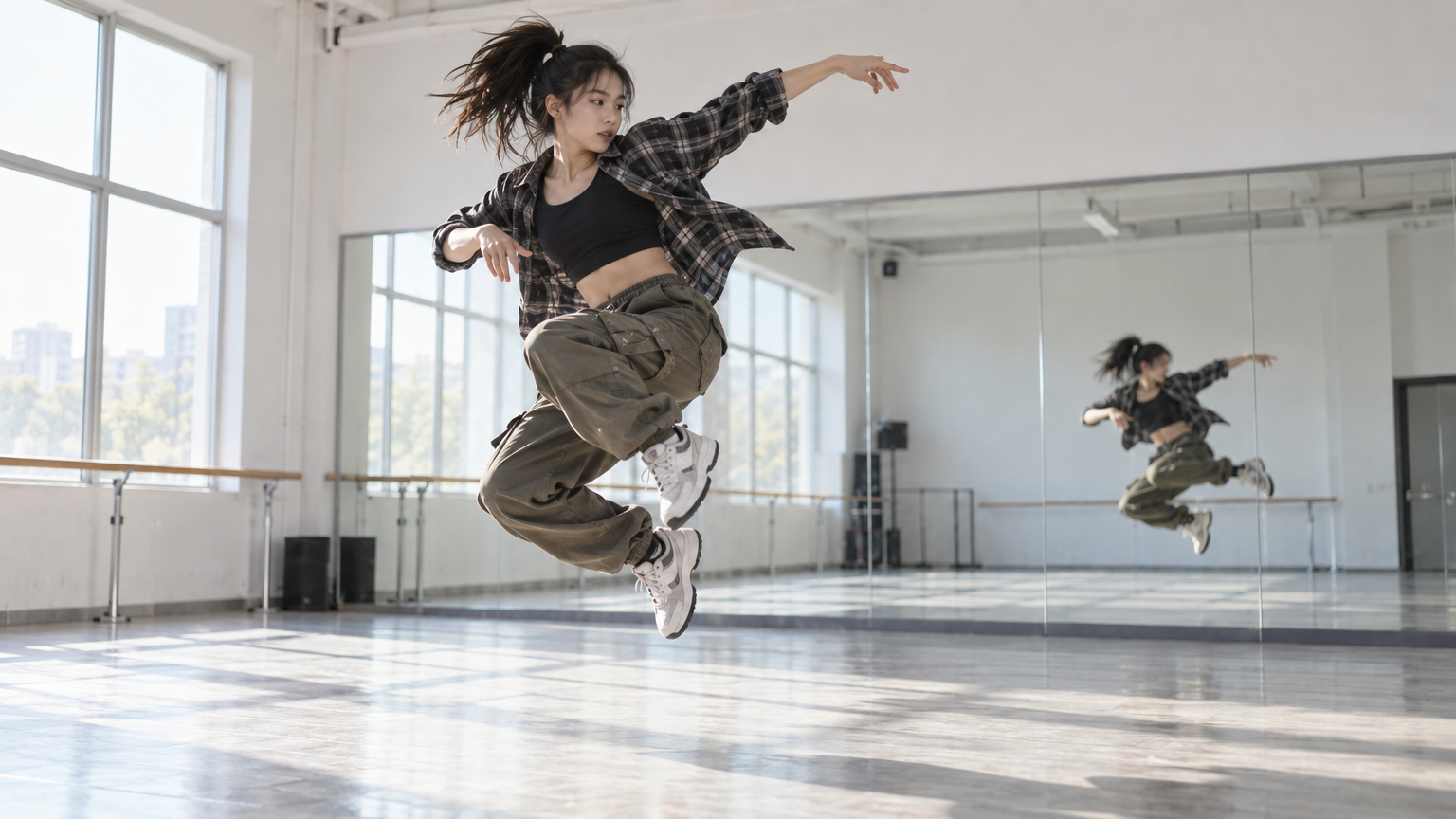
MiniMax H3는 MiniMax의 동영상 생성 모델로, 참고 동영상의 동작과 카메라 움직임을 따라 생성하는 데 강점이 있으며, 오디오 하나만 참고 자료로 사용할 수도 있습니다. 笔画AI에서 바로 사용할 수 있으며, 중국 내에서도 웹페이지를 열면 바로 이용할 수 있습니다.
H3는 언제 사용하면 좋을까요
- 동영상의 동작을 그대로 재현하고 싶을 때: 춤, 이동 동선 또는 카메라 움직임이 담긴 동영상을 넣으면 캐릭터나 상품이 같은 동작과 카메라 움직임을 따라가도록 만들 수 있습니다.
- 참고 자료에 실제 인물이 있을 때: H3는 실제 인물의 얼굴이 포함된 참고 이미지와 동영상을 사용할 수 있습니다(Seedance에서는 거부됩니다).
- 음악에 맞춰 생성하고 싶을 때: 오디오 하나만 넣고 프롬프트로 장면을 설명하면 음악의 리듬에 맞춰 생성합니다.
더 긴 숏이나 더 높은 해상도가 필요하다면 Seedance를 선택합니다.
사양 및 요금
| 항목 | MiniMax H3 |
|---|---|
| 동영상당 길이 | 1~15초, 초 단위로 선택 |
| 해상도 | 768P |
| 화면 비율 | 16:9, 9:16, 1:1, 4:3, 3:4, 21:9 |
| 참고 자료 | 이미지 최대 9개, 동영상 최대 3개, 오디오 최대 3개, 총 12개까지 사용 가능. 동영상과 오디오는 각각 최소 2초여야 하며, 참고 동영상과 참고 오디오의 총길이는 각각 15초 이하여야 합니다(초과 시 앞부분만 사용). |
| 요금 | 초당 5크레딧 |
두 가지 생성 방식
창작 입력창 왼쪽 아래에서 창작 방식을 「동영상」으로 전환하고 모델을 MiniMax H3로 선택합니다.
시작·종료 프레임: 시작 프레임 이미지를 업로드하고, 선택 사항으로 종료 프레임 이미지를 추가하면 모델이 그 사이의 동작을 생성합니다. 캔버스에서 이미지를 선택하고 「동영상 생성」을 클릭하면 해당 이미지가 바로 시작 프레임으로 사용됩니다. 시작·종료 프레임을 사용할 때는 화면 비율이 시작 프레임 이미지에 맞춰집니다.
통합 참조: 이미지, 동영상, 오디오를 넣고 프롬프트에 **@**를 입력하여 자료를 선택한 뒤 용도를 명확히 설명합니다. 예를 들어 「@이미지1의 소녀가 @동영상1의 춤 동작에 맞춰 춤을 추고, 카메라는 @동영상1의 움직임을 따라갑니다」라고 작성합니다.
시작·종료 프레임과 통합 참조는 동시에 사용할 수 없으며, 한 번에 한 가지 방식만 선택합니다. 자료 없이 프롬프트만 작성해도 됩니다.
프롬프트 작성 방법
- 각 자료의 역할을 명확히 작성합니다: 주인공은 누구인지(@이미지1), 동작은 어디서 가져오는지(@동영상1), 리듬은 무엇을 따르는지(@오디오1)를 한 문장에 하나씩 설명합니다.
- 장면과 동작을 작성하고, 비율과 길이는 적지 않습니다: 이 두 항목은 창작 입력창 아래의 옵션에서 설정합니다.
- 「카메라 움직임」으로 자주 쓰는 문구를 삽입하거나, 마법봉을 클릭해 한 문장을 스토리보드로 바꿀 수 있습니다. @ 참조는 그대로 유지됩니다.
생성 후
완성된 동영상은 다운로드하거나, 「프레임 추출」로 이미지를 얻거나, 「종료 프레임으로 이어서 촬영」으로 다음 장면을 이어 만들거나, 「다른 모델로 다시 생성」으로 결과를 비교할 수 있습니다. 생성 요청 후에는 페이지를 닫아도 되며, 나중에 돌아와 대화에서 확인할 수 있습니다.
笔画AI를 열고 새 캔버스를 만든 다음 창작 방식을 「동영상」으로 전환하고 MiniMax H3를 선택하면 시작할 수 있습니다.