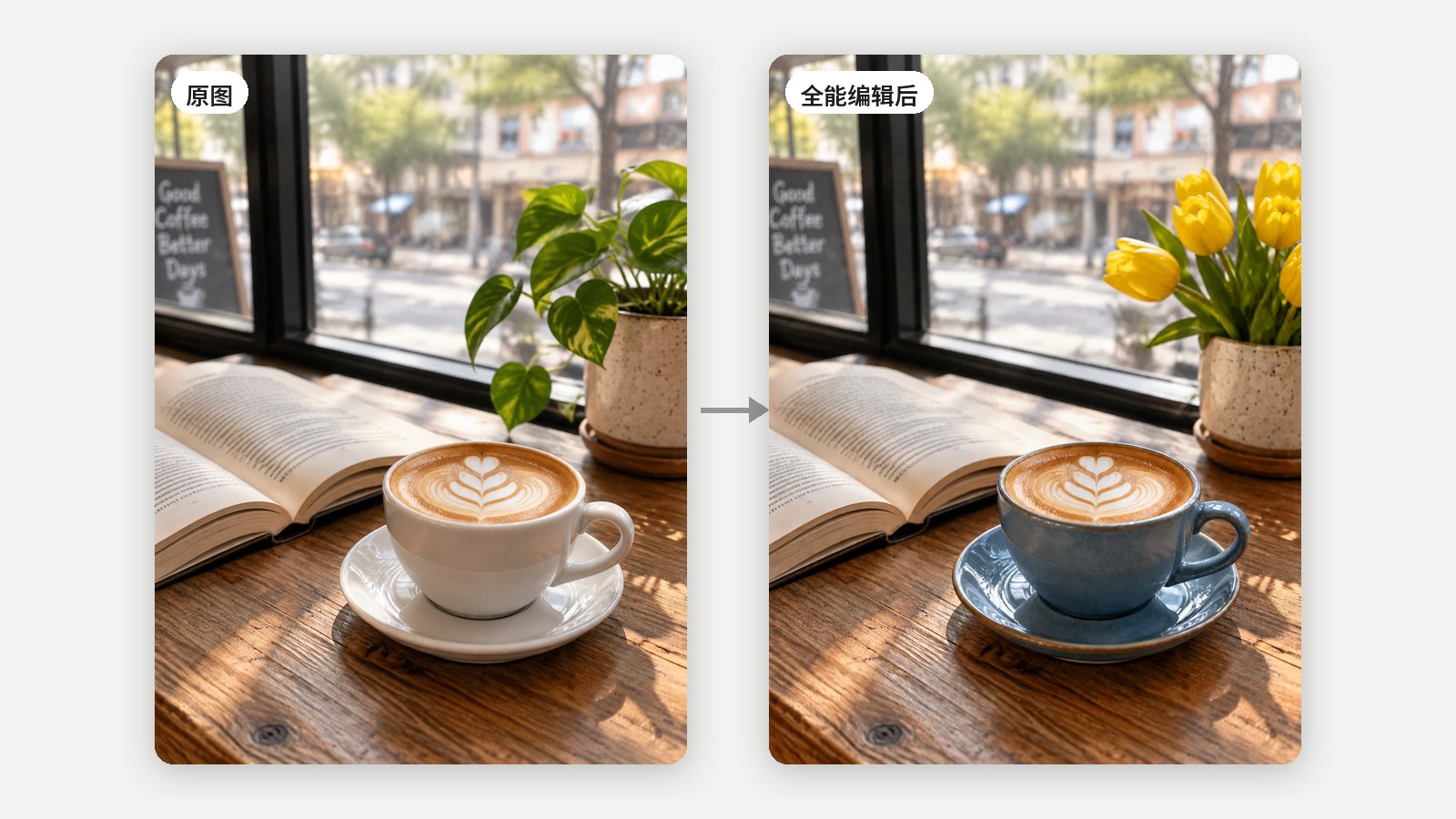
AI 이미지 생성은 종종 「대체로 만족스럽지만 한 끗이 아쉬운」 경우가 많습니다: 손 자세가 어긋나거나, 배경이 너무 복잡하거나, 비율이 맞지 않는 식이죠. 笔画AI의 무한 캔버스에서는 프롬프트를 다시 쓰고 이미지 전체를 다시 그릴 필요 없이, 이미지를 선택하고 해당 도구로 필요한 부분만 수정하면 됩니다. 수정할 때마다 새 이미지가 옆에 생성되며 원본 이미지는 영향을 받지 않습니다.
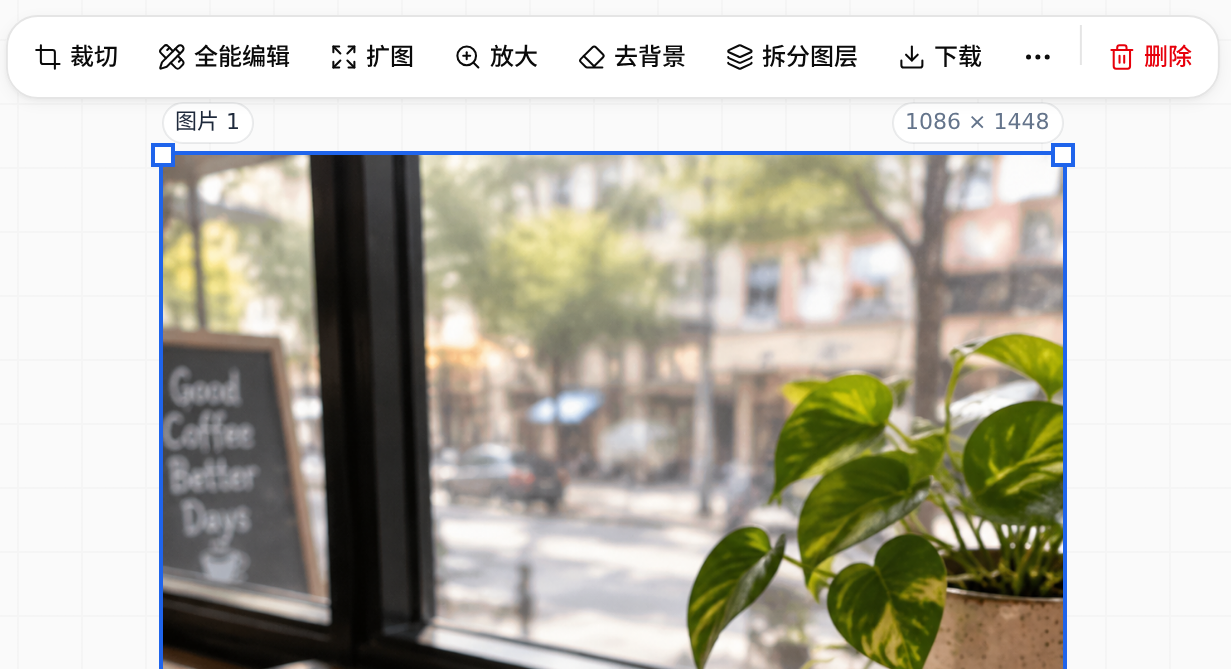
이미지 선택 후 사용할 수 있는 도구
| 도구 | 용도 | 크레딧 차감 |
|---|---|---|
| 올인원 편집 | 이미지 위에 화살표, 박스, 메모를 그려 주석에 따라 부분 수정 | 예 |
| 확장 | 주변으로 화면을 채워 비율 변경 또는 화폭 확대 | 예 |
| 업스케일 | 선명도와 해상도 향상 | 예 |
| 배경 제거 | 투명 배경 버전 생성 | 예 |
| 레이어 분리 | 개별 레이어로 분리, PSD 내보내기 가능 | 예 |
| 텍스트 수정 | 분리 후 텍스트 레이어를 선택해 글자를 바꾸면 원래 글꼴로 다시 그림 | AI 재생성 시 차감, 직접 편집 시 차감 없음 |
| 프롬프트 역추출 | 이미지에서 설명 텍스트를 역으로 추출(도구 모음 「…」 안) | 크레딧 소모 없음 |
| 자르기 | 비율 지정 또는 자유 자르기 | 아니요 |
| 다운로드 | 원본 이미지 다운로드 | 아니요 |
올인원 편집: 표시한 곳만 수정
올인원 편집은 가장 많이 쓰는 이미지 수정 방식으로, 배경 교체, 색상 변경, 요소 추가·삭제, 손과 얼굴 보정에 적합합니다:
- 이미지를 선택하고 「올인원 편집」을 클릭합니다.
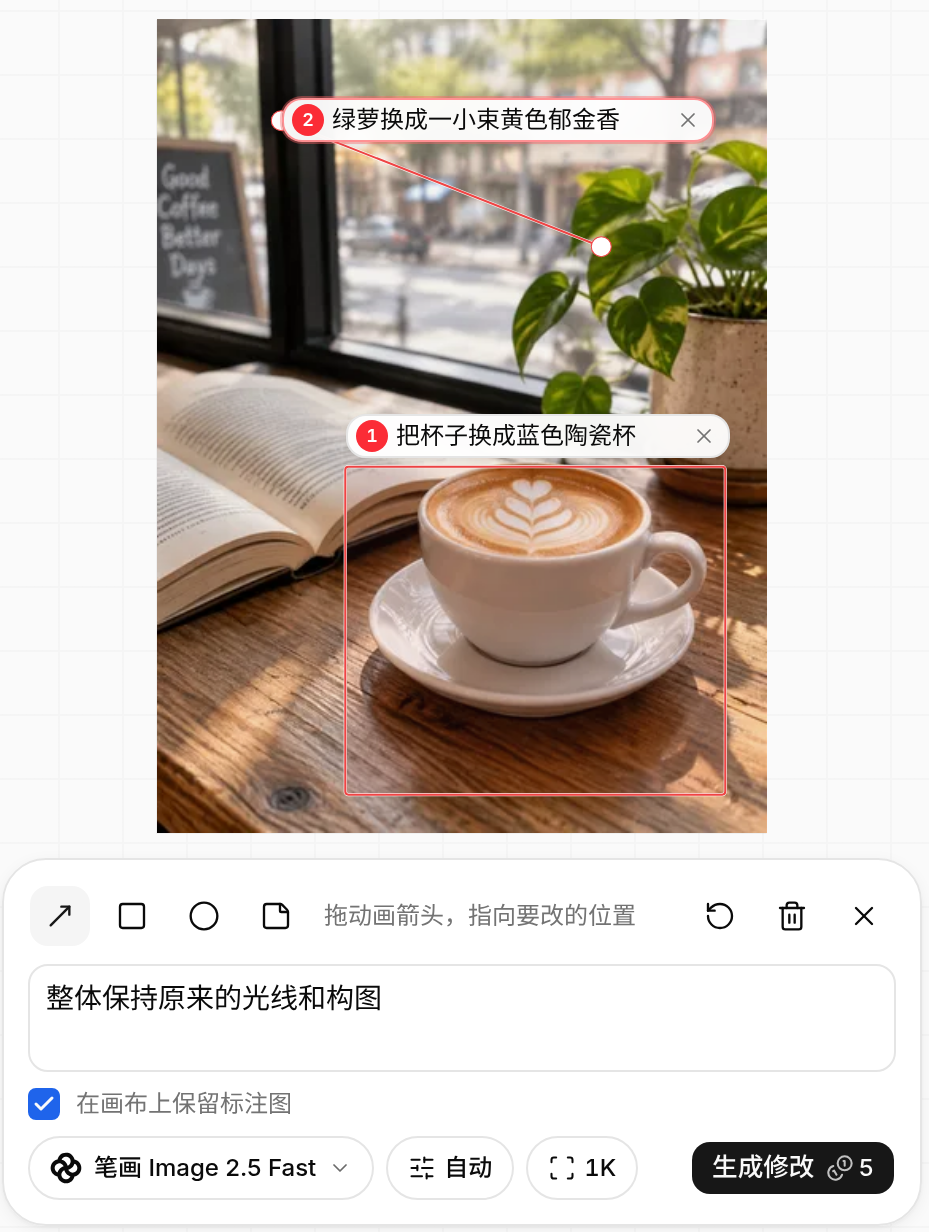
- 화살표로 수정할 곳을 가리키고 「여기를 어떻게 수정할까요?」에 요구 사항을 작성합니다. 또는 사각형 / 타원으로 영역을 표시하거나 메모를 직접 추가할 수도 있습니다.
- 필요하면 「전체 수정 설명」에 「전체적으로 원래 조명을 유지해 주세요」처럼 전역 요구 사항을 한 줄 덧붙입니다.
- 「수정 생성」을 클릭합니다.
결과를 더 안정적으로 만드는 몇 가지 팁:
- 하나의 주석에는 한 가지만 말하기: 「컵을 파란색으로 바꿔 주세요」가 「컵과 배경을 좀 바꿔 주세요」보다 좋습니다.
- 무엇을 유지할지 분명히 말하기: 「배경만 바꾸고 인물은 그대로 유지」.
- 여러 곳 수정은 한 번에 표시 가능: 화살표와 박스에 자동으로 번호가 붙고, 모델이 하나씩 처리합니다.
「캔버스에 주석 이미지 유지」를 체크하면 주석을 표시한 이미지도 캔버스에 남겨 두어 나중에 비교하기 편리합니다.
확장: 이미지 밖 부분 채우기
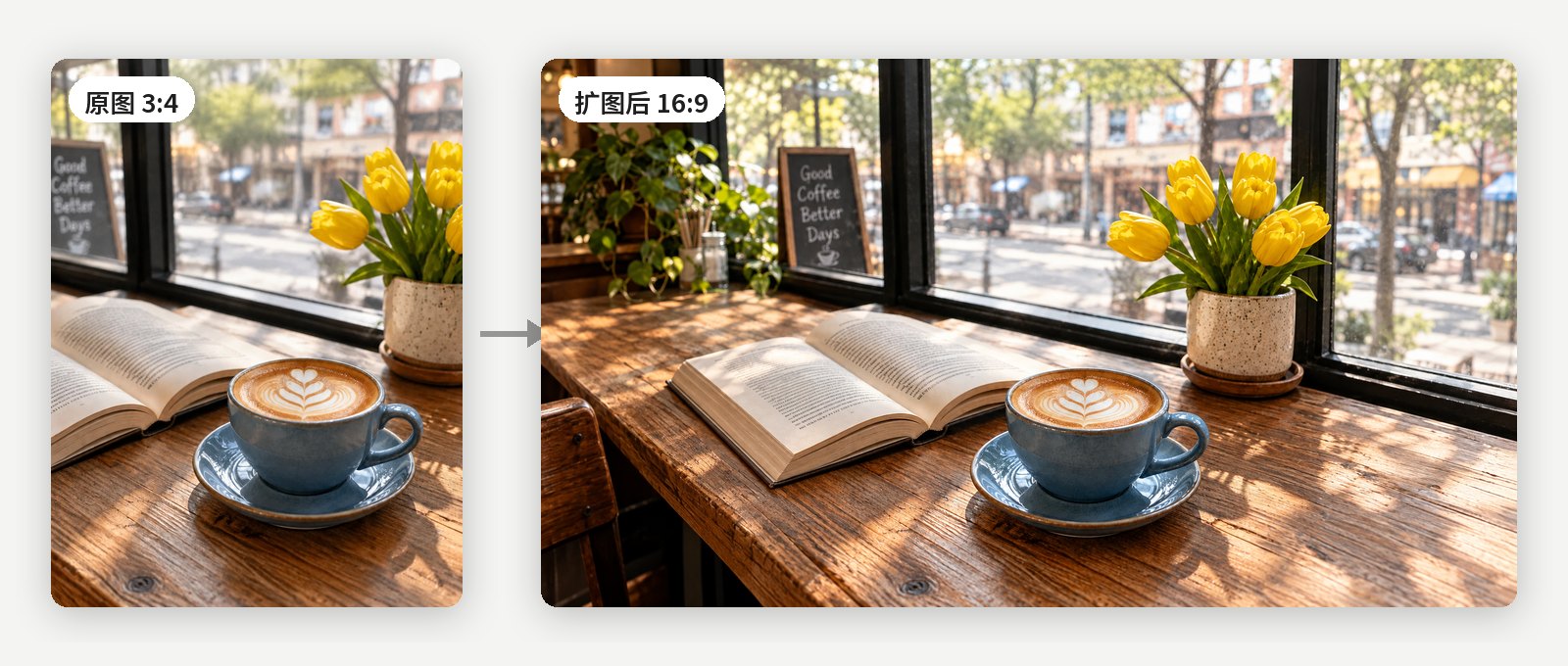
세로 이미지를 가로 배너로 바꾸거나, 제목용 여백을 만들거나, 클로즈업을 파노라마로 바꿀 때 적합합니다:
- 이미지를 선택하고 「확장」을 클릭합니다.
- 대상 「비율」(예: 16:9)을 선택하거나 「원본 비율」을 선택해 **1.5×, 2×**로 확대합니다.
- 「해상도」를 조정하고 오른쪽의 확인 버튼을 눌러 생성합니다.
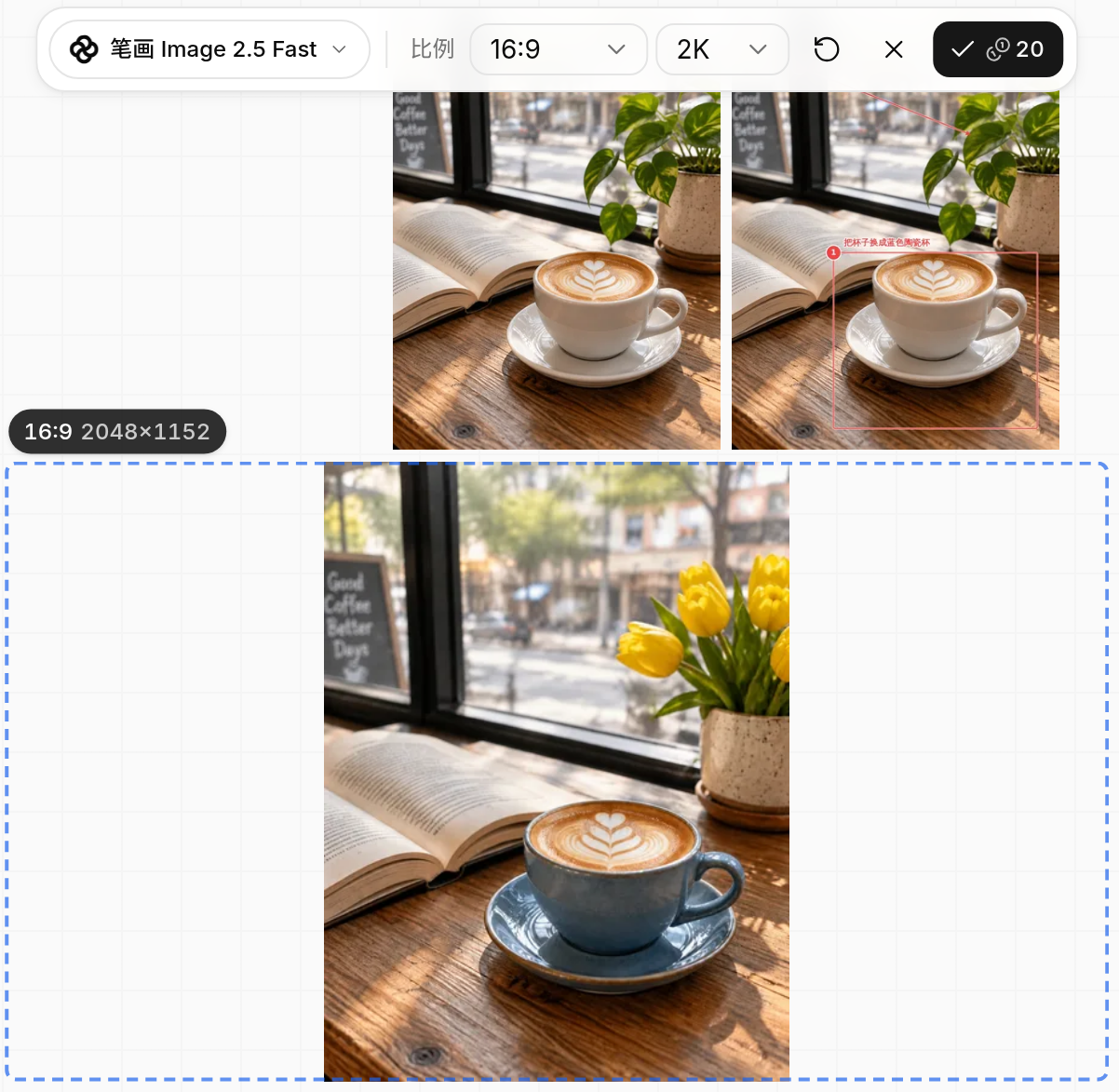
확장에는 笔画 Image 2.5가 필요합니다. 확장된 부분은 원본 이미지 내용에 따라 자연스럽게 이어지고, 주요 피사체는 그대로 유지됩니다.
업스케일: 이미지를 더 선명하게
이미지를 선택하고 「업스케일」을 클릭한 뒤 대상 크기를 선택해 생성합니다. 업스케일은 원본 이미지를 참고해 더 높은 해상도의 버전을 재생성하므로, 인쇄나 대형 포스터 제작, 또는 1K 시안을 고화질 최종본으로 업그레이드할 때 적합합니다.
배경 제거: 원클릭으로 투명 PNG 만들기
이미지를 선택하고 「배경 제거」를 클릭하면 투명 배경 이미지가 새로 생성됩니다. 상품 소재, 스티커, 프로필 이미지를 만들 때 적합합니다. 재생성 방식이므로 피사체의 일부 세부 사항이 미세하게 달라질 수 있습니다. 원본과 픽셀 단위로 동일해야 한다면 「레이어 분리」를 대신 사용해 피사체 레이어를 꺼내세요.
아직 이미지를 생성하지 않았다면 笔画 Image 2.5 사용 시 생성 창의 「투명 배경」 스위치를 바로 켜서 한 단계로 투명 배경을 얻을 수 있습니다.
프롬프트 역추출: 마음에 드는 이미지로 프롬프트 작성하기
마음에 드는 이미지를 보았는데 어떻게 설명해야 할지 모르겠나요? 해당 이미지를 선택하고 도구 모음의 「…」에서 「프롬프트 역추출」을 클릭한 뒤 추가 요구 사항을 보충하면 설명 텍스트를 얻을 수 있습니다. 「복사」하거나 바로 「프롬프트에 적용」한 다음 몇 단어만 고치면 같은 스타일의 새 이미지를 생성할 수 있습니다.
팁: 조합해서 사용하기
한 이미지를 수정할 때 흔히 쓰는 순서는 올인원 편집으로 세부 수정 → 확장으로 비율 조정 → 업스케일로 고화질 출력 → 레이어 분리 또는 배경 제거로 소재 만들기입니다. 각 단계의 결과가 캔버스에 나란히 놓이므로, 특정 단계가 마음에 들지 않으면 이전 단계 이미지에서 다시 시작하면 됩니다.
레이어 분리의 자세한 방법은 한 이미지를 개별 레이어로 분리하고 PSD로 내보내는 방법을 참고하세요. 포스터의 글자가 잘못되었거나 바꾸고 싶다면 분리 후 바로 텍스트를 수정하면 되며, 자세한 내용은 이미지 속 글자 수정 방법을 참고하세요.
笔画AI를 열고 이미지를 캔버스로 드래그하면 바로 이미지 수정을 시작할 수 있습니다.