Agent는 笔画AI 캔버스의 창작 어시스턴트입니다. 모델을 직접 고르고 이미지마다 프롬프트를 쓸 필요 없이, 하고 싶은 일을 쉬운 말로 설명하면 Agent가 먼저 단계를 계획하고, 중요한 정보가 빠져 있으면 한 번 물어본 뒤 모델을 선택해 이미지를 만들고 캔버스에 올려 줍니다. Agent와 대화하는 데는 크레딧이 차감되지 않으며, Agent가 만든 이미지와 영상은 직접 작업할 때와 마찬가지로 사용한 모델을 기준으로 요금이 부과됩니다.
대화 시작하기
- 로그인한 뒤 새 캔버스를 만들고, 오른쪽 창작 입력창의 왼쪽 아래에서 창작 방식을 Agent로 전환합니다.
- 이미 있는 이미지를 수정하려면 참고 이미지 추가를 누르고 「로컬에서 이미지 업로드」 또는 「캔버스에서 선택」을 고릅니다. 메시지당 최대 8장까지 가능합니다.
- 요청을 작성하고 전송합니다. 각 단계에서 무엇을 했는지 대화에 나열되고, 생성된 이미지는 캔버스에 자동으로 배치됩니다.
언제든지 「중지」를 누를 수 있으며, 이미 시작된 이미지 생성은 완료되어 저장됩니다.
실제 대화 예시
저희가 이렇게 한마디 입력했습니다:
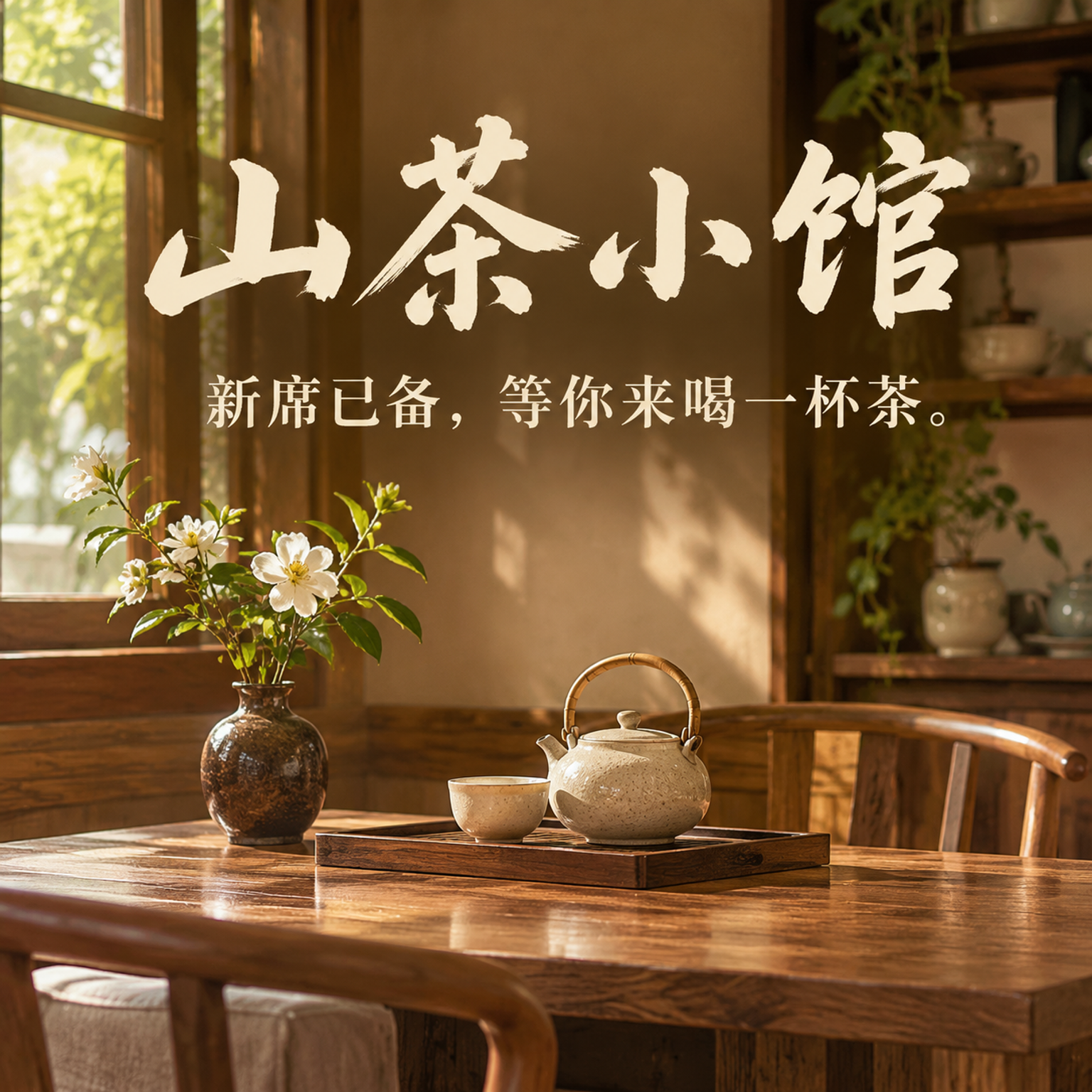
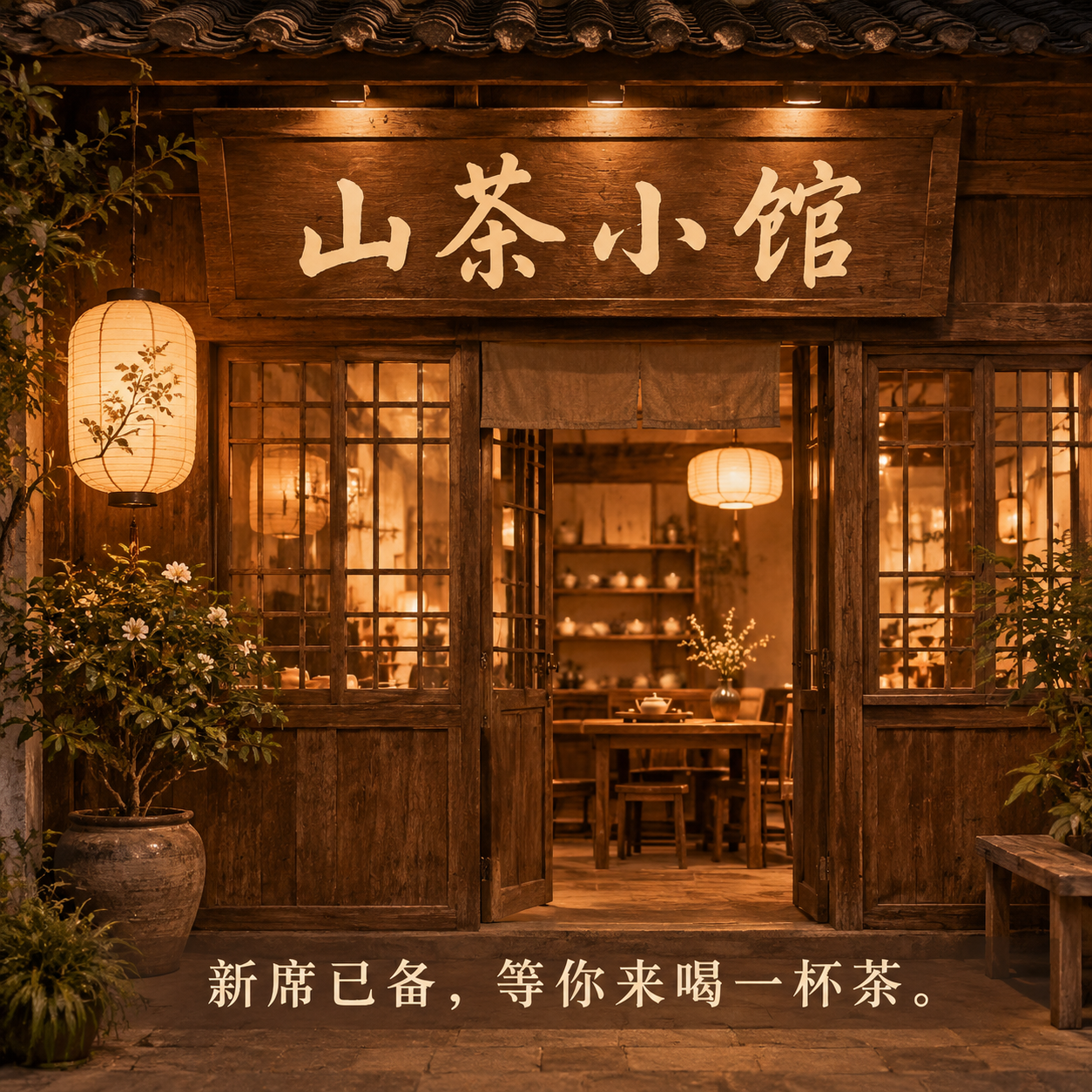
작은 찻집을 열었는데 이름은 「山茶小馆」이고 다음 주에 개업합니다. 먼저 개업 슬로건을 하나 지어 주고, 그다음 1:1 비율의 SNS 피드용 이미지 3장을 만들어 주세요. 찻자리 클로즈업 한 장, 창가 자리 한 장, 밤에 본 입구 한 장입니다. 세 장 모두 가게 이름과 이 슬로건을 넣어 주세요.
Agent는 먼저 슬로건 「새 자리를 준비했으니, 한 잔의 차를 마시러 오세요.」를 제시하고, 이어서 「3장을 생성하며, 소모량은 한 장의 약 3배입니다」라고 안내한 뒤, 「1/3번째: 찻자리 클로즈업」을 알리면서 한 장씩 이미지를 생성했습니다. 세 장의 색감과 서체는 통일되었고, 가게 이름과 슬로건도 모두 정확히 들어갔습니다. 이번에는 笔画 Image 2.6 특가만 사용하도록 제한해 장당 3크레딧, 총 9크레딧이 들었습니다.
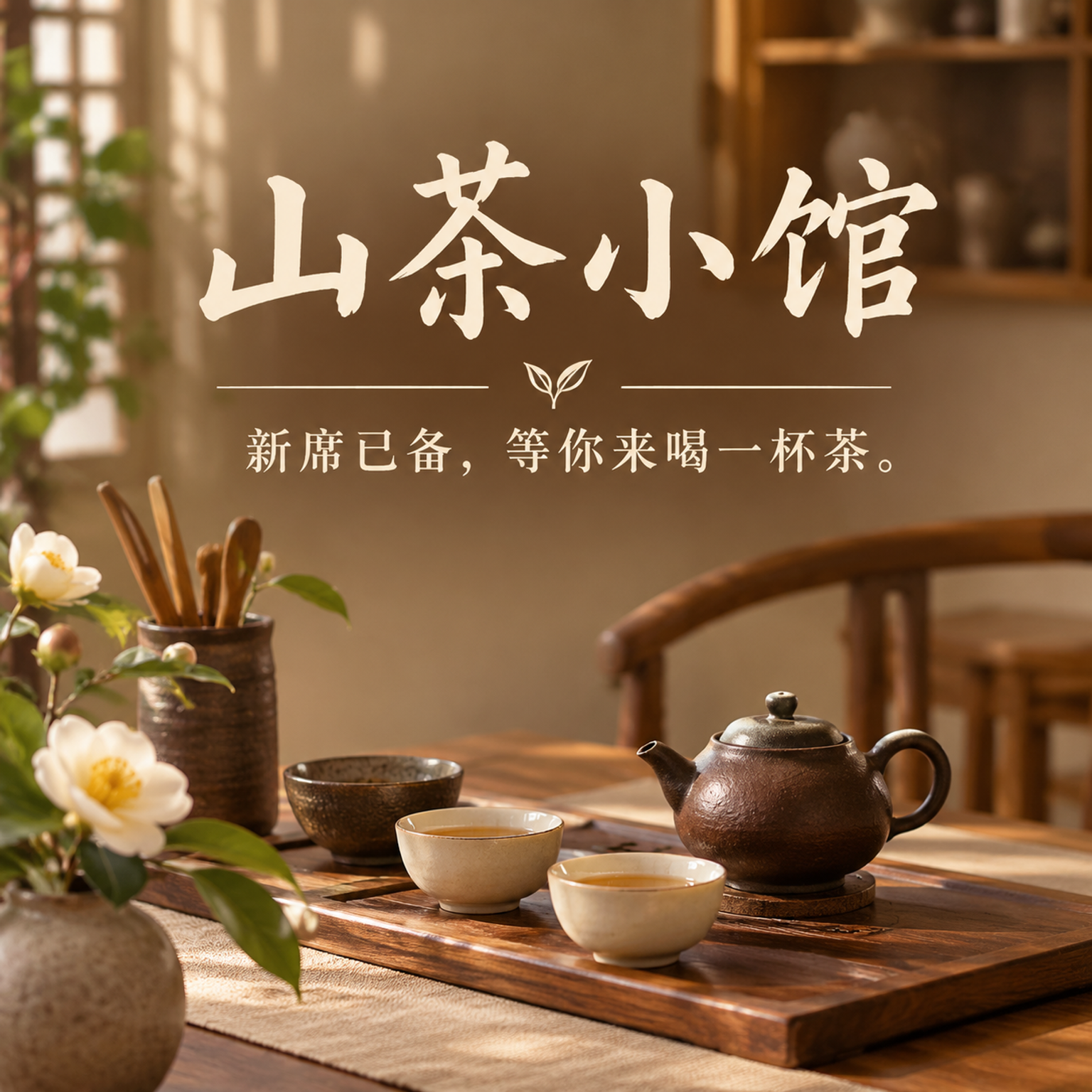
이어서 저희가 「1번째 찻자리 이미지로 5초짜리 짧은 영상을 만들어 주세요. 찻주전자에서 잔으로 차를 따르고 김이 천천히 피어오르는 장면이고, 가장 저렴한 영상 모델을 사용해 주세요」라고 말했습니다. Agent는 먼저 이 이미지를 살펴보고 초 단위 시나리오를 작성한 뒤 확인 카드를 띄웠습니다. MiniMax H3, 5초, 768P, 1:1, 총 25크레딧이며, 아래에는 「생성 확인」「시나리오를 수정할게요」「지금은 생성하지 않기」 세 가지 선택지가 있었습니다. 확인을 누르지 않으면 생성되지 않고 크레딧도 차감되지 않습니다.
Agent가 할 수 있는 일
| 기능 | 설명 | 크레딧 |
|---|---|---|
| 이미지 생성 | 텍스트나 참고 이미지로 이미지를 생성하며, 한 번에 세트 이미지를 계획할 수도 있습니다 | 사용한 모델 기준 장당 과금 |
| 업스케일, 확장 | 확정된 이미지를 더 높은 해상도로 키우거나, 새로운 비율로 화면을 확장합니다 | 사용한 모델 기준 과금 |
| 레이어 분리 | 한 장의 이미지를 개별 편집이 가능한 레이어로 나눕니다 | 레이어당 12크레딧, 대형 이미지는 레이어당 20크레딧, 실제로 분리된 레이어 수 기준으로 정산 |
| 프롬프트 역추출 | 이미지를 보고 이를 재현할 수 있는 프롬프트를 작성합니다 | 차감 없음 |
| 영상 생성 | 텍스트, 첫 프레임 또는 참고 소재로 영상을 만들며, 먼저 시나리오와 견적을 제시합니다 | 영상 모델의 초당 단가 기준 과금 |
| 인터넷 검색, 참고 이미지 찾기 | 최신 정보를 출처와 함께 조회하고, 구체적인 실제 사물을 그리기 전에 인터넷에서 참고 이미지를 찾습니다 | 차감 없음 |
| 이미지 확인 | 사용자가 준 이미지와 방금 생성한 이미지를 보고 다음 단계를 결정합니다 | 차감 없음 |
| 사용자에게 확인 | 실질적으로 선택이 갈릴 때 2~4개의 옵션을 제시하며, 직접 답을 작성할 수도 있습니다 | 차감 없음 |
이미지에서 특정 부분 하나만 정확히 고치고 싶다면, 직접 캔버스에서 이미지를 선택해 「올인원 편집」을 쓰는 편이 더 정확합니다.
요청 작성 방법
디자이너에게 작업을 맡기듯 작성하세요. 다음 항목을 명확히 적으면 결과가 가장 안정적입니다:
- 용도와 대상: 「개업 SNS 피드용 이미지」「젊은 러너를 위한 신제품 포스터」.
- 형식: 비율, 장수, 고해상도 필요 여부.
- 이미지에 들어갈 텍스트는 따옴표로: 가게 이름 「山茶小馆」, 슬로건 「새 자리를 준비했으니, 한 잔의 차를 마시러 오세요.」
- 스타일: 「실사 사진 느낌」「플랫 일러스트」「따뜻한 색감의 필름」.
- 참고 이미지에서 유지할 요소: 「신발은 사진과 똑같이 유지하고 장면만 바꿔 주세요」.
- 예산: 「가장 저렴한 모델 사용」「50크레딧을 넘지 않게」.
텍스트를 먼저 써야 하는 작업(슬로건, 카피, 스토리)이라면 「먼저 글을 쓰고, 그다음 이미지를 만들어 줘」라고 하면 됩니다. 그러면 텍스트를 먼저 보여 주고 나서 이미지를 생성합니다.
모델 선택과 크레딧 선호 설정
창작 입력창의 「모델」을 누릅니다:
- 모델 선호: 「자동」이 켜져 있으면 Agent가 매번 작업에 맞춰 전체 모델 중에서 이미지·영상 모델을 고릅니다. 「이미지」「영상」 두 항목에서 모델을 체크하면 체크한 범위 안에서만 선택합니다.
- 크레딧 선호: 「크레딧 절약」「균형」「고품질」은 따로 요청하지 않았을 때 기본으로 생성할 해상도를 결정합니다. 대화에서 말한 단계가 우선합니다.
- 인터넷 검색: 켜져 있으면 최신 정보가 필요한 질문에 먼저 인터넷에서 검색합니다. 저장된 참고 이미지 사본은 30일간 보관됩니다.
「사고」 스위치를 켜면 Agent가 먼저 충분히 생각한 뒤 작업을 시작하므로, 복잡하고 여러 단계가 필요한 요청에 더 안정적입니다.
크레딧 차감 방식
대화 자체로는 크레딧이 차감되지 않으며, 생성된 콘텐츠에 대해서만 직접 작업할 때와 같은 가격으로 결제합니다:
| 이번에 Agent에게 맡긴 작업 | 크레딧 |
|---|---|
| SNS 피드용 이미지 3장, 笔画 Image 2.6 특가 | 3 × 3 = 9 |
| 같은 3장을 笔画 Image 2.6 Pro로 | 3 × 20 = 60 |
| 5초 MiniMax H3 영상 | 25 |
한 번에 3장 이상을 생성할 때는 장수와 예상 소모 규모를 먼저 알려 줍니다. 생성한 이미지가 기준에 미달한다고 판단해도 임의로 다시 만들지 않고, 먼저 다시 만들지 물어봅니다. 영상은 항상 먼저 확인을 받습니다. 생성에 실패한 크레딧은 자동으로 환불됩니다.
스킬과 제한
창작 입력창의 「스킬」을 눌러 미리 준비된 방식(샤오홍슈 표지, 인포그래픽, 캐릭터 설정표 등)을 고르면 Agent가 그 방식대로 이미지를 만듭니다. 자신만의 방식을 스킬로 저장할 수도 있습니다. 자세한 내용은 스킬 사용법을 참고하세요.
- 회신 한 번에 최대 8단계까지 진행하고 도구를 12회 호출합니다. 한도에 도달하면 안내가 표시되며, 「계속」이라고 답하면 이어서 진행합니다.
- 같은 계정에서 동시에 최대 3개의 Agent 작업을 실행할 수 있습니다.
笔画AI에서 새 캔버스를 만들고, 창작 방식을 Agent로 전환한 뒤 만들고 싶은 것을 한마디로 말해 보세요.