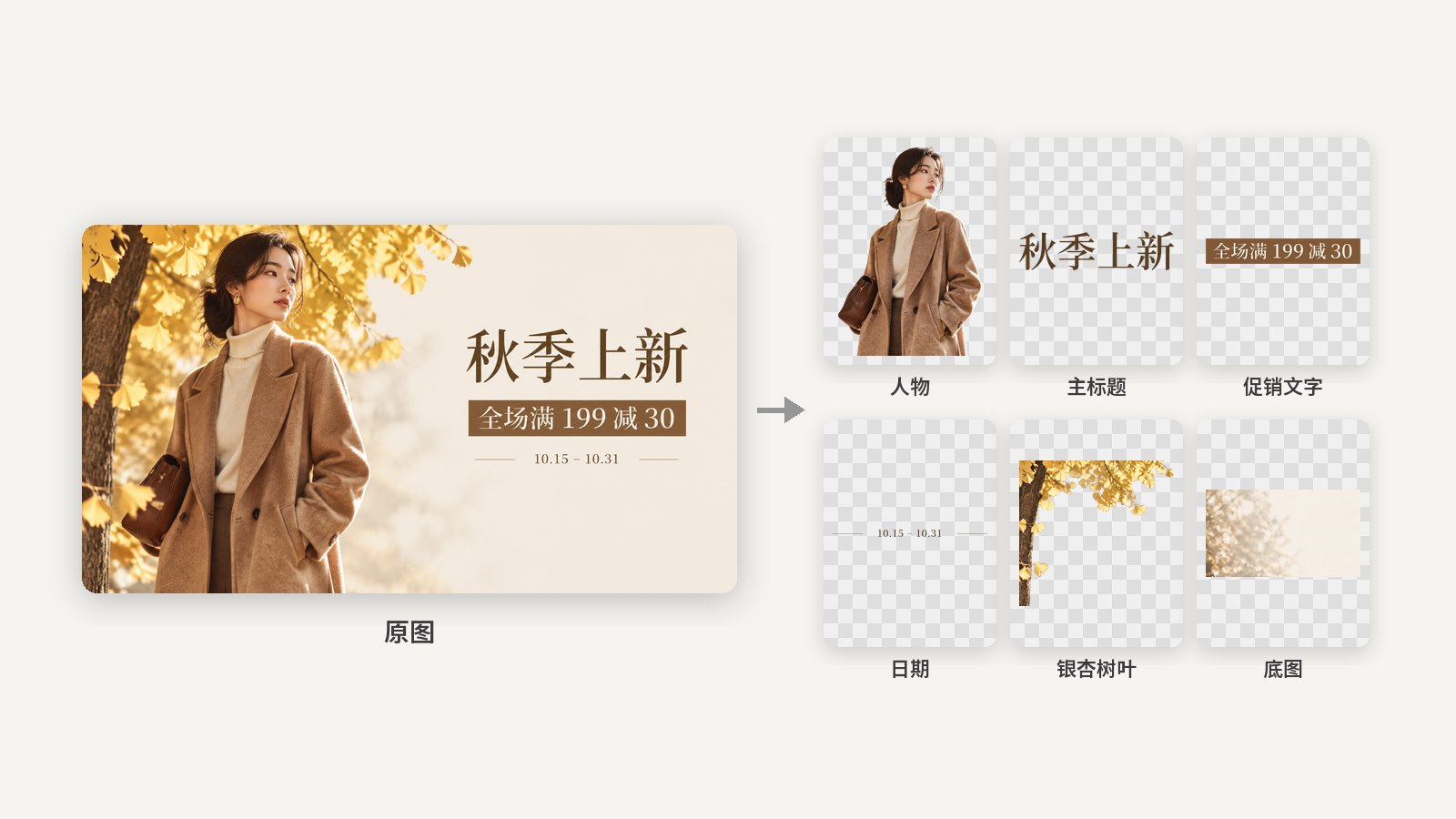
AI로 생성한 이미지는 한 장의 평면 이미지라서, 그중 한 요소만 바꾸려면 보통 이미지 전체를 다시 그려야 합니다. 笔画AI 캔버스에서는 「레이어 분할」로 한 장의 이미지를 인물, 상품, 텍스트, 배경 등의 독립 레이어로 자동 분할한 다음 「PSD 내보내기」를 통해 Photoshop에서 레이어별로 수정할 수 있습니다.
전체 단계
- 이미지를 캔버스에 올리기: 방금 생성한 이미지여도 되고, 로컬에서 업로드하거나 캔버스로 직접 끌어다 놓아도 됩니다.
- 이미지를 선택하고 「레이어 분할」을 클릭합니다.
- 분할할 대상 설명(선택 사항): 입력하지 않으면 주요 요소를 자동으로 분할합니다. 「인물, 제품, 제목 텍스트를 분리해 주세요」라고 작성할 수도 있습니다.
- 분할 수 선택: 「자동」은 AI가 추정하며 「N개 레이어 추천」을 표시합니다. 「직접 지정」으로 2~30개 레이어(기본 이미지 포함)를 선택할 수도 있습니다.
- 크레딧 사전 차감을 확인한 후 시작: 복잡한 이미지는 몇 분 정도 걸릴 수 있으며, 진행 중에도 다른 작업을 계속할 수 있습니다.

- 결과 확인: 분할된 레이어는 캔버스에 자동으로 배치되며, 겹쳐 놓으면 원본 이미지와 같습니다. 해당 결과를 선택하면 레이어 패널에 각 레이어가 나열되고, 개별적으로 표시하거나 숨기면서 분할 결과를 확인할 수 있습니다. 인쇄체 텍스트는 인식되며, 이러한 레이어 이름 뒤에는 「텍스트 레이어」 표시가 붙고 두 번째 줄에 인식된 텍스트가 표시되어 클릭 한 번으로 복사할 수 있습니다.
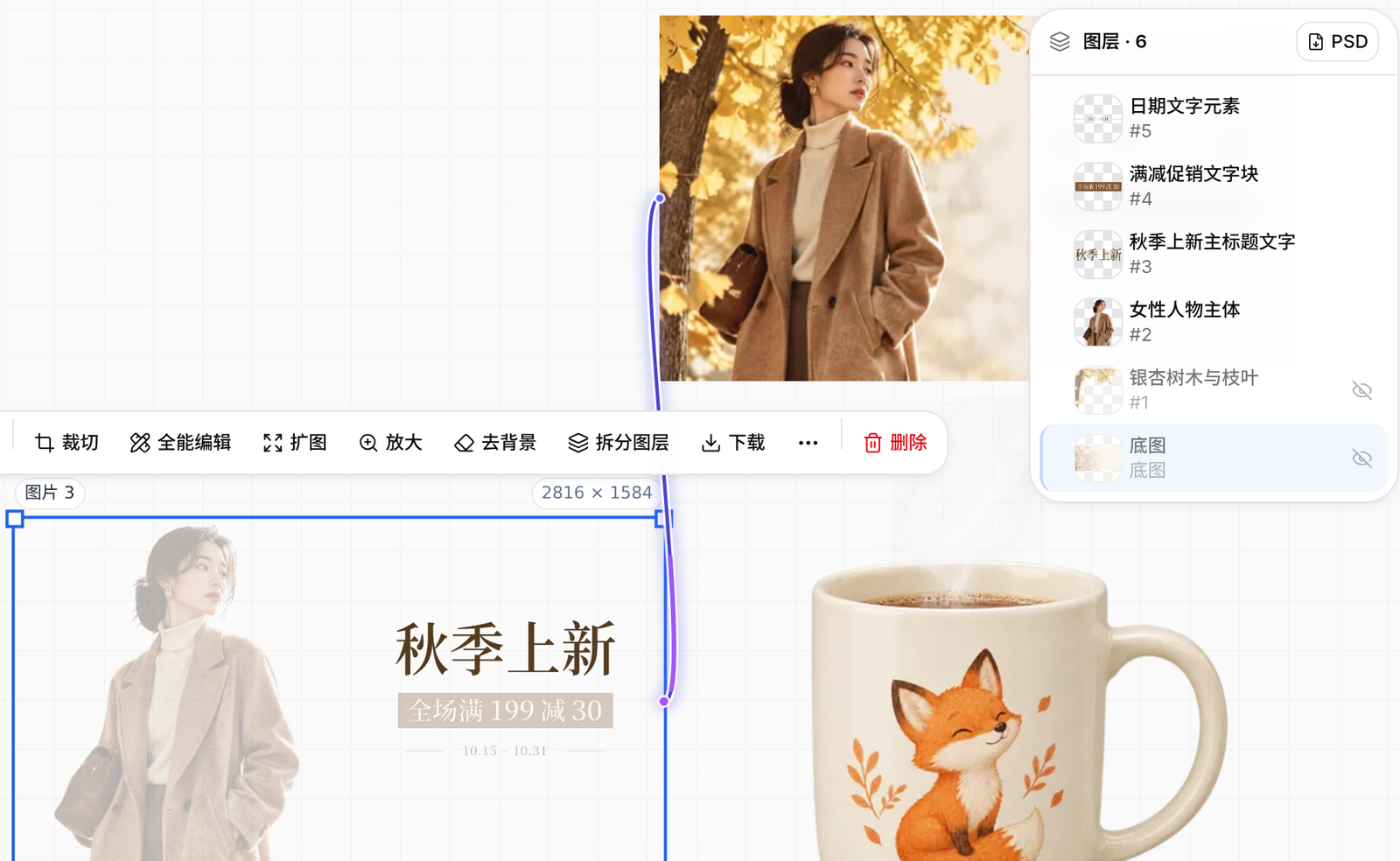
- PSD 내보내기: 레이어 패널 오른쪽 위의 「PSD」를 클릭하면 브라우저에서 PSD 파일이 다운로드됩니다. 각 이미지는 하나의 레이어가 되며, 숨긴 레이어는 내보내지지 않습니다.
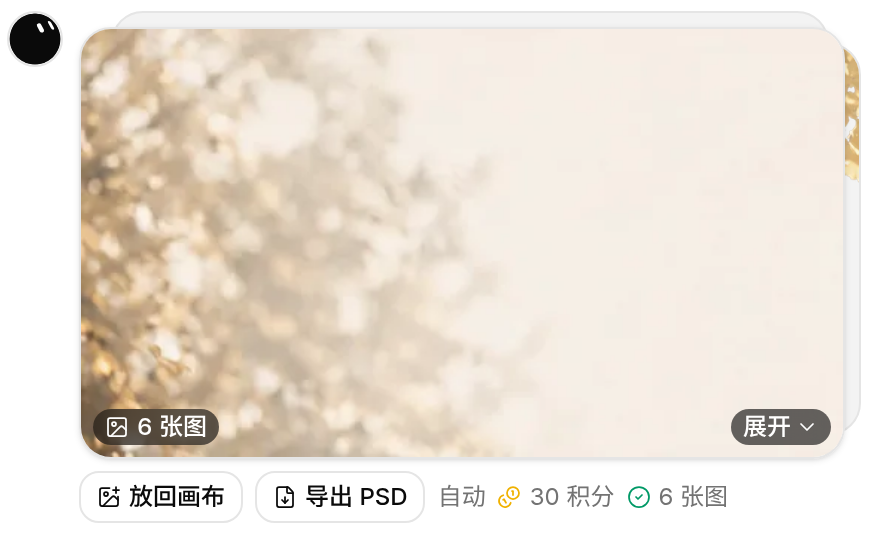
- 레이어가 엉켜도 걱정 없음: 오른쪽 대화 기록에서 「캔버스에 다시 놓기」를 클릭하면 원래 위치대로 다시 배치되며 크레딧이 차감되지 않습니다.
레이어 수 선택 방법
| 이미지 유형 | 권장 레이어 수 |
|---|---|
| 단일 상품 + 단색 배경 | 2~3개 레이어 |
| 인물 포스터(인물, 텍스트, 배경) | 4~6개 레이어 |
| 복잡한 장면, 다요소 콜라주 | 「자동」 사용 또는 8개 레이어 이상 |
레이어 수가 많을수록 좋은 것은 아닙니다. 레이어가 너무 많으면 한 요소가 여러 조각으로 나뉠 수 있고, 크레딧도 분할된 레이어 수에 따라 계산됩니다. 반대로 너무 적으면 여러 요소가 같은 레이어에 붙어 버립니다. 「자동」은 복잡한 화면에서 레이어 수를 많이 제안할 수 있습니다. 저희가 직접 테스트했을 때 한 일러스트 포스터에서는 25개 레이어를 추천했으며, 사전 차감 기준으로 500크레딧이 먼저 차감됩니다. 비용을 조절하고 싶다면 「직접 지정」을 사용하세요.
분할 후 할 수 있는 일
- 배경 교체: 원본 배경 레이어를 숨기고 새로 생성한 배경으로 바꿉니다.
- 텍스트 수정: 텍스트가 인식된 레이어를 선택하고 「텍스트 수정」을 클릭합니다. 「AI 다시 그리기」는 원래 글꼴을 따라 수정하고, 「직접 편집」은 무료로 캔버스 텍스트로 바꿉니다. 자세한 내용은 이미지 속 글자를 수정하는 방법을 참고하세요.
- 레이아웃 재구성: 상품과 인물을 각각 이동하고 크기를 조절해 다양한 크기의 포스터와 대표 이미지로 만듭니다.
- 모션 소재 제작: 레이어로 분할된 PSD는 AE 등의 소프트웨어에 바로 가져와 패럴랙스 애니메이션을 만들 수 있습니다.
요금 계산 규칙
- 실제로 분할된 레이어 수와 각 레이어 크기에 따라 요금이 계산됩니다. 레이어당 12크레딧이며, 약 261만 픽셀을 초과하는 레이어는 20크레딧입니다. 분할된 레이어는 대부분 12크레딧 구간에 해당합니다.
- 시작할 때는 레이어 수에 따라 레이어당 20크레딧이 사전 차감됩니다. 「직접 지정」은 선택한 레이어 수, 「자동」은 AI가 추천한 레이어 수를 기준으로 합니다. 분할이 끝나면 실제 기준으로 정산되며, 초과 사전 차감된 크레딧은 자동으로 환불됩니다. 크레딧 내역에서 환불 기록을 확인할 수 있습니다. 예를 들어 8개 레이어를 직접 지정하면 160크레딧이 사전 차감되고, 8개 레이어가 모두 낮은 구간에 해당하면 실제 차감은 96크레딧입니다.
- 분할에 실패하면 전액 환불됩니다.
- 「캔버스에 다시 놓기」와 「PSD 내보내기」는 크레딧이 차감되지 않습니다.
- 분할 후 텍스트 수정은 별도로 계산됩니다. 「AI 다시 그리기」는 1회당 12크레딧, 「직접 편집」은 차감되지 않습니다.
PSD 내보내기 팁
- 레이어 패널에서 내보낼 때는 전체 그룹이 바로 내보내집니다. 캔버스에서 이미지를 선택 영역으로 잡고 툴바의 「PSD 내보내기」를 사용할 때는 이미지를 최소 2장 선택해야 합니다.
- 레이어가 많으면 내보내는 데 시간이 조금 걸릴 수 있으니 다운로드가 완료될 때까지 기다려 주세요.
- PSD는 필요 없고 개별 요소만 원한다면 해당 레이어를 선택해 바로 「다운로드」하면 됩니다. 그 자체가 투명 배경 PNG입니다.
- 「직접 편집」으로 수정한 텍스트 레이어는 내보낸 후 Photoshop에서 계속 편집할 수 있는 텍스트 레이어입니다.
더 많은 이미지 수정 방법은 AI 이미지 수정: 올인원 편집, 이미지 확장, 배경 제거, 업스케일을 참고하세요. 캔버스가 아직 낯설다면 무한 캔버스란 무엇인가를 먼저 읽어 보세요.
笔画AI를 열고 이미지를 캔버스로 끌어다 놓으면 레이어 분할을 사용해 볼 수 있습니다.