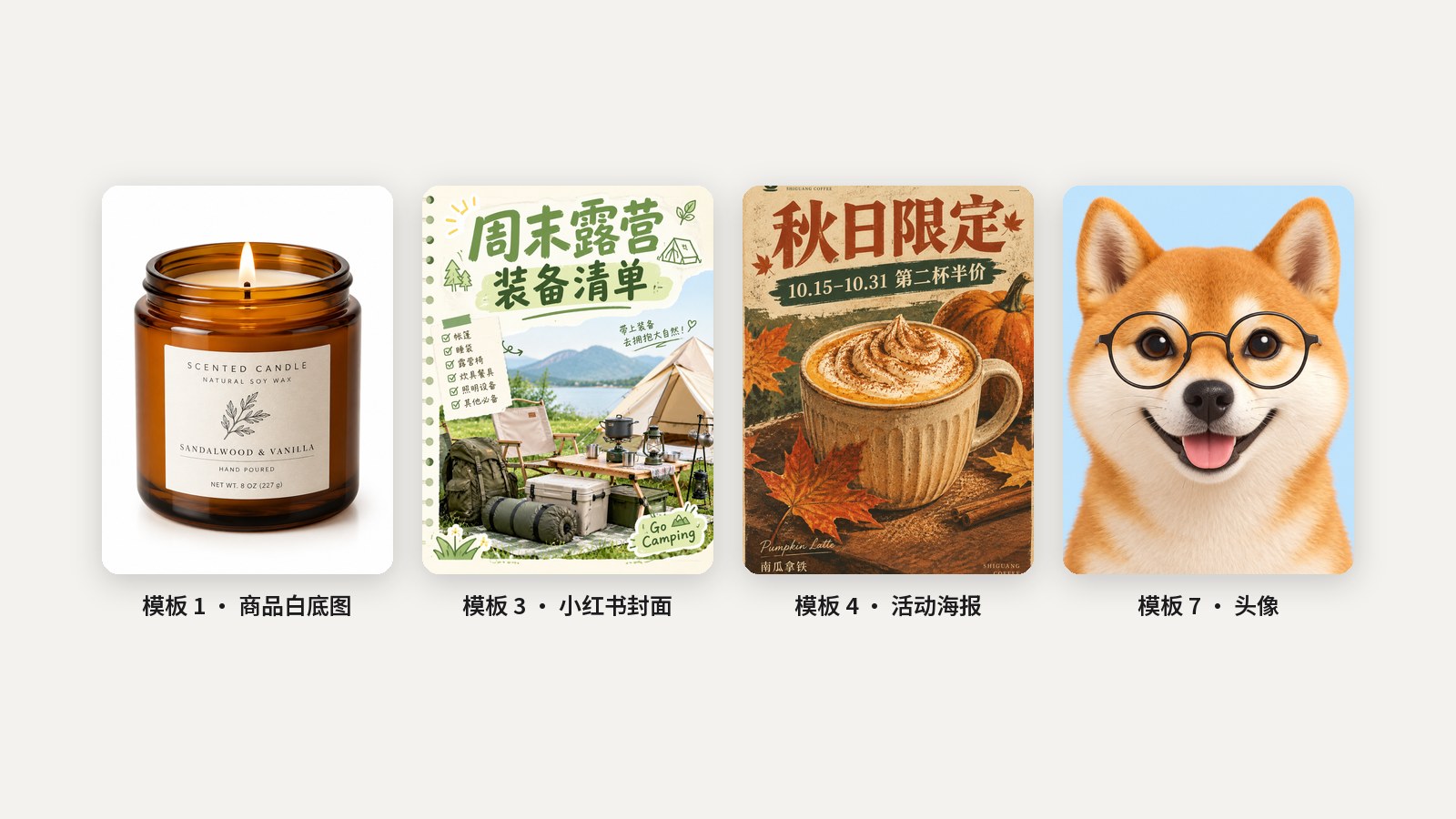
같은 아이디어라도 프롬프트를 구체적으로 작성하면 이미지가 안정적으로 생성되고, 모호하게 작성하면 운에 맡길 수밖에 없습니다. 아래는 笔画AI에서 이미지를 생성할 때 자주 사용하는 작성법입니다. 6단계 공식과 바로 복사해 수정할 수 있는 템플릿 10가지를 소개합니다.
만능 공식: 여섯 가지 요소
| 요소 | 작성할 내용 | 예시 |
|---|---|---|
| 주제 | 화면에서 가장 중요한 대상이 무엇인지 | 아이스 아메리카노 한 잔 |
| 장면 | 어디인지, 주변에 무엇이 있는지 | 나무 바 테이블, 창밖으로 보이는 거리 풍경 |
| 구도 | 카메라 거리, 각도, 위치 | 클로즈업, 45도 하이 앵글, 피사체 중앙 배치 |
| 조명 | 시간대와 빛의 종류 | 이른 아침 창가의 자연광, 부드러운 그림자 |
| 스타일 | 사진, 일러스트, 3D 등 어떤 느낌을 참고할지 | 일본 잡지 사진 스타일, 낮은 채도 |
| 용도 | 어디에 사용할지, 필요한 비율은 무엇인지 | 샤오홍슈 표지, 3:4 세로 이미지 |
매번 여섯 가지 요소를 모두 작성할 필요는 없지만, 주제, 스타일, 용도 세 가지는 가능하면 매번 포함하는 것이 좋습니다.
이미지 속 텍스트를 정확하게 생성하는 방법
포스터나 표지를 만들 때는 이미지에 텍스트를 넣어야 하는 경우가 많습니다.
- 표시할 문구는 따옴표 안에 입력합니다: 제목 「가을 신상품 출시」, 부제 「전 상품 199위안 이상 구매 시 30위안 할인」.
- 위치와 크기를 명확하게 지정합니다: 제목은 상단 3분의 1 지점에 큰 굵은 글씨로 배치.
- 글자가 적을수록 정확합니다: 이미지 한 장의 텍스트는 두세 줄 이내로 제한하고, 긴 문구는 후반 편집 단계에서 배치합니다.
- 텍스트가 많거나 레이아웃 요구 사항이 복잡할 때는 笔画 Image 2.5 Pro 또는 智能香蕉 Pro를 사용합니다.
긴 설명보다 참고 이미지를 사용하면 더 정확합니다
「이 이미지와 같은 스타일」이나 「이 상품을 저 장면에 배치」하고 싶다면 참고 이미지를 바로 업로드합니다.
- 제작 입력창에 참고 이미지를 추가한 후 프롬프트에 **@**를 입력해 이미지를 선택합니다. 예: 「@图片1의 상품을 @图片2의 장면에 배치하고, 상품 외형은 변경하지 않기」.
- 각 참고 이미지의 용도를 명확히 작성합니다. 스타일, 인물, 구도 중 무엇을 참고할지 지정합니다.
- 같은 인물로 여러 이미지를 만들 때는 동일한 참고 이미지 세트를 고정해서 사용하고 동작과 장면만 변경합니다.
바로 사용할 수 있는 템플릿 10가지
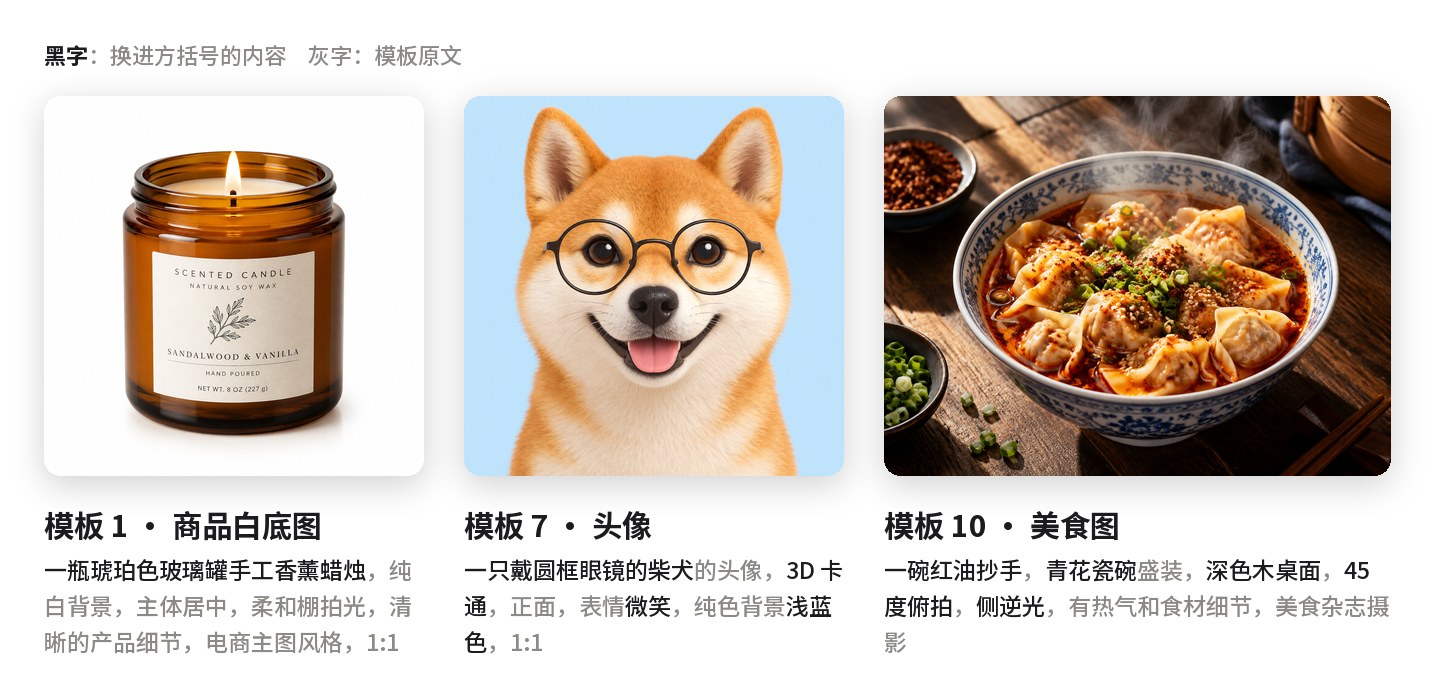
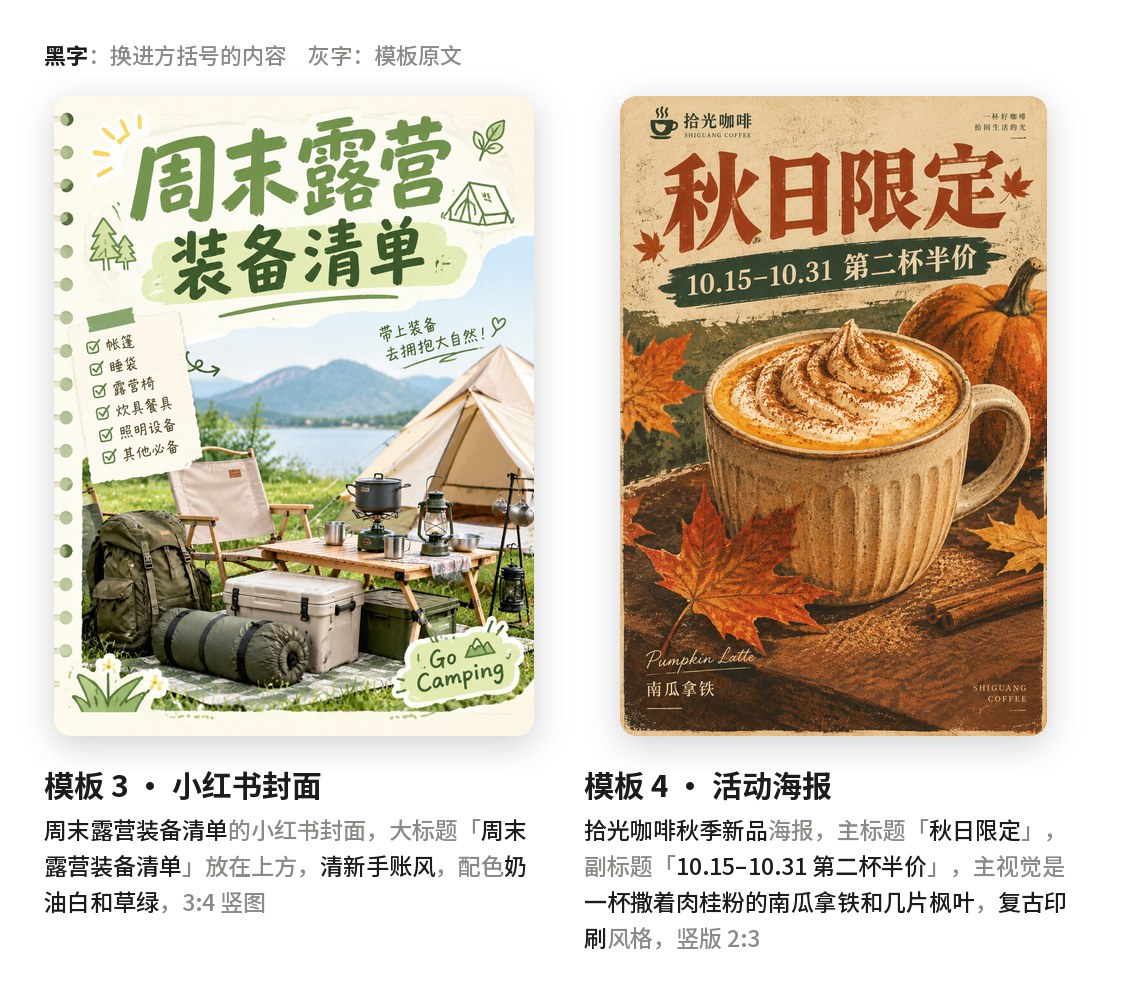
대괄호 안의 내용을 원하는 내용으로 바꾸면 됩니다.
- 흰 배경 상품 이미지: 「[상품명], 순백색 배경, 피사체 중앙 배치, 부드러운 스튜디오 조명, 선명한 상품 디테일, 온라인 쇼핑몰 메인 이미지 스타일, 1:1」
- 상품 연출 이미지: 「[상품명]을 [대리석 상판 등의 장면]에 배치하고, 옆에 [소품]을 장식, [시간대]의 자연광, 라이프스타일 사진, 오른쪽에 텍스트를 넣을 여백 확보」
- 샤오홍슈 표지: 「[주제]의 샤오홍슈 표지, 큰 제목 「[제목 문구]」를 상단에 배치, [산뜻한 다이어리 꾸미기 스타일 등의 스타일], [색상] 배색, 3:4 세로 이미지」
- 이벤트 포스터: 「[브랜드/매장명] [이벤트명] 포스터, 메인 제목 「[제목]」, 부제 「[시간 또는 혜택]」, 메인 비주얼은 [화면 내용], [스타일] 스타일, 세로형 2:3」
- 공식 계정 헤더 이미지: 「[게시물 주제]의 공식 계정 표지, 가로형 21:9, 중앙에서 약간 왼쪽에 제목 「[제목]」 배치, 오른쪽에는 [이미지 요소], 깔끔한 플랫 일러스트」
- 인물 화보: 「[나이, 성별] 인물 사진, [의상], [장면]에 서 있음, [조명], 얕은 심도, [필름 질감 등의 스타일] 인물 사진」
- 프로필 이미지: 「[인물 또는 동물]의 프로필 이미지, [3D 카툰 / 수채화 등의 스타일], 정면, [표정] 표정, [색상] 단색 배경, 1:1」
- Logo 시안: 「[브랜드명]의 Logo, [업종], [요소] 포함, 플랫 벡터 스타일, [색상] 단색, 순백색 배경, 불필요한 텍스트 없음」(笔画 Image 2.5 사용 시 「생성 설정」에서 「투명 배경」을 켤 수 있습니다)
- 인테리어 렌더링: 「[평면 구조 또는 공간]의 인테리어 디자인 렌더링, [원목 크림 스타일 등의 스타일], [주요 가구], [시간대]의 자연광, 광각, 사실적인 렌더링」
- 음식 이미지: 「[요리], [식기]에 담음, [테이블 소재], 탑뷰 또는 45도, [조명], 김과 식재료 디테일 표현, 음식 잡지 사진」
프롬프트가 떠오르지 않을 때 사용하는 두 가지 버튼
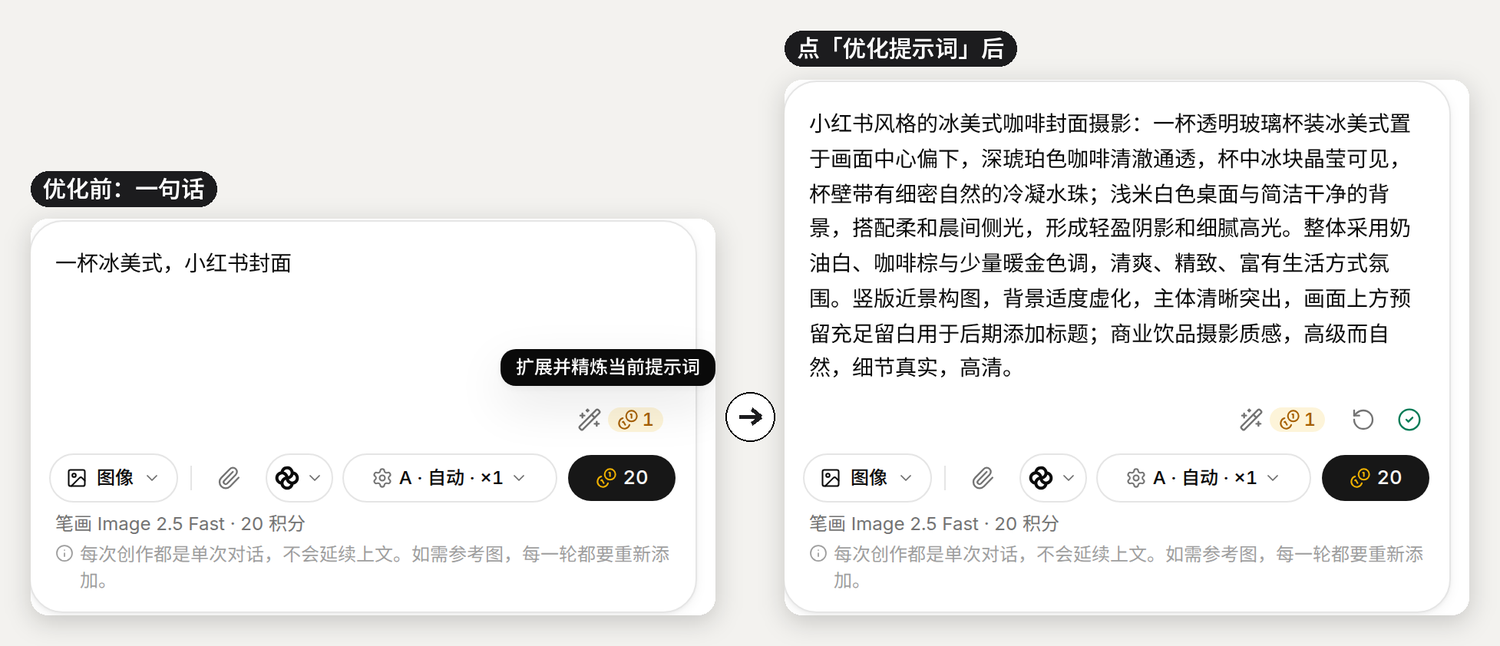
- 프롬프트 최적화: 먼저 간단한 아이디어를 한 문장으로 작성한 뒤 제작 입력창의 마술봉 아이콘 「프롬프트 최적화」를 누릅니다. AI가 더 완성도 높은 설명으로 확장해 현재 인터페이스 언어로 출력합니다. 소량의 크레딧이 차감될 수 있으며, 결과가 마음에 들지 않으면 원문으로 복원할 수 있습니다.
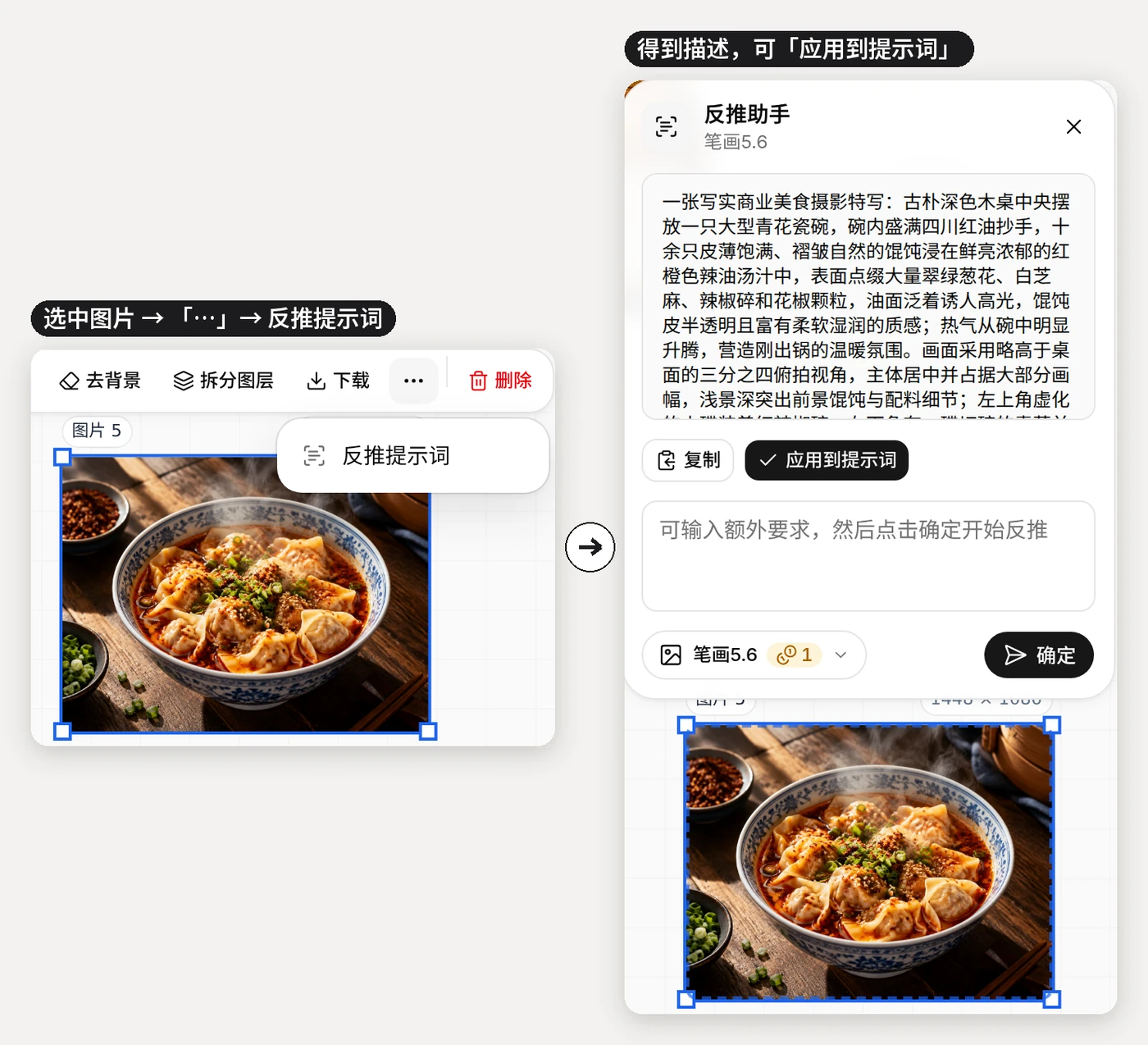
- 프롬프트 역추론: 마음에 드는 이미지를 발견하면 캔버스에 올려 선택한 뒤 도구 모음의 「…」에서 「프롬프트 역추론」을 누르고 「확인」을 누릅니다. 설명문이 생성되면 「프롬프트에 적용」한 뒤 단어 몇 개만 수정해 같은 스타일의 새 이미지를 만들 수 있습니다.
자주 하는 몇 가지 실수
- 형용사를 지나치게 많이 사용하기: 「매우 정교한, 극도로 선명한, 거장급, 압도적인」 같은 표현은 효과가 미미합니다. 구체적인 조명, 소재, 구도로 바꾸는 것이 더 효과적입니다.
- 한 문장에 서로 충돌하는 요구 사항 넣기: 「미니멀 스타일」과 「풍부한 요소」를 동시에 요구하면 모델은 둘 중 하나만 선택할 수 있습니다.
- 프롬프트에 비율 작성하기: 비율과 해상도는 프롬프트에 작성하는 것보다 제작 입력창의 옵션에서 설정하는 편이 더 정확합니다.
- 이미지 수정 시 프롬프트 전체를 다시 작성하기: 한 부분만 수정하려면 「만능 편집」으로 해당 영역을 지정해 수정합니다. 자세한 내용은 AI 이미지 수정 튜토리얼을 참고하세요.
두 모델 시리즈가 각각 어떤 작업에 더 적합한지는 笔画 Image 2.5와 智能香蕉 선택 방법을 참고하세요. 笔画AI를 열어 새 캔버스를 만들고 템플릿 하나를 선택해 사용해 보세요.