
笔画 Image 2.5는 笔画AI의 주력 이미지 모델로, 텍스트 렌더링이 정확하고 사실적인 질감이 뛰어나며 긴 프롬프트도 잘 이해합니다. Fast와 Pro 두 가지 버전으로 제공됩니다. 또한 투명 배경, 사용자 지정 크기, 이미지 확장 등 사이트에서 가장 다양한 기능을 지원하는 모델입니다.
Fast와 Pro 선택 방법
| 버전 | 특징 | 적합한 용도 |
|---|---|---|
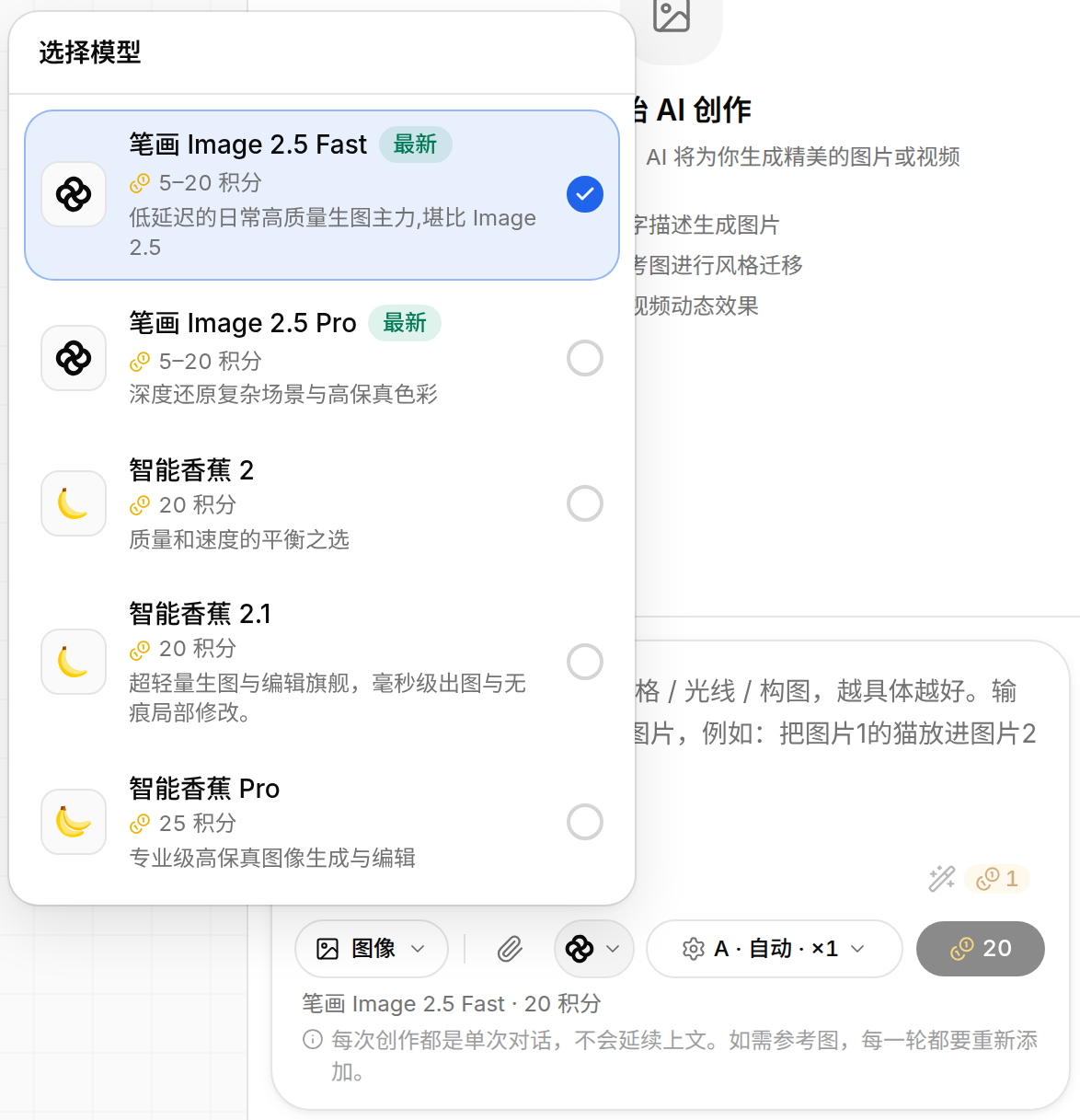
| 笔画 Image 2.5 Fast | 지연 시간이 짧은 일상용 주력 모델 | 대부분의 이미지 생성, 시안 대량 제작, 이미지 소재 제작 |
| 笔画 Image 2.5 Pro | 복잡한 장면을 정교하게 구현하고 색상을 충실하게 재현 | 상업용 최종 이미지, 복잡한 구도, 높은 색상 정확도가 필요한 이미지 |
두 버전의 기능은 동일합니다. 모두 참조 이미지 16장, 투명 배경, 사용자 지정 크기, 1K / 2K / 4K, 이미지 확장을 지원합니다. 차이는 결과물의 품질과 생성 속도입니다.
첫 이미지 생성하기
- 회원가입 및 로그인 후 새 캔버스를 클릭하여 작업 공간으로 이동한 다음, 제작 방식에서 이미지를 선택합니다.
- 「모델 선택」에서 笔画 Image 2.5 Fast를 선택합니다.
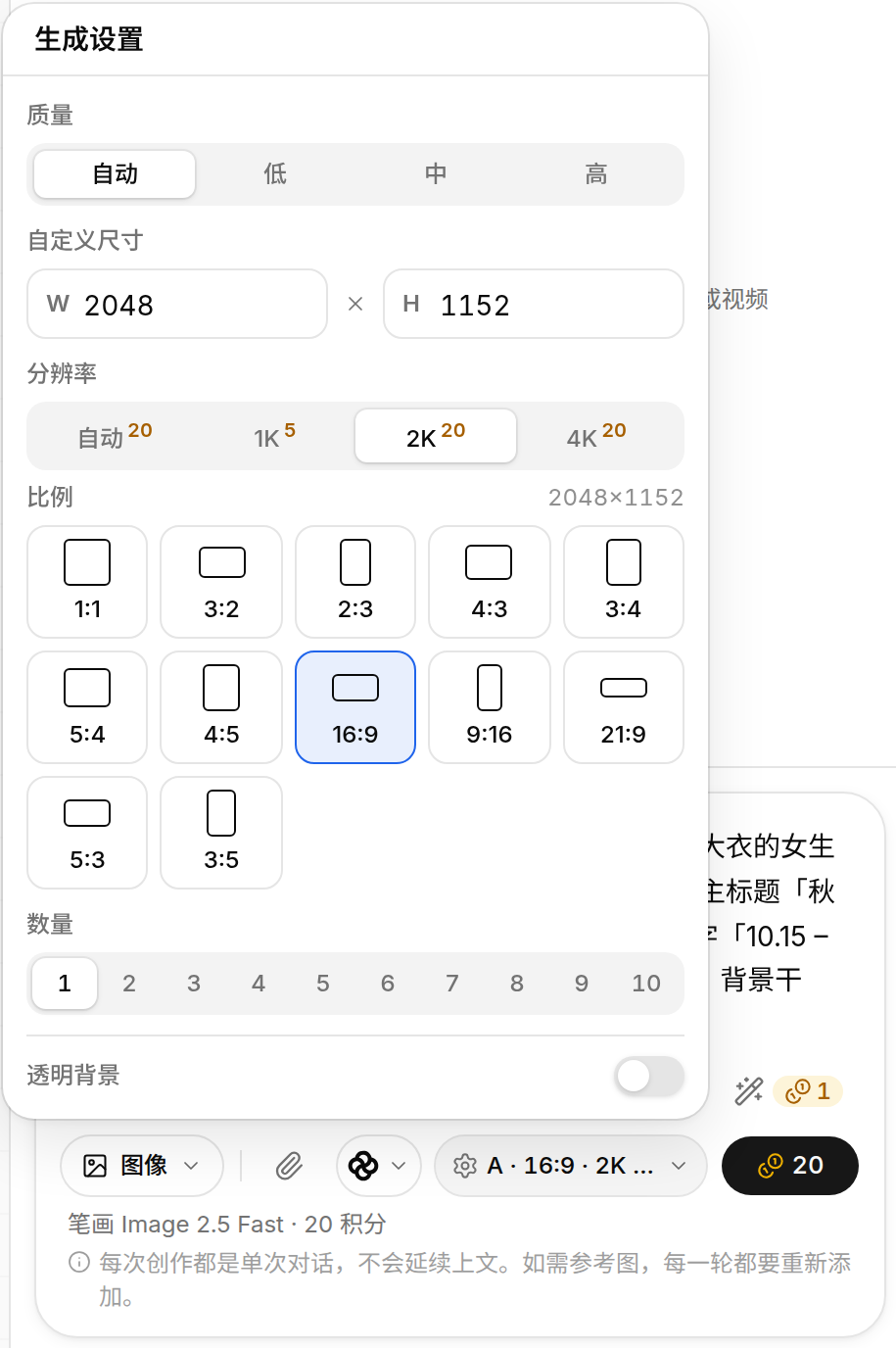
- 프롬프트를 작성하고 비율, 해상도, 「품질」을 선택합니다.
- 제작 창에 표시된 차감 예정 크레딧을 확인한 후 「생성」을 클릭합니다.
「품질」은 자동, 낮음, 보통, 높음 중에서 선택할 수 있습니다. 먼저 1K로 원하는 구도를 잡은 다음 2K / 4K로 최종 이미지를 생성하면 크레딧을 가장 절약할 수 있습니다.
프롬프트 작성 방법
笔画 Image 2.5는 긴 문장과 구체적인 요구 사항을 매우 잘 이해합니다.
- 화면 요소를 나누어 작성합니다: 피사체, 구도, 조명, 스타일, 용도를 각각 한 문장씩 작성합니다.
- 텍스트는 따옴표 안에 작성합니다: 예를 들어 제목 「가을 신상품 출시」, 부제목 「전 상품 199 이상 구매 시 30 할인」처럼 작성하면 한국어 텍스트를 이미지에 비교적 정확하게 배치할 수 있습니다.
- 원하지 않는 요소를 명확히 작성합니다: 「배경은 깔끔하게, 불필요한 장식과 텍스트는 제외」라고 작성합니다.
투명 배경 PNG
로고, 스티커, 상품 이미지를 제작할 때는 투명 배경이 필요한 경우가 많습니다.
- 모델에서 笔画 Image 2.5 Fast 또는 Pro를 선택합니다.
- 제작 창의 「생성 설정」에서 「투명 배경」을 켭니다.
- 프롬프트에 「피사체는 중앙에 배치, 배경은 투명하게」라고 작성합니다.
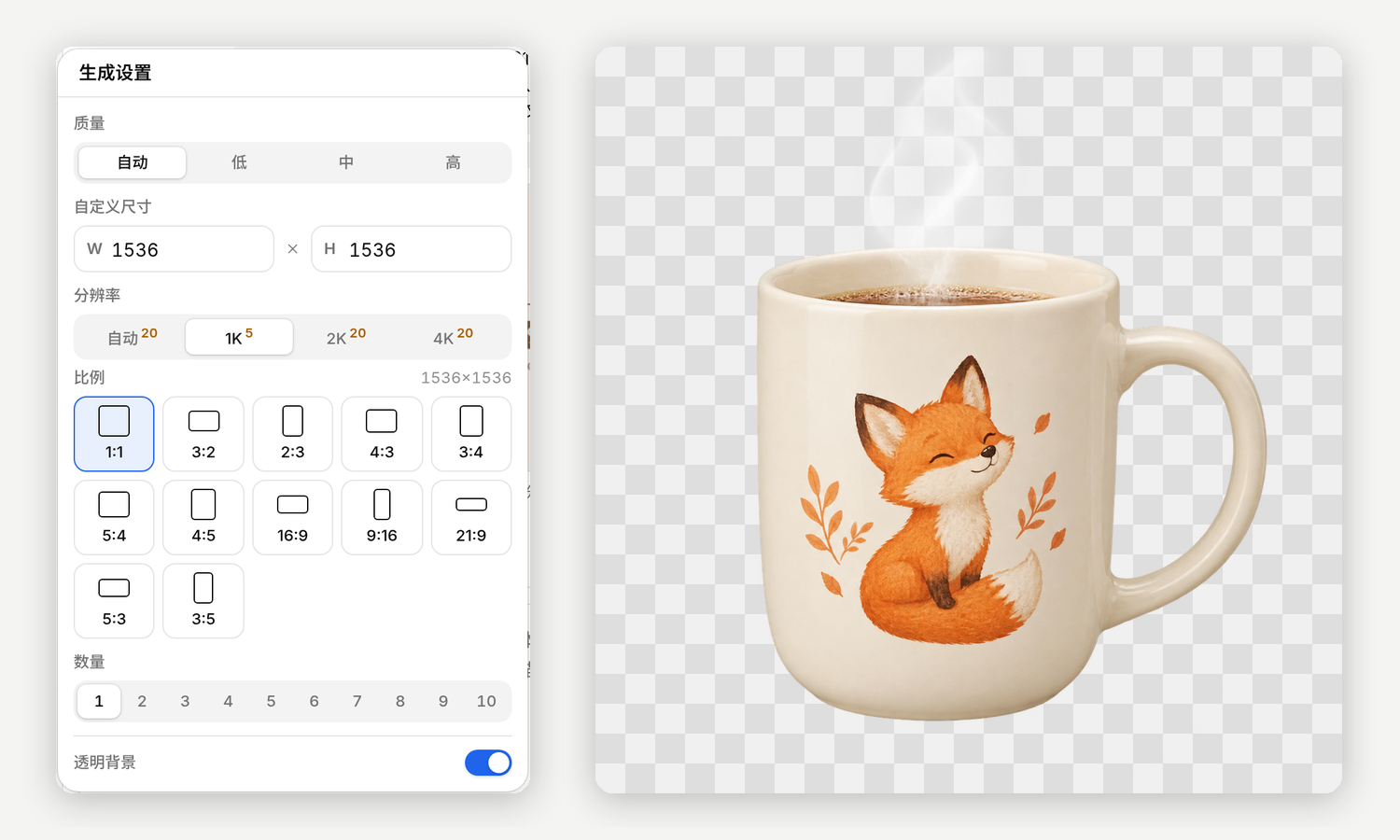
이미 생성된 이미지도 선택한 후 「배경 제거」를 클릭하면 투명 배경 버전을 새로 만들 수 있습니다.
사용자 지정 크기 및 4K
1:1, 3:2, 4:3, 16:9, 21:9, 5:3 등의 사전 설정 비율 외에도 笔画 Image 2.5는 「사용자 지정 크기」를 지원합니다. 너비와 높이는 16의 배수여야 하며, 한 변의 최대 길이는 3840픽셀이고, 가로세로 비율은 3:1을 초과할 수 없습니다. WeChat 공식 계정 헤더 이미지나 배너 광고처럼 픽셀 크기가 정해진 이미지를 제작할 때는 목표 크기를 직접 입력하면 후반 작업에서 자를 필요가 없습니다.
참조 이미지로 같은 스타일과 일관성 구현하기
한 번에 최대 16장의 참조 이미지를 사용할 수 있으며, 로컬 기기에서 업로드하거나 캔버스에서 바로 선택할 수 있습니다.
- 스타일 참조: 「@이미지1의 색상 조합과 레이아웃을 참조해 신상품 포스터를 제작해 주세요」.
- 상품 일관성 유지: 「@이미지1은 상품입니다. @이미지2의 장면에 배치하고 상품 외관은 변경하지 마세요」.
- 여러 요소 조합: 인물, 의상, 장면을 각각 참조 이미지로 추가하고 프롬프트에서 @로 대응시킵니다.
이미지 생성 후 계속 수정하기: 이미지 확장, 편집, 확대
캔버스에서 이미지를 선택합니다.
- 이미지 확장: 이미지 주변을 새로 채워 세로 이미지를 가로 이미지로 바꾸거나 1.5배, 2배로 확장합니다.
- 만능 편집: 이미지에 영역을 표시하고 메모를 작성하여 지정한 부분만 수정합니다.
- 확대: 이미지의 선명도를 높입니다.
자세한 사용 방법은 AI 이미지 수정: 만능 편집, 이미지 확장, 배경 제거, 확대에서 확인할 수 있습니다. 智能香蕉 시리즈와의 비교는 笔画 Image 2.5와 智能香蕉 선택 방법에서 확인할 수 있습니다.
지금 바로 笔画AI를 열고 새 캔버스를 만든 다음 「笔画 Image 2.5 Fast」를 선택하여 이미지를 생성해 보세요.