AI は前回描いた人物を覚えてはくれません。同じキャラクターを一連の画像に登場させるには、毎回モデルに同じ参照画像を渡し、どこを変えてはいけないのかをはっきり伝えることが重要です。笔画AI のキャンバスでは、まずきれいなキャラクター設定シートを1枚作り、以降の新しい画像はすべてそれを参照し、最後に最初のフレームでキャラクターを動画へ連れていきます。
ステップ1:キャラクター設定シートを1枚作る
設定シートではキャラクターをはっきり示します。正面・側面・背面の全身、無地の背景、そして服装と配色は今後も保ち続ける形にします。次の画像のプロンプトはこちらです。
キャラクター設定シート:レッサーパンダの郵便屋さん。3D カートゥーン調、丸い顔に大きな目、オレンジレッドの毛、尻尾には濃淡の縞模様、深緑のキャップをかぶり、マスタードイエローのマフラーを巻き、茶色の革製メッセンジャーバッグを斜めがけにしている。同じキャラクターの正面・側面・背面の3つの全身ビューが同じ比率で横並びに立ち、純白の背景、文字なし。
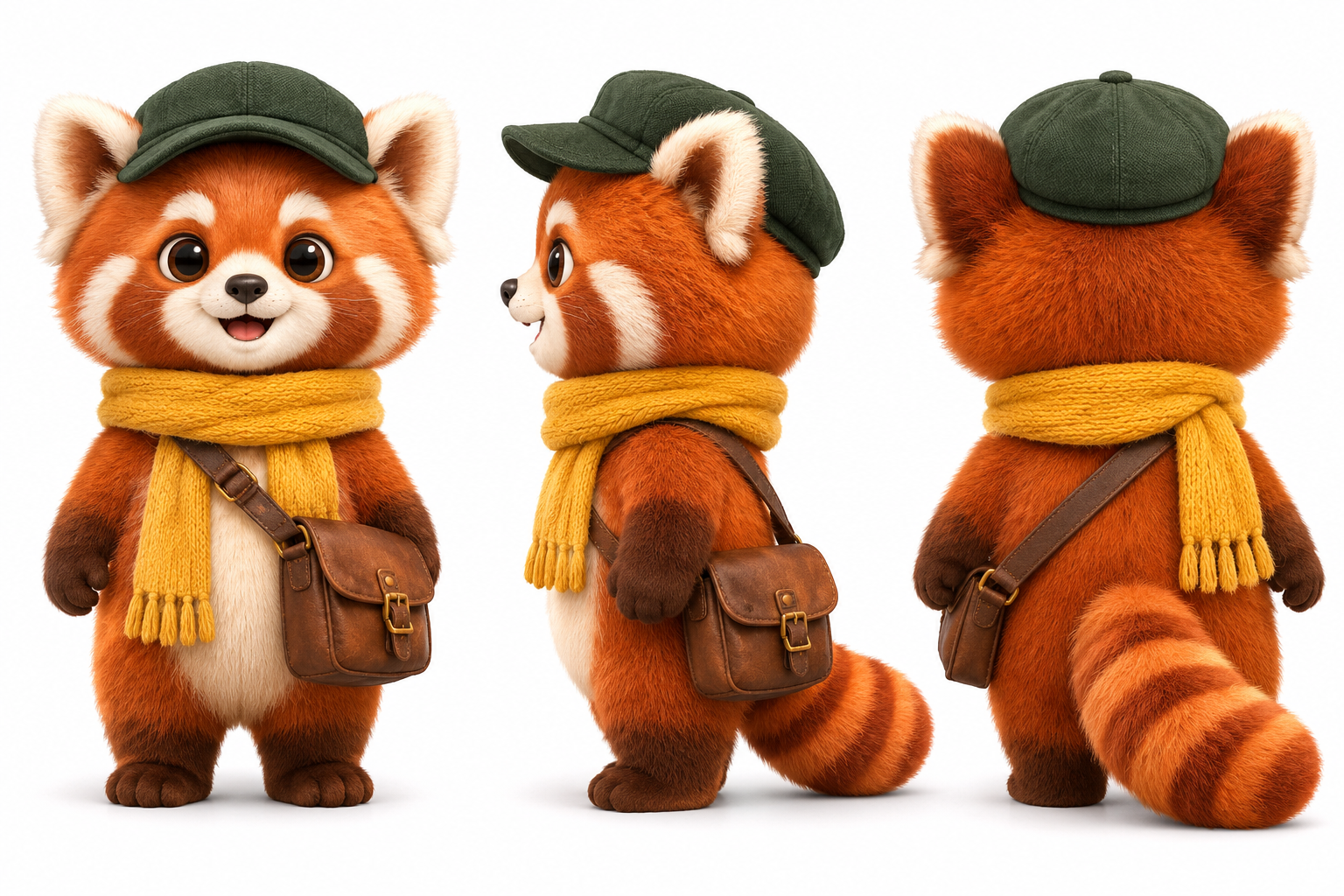
何枚か生成して、いちばん気に入った1枚を「マスターバージョン」にします。すでにキャラクターの原画があるなら、そのままアップロードしてマスターにしてもかまいません。プロンプトを自分で書きたくない場合は、制作モードを Agent に切り替え、「スキル」から「キャラクター設定シート」を選び、キャラクターを説明するかスケッチをアップロードします。
ステップ2:新しい画像はすべてこの設定シートを参照する
- キャンバス上で設定シートをダブルクリックすると、制作パネルの参照画像に追加されます。「参照画像を追加」をクリックし、「キャンバスから選択」を選ぶ方法でもかまいません。
- プロンプトに @ を入力してこの画像を選び、何を保ち、何を変えるのかを書き添えます。
- 一連の画像はすべて同じ設定シートを使い、プロンプトの中で動作・シーン・カメラアングルだけを変えます。
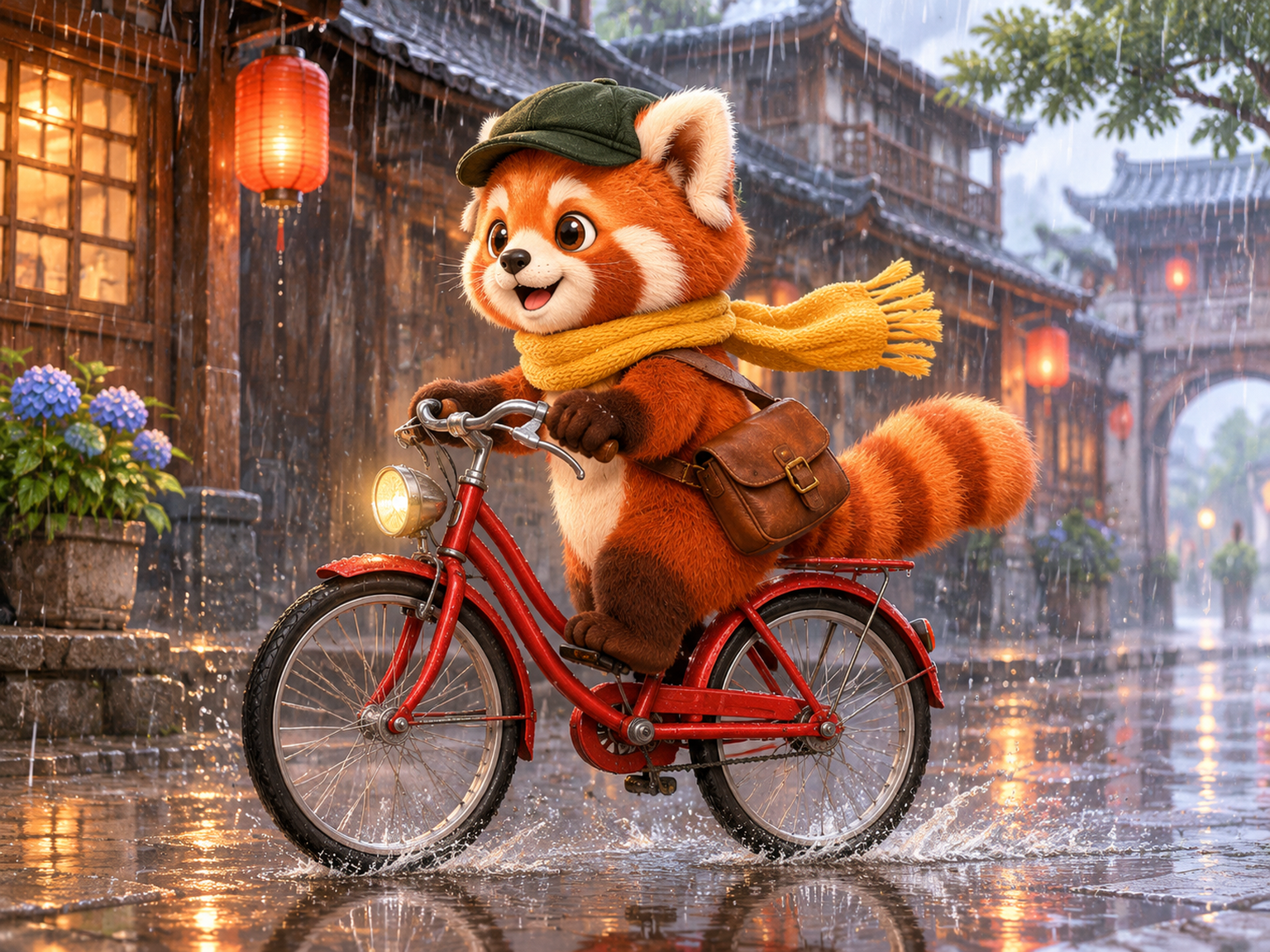
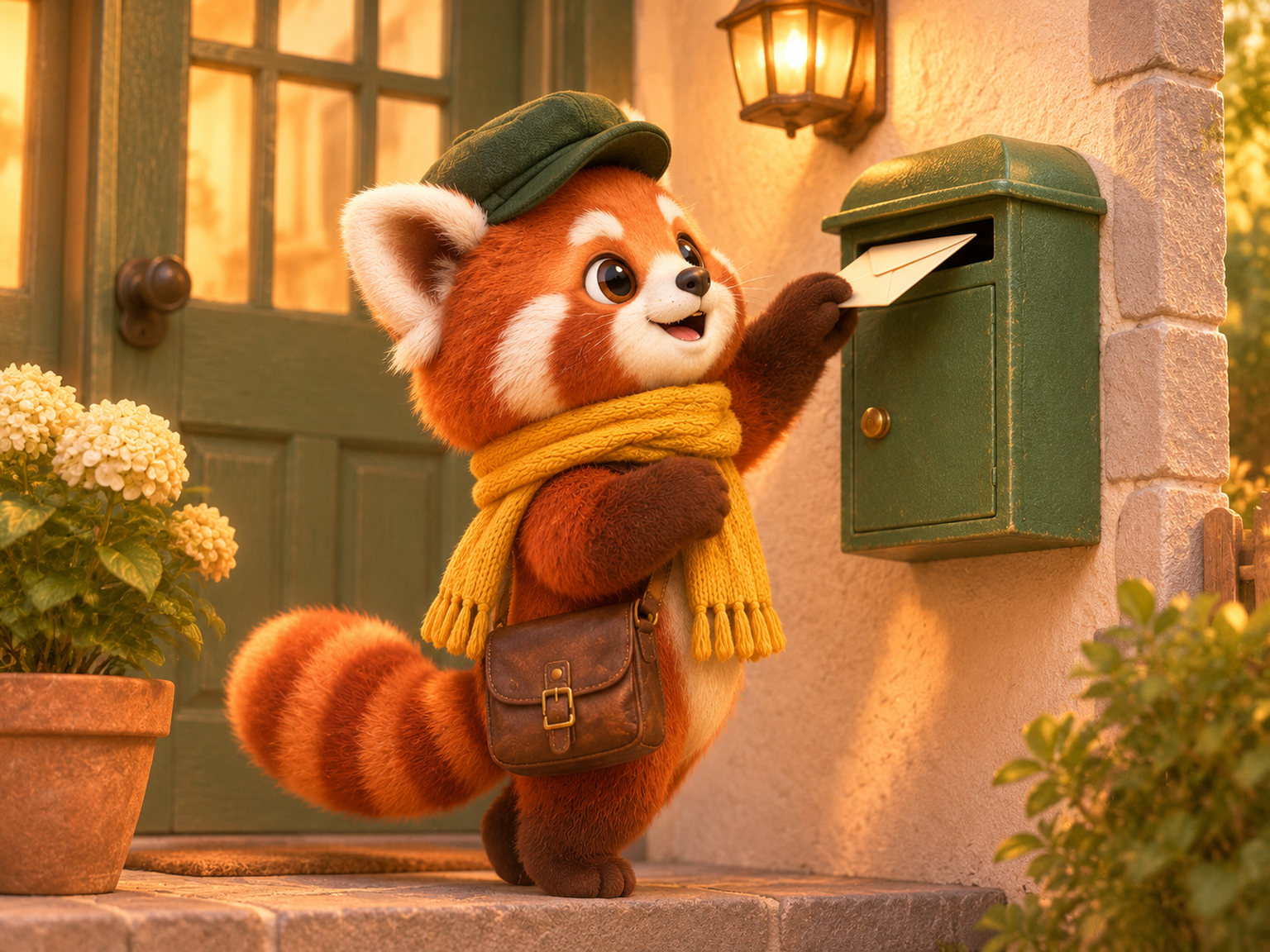
次の3枚はどれも同じ書き出しを使っています。「@画像1 のレッサーパンダの郵便屋さん。顔の形、毛色、尻尾の縞模様、深緑のキャップ、マスタードイエローのマフラー、茶色のメッセンジャーバッグはすべて @画像1 と一致させる」。その後にそれぞれ、雨の旧市街を自転車で走り抜ける、ポストに手紙を入れる、山頂に座って夕日を眺める、と書いています。帽子、マフラーのフリンジ、メッセンジャーバッグの金具、尻尾の縞模様まで、3枚ともきちんと揃っています。
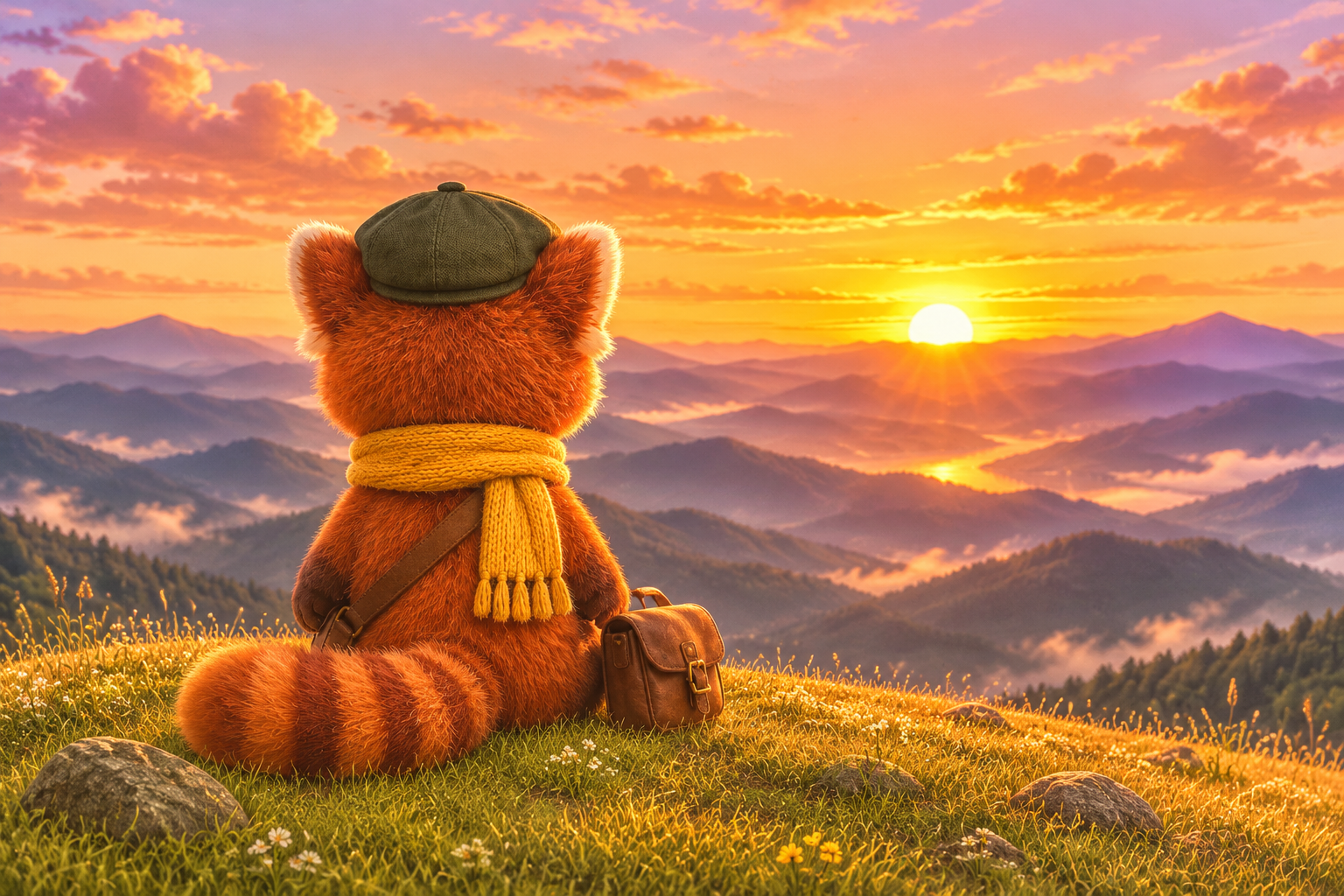
山頂のこの1枚は、最初の生成では空が灰色と白の市松模様で描かれ、透過背景のような見た目になっていました。2回目にプロンプトへ「画面全体を埋め、空、夕焼け、遠くの山々まで完全に描く」という一文を加えると正常になりました。背景に問題が出たら、背景を具体的に書くのがコツです。
複数の要素を組み合わせるときは、それぞれに参照画像を1枚ずつ用意し、用途を説明します。「@画像1 のキャラクターが、@画像2 のマフラーを巻いて、@画像3 のキッチンに立っている」。
モデルごとに参照画像は何枚まで置けるか
| 画像モデル | 1回あたりの最大参照画像数 |
|---|---|
| 笔画 Image 2.6 Fast / Pro / 特惠、笔画 Image 2.5 Fast / Pro、笔画 Image 2 | 16 枚 |
| 智能香蕉 2.1 / Pro / 2 | 14 枚 |
| Seedream 5.5、Seedream 5.0 Pro / Flash | 10 枚 |
| 動画モデル | 1本あたりの最大参照素材数 |
|---|---|
| Seedance 2.5 | 画像 30、動画 10、音声 10、合計 50 点 |
| Seedance 2.0 / 2.0 Fast / 2.0 Mini | 画像 9、動画 3、音声 3 |
| MiniMax H3 | 画像 9、動画 3、音声 3、合計 12 点 |
ふだんは上限まで使うことはありません。用途がはっきりした2〜3枚の参照画像のほうが、似たような画像をたくさん並べるより安定します。
ステップ3:細部が違うときは描き直さず修正する
全体の8割ほど満足しているなら、新しく生成し直すより、その画像を修正したほうが崩れにくくなります。
- 全能編集:画像を選択し、直したいところに枠を描いてメモを書きます。手を修正する、袖の一部を変える、といった使い方です。
- 参照画像つきで修正:この画像を参照に追加し、プロンプトに「背景だけを雪景色に変える。キャラクターはまったく変えない」と書きます。
ステップ4:キャラクターを動画に連れていく
- 最初のフレームを使う(いちばん安定):まずキャラクターを開始ポーズにした画像を1枚生成し、キャンバス上でそれを選んで「動画を生成」をクリックすると、動画はこの画像から始まります。終わりも固定したい場合は最後のフレームを追加します。詳しくは最初と最後のフレームを使った画像から動画生成をご覧ください。
- 全能参照を使う:「生成方法」で「全能参照」を選び、設定シートなどの素材を入れ、プロンプトの中で @ を使ってどれが何かを指定します。
1本の動画ではどちらか一方しか選べず、最初と最後のフレームと全能参照は同時に使えません。私たちは自転車の画像を最初のフレームにして、MiniMax H3 で5秒の動画を生成しました(25 クレジット)。レッサーパンダはひたすら自転車で前へ進み、帽子、黄色いマフラー、メッセンジャーバッグ、尻尾は最後まで同じままです。背景の看板の文字はモデルが適当に描いたもので、読める文字ではありません。ここをクリックするとこの動画が見られます。
より長い連続したストーリーを撮りたいときは、できあがった動画を選んで「最後のフレームから続きを生成」をクリックすると、次のパートが前のパートの終わりから続きます。
習慣にしたいこと
- マスターに戻る。だんだん似なくなってきたら、最初の設定シートを参照し直します。最新の1枚を参照にしないようにしましょう。
- キャラクターの説明文を固定する。年齢、体型、髪型、服装、配色を数文にまとめ、毎回参照画像と一緒にプロンプトへ貼り付けます。
- スタイルの言葉も固定する。一連すべてで「3D カートゥーン調」か「フラットイラスト」を使い分けます。スタイルの言葉を変えると、顔まで一緒に変わってしまうことがよくあります。
- まず安く試す。ポーズとシーンはまず笔画 Image 2.6 特惠(1枚 3 クレジット)で試し、動きはまず MiniMax H3 で試して、満足してから最終版を生成します。
一連の画像にかかるクレジット
この記事の一連:設定シート1枚とシーン画像3枚、すべて笔画 Image 2.6 特惠で合計 12 クレジット。さらにそのうち1枚を MiniMax H3 で5秒の動画にすると 25 クレジット。同じ4枚を智能香蕉 2.1 で生成すると 40 クレジット、笔画 Image 2.6 Pro なら 80 クレジットです。生成に失敗した場合はクレジットが自動で返還されます。
各モデルの詳しい使い方は智能香蕉の使い方、Seedance の使い方、MiniMax H3 の使い方をご覧ください。笔画AI を開いて新しいキャンバスを作り、まずキャラクター設定シートを1枚生成してみましょう。