開始フレームと終了フレームは、画像から動画を生成する方法の中で最も制御しやすいものです。動画の最初のフレームと最後のフレームを指定すると、モデルがその間の変化を補完します。冒頭がどんな見た目か、最後がどこで止まるか、画面がどんなスタイルかは、2枚の画像で完全に決まります。プロンプトには中間でどう動くかだけを書けば済みます。笔画AI のキャンバス上では、5つの動画モデルがすべて、開始フレームと終了フレームの組み合わせに対応しています。
利用できるモデルとクレジット数
| モデル | 長さ | 解像度と1秒あたりのクレジット | 5秒あたりのクレジット |
|---|---|---|---|
| MiniMax H3 | 1~15秒 | 768P:5 | 25 |
| Seedance 2.0 Mini | 4~15秒 | 480p:12;720p:26 | 60 / 130 |
| Seedance 2.0 Fast | 4~15秒 | 480p:23;720p:48 | 115 / 240 |
| Seedance 2.0 | 4~15秒 | 480p:30;720p:64;1080p:159 | 150 / 320 / 795 |
| Seedance 2.5 | 4~30秒 | 480p:47;720p:101;1080p:249 | 235 / 505 / 1245 |
クレジット = 1秒あたりの単価 × 長さ。送信前に、作成パネルに今回の合計クレジットが表示されます。生成に失敗した場合、拒否された場合、またはご自身でキャンセルした場合、事前に差し引かれたクレジットは返還されます。
1本の動画を作る流れ
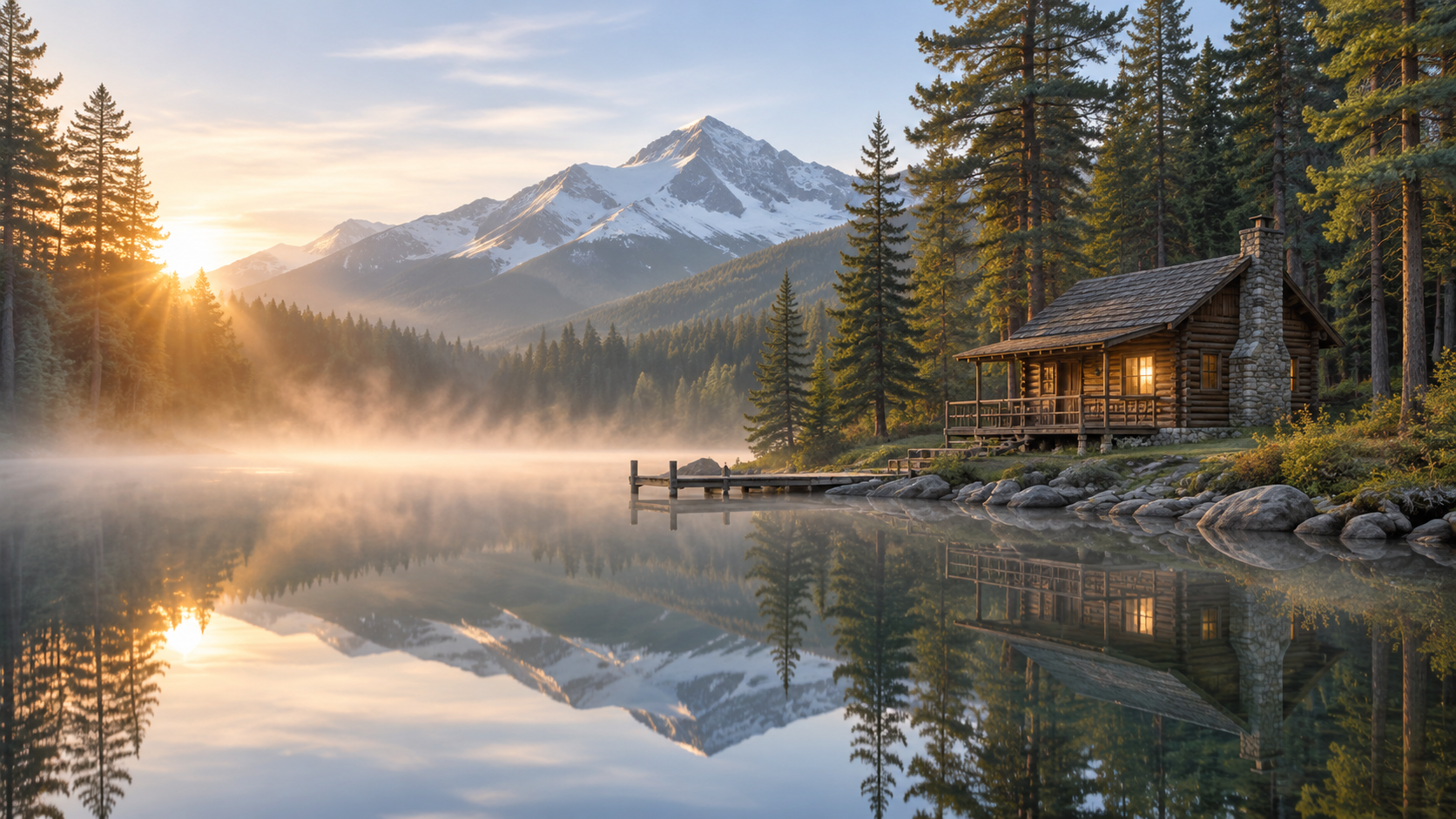
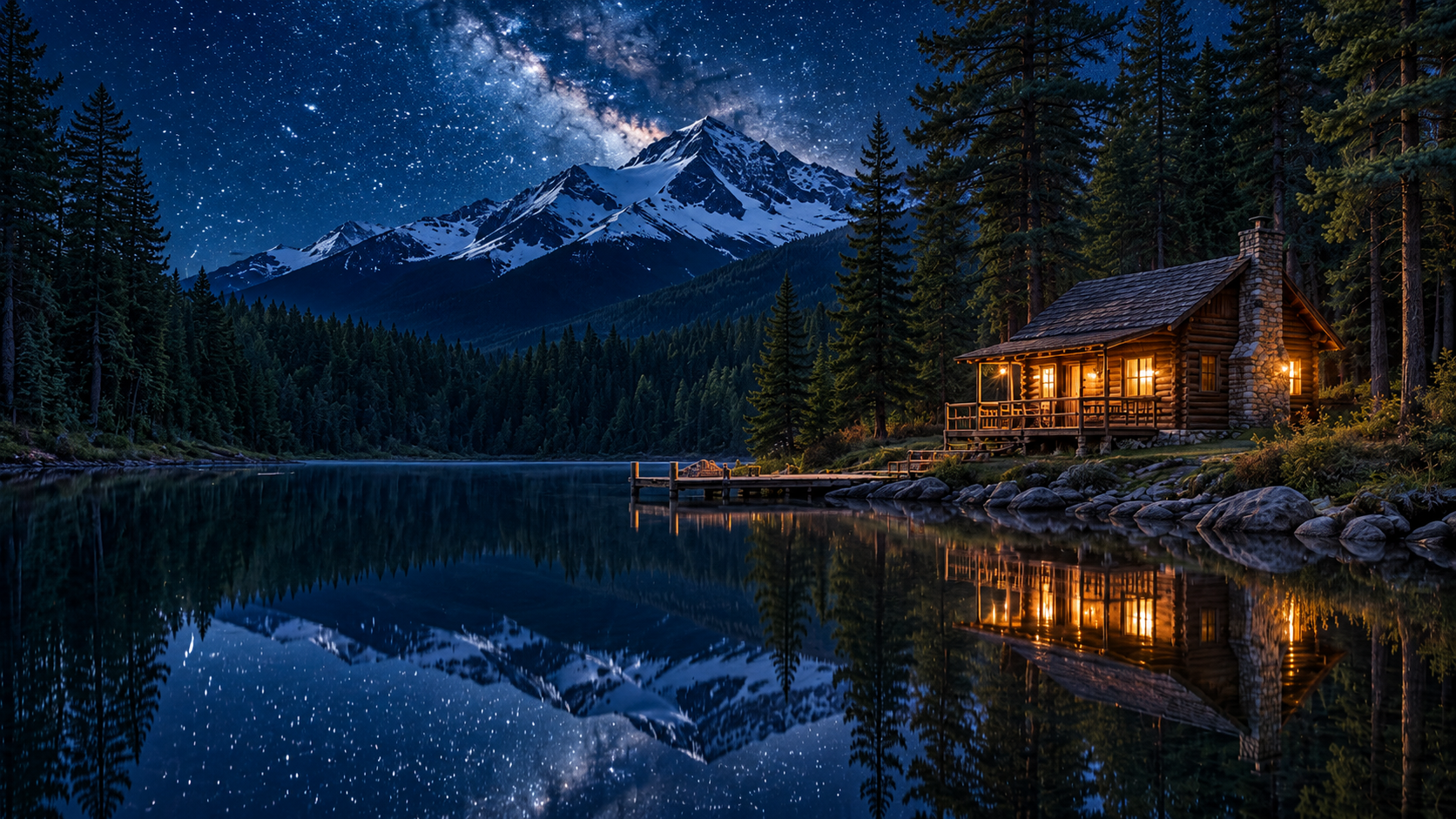
以下では、同じ開始フレームと終了フレームの組み合わせを使います。開始フレームは朝もやのかかる湖畔の木造の小屋、終了フレームは同じカメラ位置から見た星空の夜景です。
- 開始フレームを用意します。キャンバス上で画像を生成するか、アップロードします。この開始フレームは笔画 Image 2.6 の特価で生成したもので、3クレジットです。
- 開始フレームから終了フレームを作ります。開始フレームを参照画像として追加し、プロンプトには何だけを変え、何を変えないかを明確に書きます。「@画像1をベースに、時間だけを深夜に変更します。星空と天の川、木造の小屋の窓とポーチに明かりを灯し、湖面に光と星を映します。木造の小屋、桟橋、石、松の木、雪山の位置、カメラ位置、構図はすべて変えません。」生成された終了フレームは開始フレームとほぼ一致し、時間だけが変わっています。
-
動画の生成を始めます。キャンバス上で開始フレームを選択し、「動画を生成」をクリックすると、作成パネルが動画に切り替わり、その画像が開始フレームに設定されます。作成パネルの左下で作成方法を「動画」に切り替え、「生成方法」で「開始・終了フレーム」を選び、「開始フレーム」「終了フレーム」の2つの素材スロットをクリックしてアップロードするか、キャンバスから画像を選ぶこともできます。2枚の画像を一度にドラッグすると、順番に開始フレームと終了フレームへ入ります。
-
モデル、画質、長さを選び、プロンプトを書きます。モデルはすでに2枚の画像を認識しているため、プロンプトには中間で何が起こるか、カメラをどう動かすかだけを書きます。
-
合計クレジットを確認し、「動画を生成」をクリックします。動画生成中も別の作業を続けられます。「完了時に通知する」をクリックすると、完了時にブラウザで通知されます。
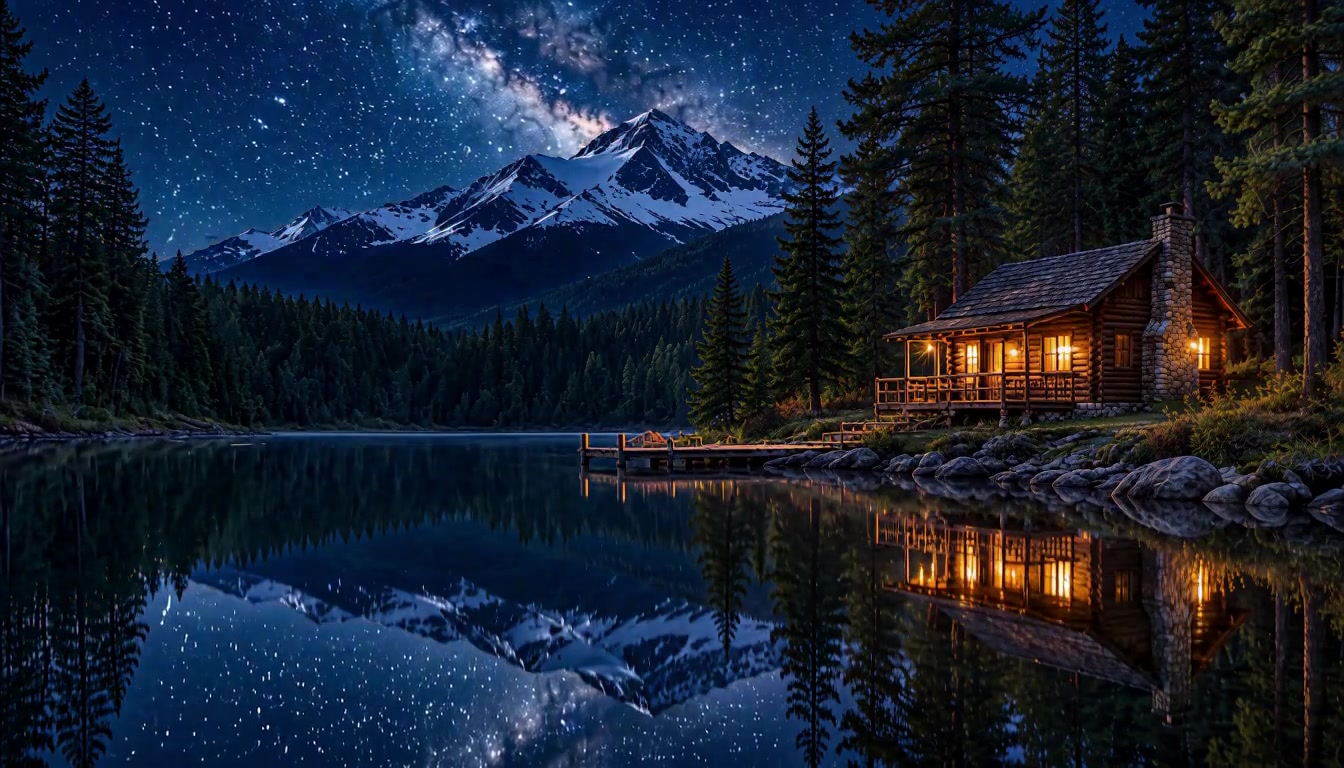
この開始フレームと終了フレームの組み合わせを使い、MiniMax H3(5秒、25クレジット)と Seedance 2.0 Mini(480p、5秒、60クレジット)でそれぞれ1本ずつ生成しました。どちらも朝から夜へと移り変わります。霧が晴れ、空が暗くなり、天の川が現れ、小屋に明かりが灯り、最後は終了フレームの画面で止まります。下の画像は、MiniMax H3 で生成した動画の最終フレームです。ここをクリックして MiniMax H3 で生成した動画を見る。
プロンプトには「カメラをゆっくり前進させる」と書きましたが、どちらの動画でも前進ははっきりしませんでした。開始フレームと終了フレームの構図が完全に同じため、モデルはその場で変化させることしかできません。ズームやパン、チルトをはっきりさせたい場合は、終了フレームをカメラ移動後の構図で作る必要があります。
まずはルールを確認
- 終了フレームには開始フレームが必要です。開始フレームだけなら可能ですが、終了フレームだけでは生成できません。
- 開始・終了フレームと参照素材はどちらか一方を選びます。1本の動画では、開始・終了フレームを使うか、「万能リファレンス」を使うかのどちらかになります。両方を入れると、作成パネルにどちらか一方を外すよう表示されます。
- アスペクト比は開始フレームに従います。MiniMax H3 と Seedance 2.5 で開始フレームを使う場合、画面のアスペクト比は開始フレーム画像に従います。Seedance 2.0、2.0 Fast、2.0 Mini は「自動」を選んで開始フレームに合わせることも、固定アスペクト比を選ぶこともできます。2枚の画像はアスペクト比を揃えるのがおすすめです。
- 実在の人物の顔。Seedance シリーズは、実在の人物の顔を含む素材を受け付けません。風景、商品、動物、カートゥーン調のキャラクター、3Dキャラクターに置き換えてください。実在の人物の素材には MiniMax H3 を使用してください。
移り変わりを滑らかにするコツ
- 終了フレームは開始フレームから編集して作ります。参照画像による画像編集や「万能編集」を使って、変えたい部分(時間、ポーズ、色)だけを変更します。まったく関係のない2枚の画像を使うと、モデルがつなげるのが難しくなります。
- 変化が大きい場合は十分な長さを確保します。昼夜の切り替わりや大きなトランジションは、4秒より8~10秒に収めたほうが自然です。
- カメラの動きは具体的に書きます。「固定カメラで、照明の変化だけ」「商品の周りを左に半周」のほうが「カメラを動かす」より効果的です。カメラを動かす場合は、終了フレームの構図もそれに合わせて変えます。
- まず安価に試してから本番動画を生成します。MiniMax H3 または Seedance 2.0 Mini の480pで動きを確認し、その後 Seedance 2.0 または 2.5 に切り替えて1080pで生成します。
- 続けて生成します。完成した動画を選択して「終了フレームで続きを生成」をクリックすると、次のパートはこのパートの終わりから始まります。
各モデルのその他の使い方は Seedance の使い方 と MiniMax H3 の使い方 をご覧ください。同じキャラクターを開始フレームと終了フレームに登場させる方法は、AI 人物の一貫性を保つ方法 をご覧ください。
笔画AI を開き、キャンバス上で画像を選択して「動画を生成」をクリックすれば始められます。