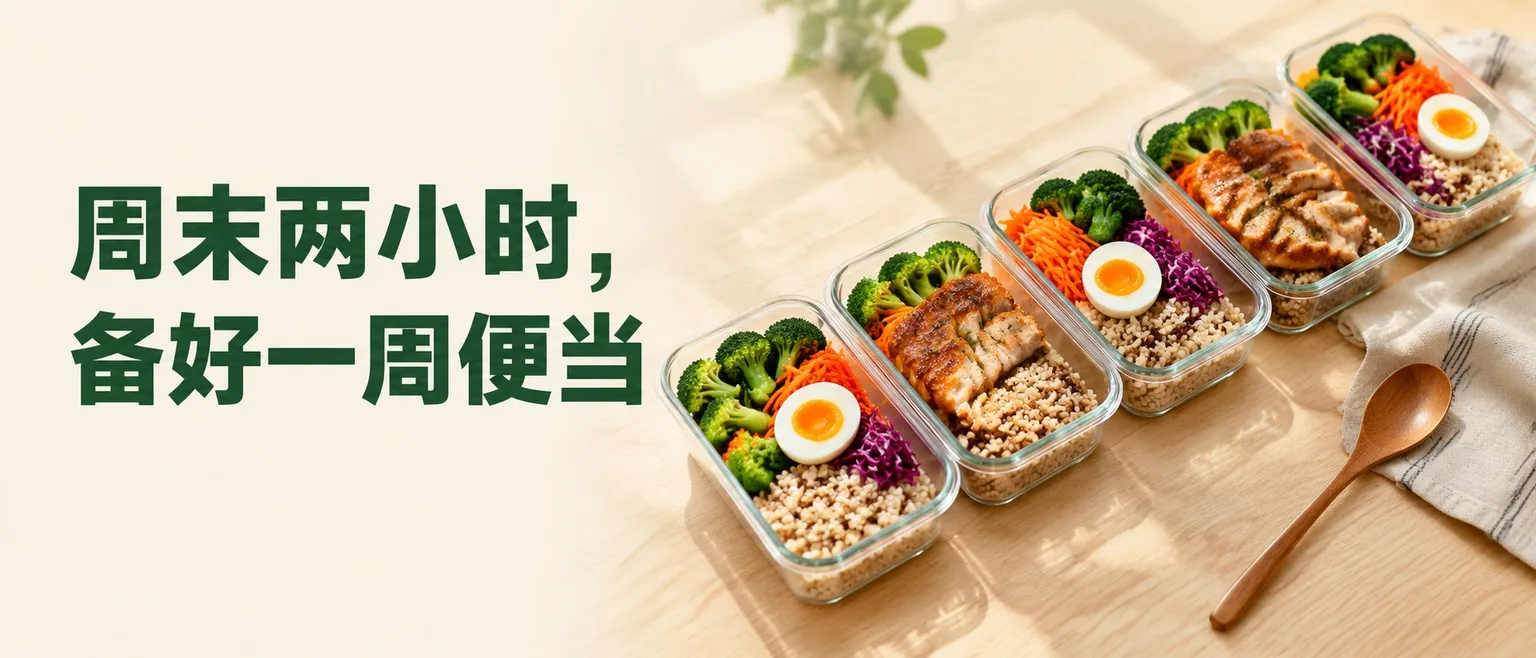
スキルは、レイアウトの決め方、縦横比、文字の配置、間違えやすいポイントなど、デザインの手順をまとめたものです。Agent でスキルを選び、作りたいものをひと言伝えるだけで、その手順に沿って画像を生成できます。長いプロンプトを自分で書く必要はありません。
初めてスキルを使うには
- ログイン後に 新規キャンバス をクリックし、右側の作成パネルの左下で作成モードを Agent に切り替えます。
- 作成パネルの「スキル」ボタンをクリックし、カテゴリから探すか検索します。スキルを開くとサンプル画像を確認できます。
- 「このスキルを使う」をクリックすると、入力欄に指示の例が表示されます。自分の要望に合わせて書き換えて送信します。
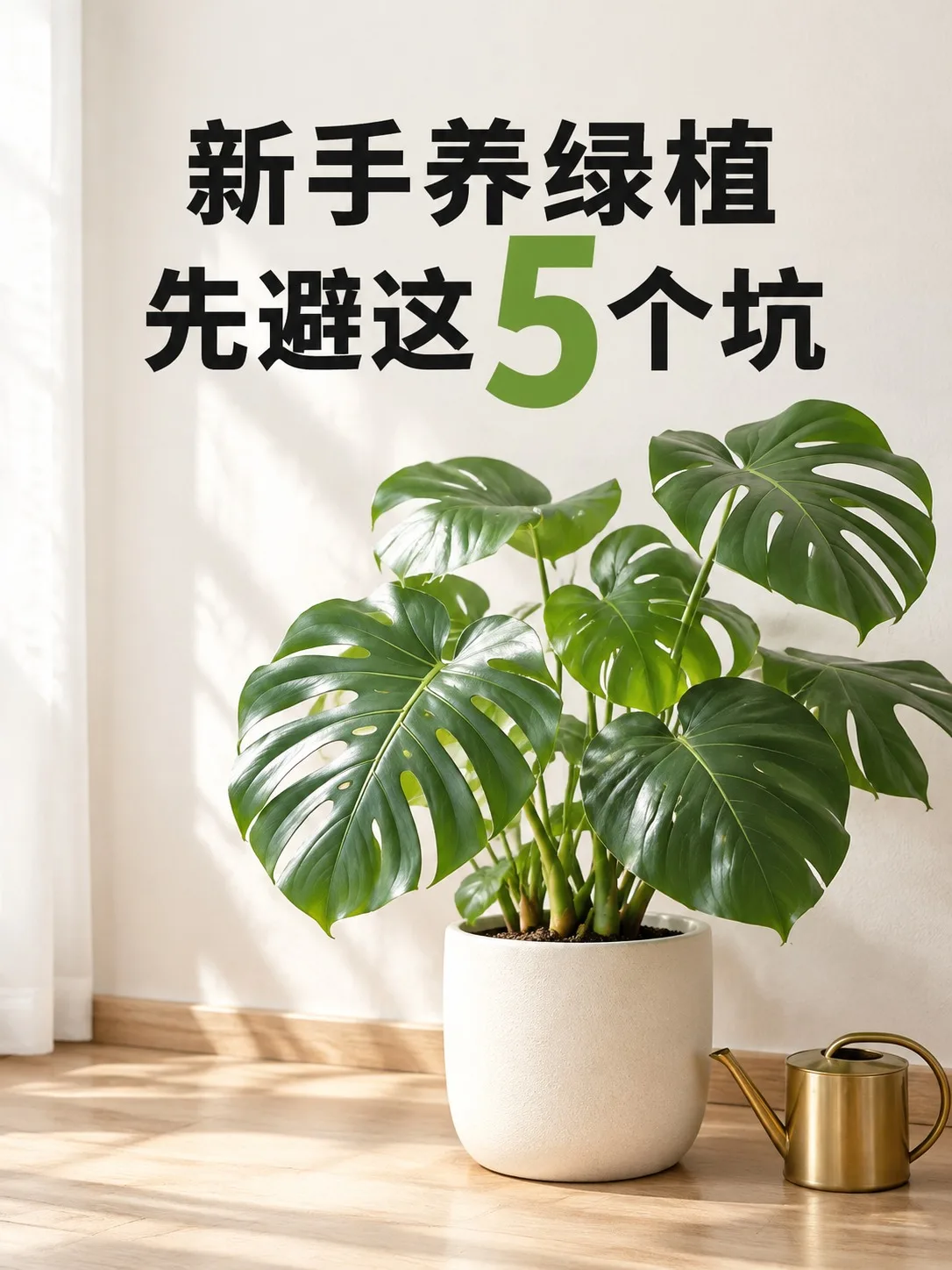
たとえば「小红书カバー」を選び、「観葉植物の初心者がまず避けたい5つの落とし穴」と伝えると、Agent がタイトルとスタイルを確認してから、3:4のカバー画像を生成します。
スキルを選ばずに、そのまま要望を伝えることもできます。Agent がスキルを使うかどうかを自動で判断します。
標準搭載のスキル
| カテゴリ | スキル | 用途 |
|---|---|---|
| ソーシャルメディア | 小红书カバー、WeChat公式アカウントカバー | 3:4の小红书カバー、WeChat公式アカウント用の21:9のメインカバーと1:1のシェア画像 |
| EC・商品販促 | 商品ビジュアル | 商品写真やひと言の説明から、メイン画像、使用シーン画像、パッケージビジュアルを作成 |
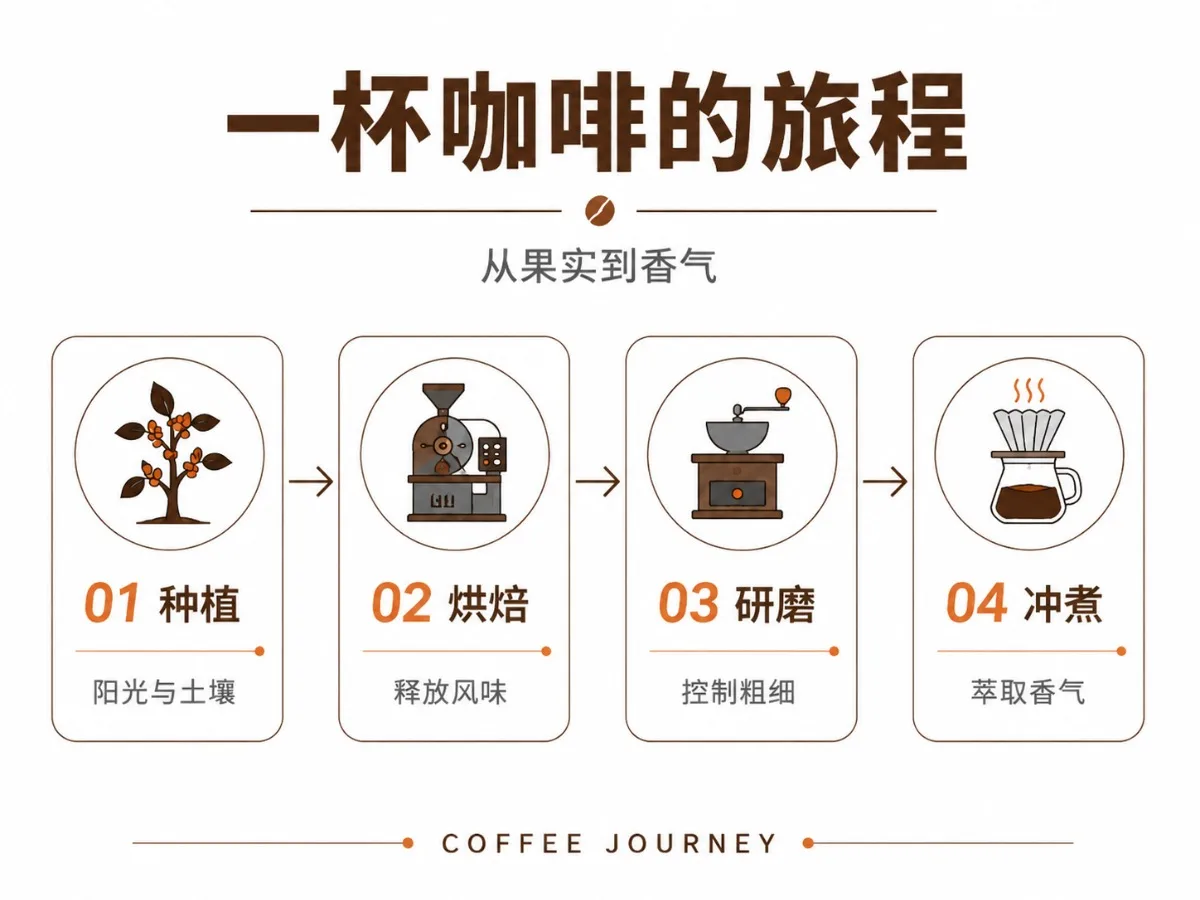
| グラフィックデザイン | インフォグラフィック、ひと言ポスター、映画ポスター、映画風3連カット、単色印刷ポスター、アニメキャラクターポスター | 知識の図解、文字を中心としたポスター、映画のようなビジュアル |
| グラフィックデザイン | 写真の雑誌ページ、旅の思い出カード、実写コラージュ、イメージの蒸留、写真を版画に、抽象的な思い出ページ、シュルレアリスム・ポップコラージュ | 日常の写真1枚を、デザイン性のある作品に |
| グラフィックデザイン | キャラクター設定シート、シリーズ作品のアセット設定 | キャラクターの三面図、衣装・メイクの設定写真、背景や小道具の設定を作り、以降の画像でもそれに沿って描画 |
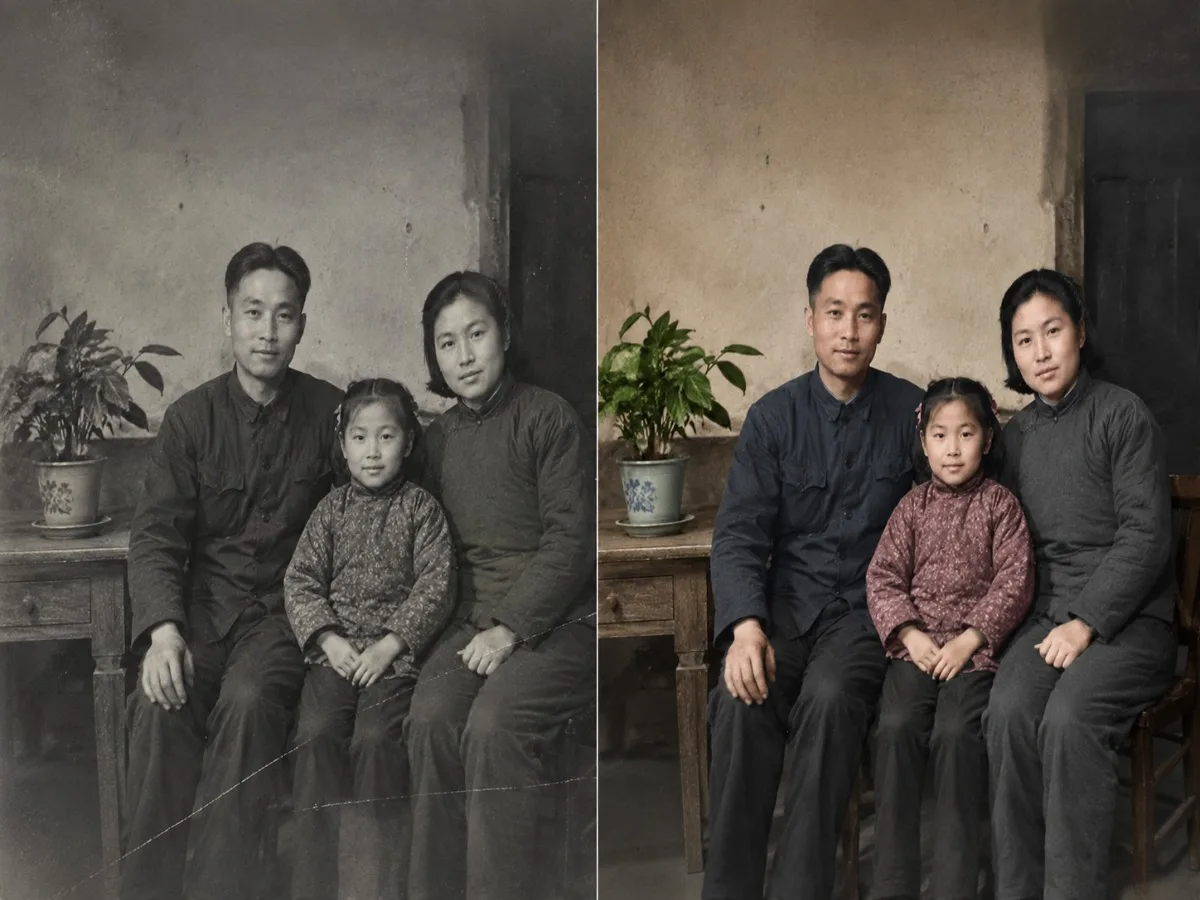
| グラフィックデザイン | 古い写真の修復 | 傷や折り目の除去、色あせやぼやけの修復。カラー化と拡大も選択可能 |
| 研究・学術 | 研究用作図 | 研究手法の記述を、メカニズム図、フローチャート、構成図に |
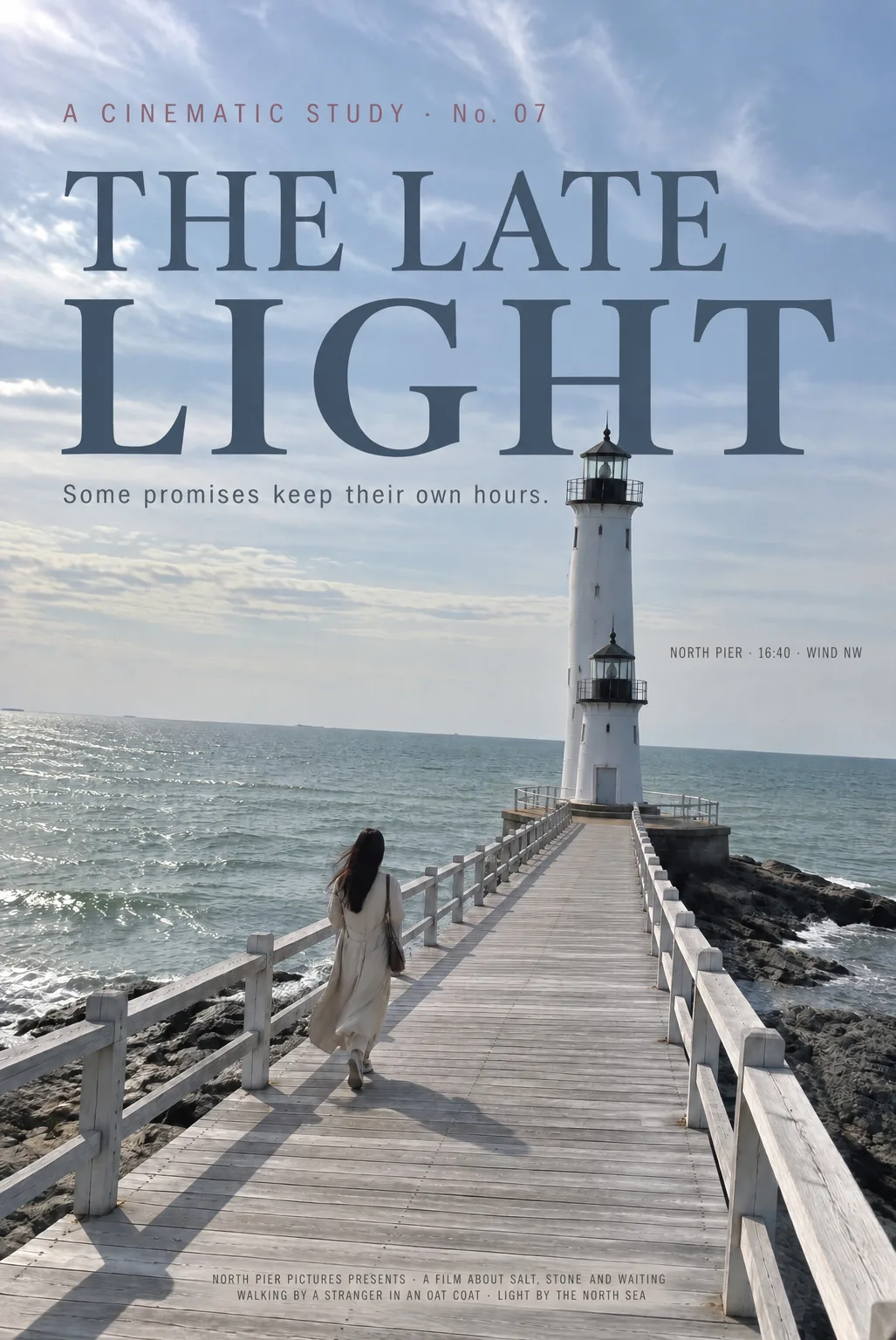
自分の写真を使う場合(映画ポスター、写真の雑誌ページ、古い写真の修復など)は、先に写真をアップロードするか、キャンバス上の写真を選択してから、Agent に要望を伝えてください。
自分の作り方をスキルとして保存する
同じ種類の画像をよく作るなら、自分用のスキルを作成しておくと、次回から選ぶだけで再利用できます。
- Agent に「スキルを作って」と伝えると、AI が用途、スタイル、ルールを詳しく確認し、了承を得てから保存します。
- または、満足のいく作品ができた後に「今の作り方をスキルとして保存して」と伝えると、Agent が今回の手順をまとめてくれます。
作成したスキルは、「スキル」ページの「自分が作成」に表示され、名前、説明、指示の例を編集できます。説明には、何をするスキルか、いつ使うかを明確に書いてください。Agent はこの説明をもとに、スキルを使うタイミングを判断します。また、次の2種類の画像を追加できます。
- サンプル画像:このスキルで作れるものを紹介する画像です。1枚目がカバーになります。
- 参考画像:Agent がこのスキルで画像を生成する際に参考にします。画像の下に、何を参考にしてほしいか(配色、レイアウト、筆致)を明記してください。
スキルマーケット
「スキル」ページの「見つける」には、ほかのユーザーが共有したスキルが並んでいます。「マイスキルに追加」をクリックすると、Agent のスキル一覧に表示されます。ほかの人のスキルをベースに変更したい場合は、「複製」をクリックして自分用のコピーを作成できます。
自分のスキルも共有できます。「自分が作成」で「マーケットで共有」をクリックしてください。サンプル画像が最低1枚必要で、審査に通ると公開されます。その後に変更した内容をマーケットに反映するには、再度審査に提出する必要があります。
笔画AI を開き、新規キャンバスを作成して Agent に切り替え、「スキル」をクリックすれば始められます。