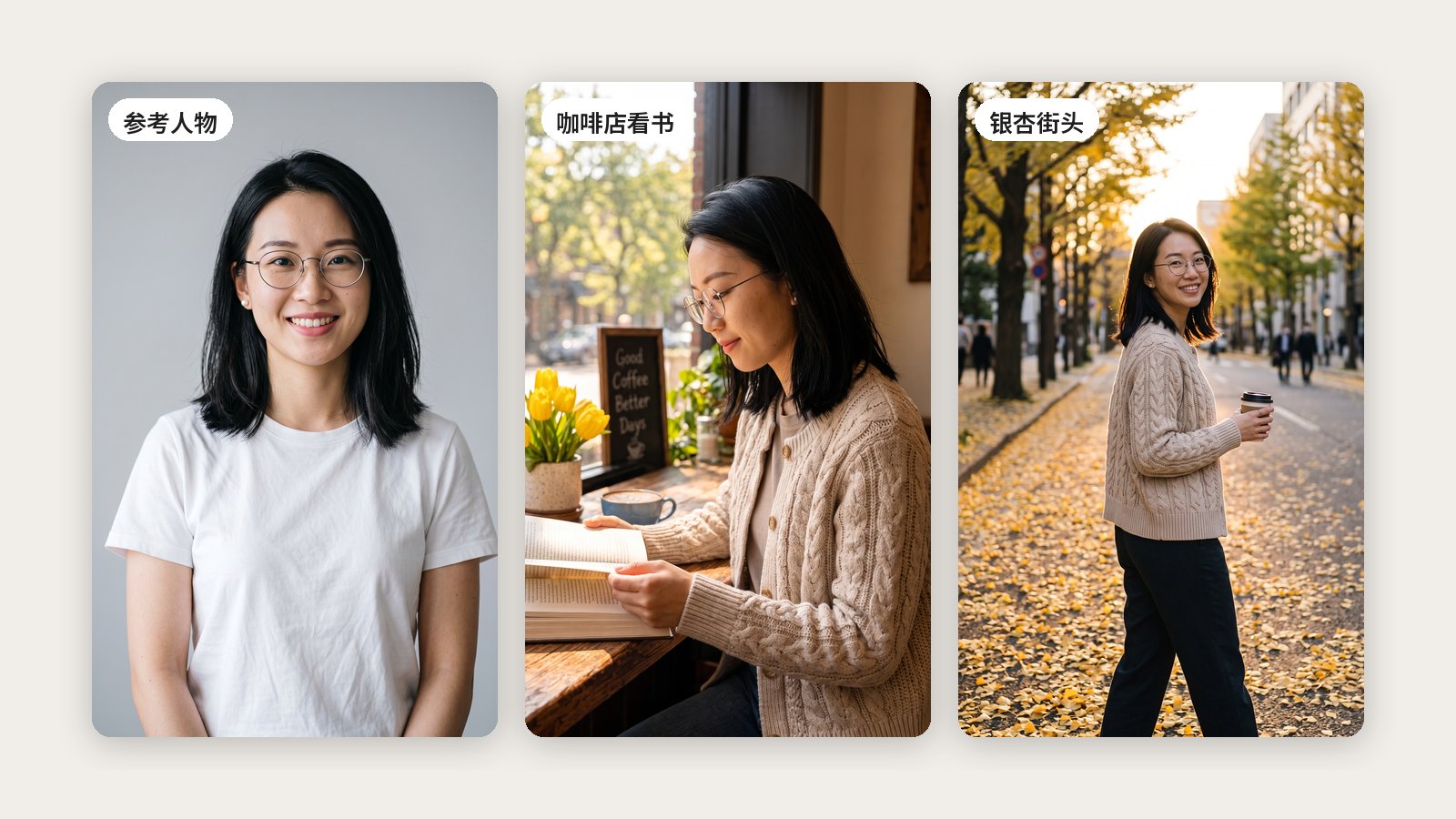
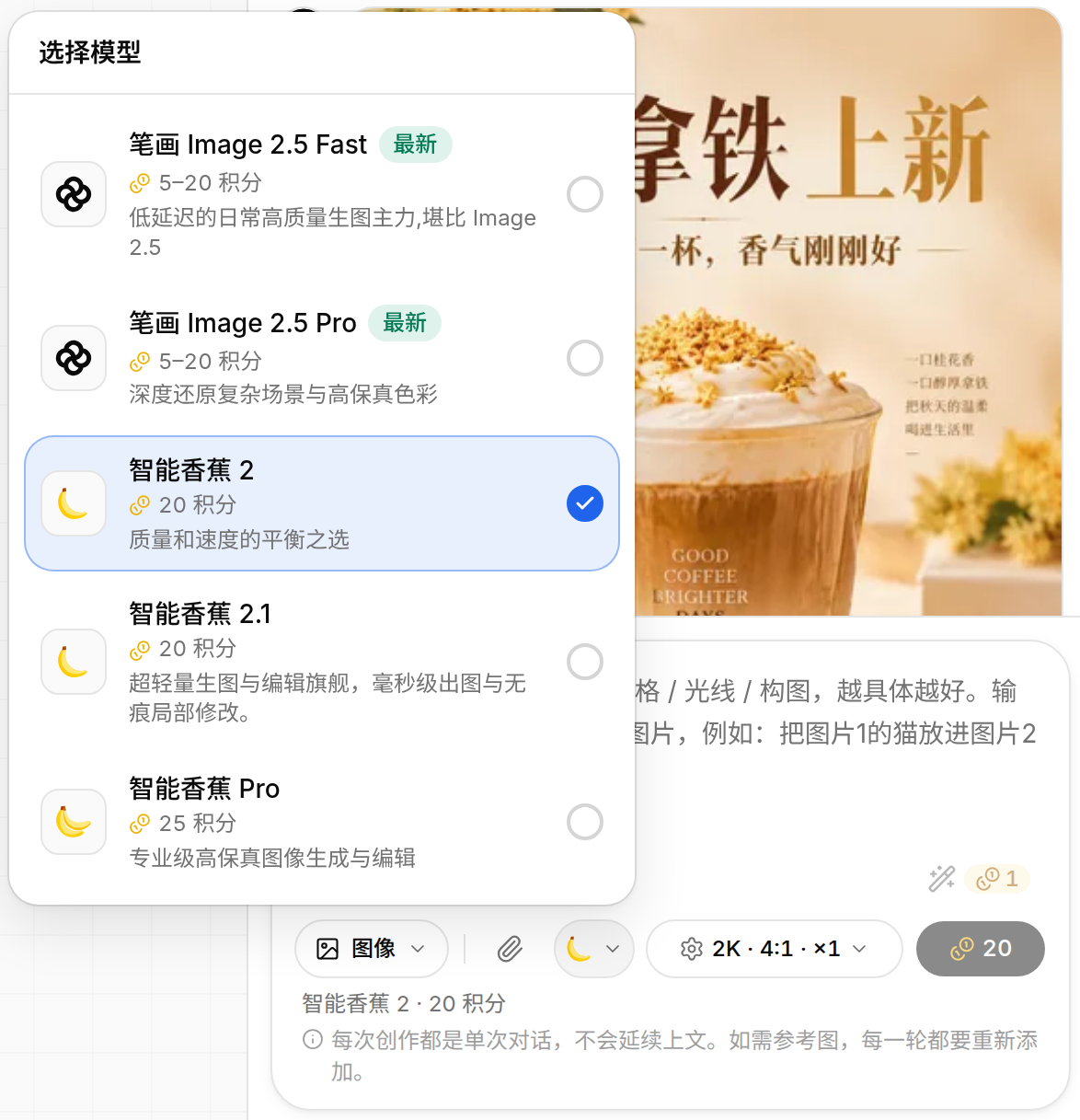
智能香蕉は、笔画AIで利用できる画像生成・編集モデルシリーズです。人物の一貫性、元のイメージを崩さない画像編集、生成速度の速さに優れており、2、2.1、Proの3バージョンがあります。複数の参照画像を使って同じキャラクターや商品を維持したい場合や、非常に横長・縦長の画像を生成したい場合に最適です。
3つのバージョンの選び方
| バージョン | 特徴 | おすすめの用途 |
|---|---|---|
| 智能香蕉 2 | 品質と速度のバランスに優れています | 日常的な画像生成、複数案の一括作成 |
| 智能香蕉 2.1 | 生成が速く、部分修正も自然で、「思考強度」を調整できます | 画像編集、背景変更、繰り返しの微調整 |
| 智能香蕉 Pro | プロ仕様の高忠実度で、細部や文字を最も安定して表現できます | ポスター、商用作品、複雑な構図 |
簡単な判断方法は、まず2または2.1で構図や方向性を固めてから、Proで最終版を生成することです。3つのバージョンはいずれも、1K / 2K / 4Kの3段階の解像度に対応しています。
初めての画像生成:4ステップ
- 登録・ログイン後、新規キャンバスをクリックしてワークスペースを開きます。
- 右側の作成ボックスの左下で、作成方法をAgentから画像に切り替えます。
- モデルボタンをクリックし、「モデルを選択」で智能香蕉 2(または2.1 / Pro)を選びます。
- プロンプトを入力し、アスペクト比と解像度を選択します。作成ボックスに表示される予定消費クレジットを確認してから、「生成」をクリックします。
生成された画像はキャンバス上に直接配置されます。複数枚を生成して比較し、気に入った画像を選んで編集を続けます。
安定した結果を得るプロンプトの書き方
智能香蕉は自然言語を的確に理解できるため、キーワードを大量に並べる必要はありません。デザイナーに要望を伝えるように書くだけで十分です。
- 被写体 + シーン + スタイル + 用途:「木製のバーカウンターに置かれたアイスアメリカーノ。朝の窓辺から差し込む自然光。日本の雑誌のような写真スタイル。カフェのREDの表紙に使用」。
- 文字を入れる場合は内容を明記します:表示したい文字を引用符で囲みます。例:タイトルは「山野咖啡 · 開業」。
- 画像を編集する場合は、変更する部分と変更しない部分を明記します:「背景だけを海辺の夕日に変更し、人物の顔と服はそのまま維持する」。
参照画像で人物や商品の一貫性を保つ
これは智能香蕉が最も得意とする機能で、一度に最大14枚の画像を参照できます。
- 作成ボックスで「参照画像を追加」をクリックし、ローカルからアップロードするか、キャンバス上の画像を直接選択します。
- プロンプトに**@**を入力し、各画像の用途を指定します。例:「@画像1 の女の子が @画像2 のコートを着て、@画像3 の通りに立っている」。
- 同じキャラクターで複数の画像を生成する場合は、同じ参照画像のセットを固定して使用し、ポーズとシーンの説明だけを変更します。
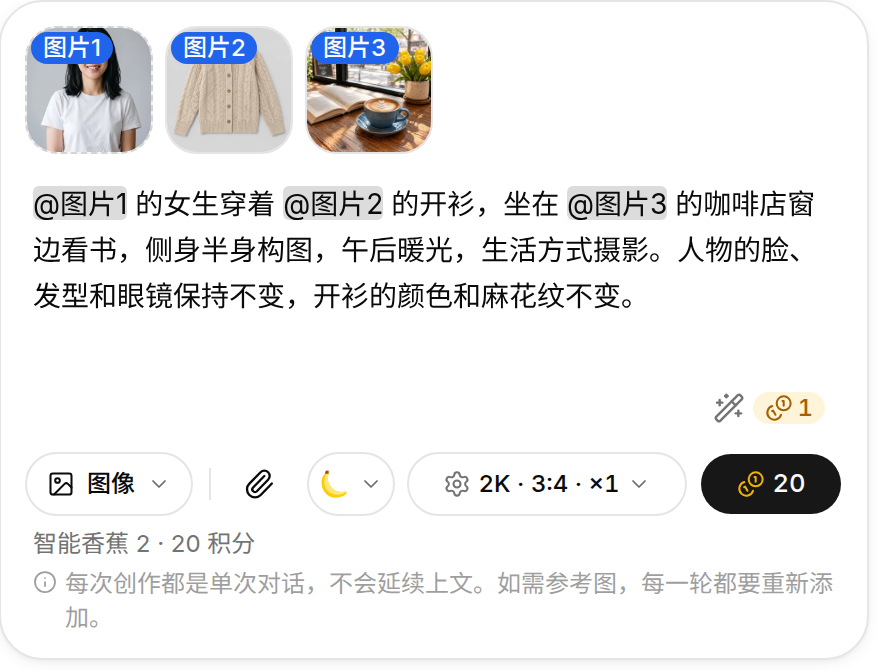
参照画像が多い場合は、それぞれの画像の役割を明確にするほど、生成結果が安定します。
超長尺画像と特殊なアスペクト比
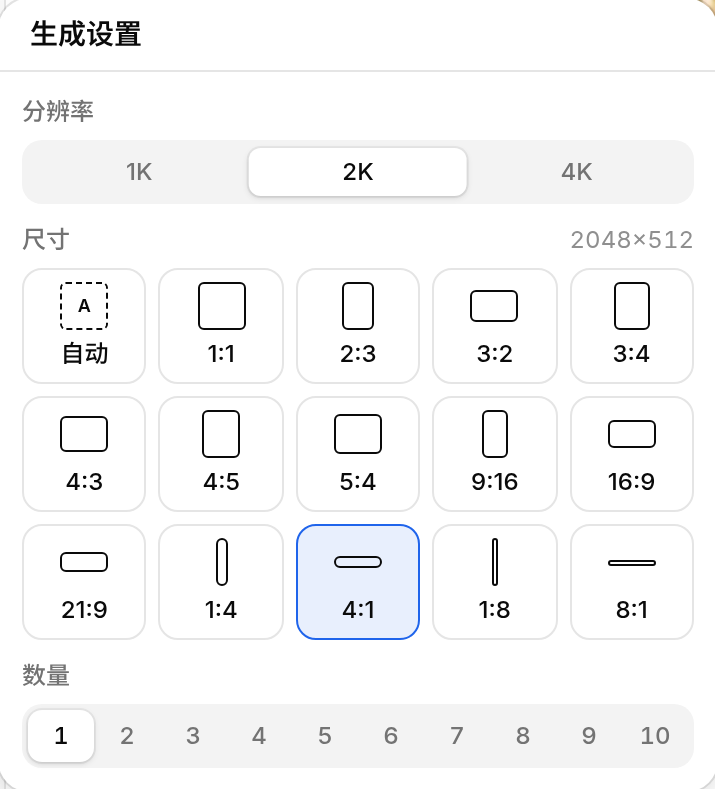
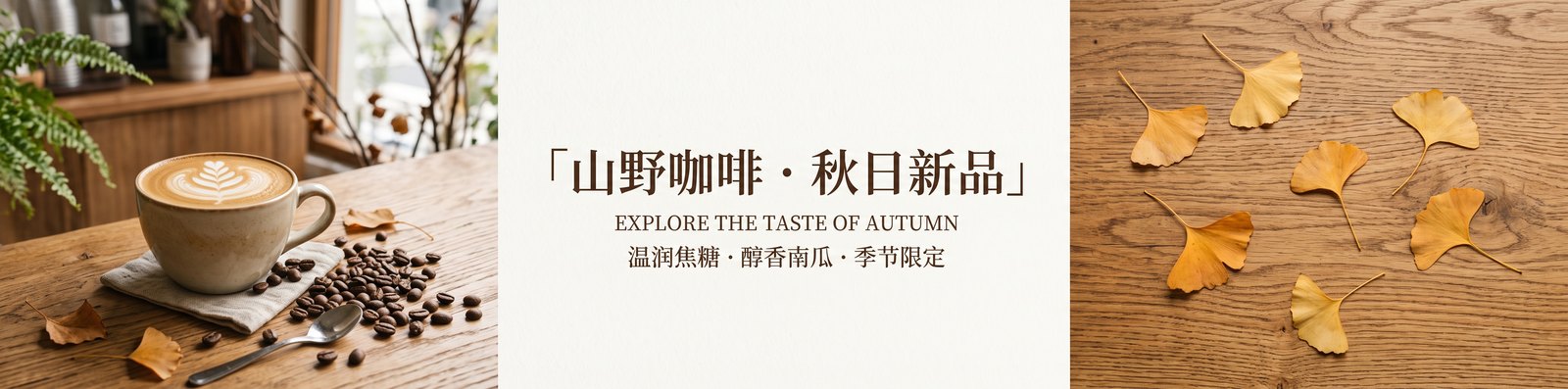
一般的な1:1、3:4、16:9、21:9などのアスペクト比に加えて、智能香蕉 2と2.1は1:4、4:1、1:8、8:1にも対応しています。横長バナー、スマートフォン向けの縦長画像、商品詳細ページ向けの縦長画像を直接生成できます。「自動」を選択すると、モデルがプロンプトと参照画像をもとに最適なアスペクト比を判断します。
生成後もキャンバス上で編集
生成した画像はすべてキャンバス上に配置され、選択すると次の操作を直接行えます。
- 万能編集:範囲を囲んで指示を書き、指定した部分だけを編集します。
- 拡大:鮮明さを向上させます。
- 背景削除:背景が透明なPNGを作成します。
- レイヤー分割:独立したレイヤーに分割してPSDとして書き出します。詳しくは、1枚の画像をレイヤーに分割してPSDとして書き出す方法をご覧ください。
笔画 Image 2.5との選び方
透明背景、ピクセル単位のカスタムサイズ、アウトペインティングが必要な場合や、リアルな質感と色の再現性を重視する場合は、笔画 Image 2.5もお試しください。使い方は、笔画 Image 2.5使用ガイドをご覧ください。詳しい比較については、笔画 Image 2.5と智能香蕉の選び方をご覧ください。
今すぐ試すには、笔画AIを開いて新規キャンバスを作成し、モデル一覧から「智能香蕉」を選択してください。