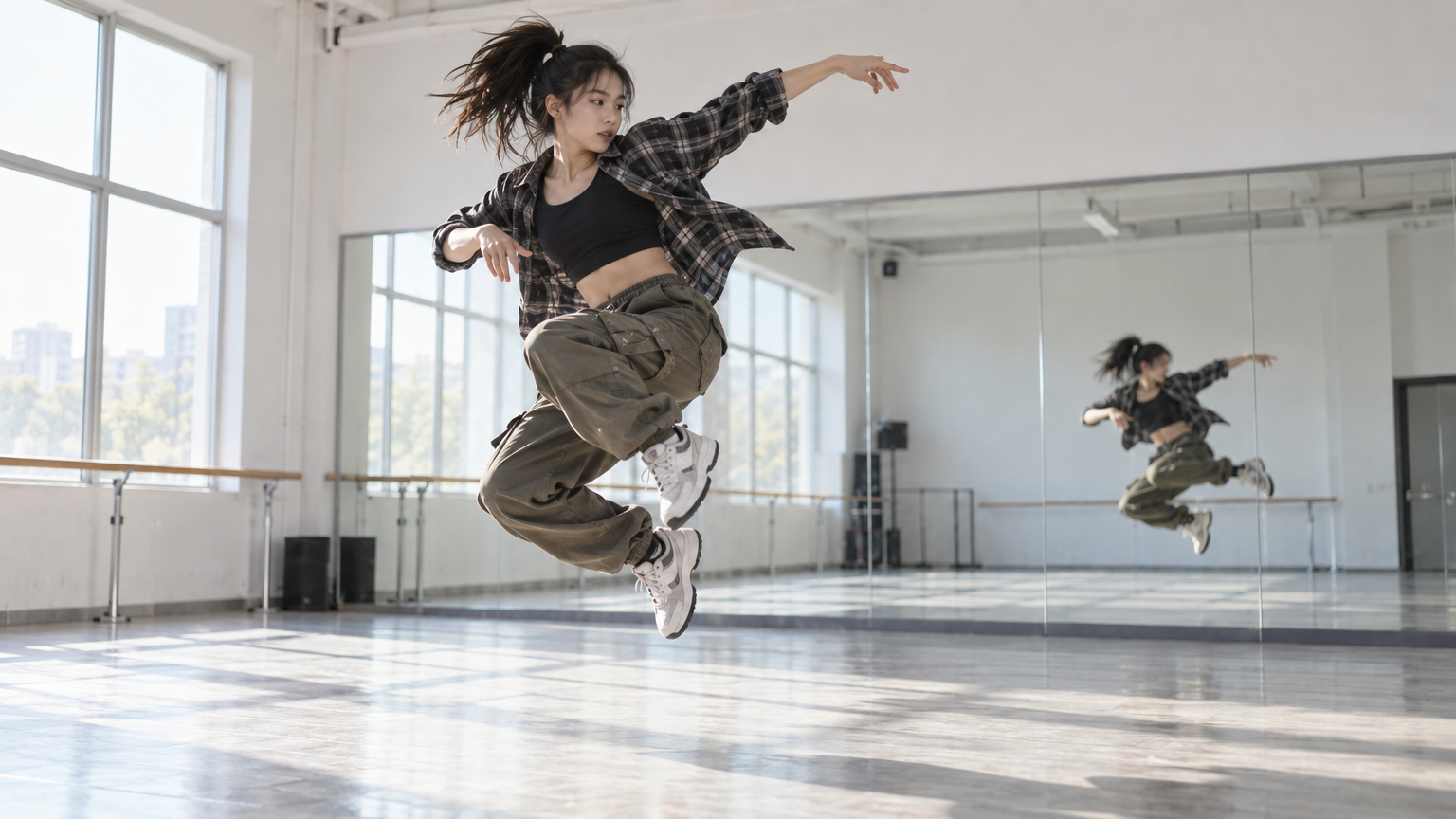
MiniMax H3 は MiniMax の動画生成モデルです。参考動画の動きやカメラワークを再現した生成が得意で、音声だけを参考素材にすることもできます。笔画AI で直接利用でき、中国国内でもブラウザで開くだけで使えます。
H3 はこんなときに
- 動画の動きを再現したい:ダンス、立ち位置の移動、カメラワークなどの動画を入れると、キャラクターや商品を同じ動きとカメラワークで撮影したような動画を生成できます。
- 参考素材に実在の人物が含まれる:H3 は実在の人物の顔が含まれる参考画像や動画を使用できます(Seedance では拒否されます)。
- 音楽に合わせて生成したい:音声だけを入れ、プロンプトで映像を指定すると、音楽のリズムに合わせて生成できます。
長回しや、より高い解像度が必要な場合は、Seedance を選んでください。
仕様と料金
| 項目 | MiniMax H3 |
|---|---|
| 1本あたりの長さ | 1~15秒、1秒単位で選択可能 |
| 解像度 | 768P |
| アスペクト比 | 16:9、9:16、1:1、4:3、3:4、21:9 |
| 参考素材 | 画像は最大9枚、動画は最大3本、音声は最大3本、合計12点までです。動画・音声は1本につき2秒以上で、参考動画と参考音声はそれぞれ合計15秒以内です(超過分は先頭部分のみ使用されます)。 |
| 料金 | 1秒あたり5クレジット |
2つの生成方法
作成ボックスの左下で作成方法を「動画」に切り替え、モデルに MiniMax H3 を選びます。
開始・終了フレーム:開始フレームの画像をアップロードし、必要に応じて終了フレームの画像も追加すると、モデルがその間の動きを補完します。キャンバス上で画像を1枚選び「動画を生成」をクリックすると、その画像がそのまま開始フレームになります。開始・終了フレームを使う場合、アスペクト比は開始フレームの画像に合わせられます。
マルチリファレンス:画像、動画、音声を追加し、プロンプトで @ を入力して素材を選び、用途を明確に指定します。例:「@画像1 の女の子が @動画1 のダンスの動きに合わせて踊ります。カメラワークは @動画1 に合わせます」。
開始・終了フレームとマルチリファレンスは同時には使えません。1回につきどちらか一方を選んでください。素材を追加せず、プロンプトだけで生成することもできます。
プロンプトの書き方
- 素材ごとの役割を明確にします:主役は誰か(@画像1)、動きの参考はどれか(@動画1)、リズムは何に合わせるか(@音声1)を、1文につき1つずつ指定します。
- 映像と動きを書き、アスペクト比と長さは書きません:この2項目は作成ボックスの下にある設定で指定します。
- 「カメラワーク」からよく使うフレーズを挿入できます。また、魔法の杖アイコンをクリックすると、1文の指示を絵コンテ形式のスクリプトに書き換えられます。@ による参照はそのまま保持されます。
生成後にできること
完成した動画はダウンロードできるほか、「フレームを抽出」で画像を取得したり、「終了フレームから続きを生成」で次の動画につなげたり、「モデルを変えて別バージョンを生成」で仕上がりを比較したりできます。送信後はページを閉じても、戻って会話内で確認できます。
笔画AI を開いてキャンバスを新規作成し、作成方法を「動画」に切り替えて MiniMax H3 を選ぶと、すぐに始められます。