同じアイデアでも、プロンプトを具体的に書けば、安定して画像を生成できます。曖昧に書くと、あとは運任せです。以下では、笔画AI で画像を生成するときによく使う書き方をご紹介します。6項目の基本公式と、そのままコピーしてアレンジできる10個のテンプレートです。
万能公式:6つの項目
| 項目 | 書く内容 | 例 |
|---|---|---|
| 主体 | 画像の中で最も重要なもの | アイスアメリカーノ1杯 |
| シーン | 場所や周囲にあるもの | 木製のバーカウンター、窓の外に街並み |
| 構図 | カメラとの距離、アングル、配置 | クローズアップ、45度の俯瞰、主体を中央に配置 |
| ライティング | 時間帯や光の種類 | 早朝の窓辺から差し込む自然光、柔らかな影 |
| スタイル | 写真、イラスト、3Dなど、イメージする雰囲気 | 日本の雑誌風写真、低彩度 |
| 用途 | 使用目的や必要な縦横比 | 小红书のカバー画像、3:4の縦長画像 |
毎回6項目すべてを書く必要はありませんが、主体、スタイル、用途の3項目は毎回入れることをおすすめします。
画像内の文字を正確に生成する書き方
ポスターやカバー画像では、文字を入れることがよくあります。
- 表示したい文字をかぎ括弧に入れます:タイトル「秋の新作」、サブタイトル「全商品199元以上で30元引き」。
- 位置とサイズを明確に指定します:タイトルを上部3分の1の位置に、大きな太字で配置。
- 文字数が少ないほど正確になります:1枚の画像に入れる文字は2~3行以内に抑え、長い文章は生成後のレイアウト作業で追加します。
- 文字数が多い場合や、レイアウトに細かな要件がある場合は、笔画 Image 2.5 Proまたは智能香蕉 Proを使用します。
長い説明を書くより、参照画像を使うほうが正確です
「この画像と同じスタイルにしたい」「この商品を別のシーンに配置したい」という場合は、参照画像を直接アップロードします。
- 作成ボックスに参照画像を追加した後、プロンプトに @ を入力して画像を選択します。例:「@画像1 の商品を @画像2 のシーンに配置し、商品の外観は変更しない」。
- 各参照画像について、スタイル、人物、構図のどれを参照するのかを明確に書きます。
- 同じ人物で複数の画像を生成する場合は、同じ参照画像のセットを使い続け、ポーズとシーンだけを変更します。
そのまま使える10個のテンプレート
角括弧内の内容をご自身の内容に置き換えてください。
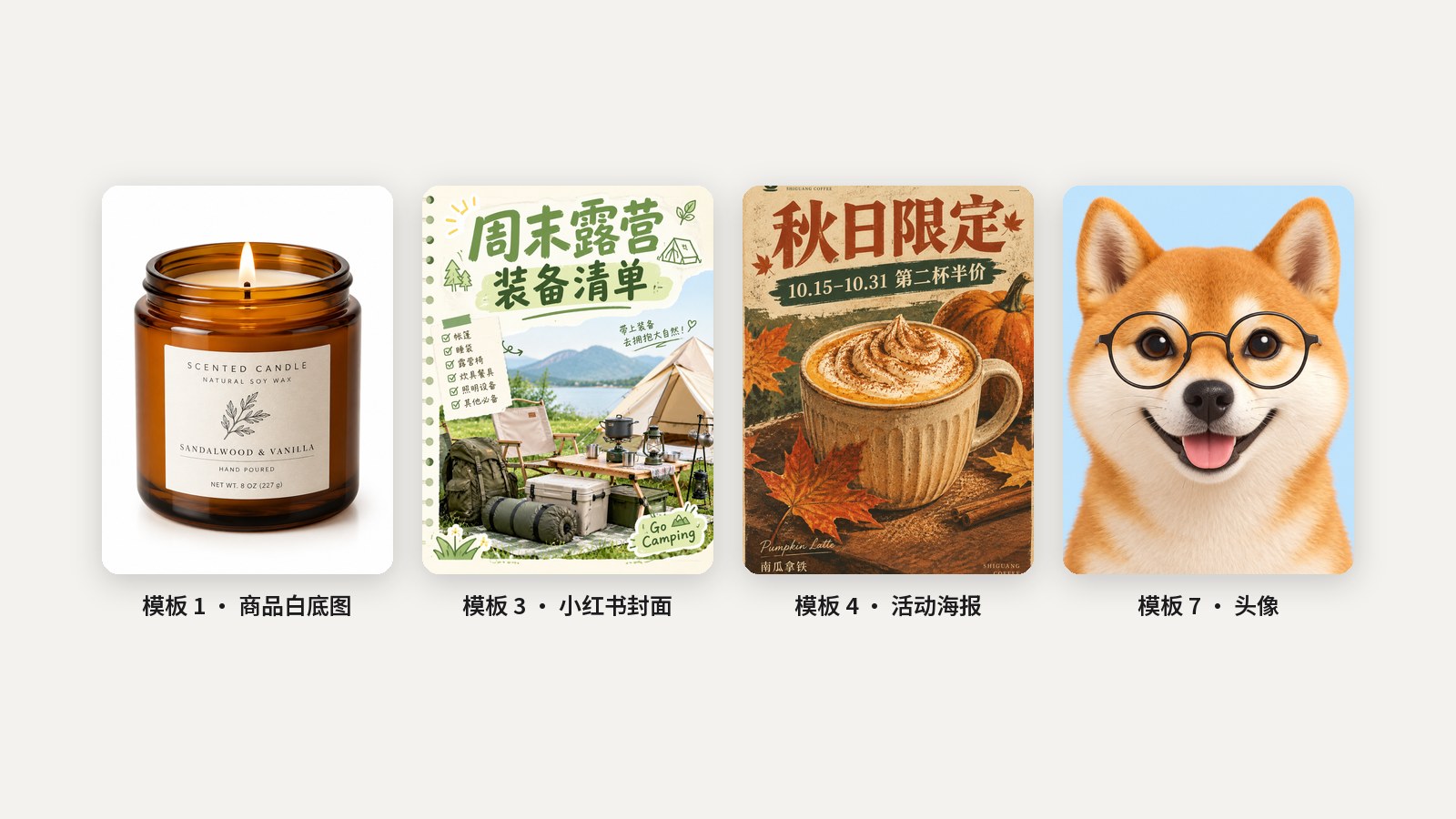
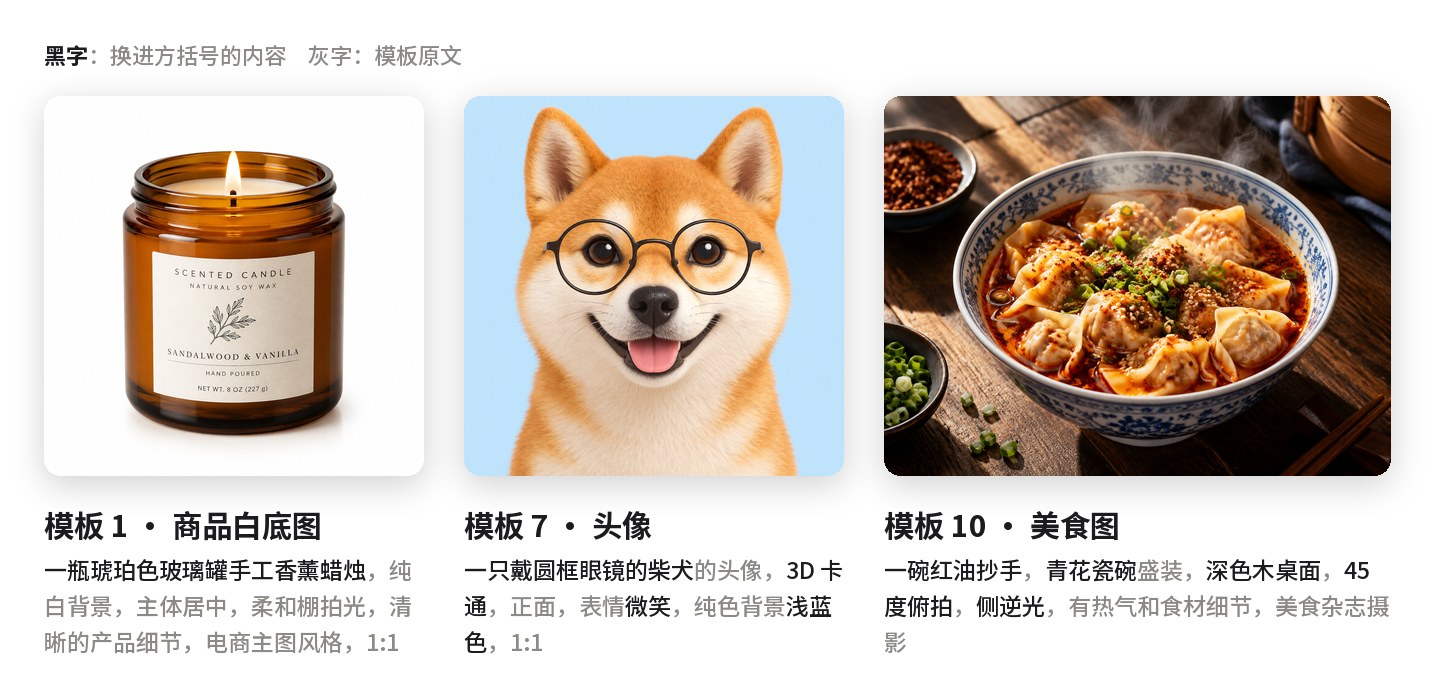
- 商品の白背景画像:「[商品名]、純白の背景、主体を中央に配置、柔らかなスタジオ照明、鮮明な商品ディテール、ECサイトのメイン画像風、1:1」
- 商品のシーン画像:「[商品名] を [大理石の天板などのシーン] に置き、隣に [小物] を添える。[時間帯] の自然光、ライフスタイル写真、右側に文字を配置する余白を残す」
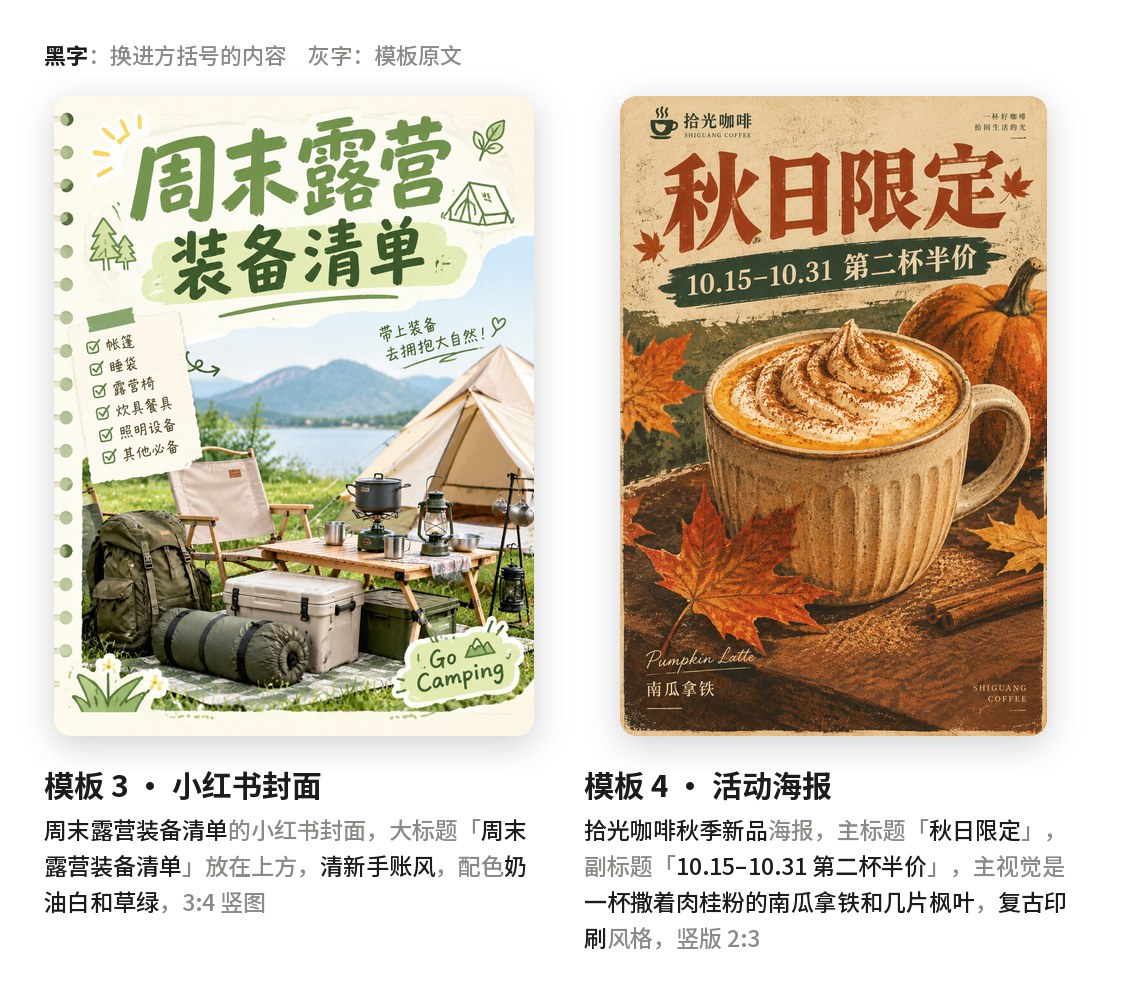
- 小红书のカバー画像:「[テーマ] の小红书カバー画像、大見出し「[タイトルテキスト]」を上部に配置、[爽やかな手帳風などのスタイル]、配色は [色]、3:4の縦長画像」
- キャンペーンポスター:「[ブランド/店舗名] の [キャンペーン名] ポスター、メインタイトル「[タイトル]」、サブタイトル「[期間または割引内容]」、メインビジュアルは [画像内容]、[スタイル]、縦長2:3」
- 公式アカウントのヘッダー画像:「[記事のテーマ] の公式アカウント用カバー画像、横長21:9、中央よりやや左にタイトル「[タイトル]」を配置、右側に [イラスト要素]、シンプルなフラットイラスト」
- ポートレート写真:「[年齢、性別] のポートレート、[服装]、[シーン] に立っている、[ライティング]、浅い被写界深度、[フィルムの質感などのスタイル] のポートレート写真」
- アイコン画像:「[人物または動物] のアイコン、[3Dアニメ風/水彩などのスタイル]、正面、[表情]、[色] の無地背景、1:1」
- ロゴのラフ案:「[ブランド名] のロゴ、[業種]、[要素] を取り入れる、フラットなベクタースタイル、[色] の単色、純白の背景、余分な文字なし」(笔画 Image 2.5を使用する場合は、「生成設定」で「背景を透明にする」をオンにできます)
- インテリア完成イメージ:「[間取りまたは空間] のインテリアデザイン完成イメージ、[木材を基調としたクリームカラーなどのスタイル]、[主な家具]、[時間帯] の自然光、広角、フォトリアルなレンダリング」
- 料理写真:「[料理名]、[食器] に盛り付ける、[テーブルの素材]、俯瞰または45度、[ライティング]、湯気と食材のディテール、料理雑誌風の写真」
書き方が思いつかないときに使える2つのボタン
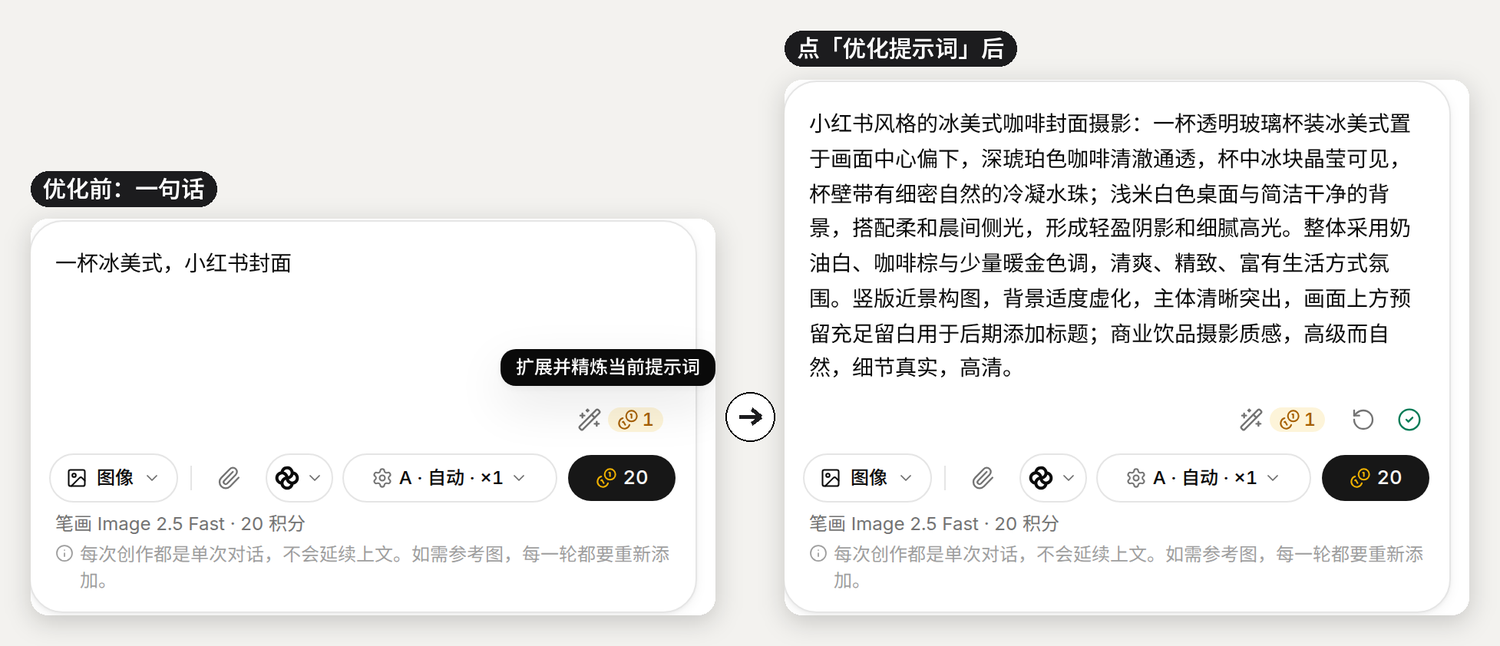
- プロンプトを最適化:まず簡単なアイデアを1文で入力し、作成ボックス内の魔法の杖アイコン「プロンプトを最適化」をクリックします。AIがより詳細な説明に展開し、現在の画面表示言語で出力します。少量のクレジットが消費される場合があります。内容に満足できない場合は、元の文章に戻せます。
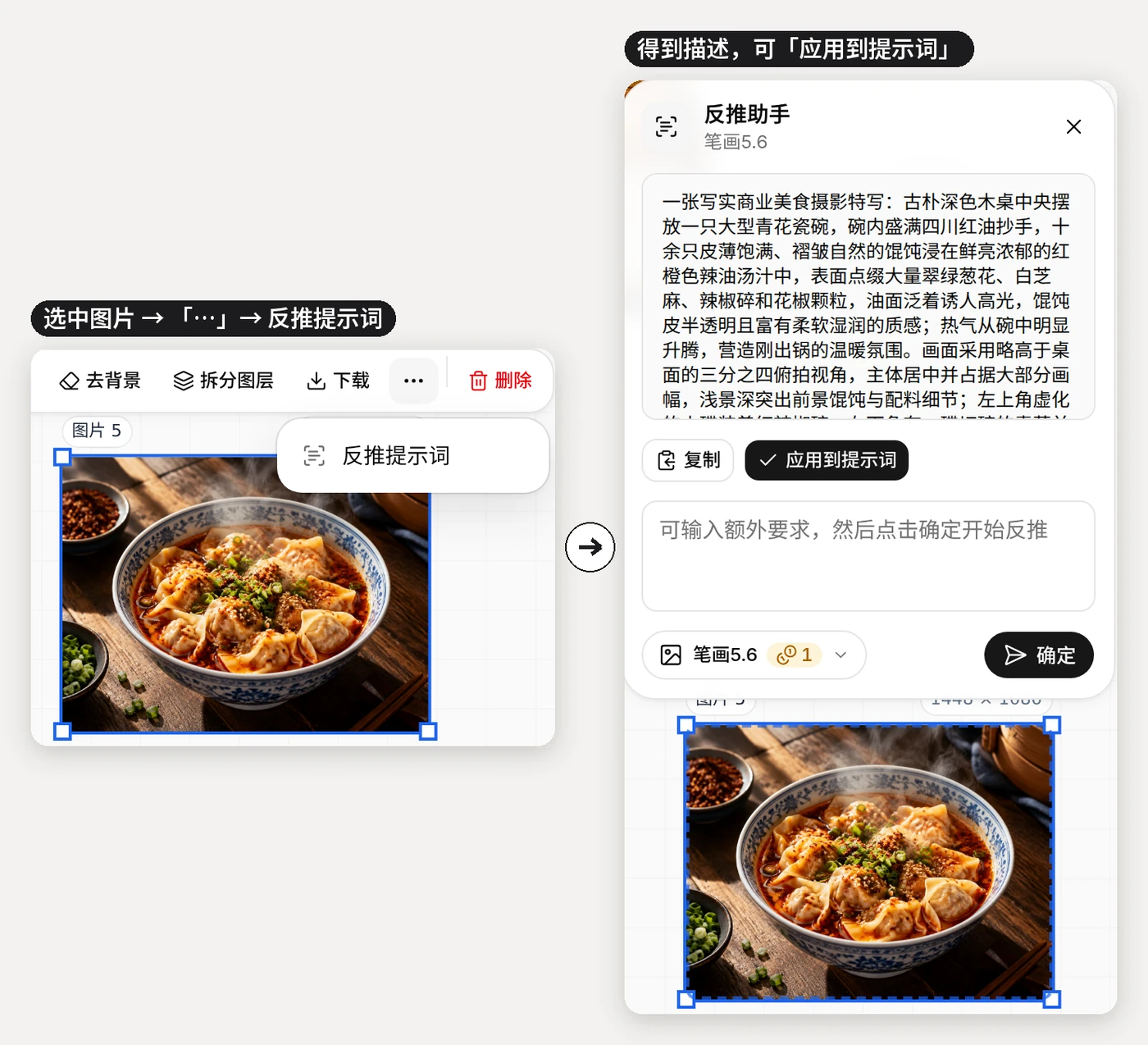
- プロンプトを逆生成:気に入った画像を見つけたら、キャンバスに配置して選択し、ツールバーの「…」から「プロンプトを逆生成」をクリックします。続けて「確認」をクリックすると説明文が生成されます。「プロンプトに適用」を選び、いくつかの単語を変更するだけで、同じスタイルの新しい画像を生成できます。
よくある失敗
- 形容詞を詰め込みすぎる:「非常に美しい、究極の高画質、巨匠レベル、圧倒的」といった言葉はほとんど効果がありません。具体的なライティング、素材、構図に置き換えるほうが効果的です。
- 1文の中で矛盾する指示を出す:「ミニマルなスタイル」と「要素を豊富にする」を同時に指定すると、モデルはどちらか一方しか選べません。
- プロンプト内に縦横比を書く:縦横比と解像度は、プロンプトに書くよりも、作成ボックスのオプションで設定するほうが正確です。
- 画像を修正するときにプロンプト全体を書き直す:一部分だけを変更したい場合は、「万能編集」で対象範囲を囲んで修正します。詳しくは AI画像編集チュートリアル をご覧ください。
2つのモデルシリーズがそれぞれ得意とすることについては、笔画 Image 2.5と智能香蕉の選び方 をご覧ください。笔画AI を開いて新しいキャンバスを作成し、テンプレートを1つ選んで試してみてください。