Agent は 笔画AI のキャンバス内の制作アシスタントです。モデルを自分で選んだり、1 枚ずつプロンプトを書いたりする必要はありません。やりたいことを普段の言葉で伝えれば、まず手順を考え、重要な情報が足りないときは一言確認し、それからモデルを選んで画像を生成し、キャンバスに配置します。Agent との会話ではクレジットを消費しません。Agent が生成する画像や動画は、使用したモデルに応じて課金され、自分で操作する場合と同じです。
会話を始める
- ログイン後、新規キャンバスを作成し、右側の制作パネルの左下で制作モードを Agent に切り替えます。
- 既存の画像を編集する場合は、「参考画像を追加」をクリックし、「ローカルから画像をアップロード」または「キャンバスから選択」を選びます。1 回のメッセージにつき最大 8 枚です。
- 要件を書いて送信します。各ステップで何をしたかが会話内に表示され、生成された画像は自動でキャンバスに配置されます。
いつでも「停止」をクリックできます。すでに開始された画像生成は完了し、保存されます。
実際の会話例
私たちは次のように送りました:
小さな茶館を開きました。名前は「山茶小館」で、来週オープンします。まず開店用のキャッチコピーを一句考えてください。その後、1:1 の SNS 投稿用画像を 3 枚作成してください。1 枚は茶席のアップ、1 枚は窓際の席、1 枚は夜の入り口です。3 枚とも店名とこのキャッチコピーを入れてください。
Agent はまずキャッチコピー「新しい席をご用意しました。お茶を一杯、飲みに来てください。」を提案し、続けて「3 枚生成します。消費量は 1 枚あたりの約 3 倍です」と説明し、さらに「1/3 枚目:茶席のアップ」とアナウンスしながら 1 枚ずつ画像を生成しました。3 枚は配色とフォントが統一され、店名とキャッチコピーも正しく入れられていました。今回は 笔画 Image 2.6 特惠のみを使うよう指定し、1 枚 3 クレジット、合計 9 クレジットでした。
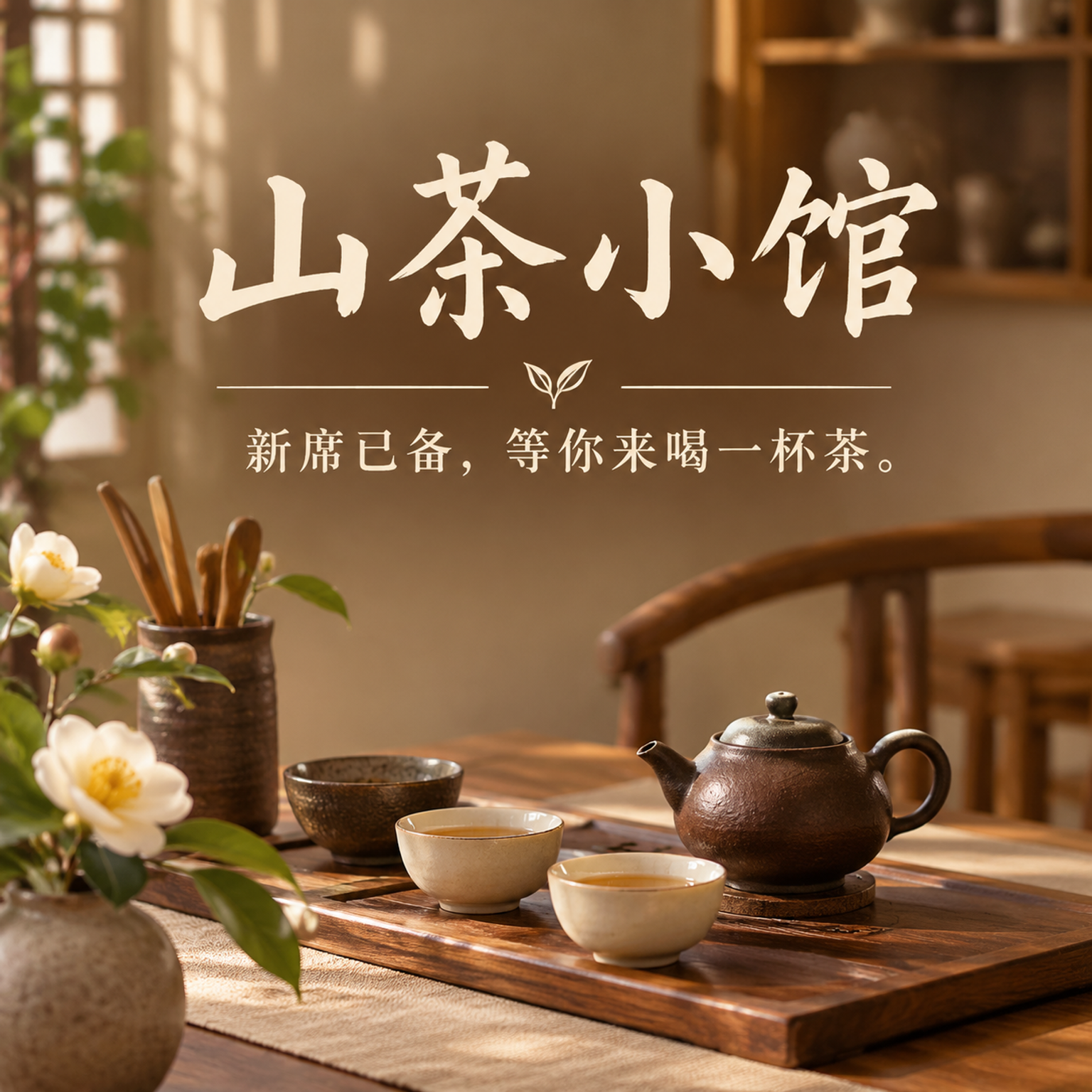
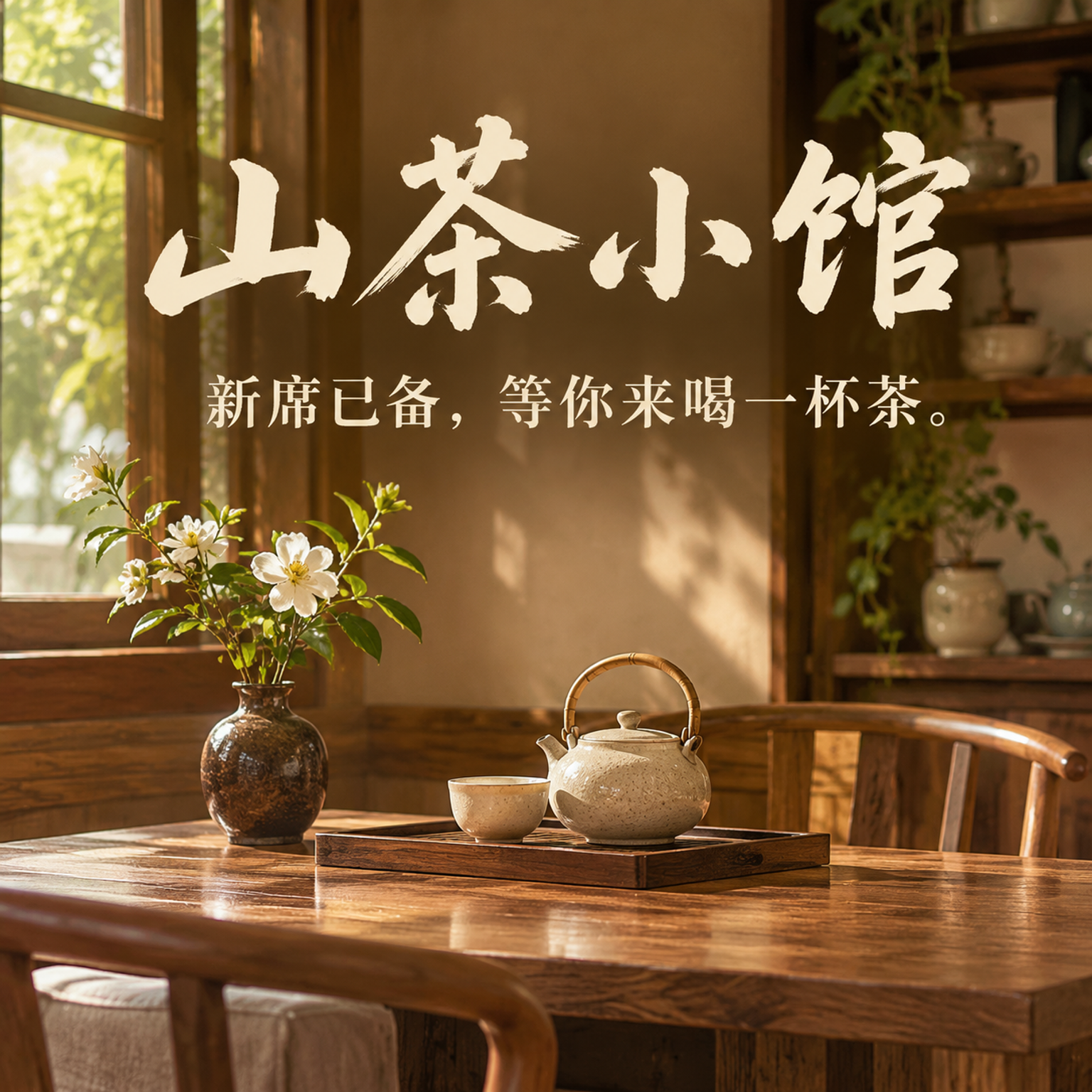
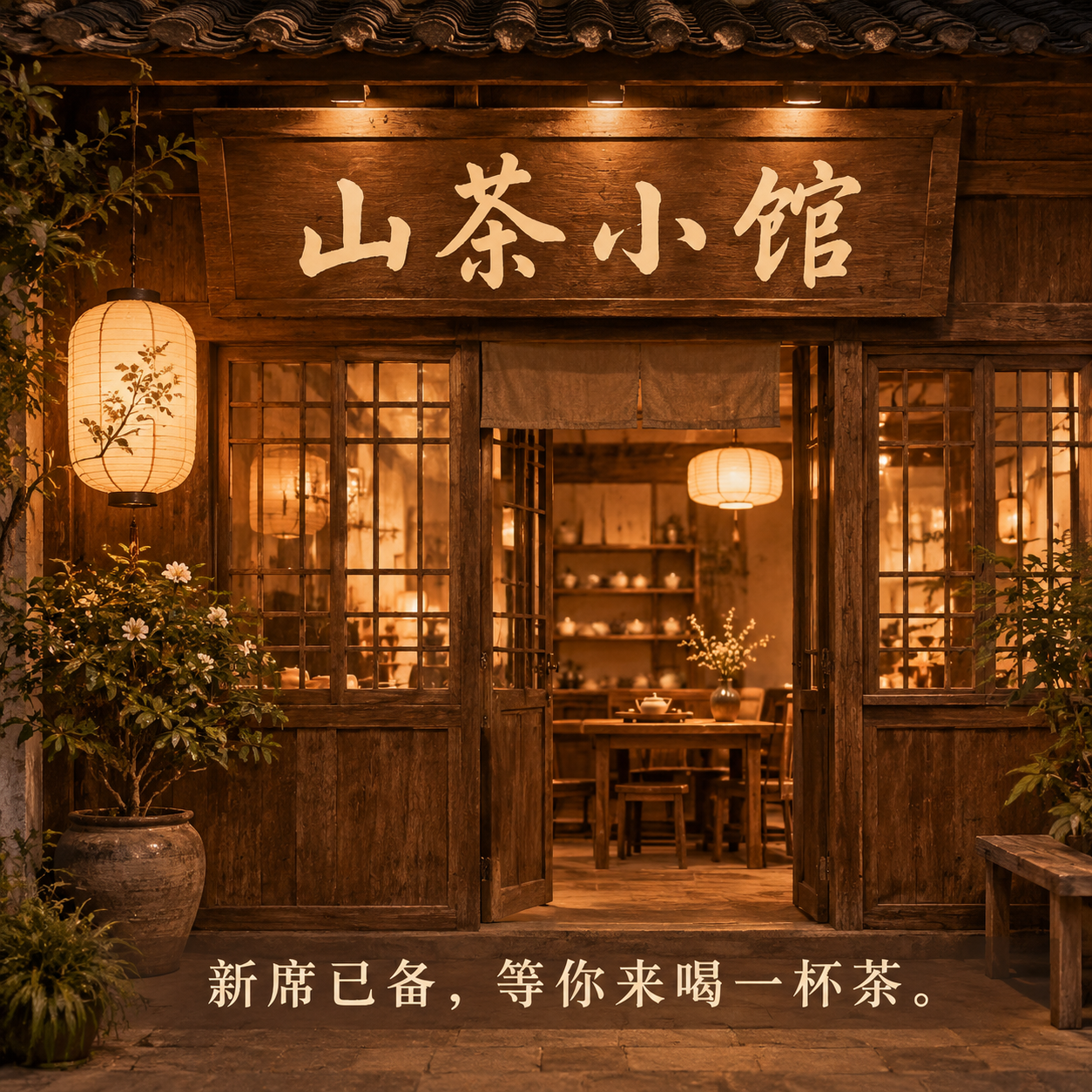
続けて私たちは「1 枚目の茶席の画像で 5 秒のショート動画を作ってください。急須から茶碗にお茶を注ぎ、湯気がゆっくり立ち上るように。最も安い動画モデルを使ってください」と伝えました。Agent はまずこの画像を確認し、秒単位のスクリプトを書いて、確認カードを表示しました。MiniMax H3、5 秒、768P、1:1、合計 25 クレジットで、下に「生成を確認」「スクリプトを変更」「今は生成しない」の 3 つの選択肢があります。確認をクリックしなければ生成されず、クレジットも消費されません。
Agent にできること
| 能力 | 説明 | クレジット |
|---|---|---|
| 画像を生成 | テキストまたは参考画像から画像を生成。一度にまとまった画像を計画することもできます | 使用モデルごとに 1 枚あたり |
| 拡大・画像拡張 | 確定した画像をより高解像度に拡大したり、新しい比率で画面を拡張したりできます | 使用モデルに応じて |
| レイヤー分割 | 1 枚の画像を個別に編集できるレイヤーに分割します | 1 レイヤー 12 クレジット、大きな画像は 1 レイヤー 20 クレジット、実際に分割されたレイヤー数で精算 |
| プロンプト逆生成 | 画像を見て、それを再現できるプロンプトを書きます | 消費なし |
| 動画を生成 | テキスト、最初のフレーム、参考素材から動画を生成。先にスクリプトと見積もりを提示します | 動画モデルの 1 秒あたりの単価で計算 |
| ウェブ検索・参考画像の検索 | 最新情報を調べて出典を付けます。具体的な実在物を描く前に、まずネットで参考画像を探します | 消費なし |
| 画像を確認 | あなたが渡した画像や、自分が生成したばかりの画像を見て、次の行動を決めます | 消費なし |
| 確認を求める | 本当に判断が分かれるときは 2~4 個の選択肢を提示し、自分で回答を書くこともできます | 消費なし |
画像内の 1 か所だけを正確に修正したい場合は、やはり自分でキャンバス上で画像を選択し、「オールインワン編集」を使うほうが正確です。
要件の書き方
デザイナーに仕事を頼むように書き、次の項目をはっきり伝えると、結果が最も安定します:
- 用途と対象:「開店告知の SNS 投稿用画像」「若いランナー向けの新商品ポスター」。
- 形式:比率、枚数、高解像度が必要かどうか。
- 入れたい文字は引用符で囲む:店名「山茶小館」、キャッチコピー「新しい席をご用意しました。お茶を一杯、飲みに来てください。」
- スタイル:「実写のような写真感」「フラットイラスト」「暖色フィルム」。
- 参考画像で残したいもの:「靴は写真とまったく同じに保ち、背景だけを変える」。
- 予算:「最も安いモデルを使う」「50 クレジットを超えない」。
キャッチコピーやコピーライティング、ストーリーなど、先に文字を書く必要がある作業は、そのまま「先に書いて、それから画像も」と頼めます。Agent は先に文字を送り、その後で画像を生成します。
モデルとクレジットの優先設定
制作パネルの「モデル」をクリックします:
- モデルの優先設定:「自動」がオンのとき、Agent は毎回のタスクに応じてすべてのモデルから画像・動画モデルを選びます。「画像」「動画」の 2 つの欄でモデルにチェックを入れると、その中からのみ選びます。
- クレジットの優先設定:「クレジット節約」「バランス」「高品質」で、あなたが指定しない場合のデフォルトの解像度が決まります。会話内で指定したレベルが優先されます。
- ウェブ検索:オンの場合、最新情報が必要な質問では先にネットで調べます。保存された参考画像のコピーは 30 日間保持されます。
「思考」スイッチをオンにすると、Agent はまず考えを整理してから動き出すため、複雑で多段階の要件にもより安定して対応します。
クレジットの消費方法
会話自体ではクレジットを消費せず、生成したコンテンツに対してのみ支払います。価格は自分で操作する場合と同じです:
| 今回 Agent にやらせたこと | クレジット |
|---|---|
| SNS 投稿用画像 3 枚、笔画 Image 2.6 特惠 | 3 × 3 = 9 |
| 同じ 3 枚を笔画 Image 2.6 Pro に変更 | 3 × 20 = 60 |
| 5 秒の MiniMax H3 動画 | 25 |
一度に 3 枚以上を生成する場合は、最初に枚数と消費量の目安を伝えます。生成した画像が基準に満たないと判断した場合も、自分で勝手に再生成せず、まず再生成するかどうかを尋ねます。動画は必ず先に確認します。生成に失敗した分のクレジットは自動で返還されます。
スキルと制限
制作パネルの「スキル」をクリックして既成の進め方(小红书のカバー、インフォグラフィック、キャラクター設定シートなど)を選ぶと、Agent はそれに従って画像を生成します。自分の進め方をスキルとして保存することもできます。詳しくはスキルの使い方をご覧ください。
- 1 回の返信につき最大 8 ステップ、ツール呼び出しは 12 回までです。上限に達すると通知が出るので、「続けて」と返信してください。
- 同じアカウントで同時に実行できる Agent タスクは最大 3 つです。
笔画AI で新規キャンバスを作成し、制作モードを Agent に切り替えて、作りたいものを一言伝えてください。