
笔画 Image 2.5 は、笔画AI の主力画像モデルです。文字を正確に描画でき、リアルな質感に優れ、長いプロンプトも理解できます。Fast と Pro の2種類があります。また、透明背景、カスタムサイズ、アウトペインティングのすべてに対応している、サイト内で最も多機能なモデルです。
Fast と Pro の選び方
| バージョン | 特長 | おすすめの用途 |
|---|---|---|
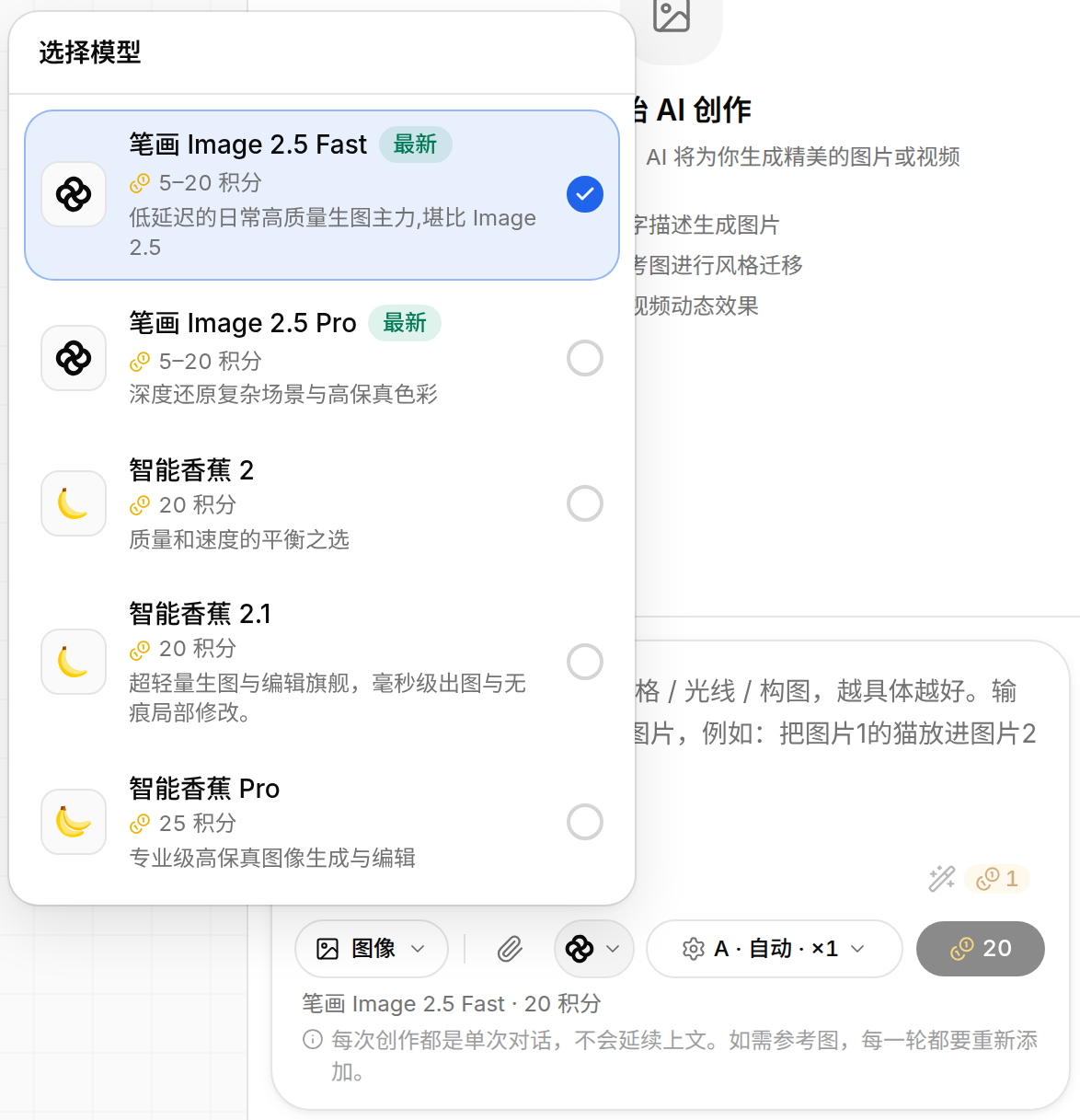
| 笔画 Image 2.5 Fast | 低遅延で日常使いに適した主力モデル | 一般的な画像生成、複数案の一括作成、素材作り |
| 笔画 Image 2.5 Pro | 複雑なシーンを忠実に再現し、色彩を高精度で表現 | 商用作品、複雑な構図、色彩の精度が求められる画像 |
どちらも機能は同じで、16枚の参照画像、透明背景、カスタムサイズ、1K / 2K / 4K、アウトペインティングに対応しています。違いは生成品質と速度です。
初めて画像を生成する
- 登録・ログイン後、新規キャンバスをクリックしてワークスペースを開き、作成方法で画像を選択します。
- 「モデルを選択」で 笔画 Image 2.5 Fast を選択します。
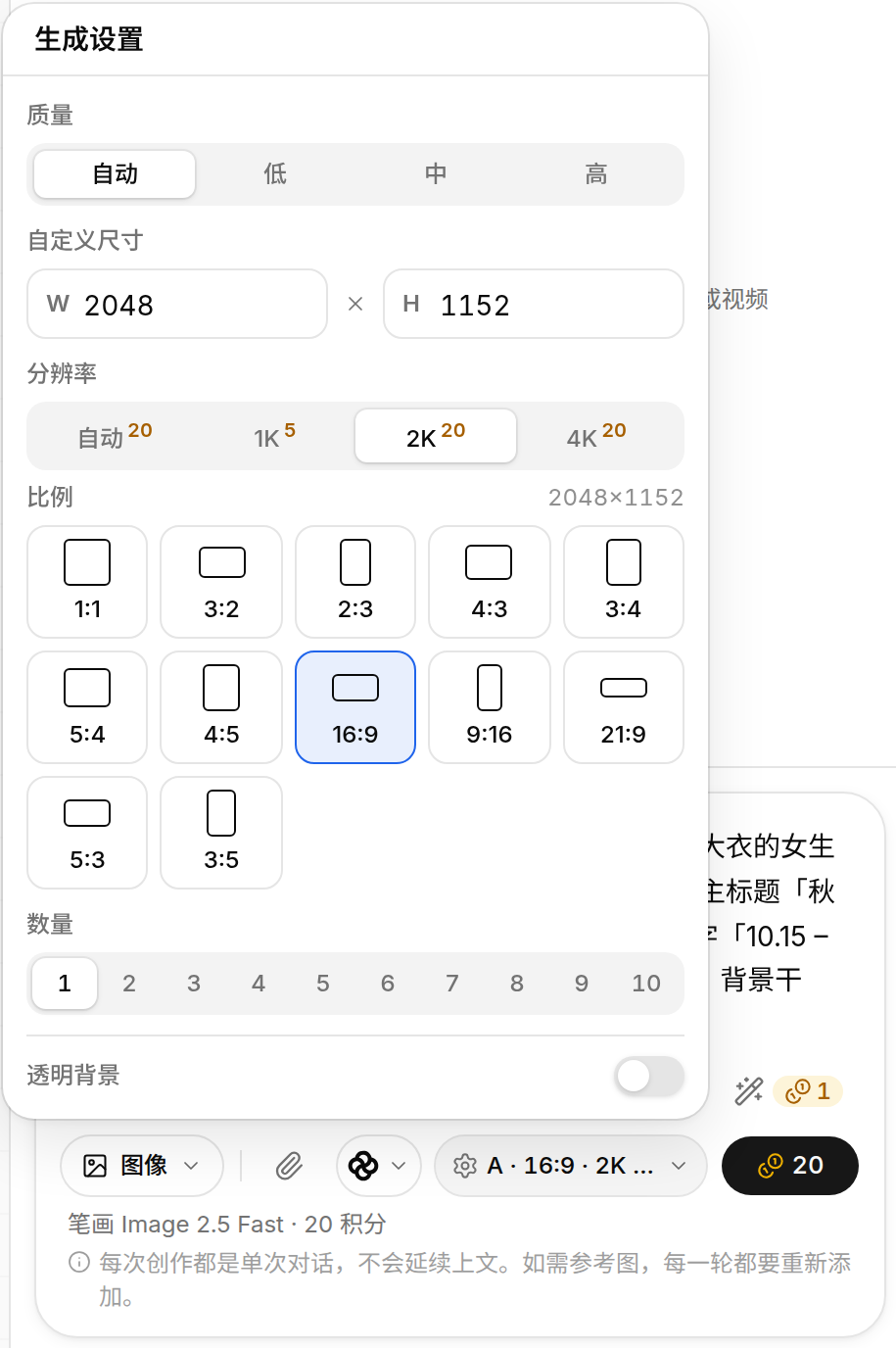
- プロンプトを入力し、アスペクト比、解像度、「品質」を選択します。
- 作成パネルに表示される消費予定クレジットを確認し、「生成」をクリックします。
「品質」は自動、低、中、高から選択できます。まずは1Kで構図を調整し、仕上げに2K / 4Kへ切り替えると、クレジットを最も節約できます。
プロンプトの書き方
笔画 Image 2.5 は、長い文章や詳細な指示の理解に優れています。
- 画面の要素を分けて書く:被写体、構図、ライティング、スタイル、用途をそれぞれ1文ずつ書きます。
- 文字はかぎ括弧に入れる:たとえば、タイトル「秋の新商品」、サブタイトル「全商品199元以上で30元割引」のように指定すると、中国語の文字を比較的正確に画像内へ配置できます。
- 不要なものを明記する:「背景はシンプルにし、余分な装飾や文字は入れない」。
透明背景のPNG
ロゴ、ステッカー、商品素材を作成する際は、透明背景がよく使われます。
- モデルで笔画 Image 2.5 Fast または Pro を選択します。
- 作成パネルの「生成設定」で「透明背景」をオンにします。
- プロンプトに「被写体を中央に配置し、背景は透明」と記載します。
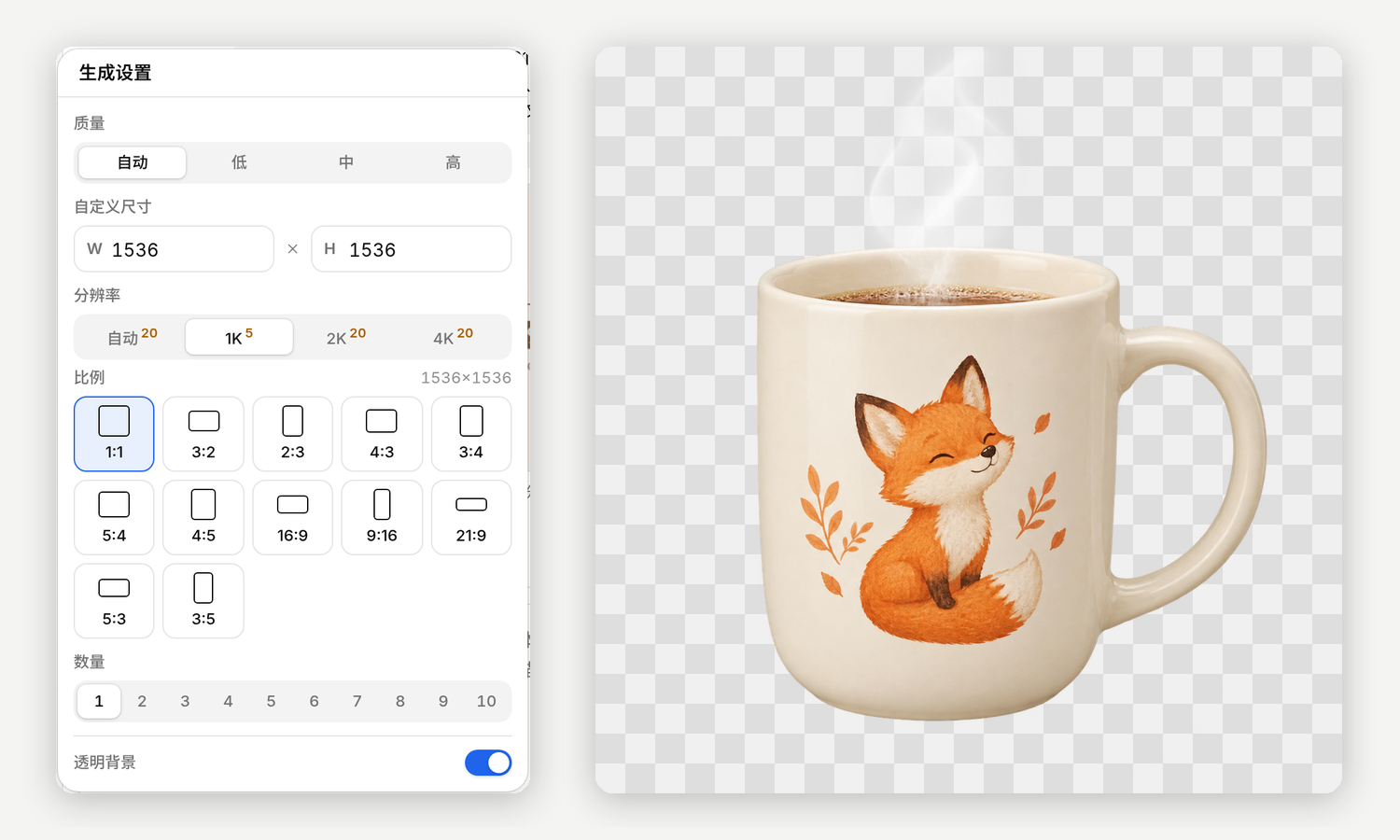
生成済みの画像を選択して「背景を削除」をクリックすれば、透明背景の画像を新たに作成することもできます。
カスタムサイズと4K
1:1、3:2、4:3、16:9、21:9、5:3などのプリセット比率に加え、笔画 Image 2.5 は「カスタムサイズ」にも対応しています。幅と高さは16の倍数にする必要があり、一辺の最大値は3840ピクセル、縦横比は3:1以内です。WeChat公式アカウントのヘッダー画像やバナー広告など、ピクセル数が決まっている画像を作る場合は、目的のサイズを直接入力すれば、後からトリミングする手間を省けます。
参照画像で同じテイストと一貫性を再現する
一度に最大16枚の参照画像を使用できます。ローカルからアップロードするだけでなく、キャンバス上の画像を直接選択することもできます。
- スタイルを参照:「@画像1 の配色とレイアウトを参考に、新商品のポスターを作成」。
- 商品の一貫性を維持:「@画像1 は商品です。@画像2 のシーンに配置し、商品の外観は変更しない」。
- 複数の要素を組み合わせる:人物、衣装、シーンをそれぞれ参照画像として設定し、プロンプト内で @ を使って対応付けます。
生成後も編集可能:アウトペインティング、編集、拡大
キャンバス上で画像を選択すると、次の操作ができます。
- アウトペインティング:画像の周囲を補完して、縦長の画像を横長にしたり、1.5倍または2倍に拡張したりできます。
- 万能編集:画像上で範囲を囲んで指示を記入し、指定した部分だけを変更できます。
- 拡大:鮮明さを向上させます。
各機能の使い方については、AI画像編集:万能編集、アウトペインティング、背景削除、拡大をご覧ください。智能香蕉シリーズとの比較については、笔画 Image 2.5 と智能香蕉の選び方をご覧ください。
今すぐ 笔画AI を開き、新規キャンバスを作成して、「笔画 Image 2.5 Fast」を選択し、画像生成を始めましょう。