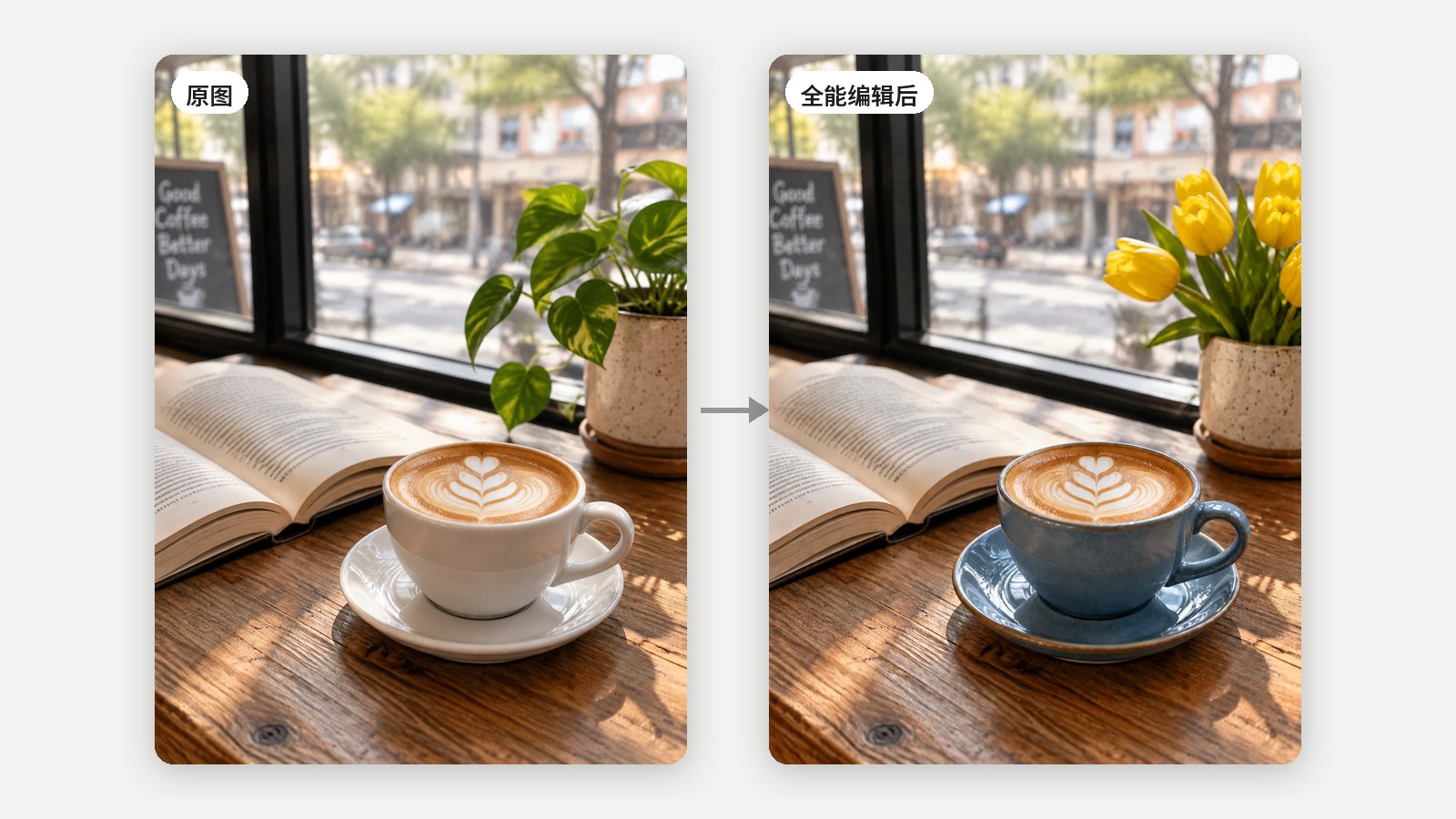
AI の画像生成は「8割がた満足、でもあと少し足りない」ということがよくあります。手のポーズが違う、背景がごちゃごちゃしている、比率が合わない――。笔画AI の無限キャンバスなら、プロンプトを書き直して画像全体を作り直す必要はありません。画像を選択し、該当するツールで直したい部分だけを変更できます。変更のたびに新しい画像が横に生成され、元の画像は影響を受けません。
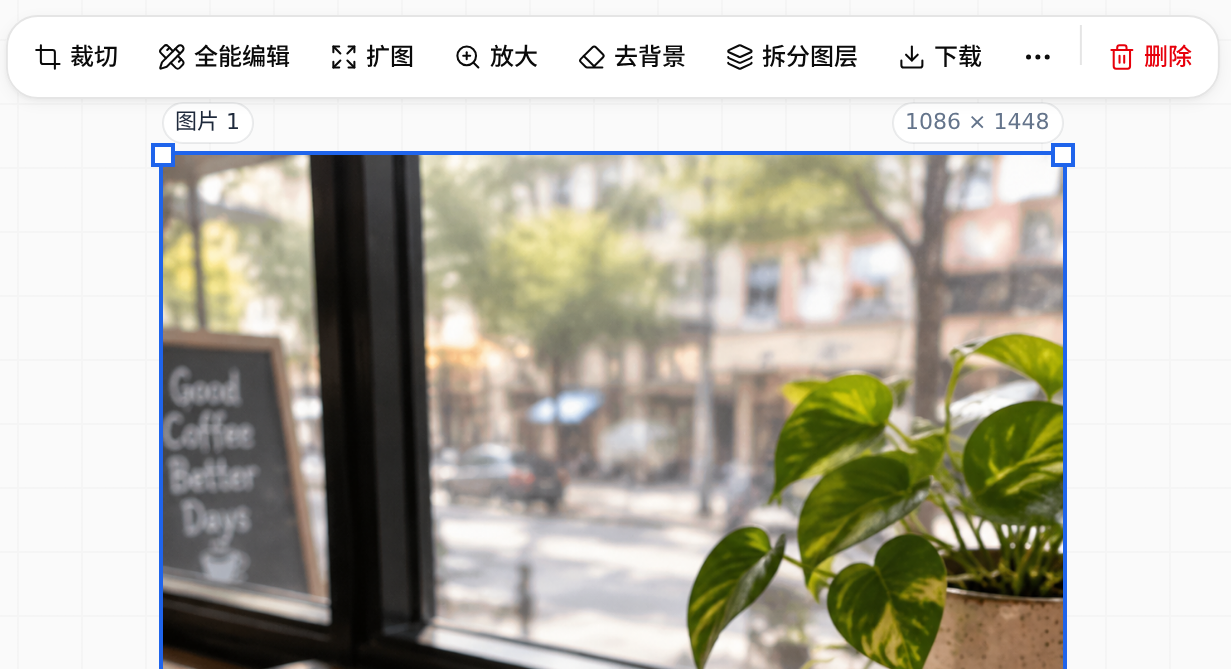
画像を選択すると使えるツール
| ツール | 用途 | クレジット消費 |
|---|---|---|
| 全能編集 | 画像上に矢印や枠、メモを描き、注釈に沿って部分修正 | あり |
| 拡張 | 周囲の画面を補完し、比率の変更や画幅の拡大を行う | あり |
| 拡大 | 鮮明さと解像度を向上 | あり |
| 背景除去 | 透明背景のバージョンを生成 | あり |
| レイヤー分割 | 独立したレイヤーに分割し、PSD を書き出せる | あり |
| 文字変更 | 分割後にテキストレイヤーを選択し、文字を変えて元のフォントで描き直す | AI の描き直しは消費、直接編集は消費なし |
| プロンプト逆生成 | 画像から説明文を逆算する(ツールバーの「…」内) | クレジット消費なし |
| トリミング | 比率指定または自由トリミング | なし |
| ダウンロード | 元画像をダウンロード | なし |
全能編集:描いたところだけを変える
全能編集は最もよく使う修正方法で、背景の差し替え、色の変更、要素の追加・削除、手や顔の修正に向いています。
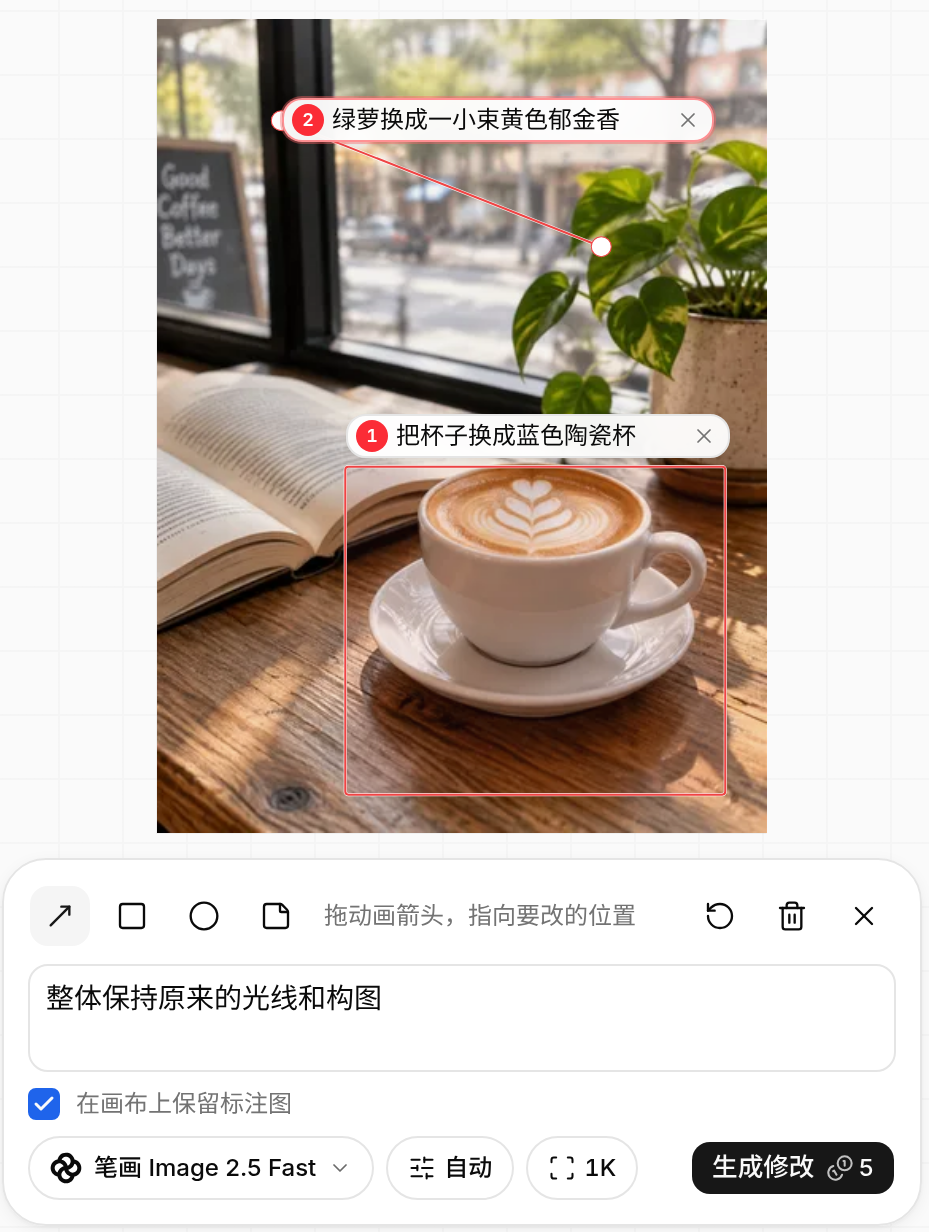
- 画像を選択し、「全能編集」をクリックします。
- 矢印で変更したい場所を指し、「ここをどう変えますか?」に要望を書きます。または矩形枠/楕円枠で範囲を囲みます。メモを直接追加してもかまいません。
- 必要に応じて「全体の変更説明」に「全体は元の光を保つ」といった全体要件を補足します。
- 「変更を生成」をクリックします。
結果を安定させるコツ:
- 1つの注釈には1つのことだけ:「カップを青に変える」は「カップと背景を変える」より良い指定です。
- 何を残すかを明記する:「背景だけ変えて、人物はそのまま」。
- 複数箇所の変更は一度に指定できる:矢印と枠は自動で番号が振られ、モデルが1つずつ処理します。
「キャンバスに注釈画像を残す」にチェックを入れると、注釈を付けた画像もキャンバスに残るので、後から見比べるのに便利です。
拡張:画面の外側を補う
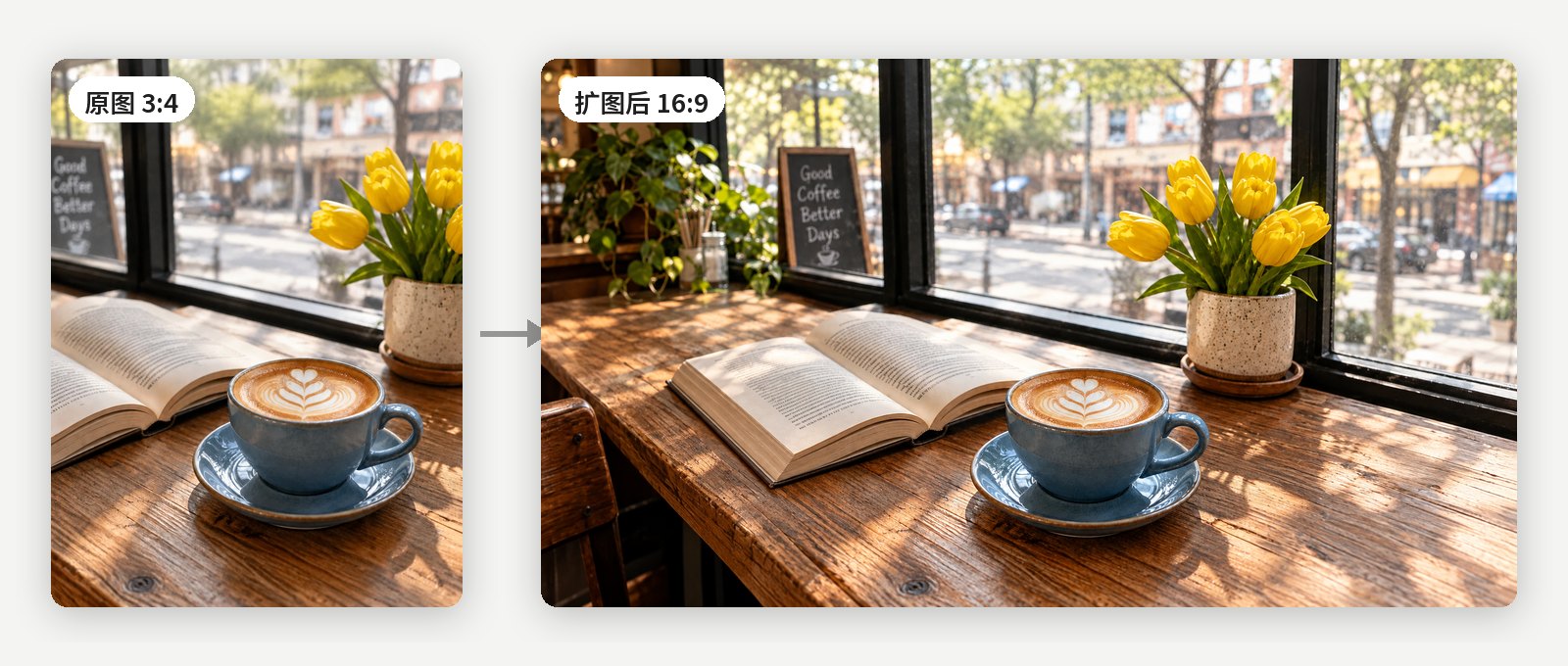
縦長画像を横長に変える、タイトル用の余白を作る、クローズアップをパノラマにする、といった用途に適しています。
- 画像を選択し、「拡張」をクリックします。
- 目標の比率(16:9 など)を選ぶか、「元の比率」を選んで 1.5×、2× に拡大します。
- 「解像度」を調整し、右側の確認ボタンをクリックして生成します。
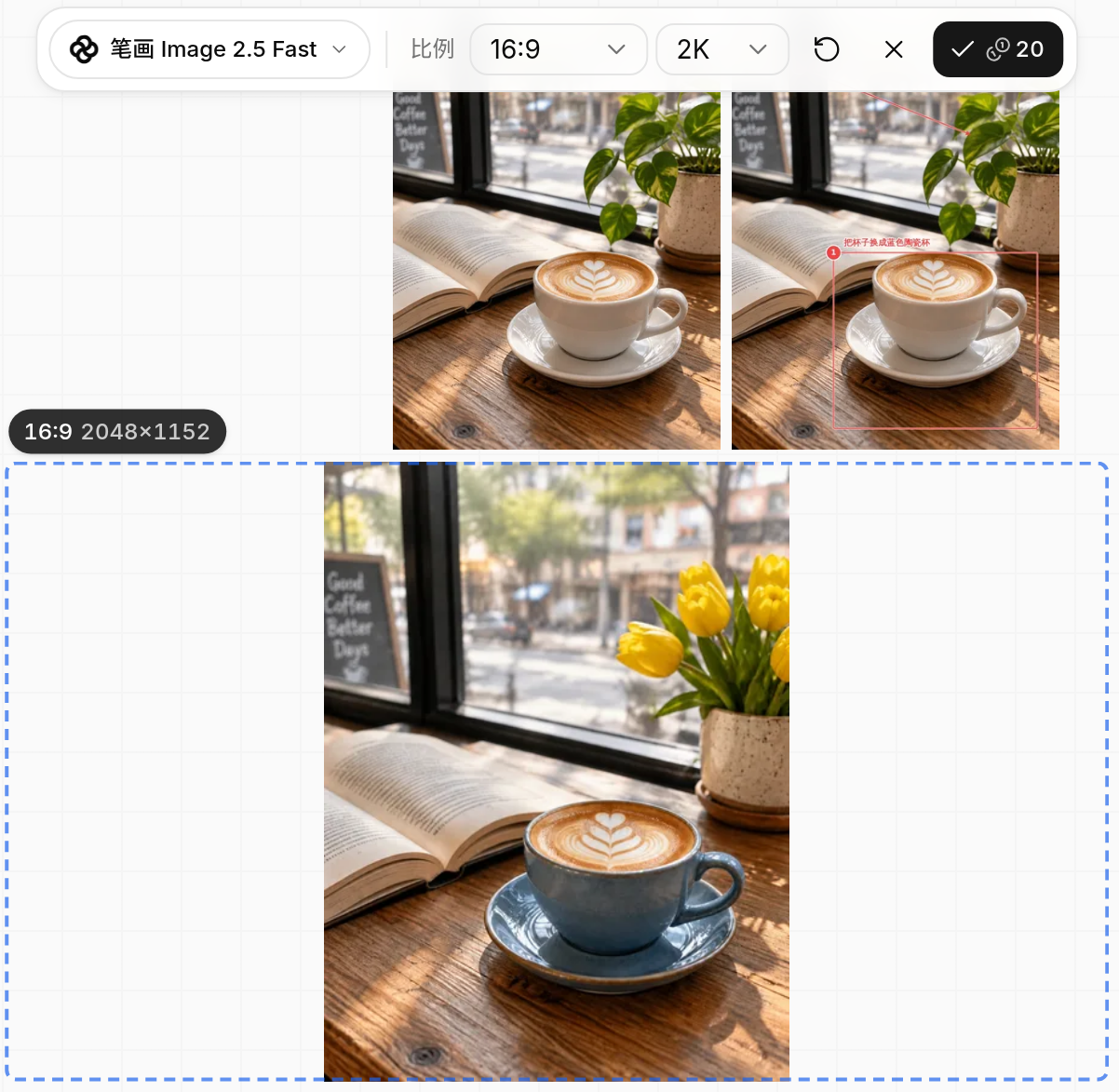
拡張には笔画 Image 2.5 を使用します。拡張された部分は元画像の内容に沿って自然に延長され、被写体は変わりません。
拡大:画像をより鮮明に
画像を選択して「拡大」をクリックし、目標サイズを選んで生成します。拡大は元画像を参照してより高解像度のバージョンを再生成するため、印刷や大判ポスター、1K の試作を高画質の最終稿に引き上げるのに向いています。
背景除去:ワンクリックで透明 PNG
画像を選択して「背景除去」をクリックすると、透明背景の画像が再生成されます。商品素材、ステッカー、アイコンなどに適しています。再生成のため、被写体の細部がわずかに変わる場合があります。元画像とピクセル単位で一致させたい場合は、「レイヤー分割」で被写体のレイヤーを取り出す方法を使えます。
まだ生成していない場合は、笔画 Image 2.5 を使うときに作成ボックスの「透明背景」スイッチをオンにすれば、1ステップで透明背景が得られます。
プロンプト逆生成:良い画像からプロンプトを書く
気に入った画像を見つけたけれど、どう説明すればいいかわからない。そんなときは画像を選択し、ツールバーの「…」から「プロンプト逆生成」をクリックします。追加の要望も書け、説明文が得られたら「コピー」するか、そのまま「プロンプトに適用」して、いくつか言葉を変えるだけで同じスタイルの新しい画像を生成できます。
ちょっとしたコツ:組み合わせて使う
1枚の画像の一般的な修正手順は、全能編集で細部を修正 → 拡張で比率を調整 → 拡大で高画質化 → レイヤー分割や背景除去で素材化です。各ステップの結果はキャンバスに並ぶので、どこかが不満ならその前のステップの画像からやり直せます。
レイヤー分割の詳しい方法は1枚の画像を独立したレイヤーに分割して PSD を書き出す方法、ポスターの文字が間違っている場合や差し替えたい場合は、分割後にそのまま文字を変更できます。詳しくは画像内の文字を変更する方法をご覧ください。
笔画AIを開いて、画像をキャンバスにドラッグすれば、画像編集を始められます。