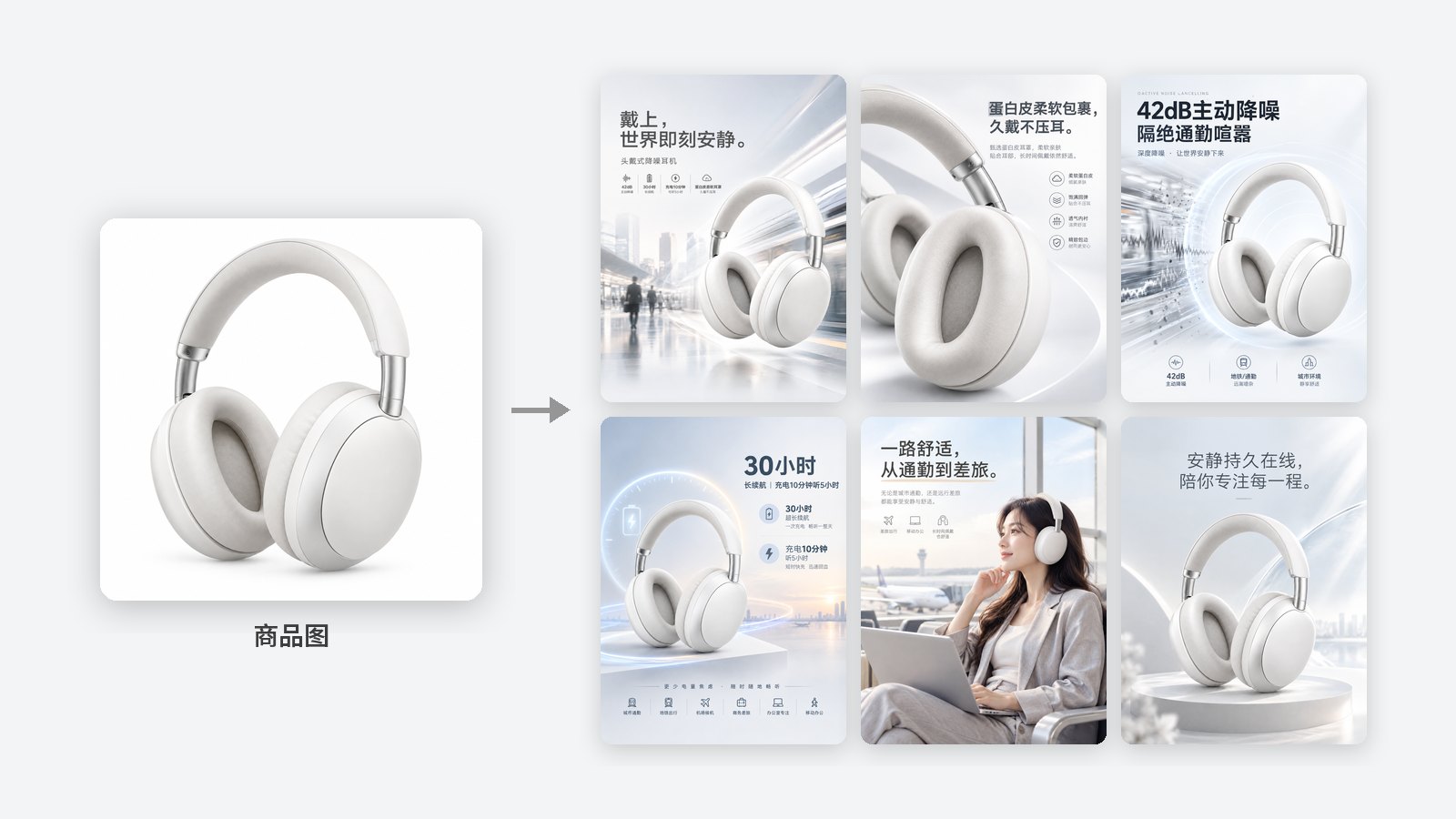
전자상거래 상세 페이지 한 세트에는 보통 8~15장의 이미지가 필요합니다. 첫 화면의 핵심 포인트, 디테일 클로즈업, 사용 장면, 사양 및 크기, 사후 지원 등을 모두 담아야 합니다. 디자이너에게 맡기면 며칠이 걸리고, 직접 만들려면 레이아웃 구성이 어렵습니다. 笔画AI의 「전자상거래 디자인 → 상세 이미지」에서 상품 이미지를 업로드하고 핵심 판매 포인트를 입력하면 AI가 먼저 각 화면의 내용을 기획합니다. 기획안을 확인한 후 전체 상세 이미지를 한 번에 일괄 생성할 수 있습니다.
네 단계
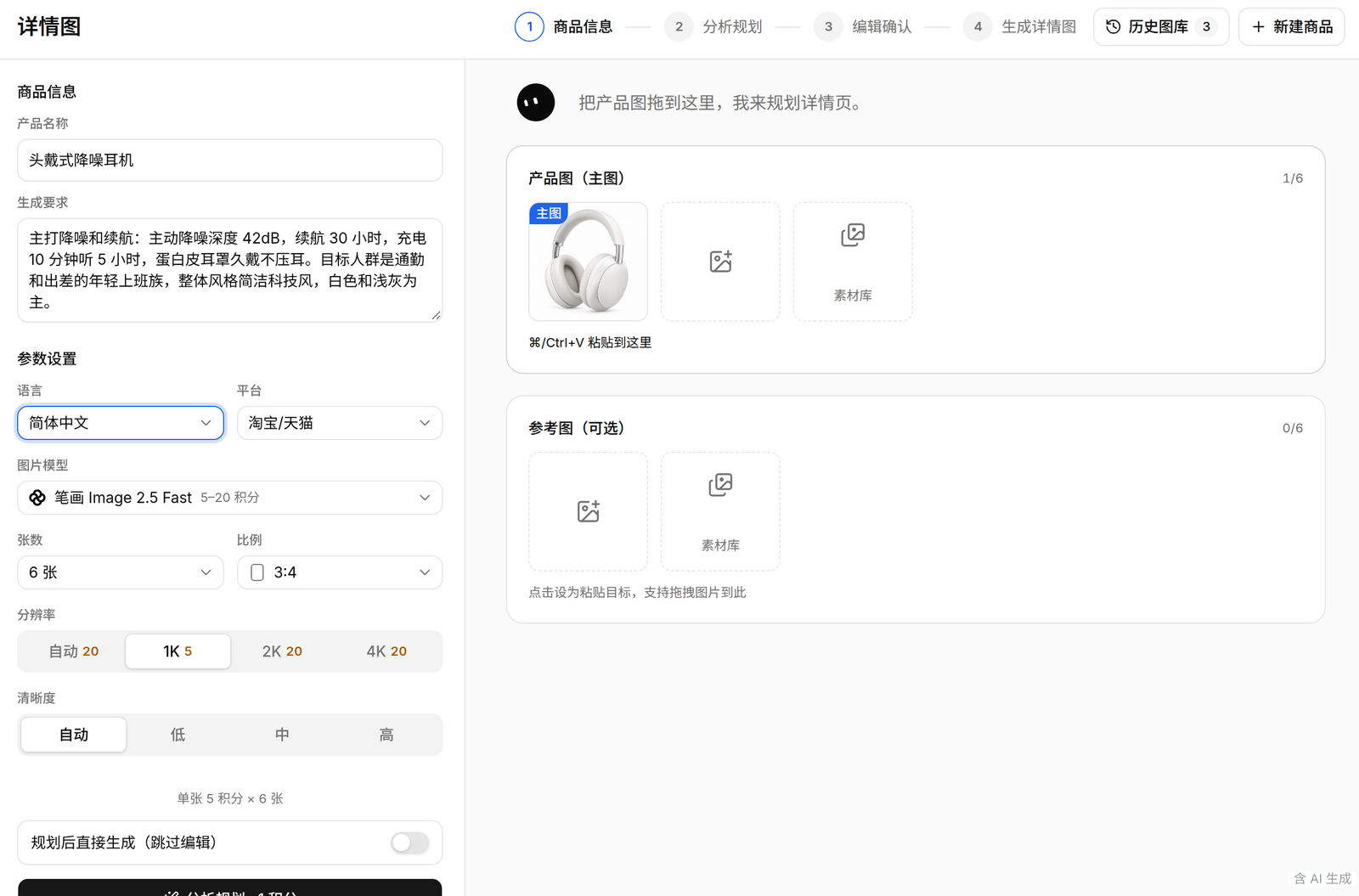
1. 상품 정보
- 제품 이미지를 업로드합니다(최대 6장). 흰색 배경 이미지, 여러 각도의 이미지, 디테일 이미지 모두 가능하며 선명할수록 좋습니다.
- 원하는 경우 참고 이미지를 업로드합니다(최대 6장). 마음에 드는 상세 페이지의 스타일, 색상 조합, 레이아웃을 올릴 수 있습니다.
- 제품명과 생성 요구 사항을 입력합니다. 핵심 판매 포인트, 타깃 고객, 원하는 스타일 등을 적습니다. 예: 「저소음과 긴 배터리 사용 시간을 강조하고, 젊은 직장인을 대상으로 한 깔끔한 테크 스타일」
- 플랫폼, 카피 언어, 이미지 모델, 이미지 수, 비율, 해상도를 선택합니다.
2. 분석 및 기획
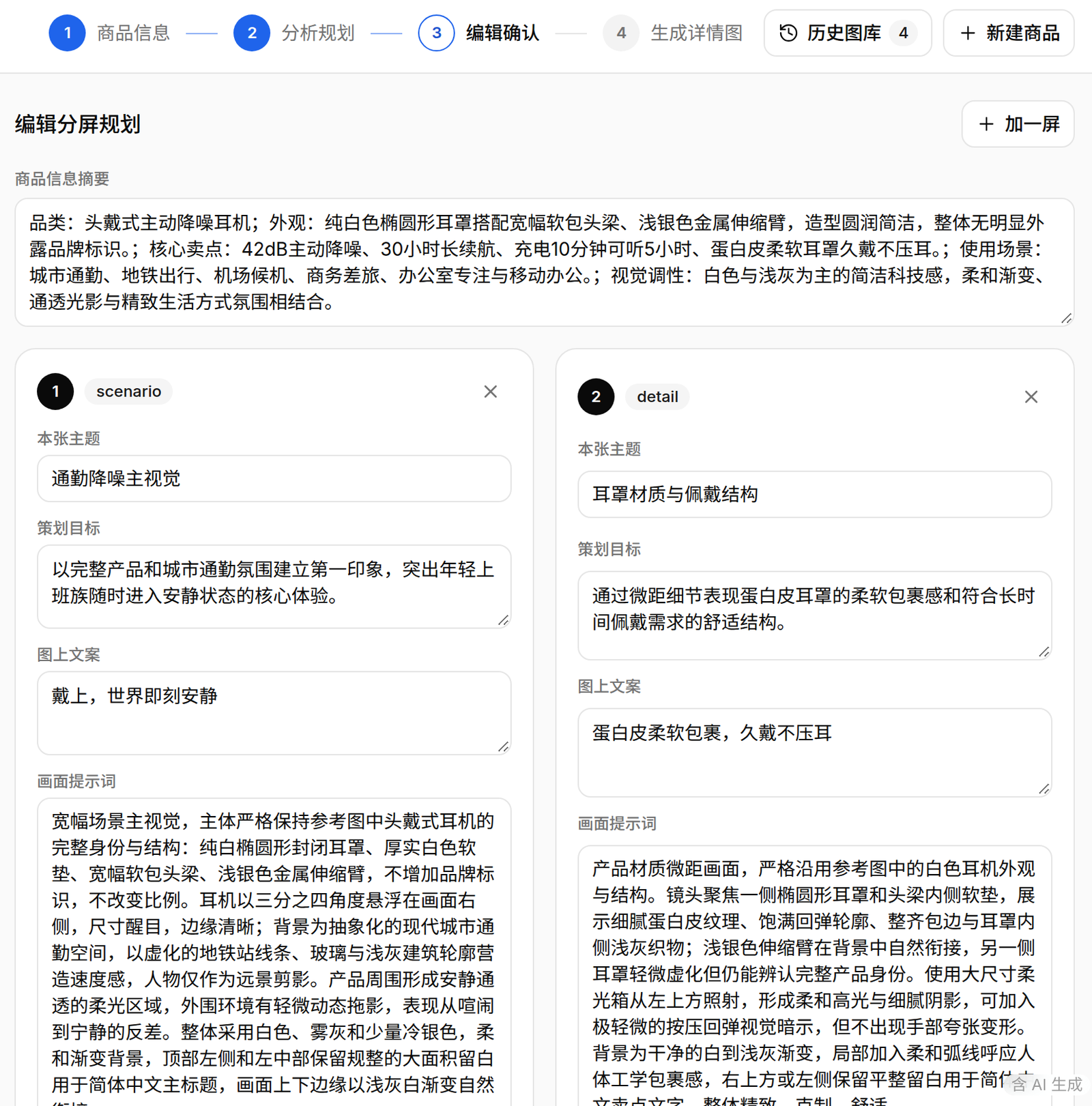
「분석 및 기획」을 누르면 AI가 상품과 판매 포인트를 분석해 화면별 기획안을 제시합니다. 각 화면의 주제, 이미지 내용, 카피가 포함됩니다. 기획에 실패하면 크레딧이 자동으로 반환됩니다.
3. 편집 및 확인
화면별 기획안을 확인하면서 텍스트와 이미지 설명을 직접 수정하거나 「화면 추가」를 선택하고 불필요한 화면을 삭제할 수 있습니다. 시간이 촉박하다면 첫 번째 단계에서 「기획 후 바로 생성(편집 건너뛰기)」을 켜도 됩니다.
4. 상세 이미지 생성
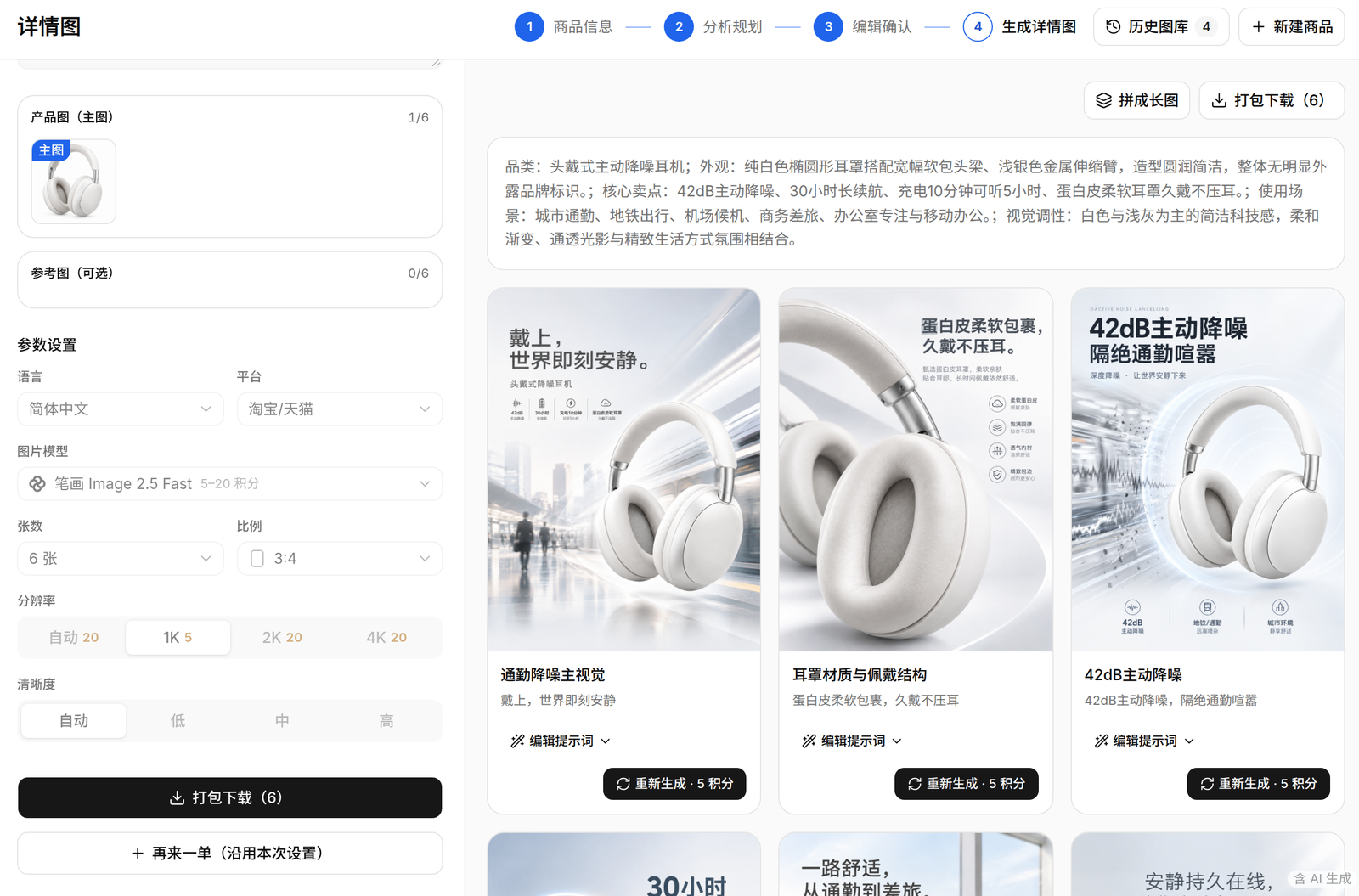
확인 후 이미지를 일괄 생성합니다. 생성이 완료되면 다음 기능을 사용할 수 있습니다.
- 「긴 이미지로 합치기」: 바로 업로드할 수 있는 상세 페이지용 긴 이미지 한 장을 생성합니다.
- 「일괄 다운로드」: 각 화면을 개별 이미지로 ZIP 파일에 담아 다운로드합니다.
- 「실패 항목 모두 재시도」: 생성에 실패한 화면만 다시 만듭니다.
- 「새 작업 시작」: 현재 설정을 그대로 유지한 채 다른 상품의 이미지를 계속 제작합니다.
지원하는 플랫폼 및 언어
플랫폼(9개): 범용, 타오바오/티몰, 징둥, 핀둬둬, 더우인 전자상거래, 콰이쇼우, 샤오홍슈, 아마존, 독립 쇼핑몰(Shopify)을 지원합니다. 플랫폼을 선택하면 해당 플랫폼의 스타일과 일반적인 레이아웃에 맞춰 기획안이 구성됩니다.
언어: 중국어, 영어 등 26개 언어를 지원하며 「텍스트 없음(이미지만)」도 선택할 수 있습니다. 나중에 직접 카피를 추가하거나 같은 이미지 세트를 여러 국가의 스토어에서 사용할 때 적합합니다.
더 좋은 상세 페이지를 만드는 방법
- 상품 이미지가 품질의 한계를 결정합니다: 상품이 선명하고 조명이 고르며 여러 각도에서 촬영된 이미지가 있어야 AI가 상품을 정확하게 구현할 수 있습니다.
- 판매 포인트를 구체적으로 작성합니다: 「배터리 사용 시간 30시간, 42dB 저소음」이라고 입력하면 「긴 배터리 사용 시간, 매우 조용함」보다 설득력 있는 카피 화면을 생성할 수 있습니다.
- 한 화면에는 한 가지 내용만 담습니다: 편집 및 확인 단계에서 한 화면에 몰려 있는 여러 판매 포인트를 각각 분리합니다.
- 참고 이미지로 스타일을 통일합니다: 마음에 드는 상세 페이지를 한두 장 업로드하면 전체 이미지의 색상 조합과 레이아웃을 더 일관되게 만들 수 있습니다.
- 특정 화면의 디테일을 수정해야 하는 경우: 생성한 이미지를 캔버스에 놓고 올인원 편집 기능으로 원하는 부분만 수정할 수 있습니다. 자세한 내용은 AI 이미지 수정 튜토리얼에서 확인하세요.
의류 상품
의류, 신발, 모자, 액세서리 등의 착용 이미지를 만들 때는 「전자상거래 디자인」의 「착용 이미지」 기능이 더 적합합니다. 의류 이미지를 업로드하고 모델 라이브러리에서 모델을 선택하면 모델 착용 이미지를 일괄 생성할 수 있습니다. 자세한 내용은 의류 AI 모델 이미지에서 확인하세요.
笔画AI를 열고 「전자상거래 디자인 → 상세 이미지」로 이동한 다음, 상품 이미지 한 장을 업로드하면 바로 시작할 수 있습니다.