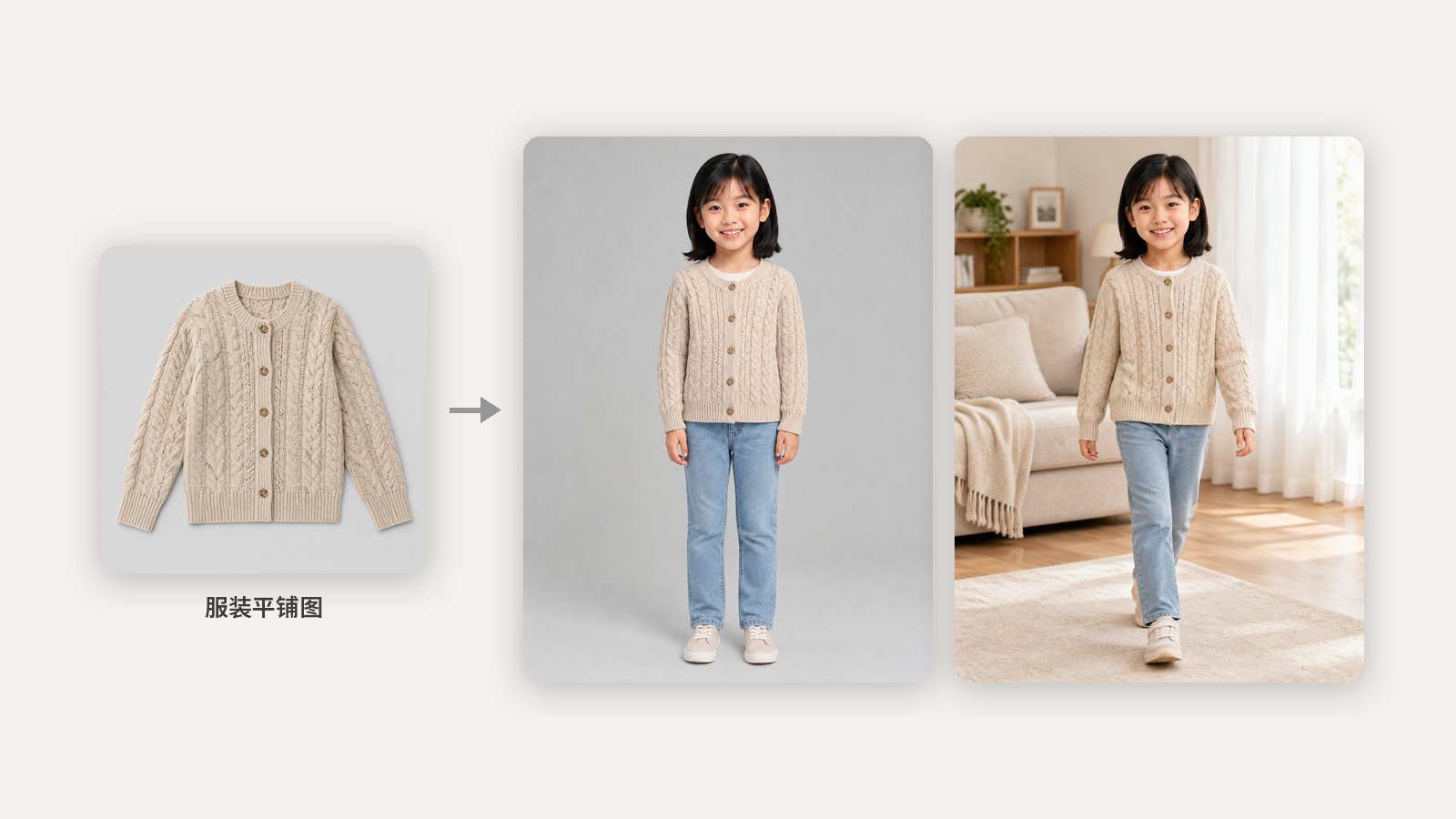
의류 신상품을 출시할 때 가장 큰 비용이 드는 것은 옷이 아니라 촬영인 경우가 많습니다. 모델 섭외, 장소 대여, 사진 보정까지 한 세트의 이미지를 완성하는 데 며칠이 걸립니다. 笔画AI의 「이커머스 디자인 → 착용 이미지」(의류 착용)에서는 의류 이미지를 업로드하고 모델과 배경을 선택하면 AI가 모델 착용 이미지를 한 번에 여러 장 생성합니다.
네 단계
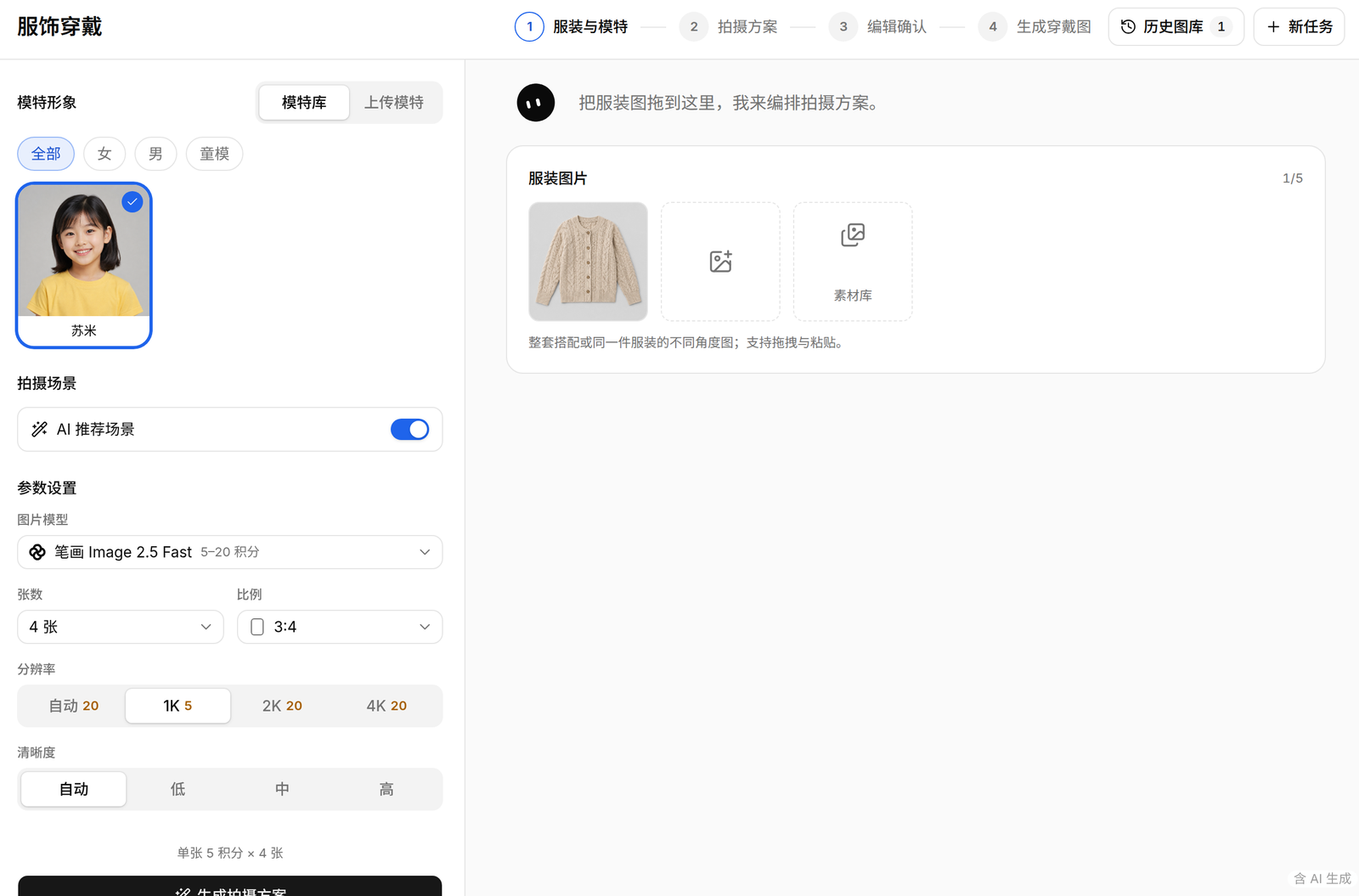
1. 의류와 모델
- 의류 이미지: 최대 5장까지 업로드할 수 있습니다. 전체 코디 이미지나 같은 옷을 여러 각도에서 촬영한 이미지 모두 사용할 수 있으며, 드래그 앤 드롭과 붙여넣기를 지원합니다.
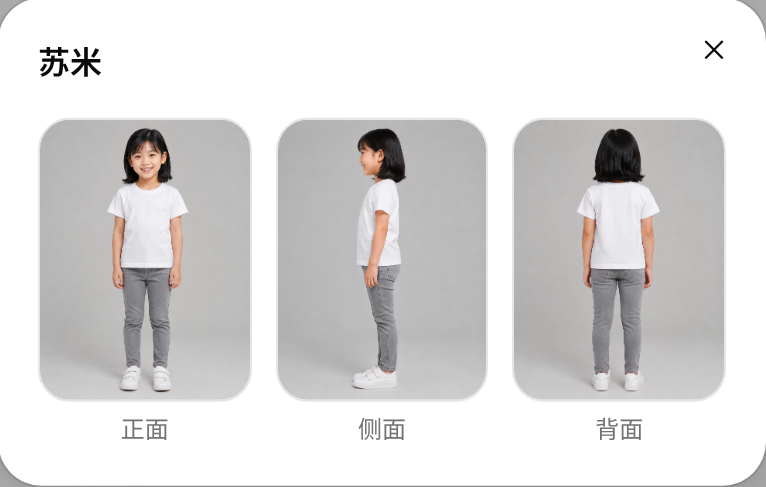
- 모델 이미지: 「모델 라이브러리」에서 선택하거나(여성 / 남성 / 아동 모델별 필터링 가능), 「모델 업로드」를 통해 보유한 모델 사진을 사용할 수 있습니다. 모델은 정면, 측면, 후면의 3면 이미지로 제공되며, 누락된 이미지는 AI가 자동으로 보완합니다. 먼저 「3면 이미지 미리보기」에서 확인할 수 있습니다.
- 촬영 배경: 「AI 추천 배경」을 켜거나 단색 스튜디오, 도심 거리 등의 사전 설정 배경 중에서 선택할 수 있습니다. 또는 「가을 단풍나무 오솔길, 따뜻한 색감의 오후 햇살, 나무줄기에 기대어 있는 모델」처럼 직접 설명할 수도 있습니다.
2. 촬영 구성
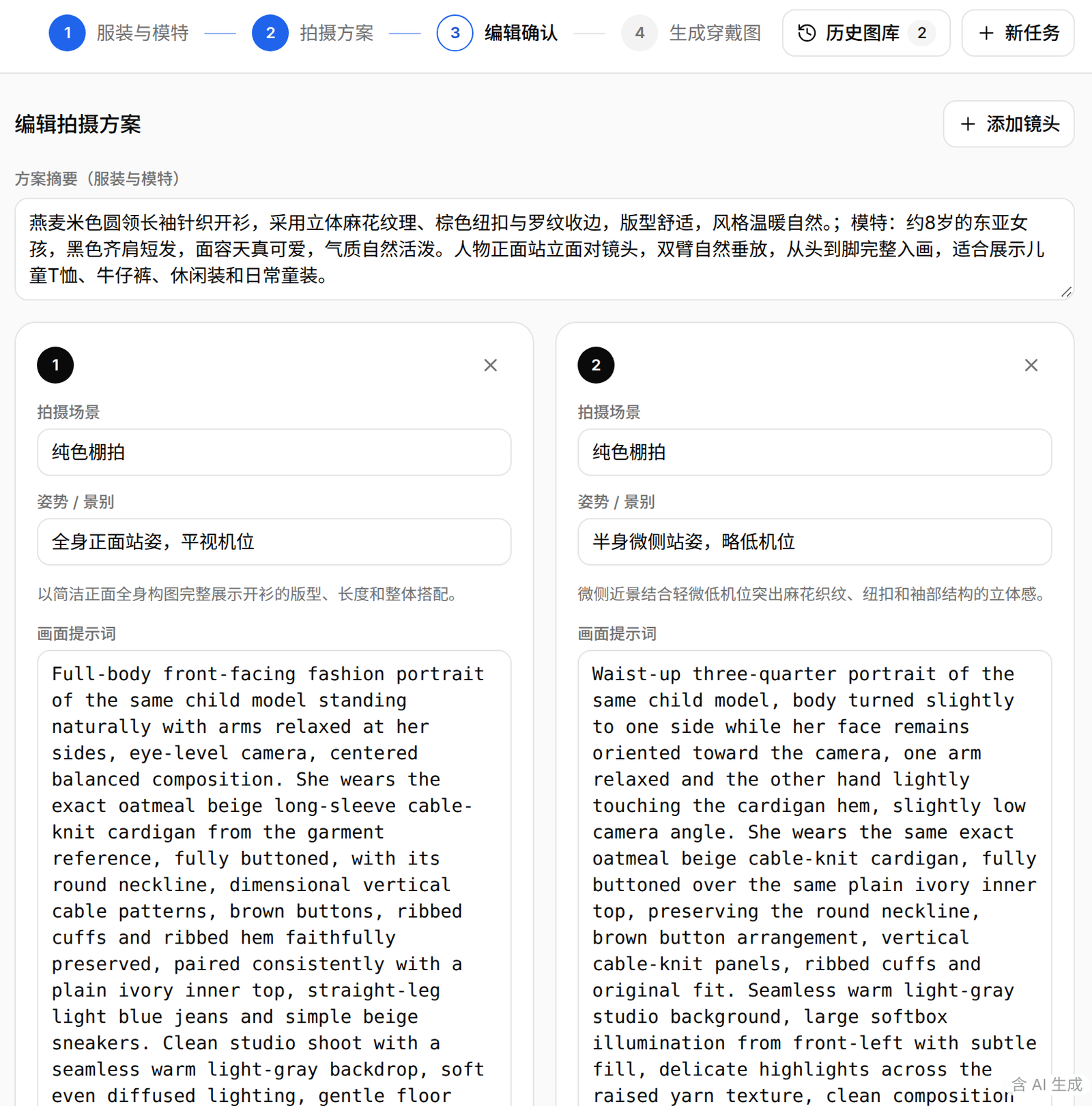
AI가 의류와 배경을 바탕으로 촬영 구성을 생성합니다. 촬영할 컷 수와 각 컷의 배경, 포즈 및 구도(예: 「전신 정면 선 자세」「상반신 측면」)가 포함됩니다. 촬영 구성 생성은 무료이며, 마음에 들지 않으면 「다시 구성하기(무료)」를 이용할 수 있습니다.
3. 편집 및 확인
각 컷을 하나씩 확인하면서 배경 이름과 포즈 및 구도를 수정할 수 있으며, 「컷 추가」를 선택하거나 필요 없는 컷을 삭제할 수 있습니다.
4. 착용 이미지 생성
확인 후 이미지를 일괄 생성하면 컷마다 착용 이미지 한 장이 만들어집니다.
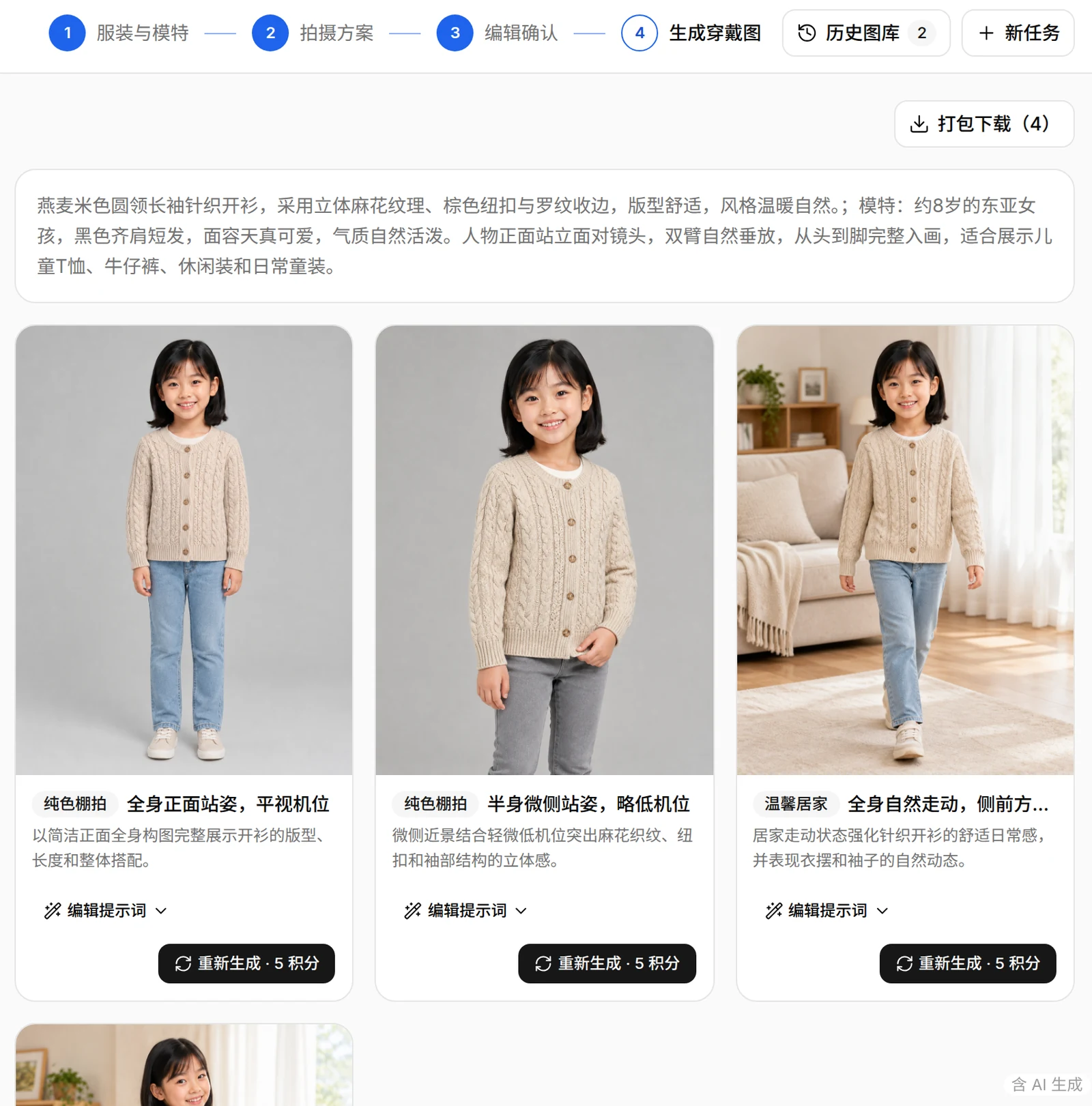
착용 이미지를 더 자연스럽게 만드는 팁
- 선명한 의류 이미지를 사용하세요: 옷 전체가 잘 보이고 구김이나 가려진 부분이 없어야 합니다. 네크라인, 소매, 패턴 등의 디테일을 선명하게 촬영할수록 AI가 더 정확하게 재현합니다.
- 여러 각도의 이미지가 좋습니다: 같은 옷의 정면과 후면 이미지를 함께 제공하면 후면 컷의 결과가 훨씬 좋아집니다.
- 배경과 의류 스타일을 맞추세요: 출근룩에는 도심 거리, 리조트룩에는 햇살이 비치는 해변처럼 스타일을 맞추면 이미지의 설득력이 높아집니다.
- 포즈와 구도를 구체적으로 작성하세요: 「전신 정면 선 자세, 양팔은 자연스럽게 아래로 내리기」라고 작성하면 「멋진 포즈」보다 활용도 높은 이미지를 얻기 쉽습니다.
- 한 세트에는 같은 모델을 사용하세요: 쇼핑몰에서 같은 시리즈에 동일한 모델을 사용하면 시각적인 통일감을 유지할 수 있습니다.
실제 모델 사진 관련 안내
실제 모델 사진을 업로드하기 전에 사진 속 인물의 초상권을 보유하고 있거나 사용 허가를 받았는지 확인해야 합니다. 또한 보호자의 동의를 받지 않은 미성년자, 유명인 또는 사용 허가를 받지 않은 제3자의 이미지가 포함되어서는 안 됩니다. 이 확인은 한 번만 하면 됩니다. 모델 사진은 이번 작업에만 사용됩니다.
상세 이미지와 함께 활용하기
착용 이미지를 완성한 후 「이커머스 디자인 → 상세 이미지」에서 전체 상세 페이지를 생성할 수 있습니다. 착용 이미지를 참고 이미지로 업로드하면 전체 이미지의 스타일을 더욱 통일할 수 있습니다. 자세한 내용은 AI로 이커머스 상세 이미지 생성하기에서 확인하세요.
笔画AI를 열고 「이커머스 디자인 → 착용 이미지」로 이동한 후 의류 이미지 한 장을 업로드해 사용해 보세요.