笔画AI에서 笔画 Image 2.6과 2.5는 가격이 같습니다. 모두 장당 20크레딧이고, 크기, 품질 단계, 참조 이미지, 투명 배경, 이미지 확장도 같습니다. 차이는 세 가지입니다: 2.6에는 「사고 강도」가 추가되었고, GIF 애니메이션을 만들 수 있으며, 장당 3크레딧인 특가 버전도 있습니다. 같은 프롬프트로 양쪽에서 각각 세 세트의 이미지를 생성해 보았습니다. 글자가 많은 가격표는 2.6이 모두 정확했고 2.5는 한 글자가 틀렸으며, 인포그래픽과 음식 사진은 양쪽 모두 잘 나왔습니다.
표 하나로 보는 차이
| 笔画 Image 2.6 | 笔画 Image 2.5 | |
|---|---|---|
| 버전 | Fast, Pro, 특가 | Fast, Pro |
| 장당 크레딧 | 20(특가 3) | 20 |
| 해상도 | 1K / 2K / 4K, 사용자 지정 크기 한 변 최대 3840 | 왼쪽과 같음 |
| 품질 | 자동, 낮음, 중간, 높음, 매우 높음, 최고, 6단계 동일 가격 | 왼쪽과 같음 |
| 참조 이미지 | 최대 16장 | 최대 16장 |
| 투명 배경 | 가능 | 가능 |
| 이미지 확장 | 가능(특가 불가) | 가능 |
| 사고 강도 | 빠름 / 균형 / 심층 | 없음 |
| GIF 애니메이션 | 가능(특가 불가) | 불가 |
두 버전 모두 Fast는 이미지 생성이 빨라 방향을 시험하기에 적합하고, Pro는 디테일과 텍스트가 더 정확해 최종안 제작과 정교한 이미지 수정에 적합합니다.
2.6에 추가된 두 가지
사고 강도: 그리기 전에 화면을 먼저 계획합니다. 각 텍스트를 어디에 배치할지, 요소를 어떻게 정렬할지 정합니다. 「빠름」「균형」「심층」의 3단계로 나뉘며 기본값은 「심층」입니다. 심층일수록 느리지만 텍스트와 레이아웃이 더 정확해지고 크레딧은 그대로입니다. 포스터, 가격표, 인포그래픽에는 「심층」을 사용하세요. 작은 부분 하나만 수정할 때는 「빠름」이 더 빠릅니다.
GIF 애니메이션: 「생성 설정」에서 「출력」을 「이미지」에서 「애니메이션」으로 전환합니다. 비율은 1:1, 3:2, 2:3 중 선택할 수 있고 정지 이미지와 가격이 같습니다. 마음에 드는 이미지가 이미 있다면 선택한 후 「⋯」 안의 「GIF(애니메이션) 만들기」를 누르고 원하는 동작을 한 문장으로 작성하면 됩니다. 구체적인 방법은 笔画 Image 2.6 사용법을 참고하세요.
같은 프롬프트로 직접 테스트
세 세트 모두 Pro 버전을 사용했고 품질은 「높음」으로 선택했으며, 2.6의 사고 강도는 기본값인 「심층」으로 유지했습니다. 각 세트마다 양쪽에서 한 장씩 생성했고 이미지는 선별하지 않았습니다.
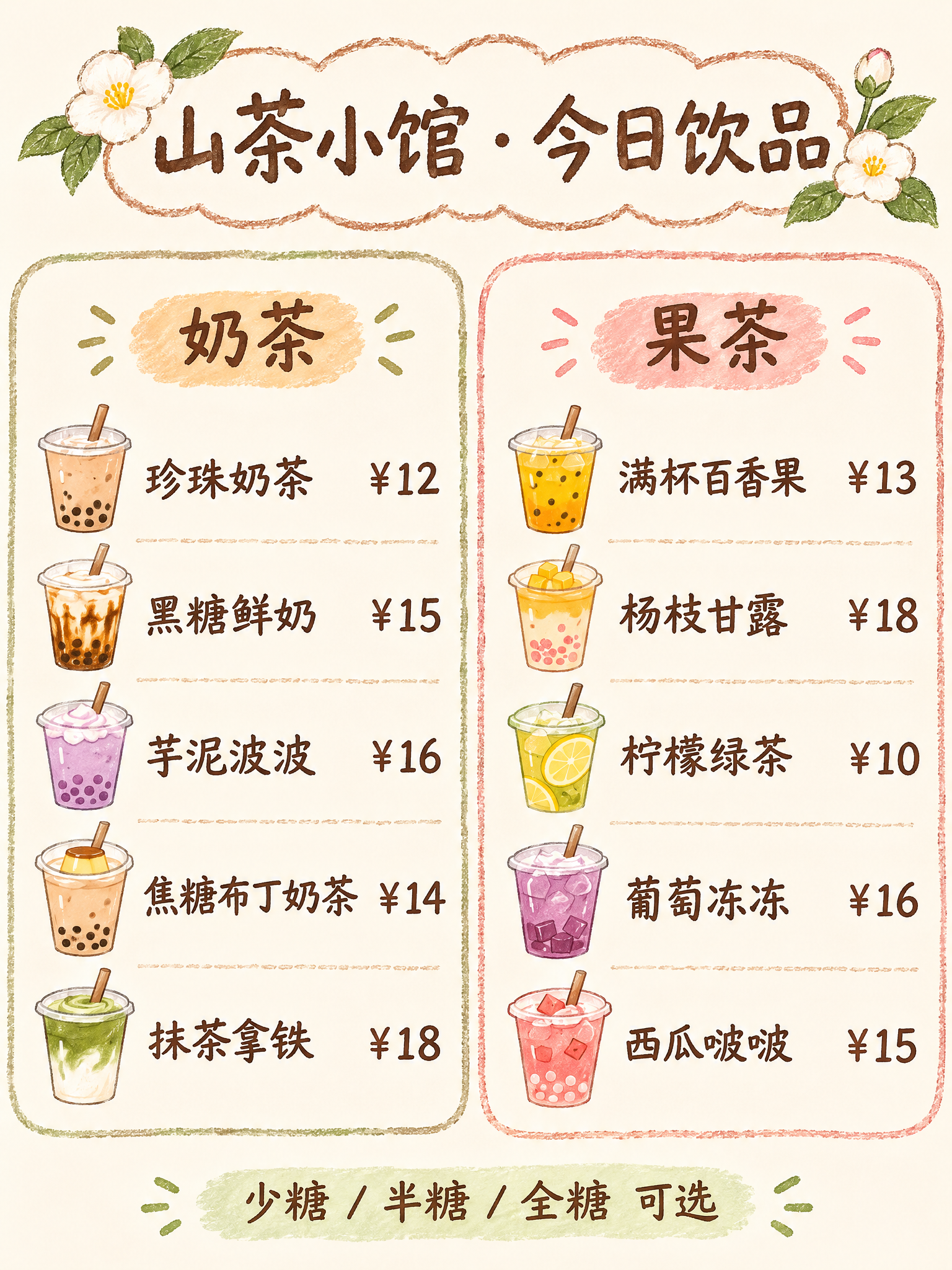
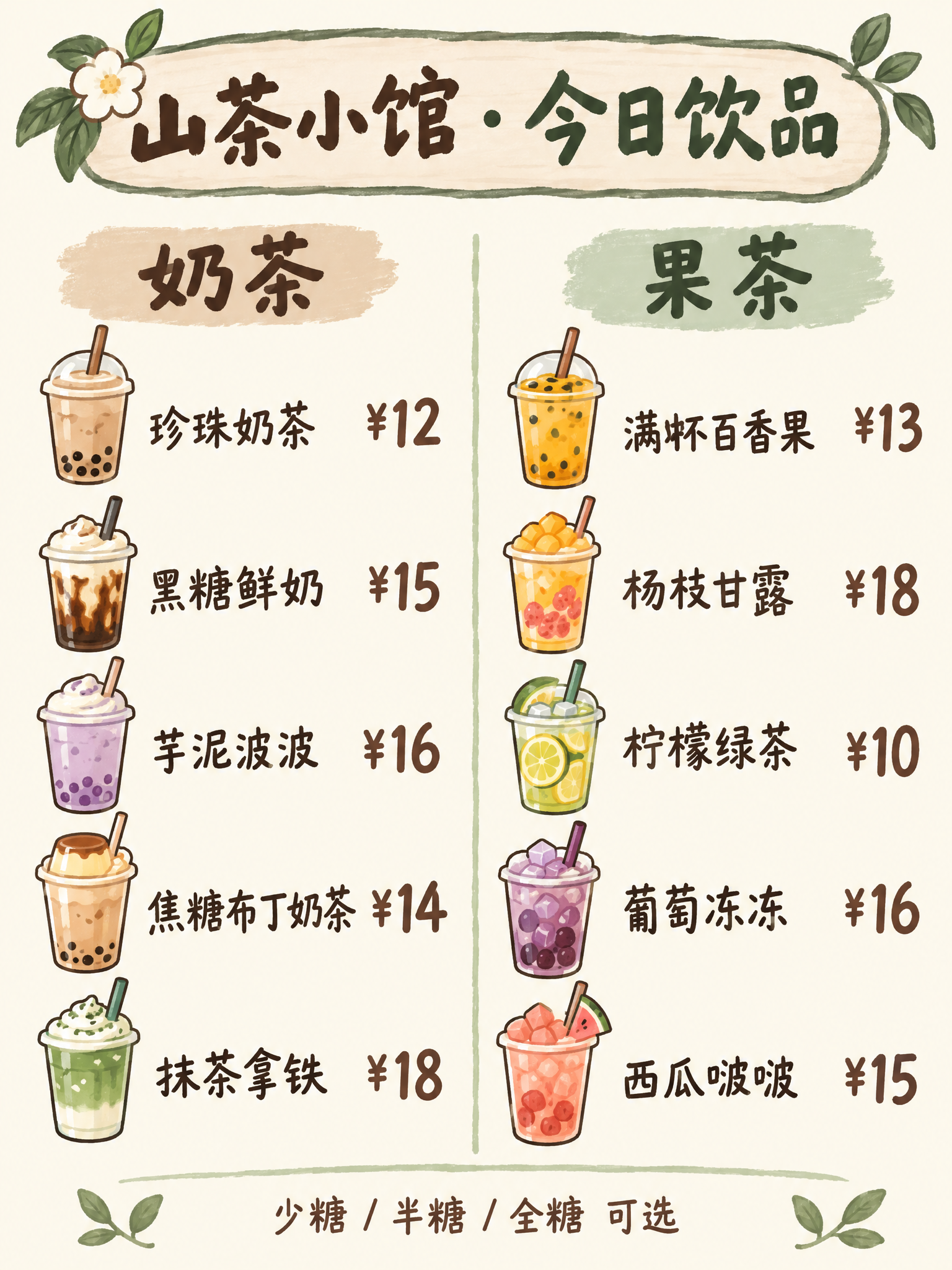
글자가 많은 가격표: 2.6은 모두 정확, 2.5는 한 글자 틀림
프롬프트는 제목을 「山茶小馆 · 今日饮品」로 하고, 좌우 두 칸에 각각 5종의 음료와 가격을 넣으며, 각 음료 앞에 컵 아이콘을 배치하고, 하단에 「少糖 / 半糖 / 全糖 可选」 한 줄을 넣도록 요구했습니다.
2.6은 10개 음료명, 10개 가격, 제목, 하단 작은 글자까지 모두 정확했고, 각 행 사이에 구분 점선까지 추가해 레이아웃이 매우 정돈되어 있었습니다.
2.5의 레이아웃도 똑같이 깔끔했고 가격도 모두 맞았지만, 「满杯百香果」의 「杯」 자는 왼쪽 부수가 잘못 쓰여 존재하지 않는 글자가 되었습니다.
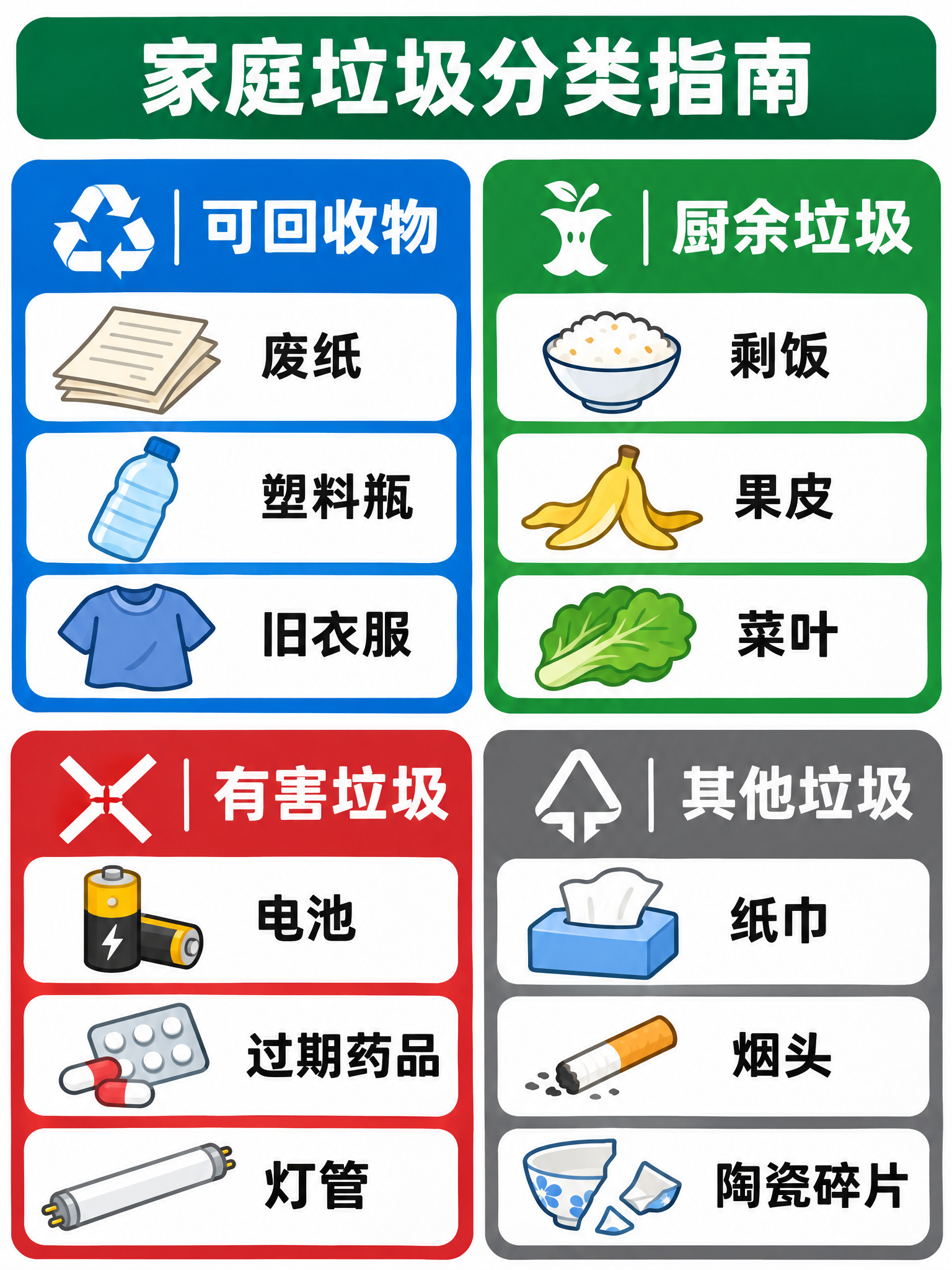
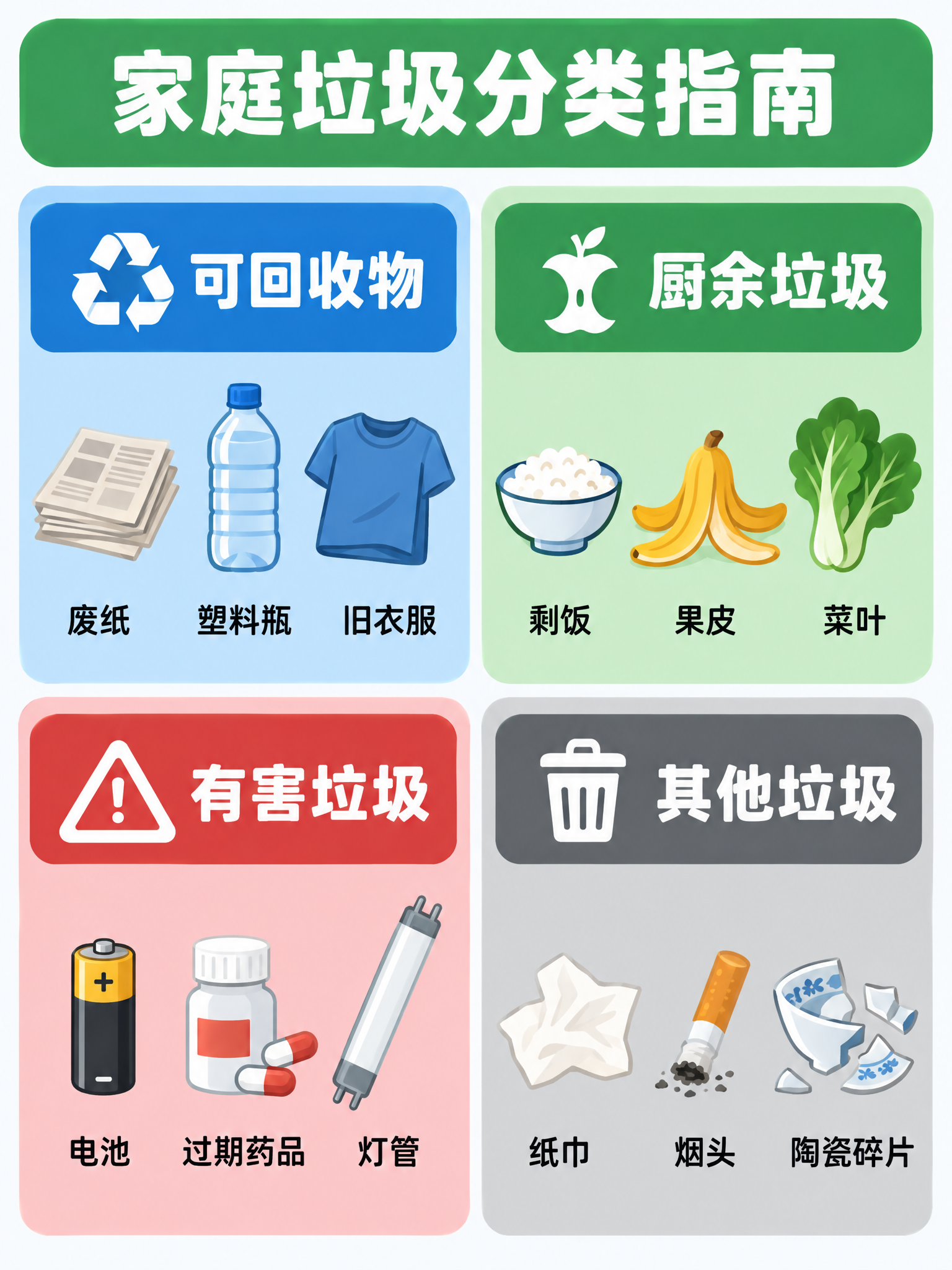
구역별 인포그래픽: 양쪽 모두 정확, 2.5의 아이콘이 더 적절
프롬프트는 「가정 쓰레기 분리배출 가이드」를 요구했습니다. 네 개의 색상 블록에 각각 분류명과 세 가지 예시를 쓰고, 각 예시에 아이콘을 붙이도록 했습니다. 두 이미지의 17개 텍스트 항목은 모두 정확했습니다. 2.6은 예시를 한 줄에 하나씩 배치해 구성이 명확했습니다. 2.5는 세 예시를 색상 블록 안에 가로로 배열했습니다. 분류 아이콘은 2.5가 더 적절했습니다: 유해 쓰레기에는 경고 삼각형을, 일반 쓰레기에는 쓰레기통을 사용했습니다. 2.6은 이 두 곳에 빨간 X와 의미를 알 수 없는 화살표를 사용했습니다.
사실적인 음식 사진: 우열을 가리기 어려움
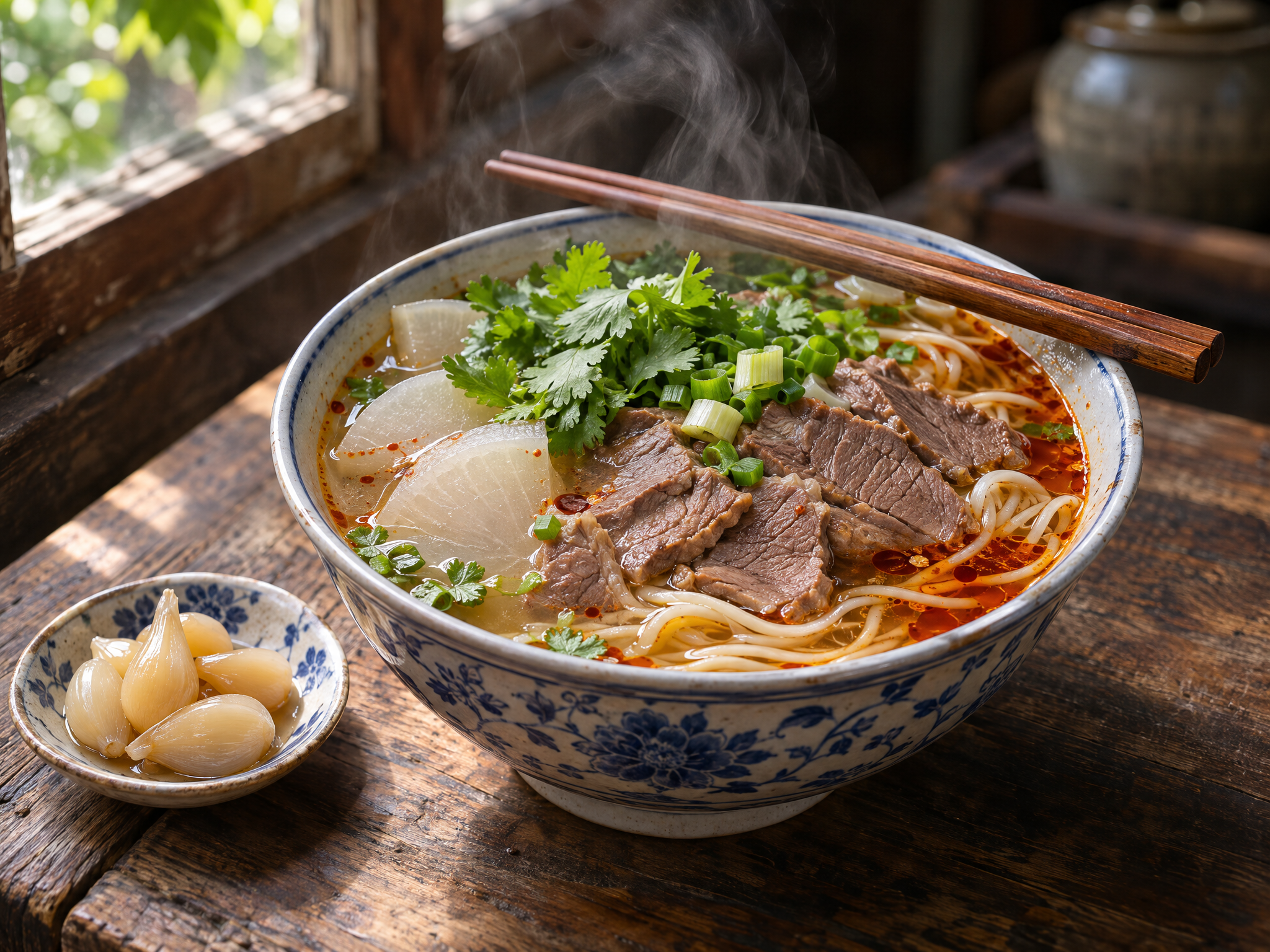
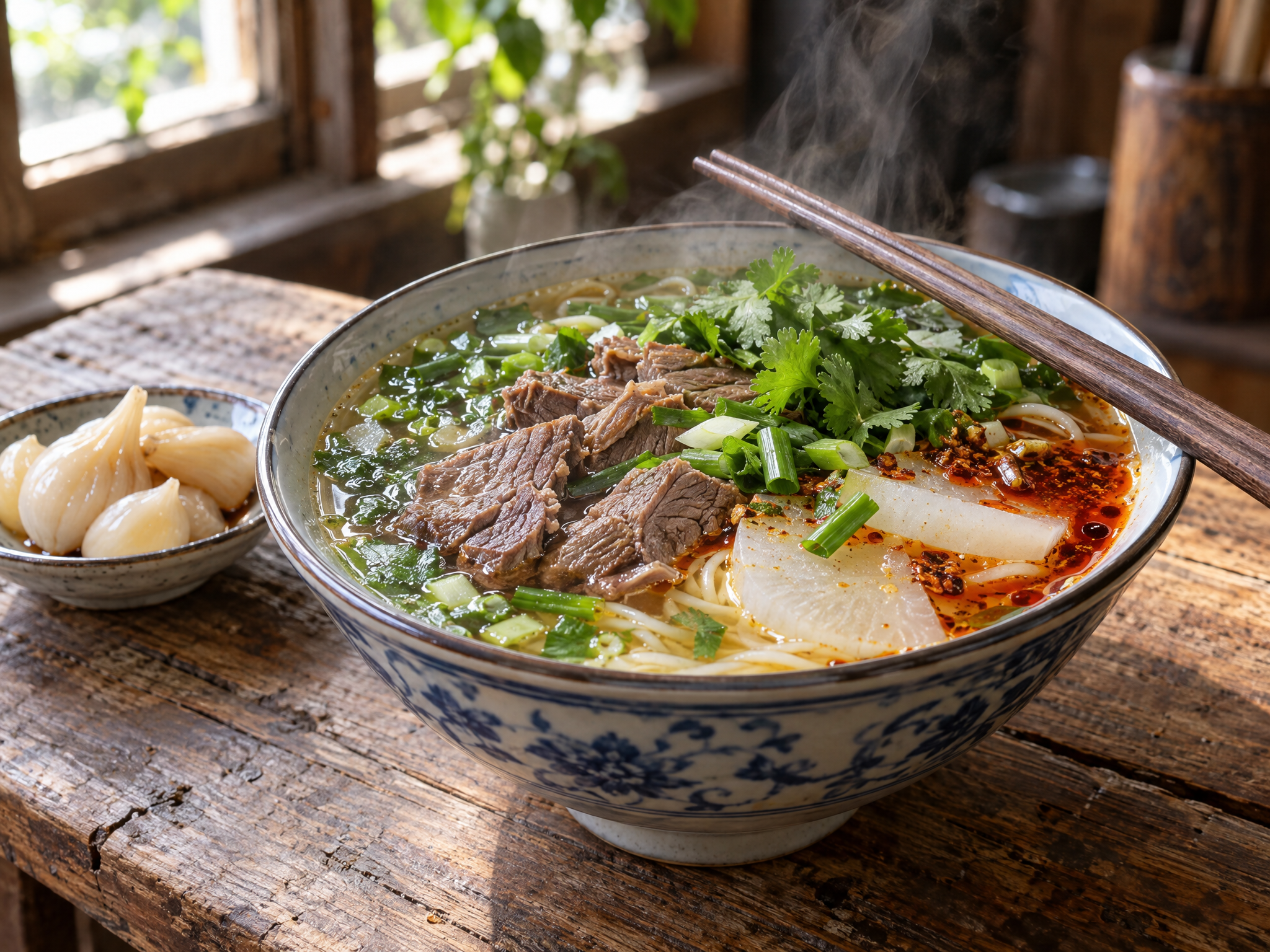
프롬프트는 김이 모락모락 나는 소고기 국수 한 그릇, 흰 무 슬라이스, 홍유, 고수, 마늘종, 그릇 가장자리에 걸친 젓가락, 옆에 놓인 달콤하게 절인 마늘 한 접시, 측면 창문에서 들어오는 자연광입니다. 두 장 모두 실제 음식 사진처럼 보였고 재료도 모두 그려졌습니다. 2.6은 카메라 위치가 다소 높고 빛이 더 밝았으며, 2.5는 카메라 위치가 더 낮고 김이 더 많았으며 배경 흐림이 더 뚜렷했습니다. 이처럼 텍스트가 없는 이미지는 어느 쪽을 선택할지 개인 취향에 달려 있습니다.
어느 것을 써야 할까요
| 만들려는 이미지 | 사용 |
|---|---|
| 포스터, 가격표, 인포그래픽처럼 글자가 많고 레이아웃이 필요한 이미지 | 笔画 Image 2.6, 사고 강도 「심층」 |
| 움직이는 루프 애니메이션 | 笔画 Image 2.6, 출력 「애니메이션」 선택 |
| 다양한 방향을 대량으로 시험, 초안 작성 | 笔画 Image 2.6 특가, 장당 3크레딧 |
| 사진, 일러스트처럼 글자가 적은 이미지 | 둘 다 가능, 가격이 같으므로 각각 한 장씩 생성해 비교 |
| 투명 배경 스티커, Logo, 상품 이미지 | 둘 다 가능, 「투명 배경」 켜기 |
두 모델은 가격이 같습니다. 확신이 없을 때는 같은 프롬프트로 각각 한 장씩 생성해 캔버스에서 나란히 비교해 보세요. 총 40크레딧입니다.
어느 쪽을 사용하든 게시 전에는 이미지 속 텍스트를 한 글자씩 확인해야 합니다. 이번 2.5의 오타는 썸네일에서는 거의 보이지 않아 확대해야 발견할 수 있었습니다.
특가로 초안을 작성하는 방법은 笔画 Image 2.6 특가로 저렴하게 초안 작성하기를, 2.5의 전체 사용법은 笔画 Image 2.5 사용법을 참고하세요. 笔画AI를 열고 새 캔버스를 만든 뒤 모델 목록에서 2.6 또는 2.5를 선택해 같은 프롬프트로 시험해 보세요.