笔画 Image 2, 2.5, 2.6으로 생성한 이미지에는 때때로 미세한 입자나 노이즈가 한 겹 끼거나, 조금 "지저분해" 보일 때가 있습니다. 하늘, 벽면, 피부, 단색 배경처럼 넓고 평평한 영역에서 가장 두드러지고, 디테일이 특히 빽빽한 배경에서도 쉽게 나타납니다. 笔画AI에서 가장 효과적인 방법은 智能香蕉 Pro로 한 번 보정하면서, 프롬프트에 원하지 않는 결함을 하나씩 나열하는 것입니다. 아래에 이 프롬프트와 실제 이미지에서의 결과, 그리고 이미지를 생성할 때 입자를 최대한 피하는 방법을 정리했습니다.
입자가 생기는 이유
모델 개발사가 원인을 공개하지 않았고, 이 모델들에는 "노이즈 제거" 스위치도 없습니다. 다음과 같은 경우에 입자가 더 잘 생기며, 첫 번째가 가장 흔합니다:
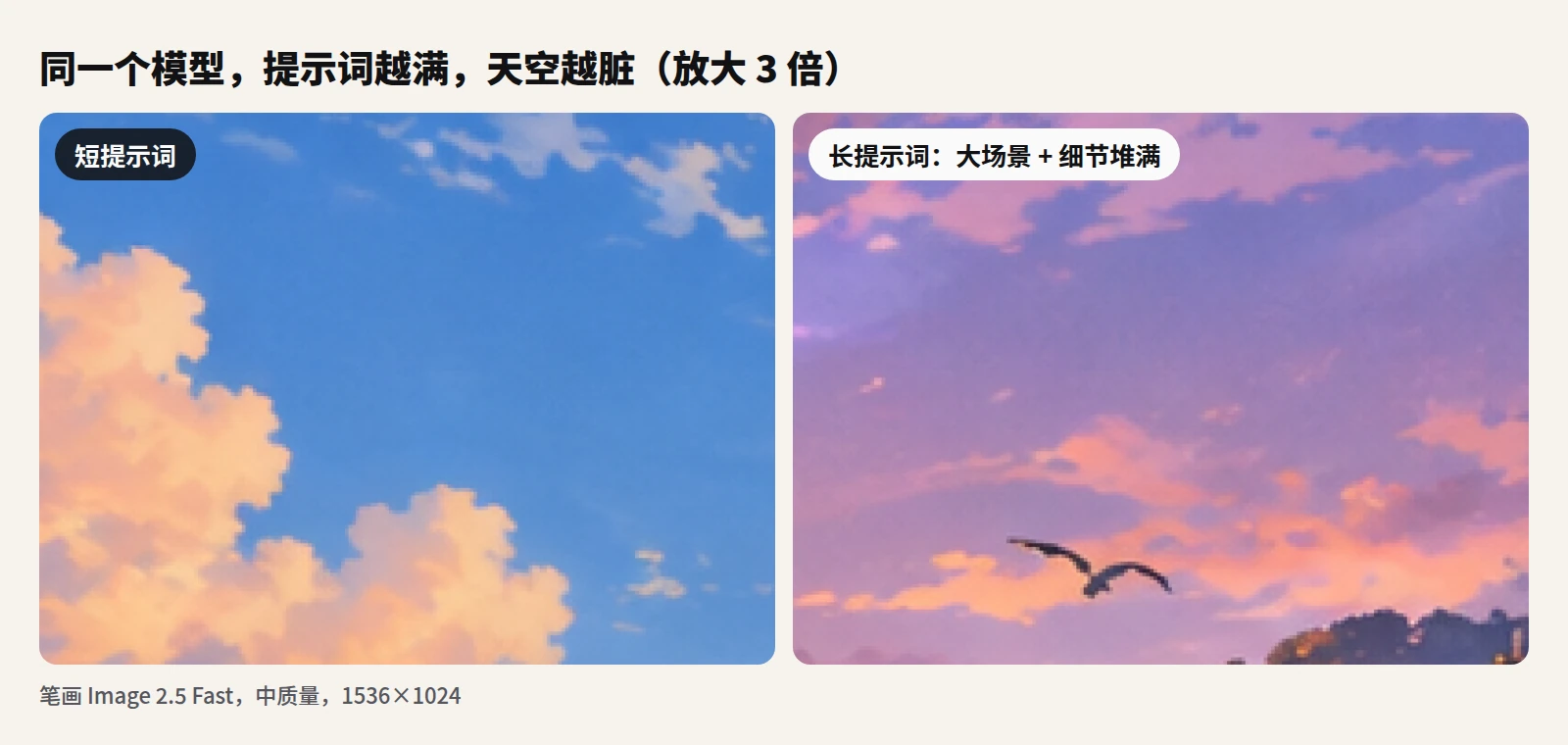
- 넓은 장면, 디테일이 가득한 화면. 원경의 마을, 항구, 인파, 숲 같은 장면에 "초고디테일", "모든 디테일이 선명하고 날카롭게", "8K" 같은 단어를 더하면 지저분한 이미지가 나오기 가장 쉽습니다. 같은 모델, 같은 품질과 크기로 짧은 프롬프트와 긴 프롬프트의 해변 마을 이미지를 각각 한 장씩 생성해 보았는데, 긴 프롬프트 이미지의 하늘에 있는 고주파 노이즈가 짧은 프롬프트의 2배가 넘었습니다. 笔画 Image 2.6은 2.5보다 조금 덜하지만 역시 나타납니다.
- 품질 단계가 낮고 크기가 작은 경우.
- 어두운 조명, 야경, 저조도 화면.
- 프롬프트에 필름 질감을 요청한 경우. 예를 들어 "필름 그레인", "35mm 필름", "빈티지 필름", "고감도" 같은 것입니다.
- 같은 이미지를 반복해서 수정하는 경우. 笔画 Image에서 같은 이미지를 계속 고치면 갈수록 지저분해지고, 입자와 탁한 느낌이 수정할 때마다 겹겹이 쌓입니다. 이는 많은 사용자가 공통적으로 관찰한 현상이며, 엄밀하게 측정한 결론은 아닙니다.
먼저 입자의 출처를 확인하세요
캔버스에서 이미지를 원본 크기로 확대해 평평한 영역을 살펴보세요. 원본을 내려받았을 때 이미 입자가 있다면 생성 단계에서 생긴 것이고, 따로 저장하거나 재압축한 파일만 거칠어 보인다면 내보내기 때문에 생긴 것입니다. PNG로 다시 저장해도 이미 픽셀에 들어간 입자는 없앨 수 없습니다.
보정 방법: 智能香蕉 Pro로 한 번 보정하기
입자가 있는 이미지를 참조 이미지로 智能香蕉 Pro에 넘겨 깨끗하게 보정하게 하세요. 프롬프트는 세 가지를 합니다:
- 무엇을 유지할지 명확히 하기: 인물, 장면, 구도, 색상, 스타일.
- 원하는 결과 묘사하기: 이미지의 스타일과 함께 그림자가 매끄럽고 가장자리가 깔끔한 질감처럼 원하는 질감.
- 원하지 않는 것을 하나씩 나열하기: "노이즈 없음, 입자 없음, 얼룩진 그림자 없음……"
효과를 내는 핵심은 세 번째입니다. 이 방법을 써 본 사람들은 결함을 하나하나 짚어야 보정 결과가 깨끗해지고, "화면을 조금 깨끗하게"라고 한 줄만 쓰면 대개 효과가 없다는 것을 발견했습니다.
이 프롬프트 복사하기
修复 @图片1,人物、场景、构图、色彩和风格保持不变。
目标效果:[风格],高清,阴影自然顺滑,光线柔和漫射,细节有控制,质感细腻,边缘清晰干净,色彩过渡干净,渐变平滑,对比度均衡,主体清楚,画面干净。
无噪点,无颗粒,无瑕疵,无脏污质感,无浑浊色彩,无过度锐化,无斑驳阴影,无杂乱细节,无高频噪点,无生硬对比,无油腻高光,无塑料感。
[风格] 부분을 내 이미지에 맞는 다음 문장으로 바꾸세요:
- 3D 애니메이션:
半写实 3D 动画,CG 质感,电影感光影,五官精致 - 애니메이션, 일러스트:
干净的动漫插画,线稿干净,线条清晰,色块干净,色彩鲜明但不脏. 애니메이션 이미지의 문제는 주로 선이 뿌옇고 색면이 지저분해지는 것인데, 이 문장은 바로 그 부분을 겨냥합니다. - 사진, 제품 이미지:
真实摄影质感,皮肤和材质纹理自然,背景干净
笔画AI에서 작업하기
- 캔버스에서 입자가 있는 이미지를 더블클릭해 제작 창에 참조 이미지로 추가하세요. 「참조 이미지 추가」를 눌러 캔버스에서 선택할 수도 있습니다.
- 「이미지」 모드에서 智能香蕉 Pro를 선택하세요.
- 「생성 설정」을 열고 비율은 원본에 가장 가까운 것을, 「해상도」는 2K 또는 4K를 선택하세요. 智能香蕉 Pro는 모든 단계가 12 크레딧입니다.
- 프롬프트를 붙여넣으세요. **@**를 입력해 이 이미지를 선택해서
@图片1이 이 이미지를 가리키게 한 다음, 스타일 문장을 채워 넣으세요. - 생성을 누른 뒤 두 이미지를 원본 크기로 확대해 나란히 비교하세요.
사용자들의 반응은 다음과 같습니다. 뿌옇던 이목구비가 선명해지고, 피부의 플라스틱 같은 느낌이 줄고, 배경의 고주파 노이즈가 줄고, 가장자리가 더 깔끔해지고, 색 전환이 더 부드러워졌습니다.
실제 예시
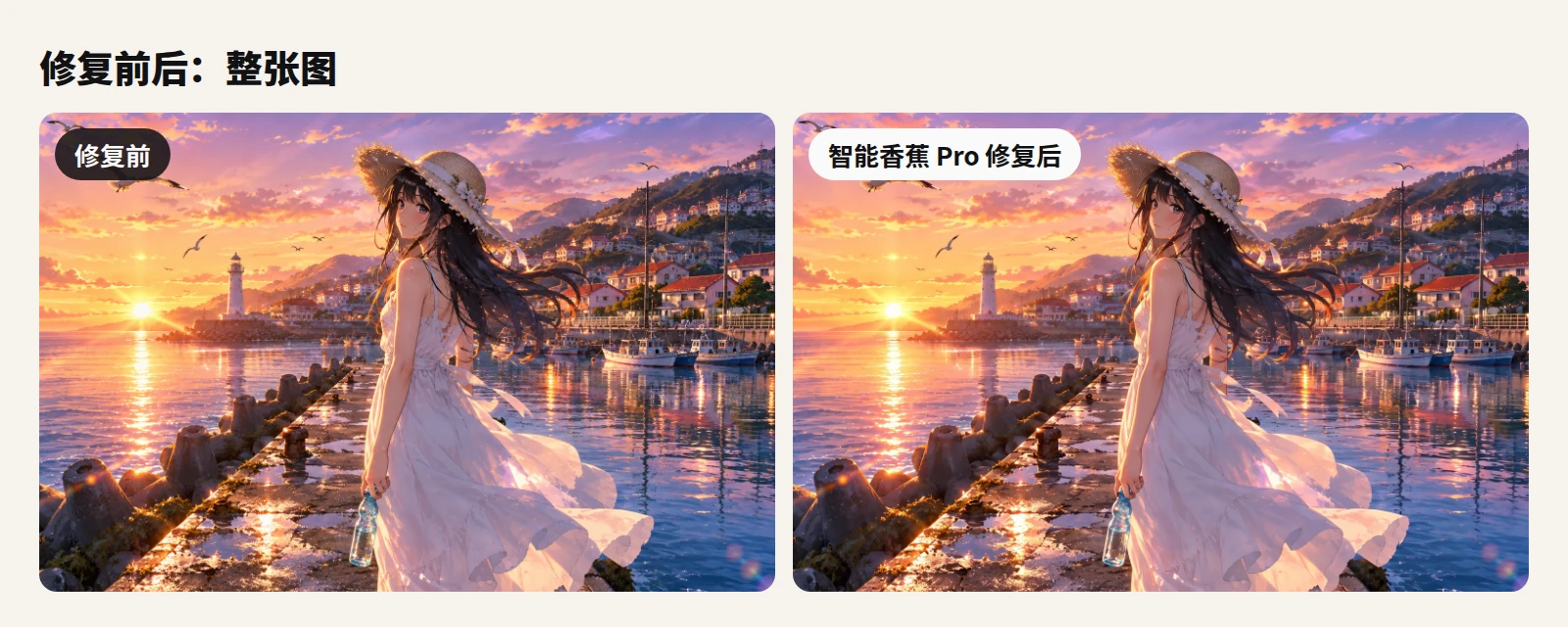
아래는 위의 긴 프롬프트로 만든 해변 마을 이미지(笔画 Image 2.5 Fast, 중간 품질)를 智能香蕉 Pro에 애니메이션 스타일 문장을 더해 2K로 한 번 보정한 결과입니다. 전체 구도와 인물, 색 배합은 그대로입니다:
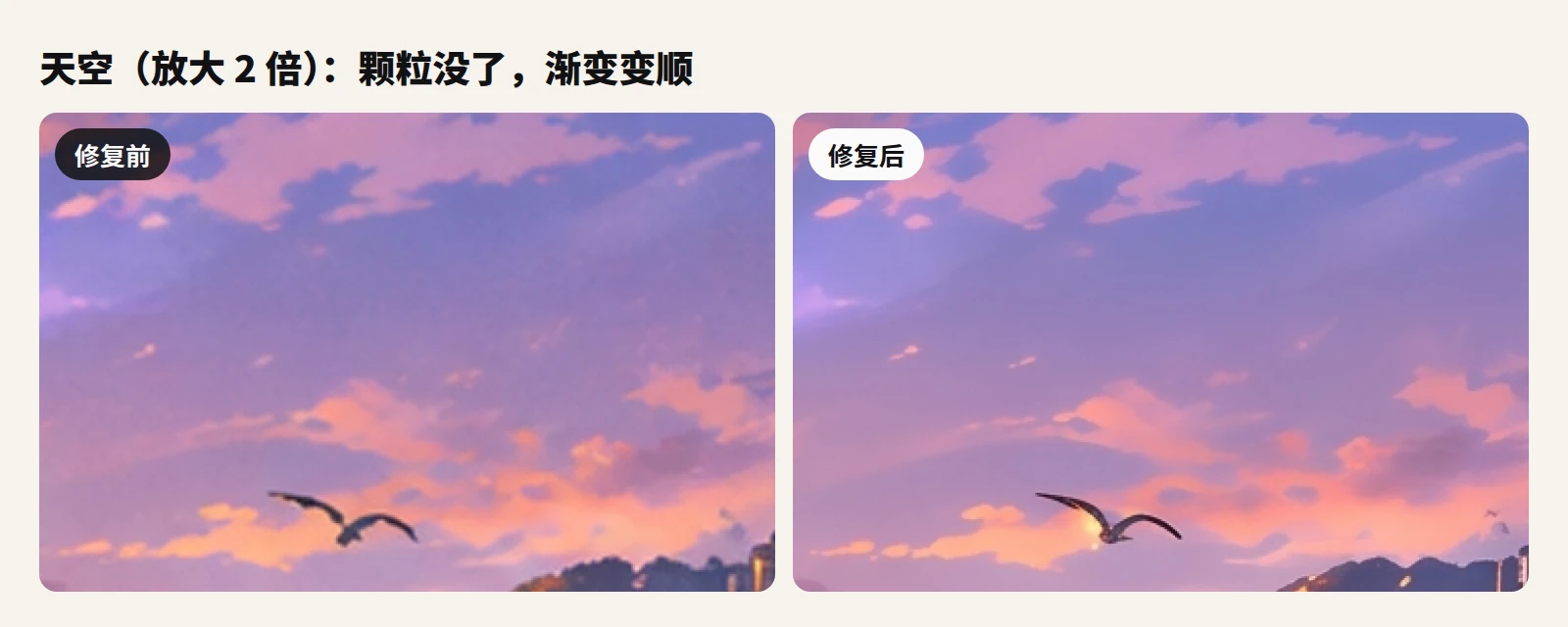
하늘을 확대해 보면 화면을 가득 채웠던 미세 입자가 사라지고 그라데이션이 매끄러워졌습니다:
디테일이 가장 빽빽한 원경 마을에서는 뭉개져 있던 집, 전선, 나무가 다시 분리되었습니다:
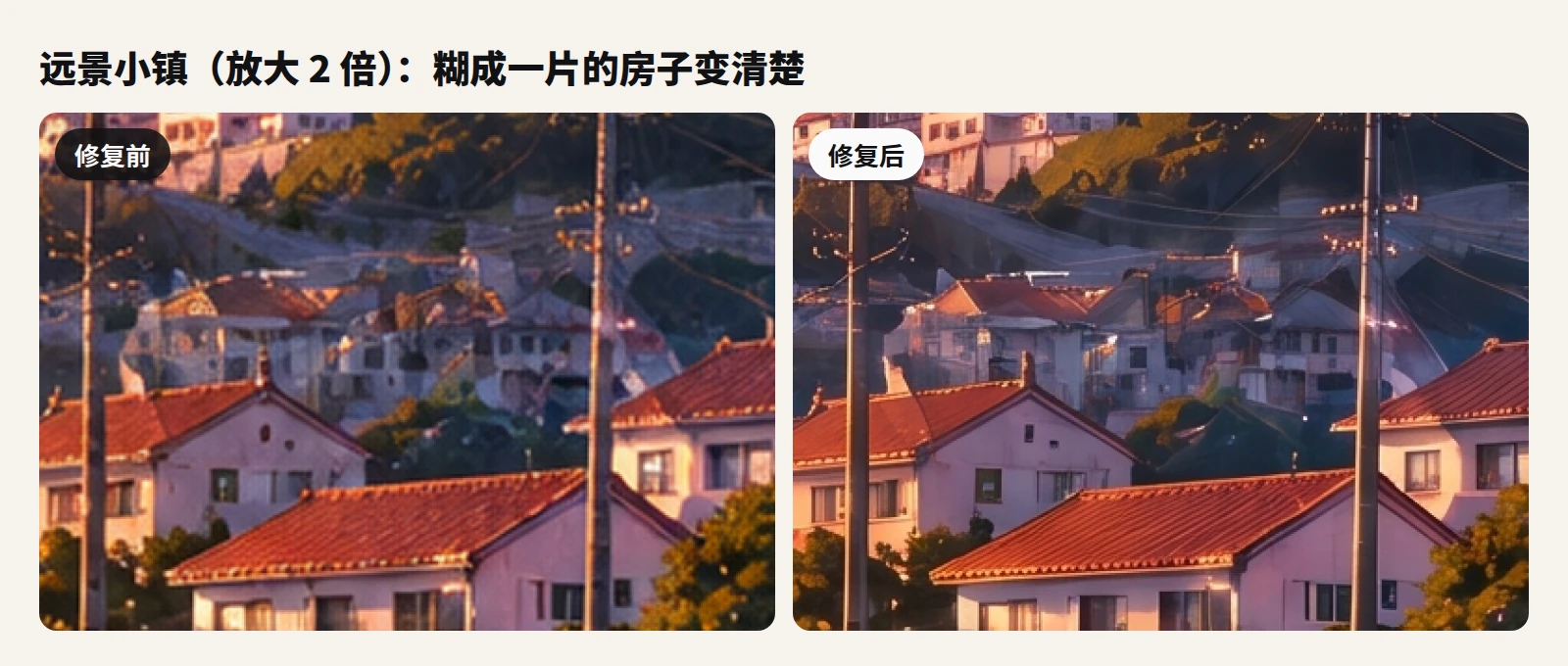
애니메이션 이미지의 보정 효과가 가장 뚜렷합니다.
笔画 Image 2로 생성한 세미 리얼 3D 캐릭터는 변화가 더 작습니다. 머리카락과 눈이 조금 더 선명해지고 피부의 명암 전환이 더 부드러워지는 정도입니다.
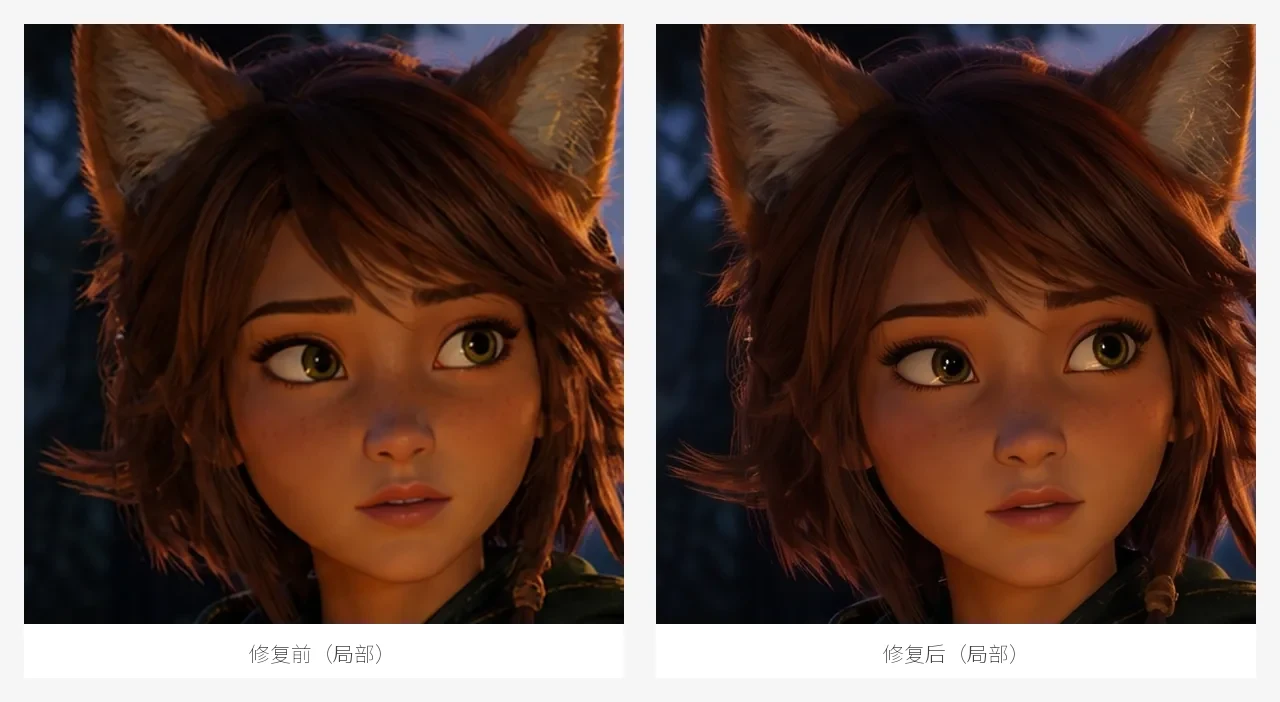
효과는 이미지마다 다르며, 늘어난 선명도 중 일부는 더 높은 출력 해상도에서 비롯됩니다. 사용하기 전에 원본 크기로 확대해 한 번 확인하세요.
유의사항
- 한 번만, 마지막에 보정하세요. 이미지가 완성된 뒤에 한 번에 보정하고, 수정할 때마다 보정하지 마세요. 보정한 이미지를 다시 보정하면 오히려 결함이 늘기 쉽습니다. 처음에 잘 안 되었다면 원본으로 돌아가 프롬프트를 바꿔 다시 시도하세요.
- 텍스트와 얼굴을 확인하세요. 보정은 사실 이미지를 다시 생성하는 것이므로, 보정 후에는 텍스트, 로고, 얼굴을 꼼꼼히 봐야 합니다. 한 글자도 틀리면 안 되는 내용은 프롬프트의 "유지" 항목에 명시하세요.
- 투명 배경은 유지되지 않습니다. 智能香蕉는 투명 배경을 출력할 수 없어, 투명 PNG를 보정하면 배경이 생깁니다.
더 저렴한 보정 방법
같은 프롬프트를 더 저렴한 모델에도 쓸 수 있습니다. 효과의 편차가 조금 크고, 최종본이 아닌 이미지에 적합합니다:
| 모델 | 보정 1회 크레딧 | 최고 해상도 |
|---|---|---|
| 智能香蕉 Pro | 12 | 4K |
| 智能香蕉 2.1 | 10 | 4K |
| 智能香蕉 2 | 8 | 4K |
| Seedream 5.0 Flash | 9 | 2K |
위 모델은 해상도와 관계없이 같은 가격이며, 생성에 실패하면 크레딧이 자동으로 환불됩니다. 요금제 가격은 크레딧 요금제 페이지에서 확인하세요.
이미지 생성 단계에서 입자 줄이기
- 최종본은 높은 품질 단계로. 笔画 Image 2.5와 2.6은 Fast, Pro 모두 품질 단계마다 20 크레딧이며, 최종본에는 「높음」 「매우 높음」 「최고」를 골라 2K 또는 4K를 함께 쓰고, 「낮음」 「중간」에 1K를 쓰지 마세요. 笔画 Image 2의 최고 단계는 「높음」입니다.
- 디테일 단어를 쌓지 마세요. 화면에 무엇이 필요한지 명확히 쓰면 충분합니다. "초고디테일", "모든 디테일이 선명하고 날카롭게", "8K", "걸작" 같은 단어를 쌓지 말고, 원경의 요소도 몇 개 줄여 나열하세요. 넓은 장면의 이미지라면 프롬프트 끝에 제외 문구를 추가할 수 있습니다: "화면이 깨끗하고, 그라데이션이 매끄럽고, 노이즈 없음, 입자 없음, 어수선한 디테일 없음".
- 단어 선택에 주의하세요. 정말 그런 질감을 원하는 게 아니라면 "필름 그레인", "35mm 필름", "빈티지 필름", "고감도"를 쓰지 마세요.
- 장면을 밝게 하세요. 빛이 밝고 고른 화면은 대개 어두운 화면보다 입자가 적습니다.
- 笔画 Image에서 연달아 수정하지 마세요. 여러 곳을 고쳐야 한다면 한 번의 수정에서 함께 설명하세요. 여러 번 고치다 보니 갈수록 나빠졌다면 가장 깨끗했던 버전으로 돌아가거나 프롬프트를 새로 써서 다시 생성하고, 가장 최근 버전에서 계속 고치지 마세요.
- 특가로 생성한 이미지는 초안으로 쓰세요. 笔画 Image 2.6 특가는 1.5K로 고정되어 있고 품질 단계가 없어, 방향을 먼저 시험할 때 적합하며, 정해지면 Fast나 Pro로 최종본을 생성하세요.
- 마지막에 한 번에 보정하세요. 이미지가 완성되면 위의 智能香蕉 Pro로 한 번 보정하세요.
모델 활용법 더 보기: 笔画 Image 2.5 사용 튜토리얼, 智能香蕉 사용 튜토리얼, 笔画 Image와 智能香蕉 선택 가이드.