Midjourney의 화면은 질감과 영화 같은 느낌이 있고, 다른 모델과 가장 큰 차이는 한 번에 네 장을 생성한다는 점입니다. 笔画AI의 캔버스에서는 네 장이 하나의 네 칸 그리드로 합쳐져 캔버스에 배치되고, 마음에 드는 한 장을 고르면 무료 이미지 선택으로 따로 꺼내 변형이나 고화질 확대를 할 수 있습니다. 한 번 생성에 17크레딧, V8로 2K를 생성하면 34크레딧입니다.
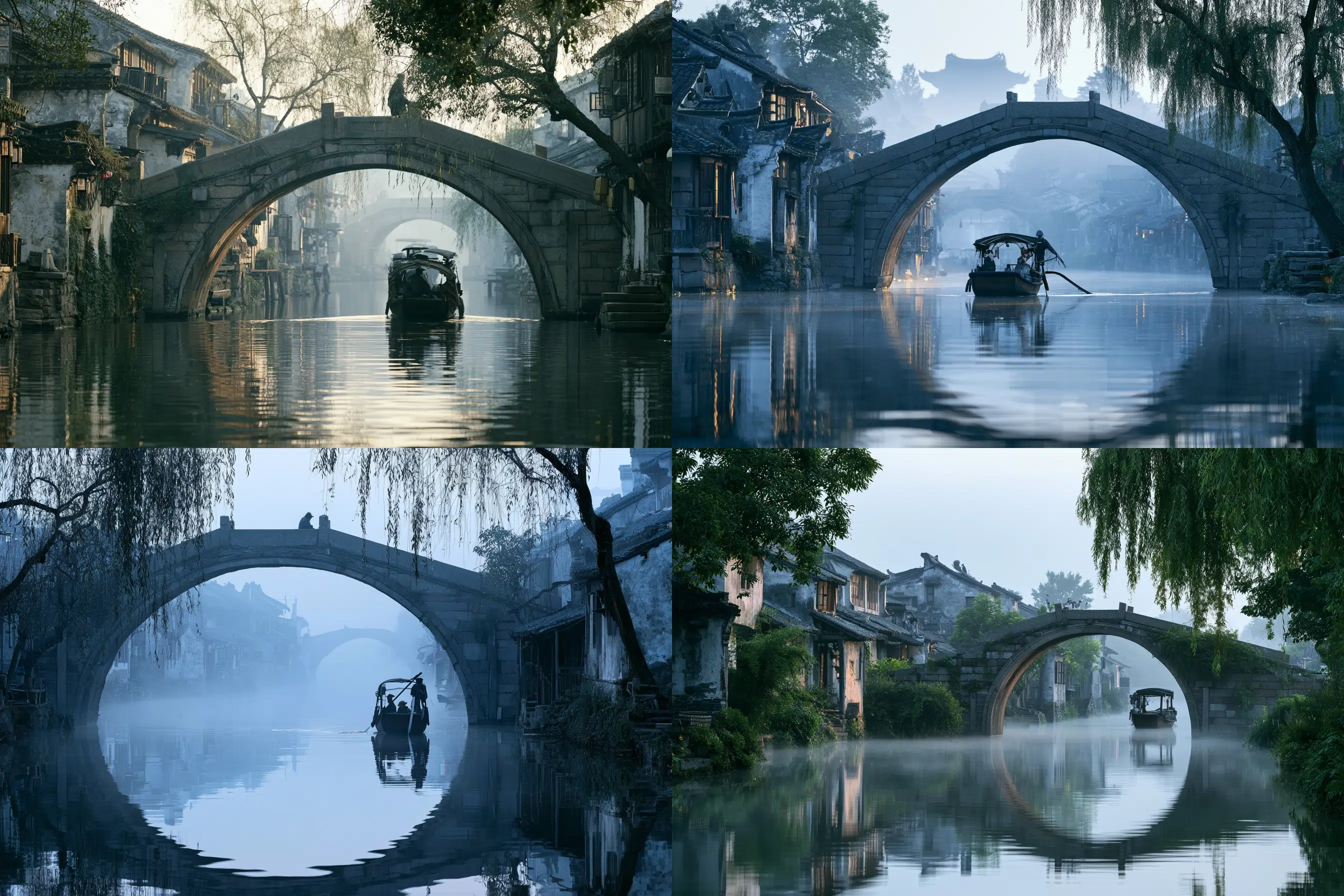
첫 이미지 생성
- 로그인 후 새 캔버스를 클릭하고, 오른쪽 제작 패널의 왼쪽 아래에서 제작 방식을 이미지로 전환합니다.
- 모델에서 Midjourney를 선택합니다.
- '생성 설정'을 열고 버전, 비율, 해상도를 선택합니다.
- 프롬프트를 작성하고 전송합니다. 실측 결과 1~2분 후 네 칸 그리드가 캔버스에 배치됩니다.
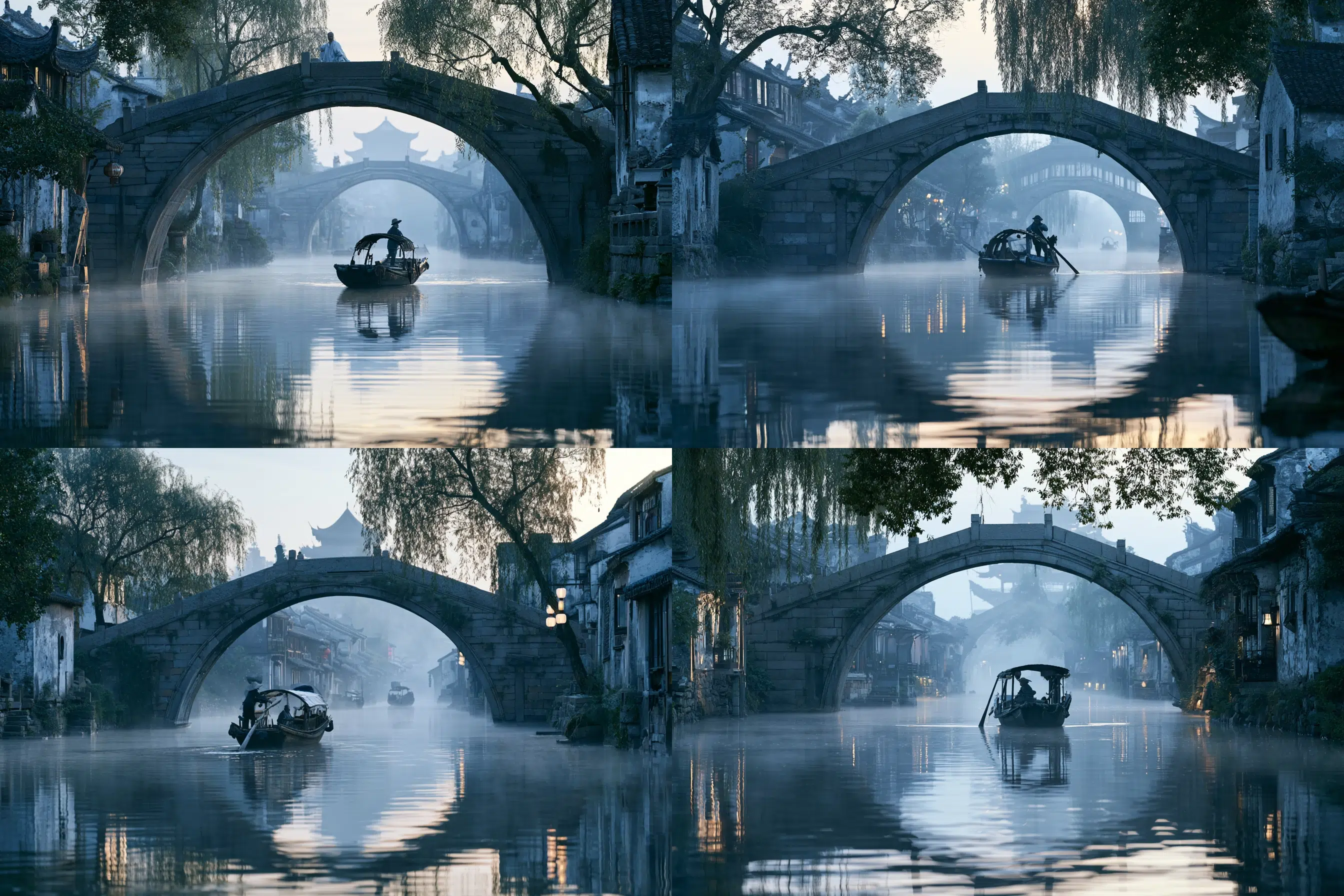
위 이미지는 중국어 프롬프트 '이른 아침의 강남 수향, 잔잔한 강물에 비친 돌다리, 옅은 안개, 우펑선, 영화 같은 조명'을 사용했고, 비율은 3:2이며 네 칸 그리드 전체는 2688×1792입니다.
비율은 1:1, 4:3, 3:4, 3:2, 2:3, 16:9, 9:16, 4:5, 5:4, 21:9 열 가지이며, 사용자 지정 너비와 높이는 없고 투명 배경으로 생성할 수도 없습니다.
버전 선택 방법
| 버전 | 적합 | 2K |
|---|---|---|
| V8.2(기본) | 사실적인 사진, 영화 같은 화면 | 가능 |
| V8.1 | 위와 동일, 이전 버전 | 가능 |
| V7 | '품질' 파라미터로 세부 묘사를 조정하고 싶을 때 | 불가 |
| Niji 7 | 애니메이션, 일러스트, 2차원 캐릭터 | 불가 |
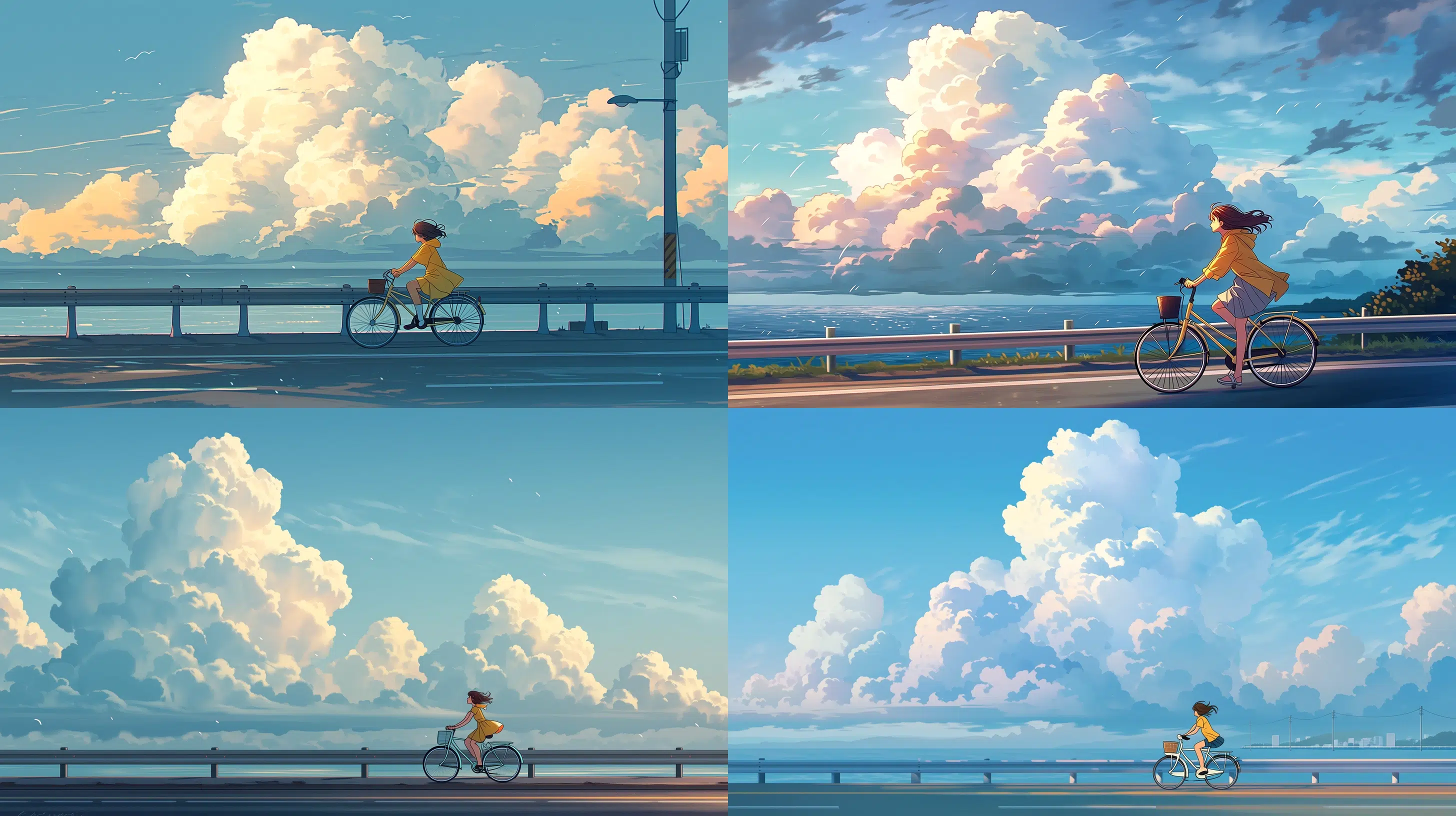
잘 모르겠다면 V8.2를 쓰면 됩니다. 애니메이션 스타일이 필요하면 바로 Niji 7로 전환하세요. 프롬프트에 '애니메이션풍'을 반복해서 강조할 필요가 없습니다. 아래 이미지는 Niji 7로 생성한 것으로, 프롬프트에는 해변 도로, 자전거를 타는 소녀, 적란운만 적었습니다:
이미지 선택: 네 장 중 한 장을 꺼내기(무료)
네 칸 그리드를 선택하면 이미지의 네 칸에 1~4가 표시되고, 도구 모음에 Midjourney 작업 그룹이 하나 더 생깁니다:
- 이미지 선택: 이미지 선택을 누른 뒤 원하는 칸을 클릭하면, 해당 칸이 단일 이미지로 네 칸 그리드 옆에 배치됩니다. 크레딧이 차감되지 않습니다.
- 변형: 특정 칸을 바탕으로 새로운 네 칸 그리드를 한 세트 더 생성합니다. 17크레딧입니다.
선택된 단일 이미지는 네 칸 그리드의 한 칸 크기이며, 위의 3:2 네 칸 그리드에서 선택하면 1344×896입니다.
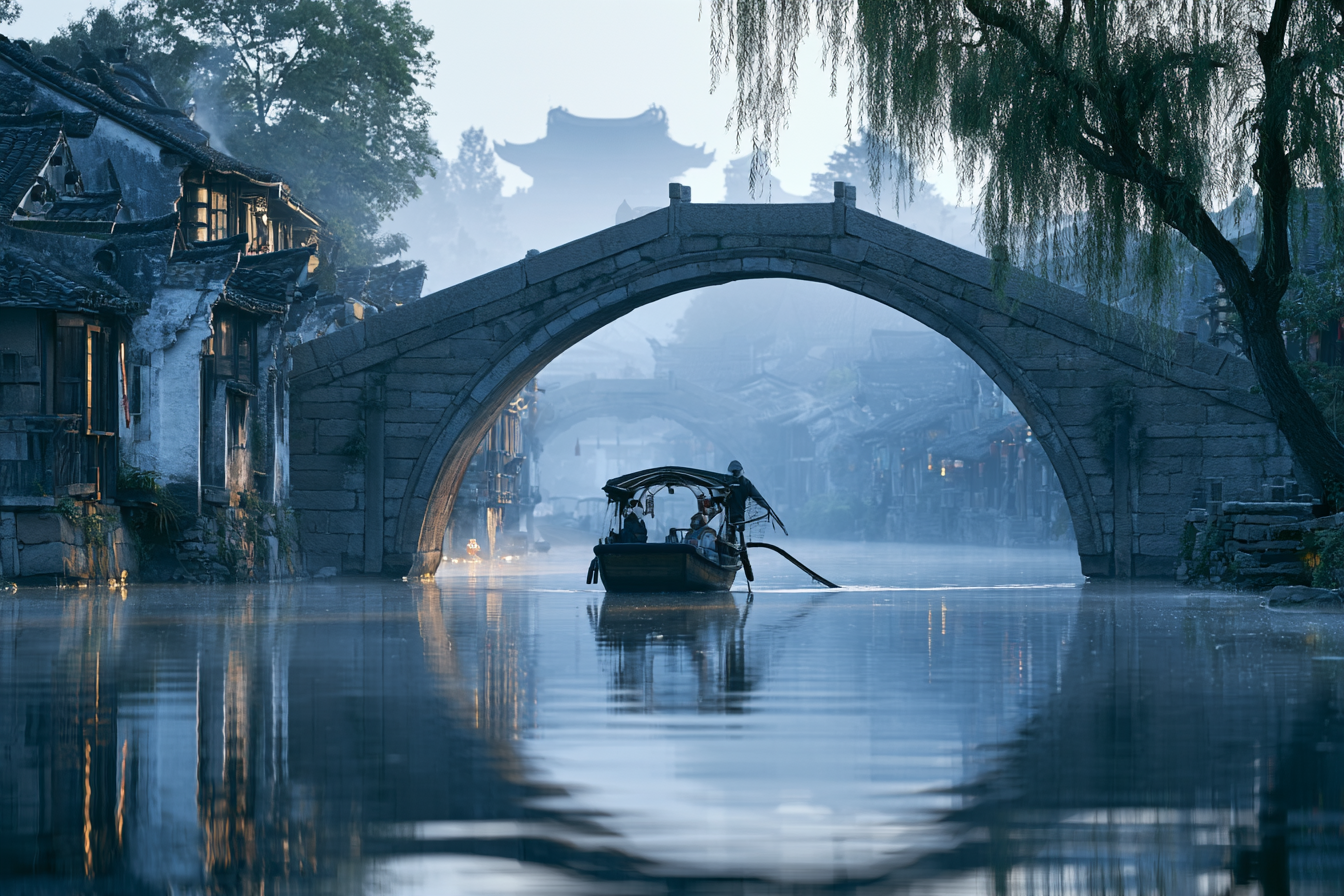
단일 이미지에서의 변형: 미세 변형과 강한 변형
선택된 단일 이미지를 고르고 변형을 클릭하면 두 가지가 있습니다:
| 설명 | 크레딧 | |
|---|---|---|
| 미세 변형 | 구도는 그대로, 세부만 변경 | 17 |
| 강한 변형 | 변화가 더 크고 구도도 바뀜 | 17 |
두 가지 모두 새로운 네 칸 그리드를 한 세트 생성합니다. 위의 단일 이미지로 실측해 보면, 미세 변형의 네 장은 원본의 차가운 푸른 색조, 석조 아치교, 우펑선을 유지했지만 다리와 배의 위치는 각각 조금씩 달라졌습니다. 세부만 바뀐 것은 아닙니다. 강한 변형은 금빛 아침 햇살로 바뀌었고 다리와 집의 배치 변화가 더 큽니다. 원본과 거의 같은 버전을 원한다면 미세 변형이 강한 변형보다 안정적이지만, 역시 네 장 중에서 골라야 합니다.
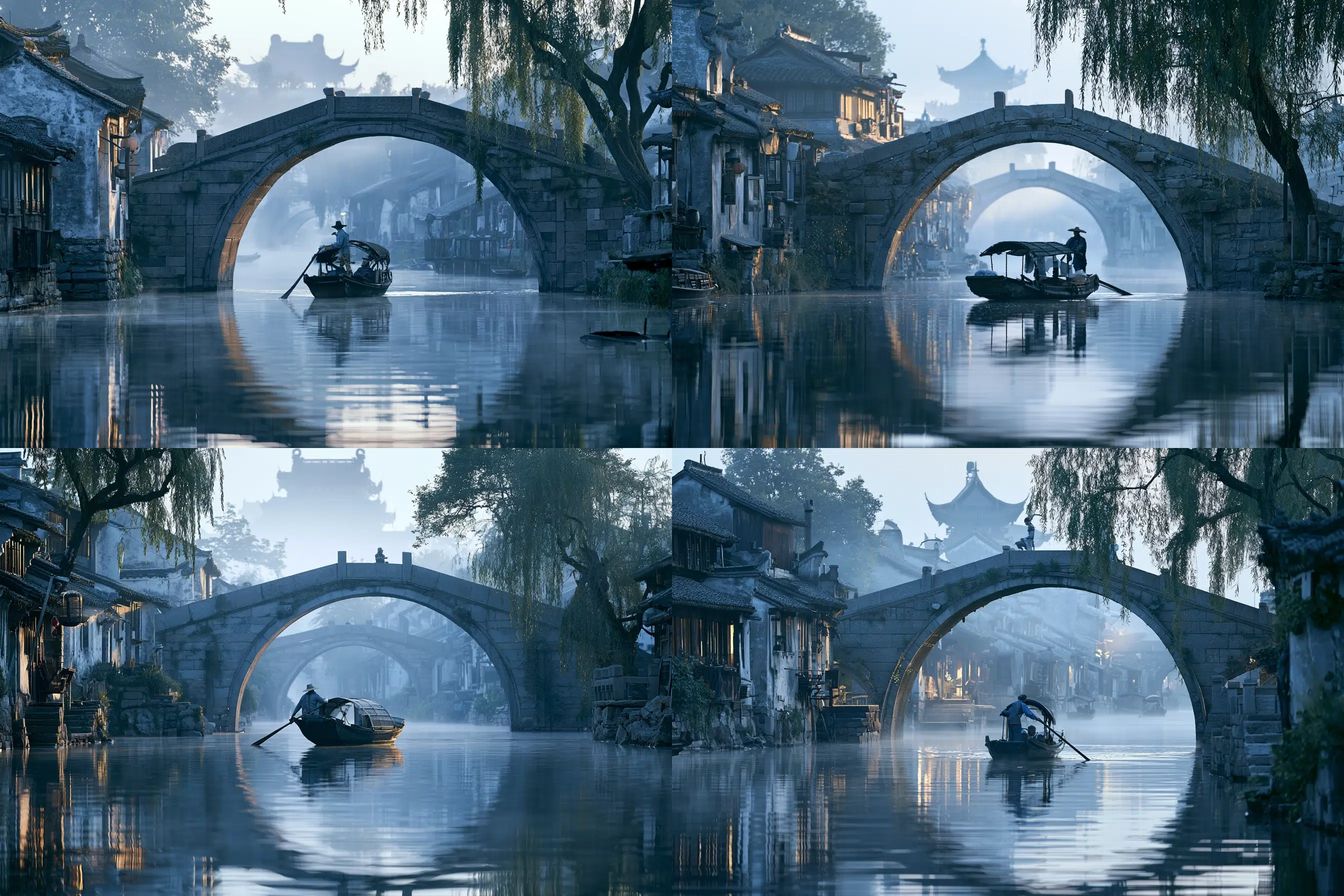
각 변형 결과는 원본 옆에 배치되고, 어떤 이미지에서 나왔는지 연결선으로 표시되어 이어서 이미지 선택과 변형을 계속할 수 있습니다.
고화질 확대와 2K
더 큰 이미지를 얻는 방법은 버전에 따라 두 가지입니다:
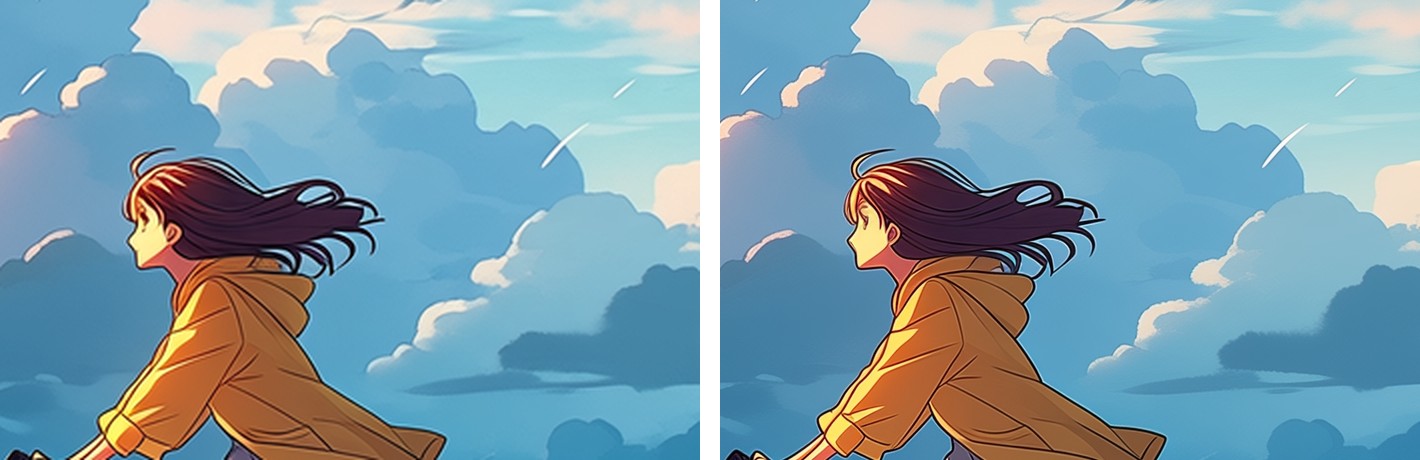
- 고화질 확대(단일 이미지에서): 2배로 확대하며, '세부'(원본을 거의 바꾸지 않음)와 '창의'(확대할 때 새로운 세부를 추가)로 나뉘고 1회 17크레딧입니다. 일부 버전에만 나타납니다. 실측 결과 Niji 7에서 선택한 단일 이미지에는 이 버튼이 있고, V8.2에는 없습니다.
- 생성 시 2K 선택(V8.1 / V8.2): 34크레딧, 네 칸 그리드 전체 5376×3584, 선택된 각 칸은 2688×1792입니다. 2K 생성은 더 느려 실측 1회 약 6분이 걸리며, 1K는 보통 1분 남짓입니다. 2K 이미지에서 변형을 만들 때도 매번 34크레딧이며, 이미지 선택은 그대로 무료입니다.
아래 이미지의 왼쪽은 Niji 7에서 선택한 단일 이미지(1456×816)의 일부이고, 오른쪽은 '고화질 확대(세부)' 후 같은 위치(2912×1632)입니다. 선과 머리카락이 더 깔끔해졌고 화면 내용은 바뀌지 않았습니다:
중국어 프롬프트와 「프롬프트 최적화」
중국어 프롬프트는 그대로 Midjourney로 전송되며 자동 번역되지 않습니다. 위의 수향 이미지도 중국어 프롬프트로 바로 생성한 결과입니다. 다만 Midjourney는 영어를 더 잘 이해합니다. 프롬프트에 중국어가 있으면 프롬프트 입력창에 「Midjourney는 영어를 더 잘 이해하며, 프롬프트를 최적화하면 영어로 변환됩니다」라는 안내가 표시됩니다. 프롬프트 최적화를 누르면 영어 구문으로 바뀌고, 최적화 요약에서 무엇이 바뀌었는지 중국어로 설명해 줍니다. 최적화에는 크레딧이 차감되지 않습니다.
같은 수향 프롬프트를 최적화하면 다음과 같이 바뀝니다:
An arched stone bridge reflected in a still canal, cinematic scene of a Jiangnan water town at dawn, a traditional black-canopied wooden boat beneath the bridge, whitewashed houses with grey tiled roofs, thin mist over the water, soft golden light from the side, muted grey and blue tones, tranquil atmosphere, wide composition
프롬프트 작성 팁:
- 구문으로 작성하고 쉼표로 구분합니다: 피사체, 장면, 조명, 색조, 카메라.
- 원하지 않는 요소는 「고급 파라미터」의 네거티브 프롬프트에 적고, 본문에는 「...하지 마세요」라고 쓰지 않습니다.
- Midjourney에 익숙한 분은 프롬프트 끝에
--파라미터를 직접 써도 그대로 적용됩니다. 다만{a, b}순열 표기법과--repeat은 지원되지 않으므로, 여러 조합이 필요하면 따로 생성하세요.
참조 이미지: 이미지 프롬프트, 스타일 참조, 블렌드
Midjourney에는 참조 이미지를 최대 4장 추가할 수 있습니다. 각 참조 이미지에는 작은 라벨이 있으며, 클릭하면 「이미지 프롬프트」와 「스타일」 사이를 전환할 수 있습니다:
- 이미지 프롬프트(기본값): 참조 이미지의 내용과 구도를 반영합니다.
- 스타일 참조: 참조 이미지의 화풍, 색상, 붓터치만 빌려옵니다.
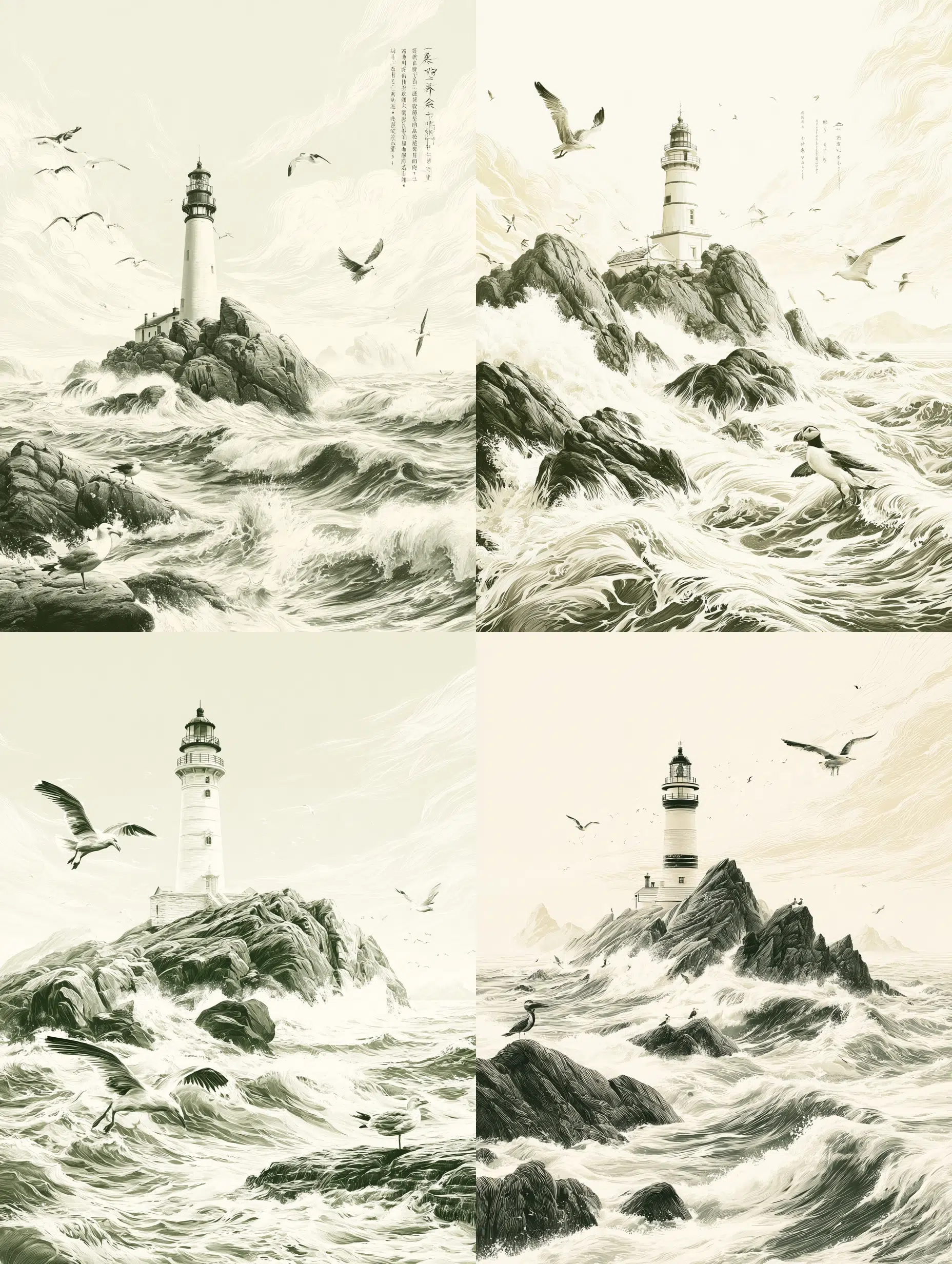
아래 세트는 Seedream 5.5로 만든 선화 차통 라벨을 스타일 참조로 설정하고, 프롬프트에는 「a lighthouse on a rocky coast, seagulls, waves」만 작성한 결과입니다. 네 장 모두 라벨의 아이보리 바탕과 짙은 녹색 선화로 바뀌었습니다. 위쪽 두 칸의 모서리에는 알아볼 수 없는 「글자」가 하나 더 그려져 있으므로, 사용할 때는 잘라내거나 다른 이미지로 교체해야 합니다:
다중 이미지 블렌드: 프롬프트를 비우고 모두 이미지 프롬프트인 참조 이미지를 2~4장 추가하면 Midjourney가 이를 하나로 블렌드합니다. 아래는 앞의 수향 단일 이미지와 Niji 7의 자전거 타는 소녀를 블렌드한 결과로, 네 장 모두 석조 아치교와 자전거 타는 소녀가 담겨 있습니다:
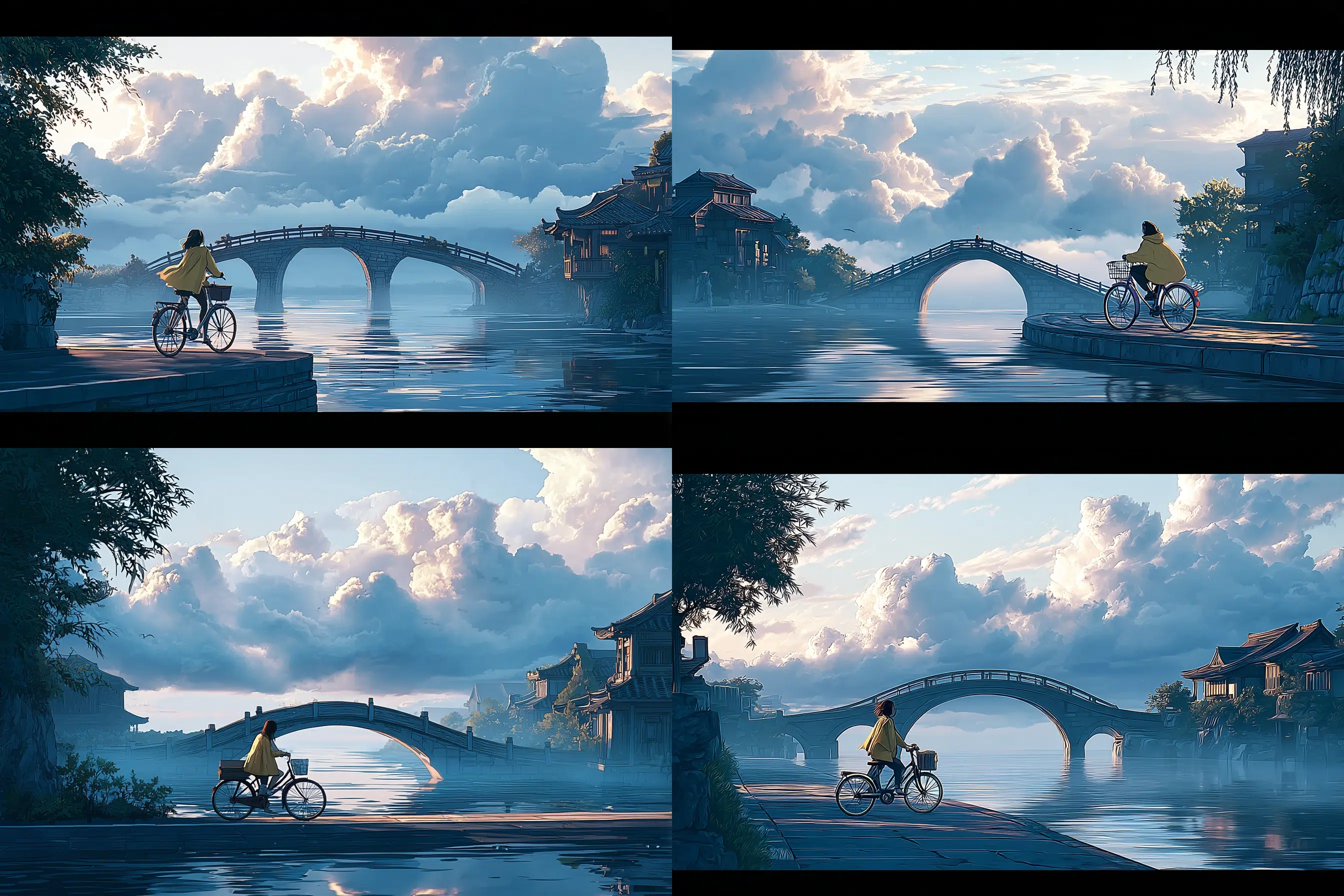
블렌드는 가로, 세로, 정사각형 세 가지 화면 비율만 지원합니다. 이번에는 16:9를 선택했기 때문에 결과 네 칸의 위아래에 검은 여백이 생겼습니다.
고급 파라미터
「생성 설정」의 고급 파라미터는 Midjourney 자체 파라미터에 대응하며, 각 항목에 설명이 있습니다. 설정하지 않으면 기본값이 적용됩니다:
| 파라미터 | 역할 |
|---|---|
| 스타일화 | 높을수록 Midjourney 고유의 스타일이 강해지고, 낮을수록 프롬프트에 더 충실합니다. |
| Raw 모드 | 기본 미화를 끄고 더 사실적으로 만듭니다. 사진과 제품 이미지에 적합합니다. |
| 카오스 | 높을수록 네 가지 후보 간 차이가 커집니다. |
| 위어드 / 실험적 미학 | 화면이 더 예상을 벗어나게 / 디테일과 질감이 더 풍부해집니다. |
| 품질 | V7에만 있으며, 높을수록 디테일이 많아지고 느려집니다. |
| 심리스 타일링 | 이음새 없이 이어 붙일 수 있는 패턴을 생성합니다. 참조 이미지와 함께 사용할 수 없습니다. |
| 네거티브 프롬프트 | 원하지 않는 내용을 쉼표로 구분해 적습니다. |
| 스타일 코드 | Midjourney 스타일 코드(숫자, 최대 5개)를 입력해 고정된 화풍을 적용합니다. |
| 스타일 가중치 / 이미지 프롬프트 가중치 | 스타일 참조, 이미지 프롬프트의 영향력 크기입니다. |
Niji 7에는 위어드, 실험적 미학, Raw 모드, 심리스 타일링이 없습니다.
할 수 없는 것
- 확장, 이동, 부분 재생성, 다시 뽑기, 리셰이프, 이미지→텍스트, 비디오: Midjourney에 기본으로 있는 이런 기능들은 연동되어 있지 않습니다.
- 투명 배경, 사용자 지정 크기, 4K: 모두 지원하지 않으며, 최대는 V8의 2K입니다.
Midjourney의 결과물은 캔버스 위의 일반 이미지이므로, 이런 요구 사항은 다른 도구로 처리하세요. 이미지를 선택한 뒤 확장, 올인원 편집으로 일부 수정, 배경 제거를 사용하거나 비디오 생성을 눌러 움직이게 하면 됩니다. 자세한 내용은 AI 이미지 편집 튜토리얼을 참고하세요.
사용 전 알아둘 두 가지
- 3일 기한: Midjourney는 3일 이내의 작업만 보관합니다. 3일이 지나면 변형과 고화질 업스케일은 회색으로 비활성화됩니다. 이미지 선택은 여전히 사용할 수 있지만, 이미지에서 해당 칸을 직접 잘라내는 방식으로 바뀌며 크레딧은 차감되지 않습니다. 계속 반복하고 싶다면 이미지를 참조 이미지로 사용해 다시 생성하면 됩니다.
- 모서리 확인: Midjourney는 가끔 가짜 스톡 이미지 워터마크를 그려 넣습니다. 저희가 생성한 2K 네 칸 그리드 중 한 칸의 왼쪽 아래 모서리에는 가짜 스톡 이미지 저작자 표시가 한 줄 들어 있었습니다. 상업적으로 사용하기 전에 각 칸을 확대해서 확인하고, 이런 문구가 있으면 다른 이미지로 바꾸거나 잘라내세요.
모바일과 Agent에서 사용하기
- 모바일 작업대에서 Midjourney 이미지를 열면 도구에 Midjourney가 있으며, 이미지 선택, 변형, 고화질 업스케일이 모두 그 안에 있습니다.
- Agent 모드에서 「Midjourney로 한 세트 만들어 줘……」라고 말하면 Agent가 네 칸 그리드를 생성하고, 말씀하신 대로 몇 번째 이미지를 선택하거나 변형을 만들 수도 있습니다.
笔画AI를 열고 새 캔버스를 만든 뒤 모델에서 Midjourney를 선택해 네 칸 그리드를 한 세트 생성해 보세요.