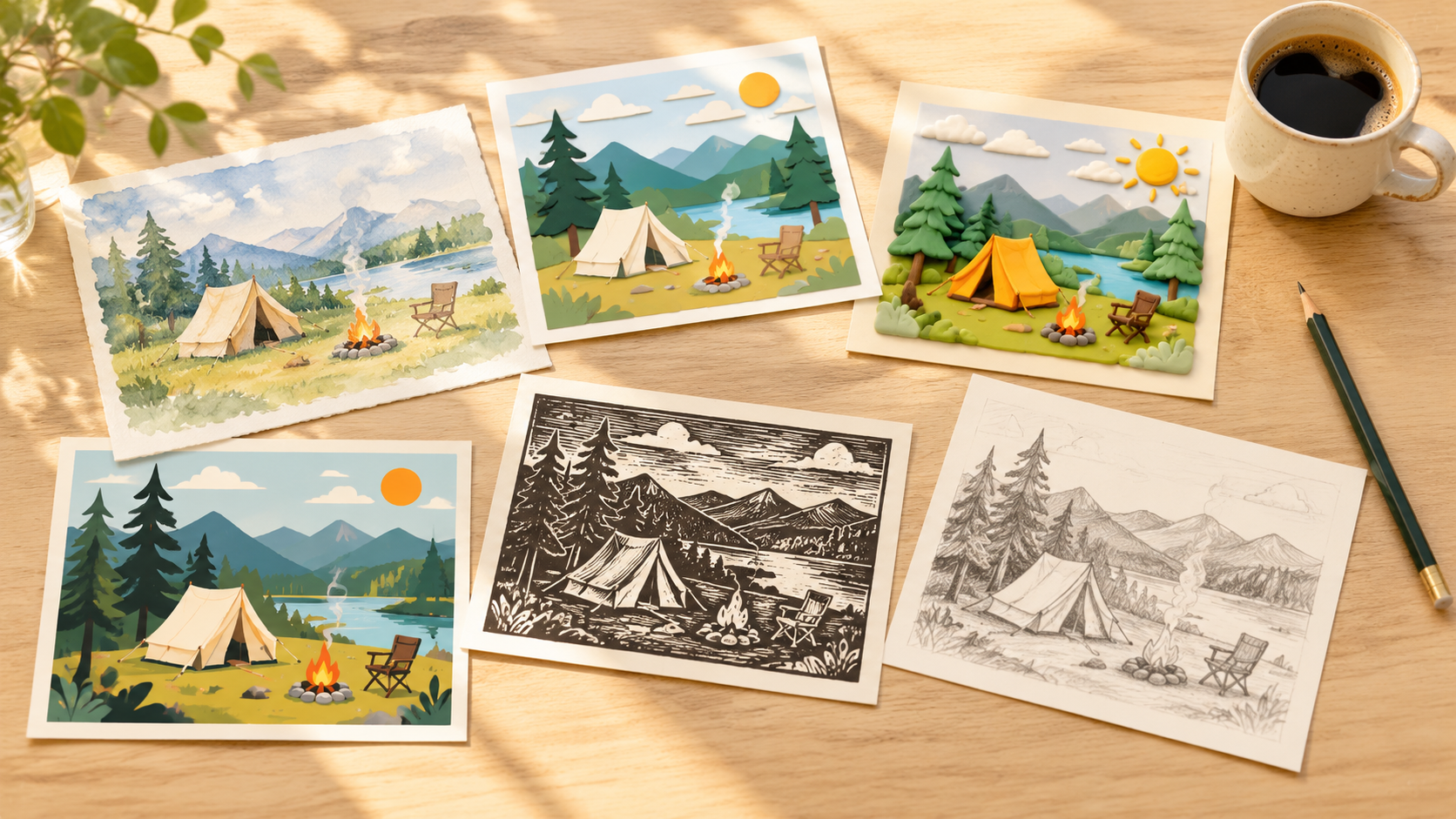
이미지 생성 프로젝트에서 대부분의 크레딧은 결국 쓰지 않은 방향에 소모됩니다. 笔画AI에서 笔画 Image 2.6 特惠는 장당 단 3 크레딧이면 됩니다. 같은 크레딧으로 笔画 Image 2.6 Pro에서는 1장밖에 만들 수 없지만, 특가에서는 6장을 시도해 볼 수 있습니다. 먼저 특가로 방향을 찾아보고, 마지막에 선택한 한 장에만 정가를 지불하세요.
笔画 Image 2.6 特惠로 할 수 있는 것
| 笔画 Image 2.6 特惠 | 笔画 Image 2.6 Fast / Pro | |
|---|---|---|
| 장당 크레딧 | 3 | 20 |
| 해상도 | 1.5K만 출력(3:4는 1152×1536) | 1K / 2K / 4K, 사용자 지정 크기 |
| 생성 설정 | 비율만 선택 | 비율, 해상도, 품질, 사고 강도 |
| 비율 | 1:1, 3:2, 2:3, 4:3, 3:4, 5:4, 4:5, 16:9, 9:16 | 위 전부, 그 외 21:9, 5:3, 3:5 등 |
| 참조 이미지 | 최대 16장 | 최대 16장 |
| 투명 배경 | 가능 | 가능 |
| GIF 애니메이션, 이미지 확장 | 불가 | 가능 |
| 「업스케일」 모델 목록에 표시 | 표시되지 않음 | 표시됨 |
1.5K만으로도 구도, 색감, 레이아웃, 텍스트가 제대로인지 확인하기에 충분하며, 이는 바로 방향을 고를 때 판단해야 하는 요소들입니다.
먼저 초안을 뽑고, 최종본을 만드세요
- 특가로 초안을 만드세요. 생성 창에서 「이미지」를 선택하고, 「모델 선택」에서 笔画 Image 2.6 特惠를 고른 뒤 비율을 선택합니다. 「수량」은 한 번에 최대 10장까지 가능하며, 10장이면 30 크레딧입니다.
- 한 번에 변수 하나만 바꾸세요. 기본 프롬프트를 고정해 두고, 매 라운드마다 스타일, 색감, 시점, 제목 중 하나만 바꿉니다. 그래야 각 변경이 어떤 결과를 가져왔는지 알 수 있습니다.
- 캔버스에서 나란히 비교하세요. 초안은 모두 무한 캔버스에 배치되므로, 나란히 놓고 가장 좋은 것을 고르면 됩니다.
- 선택한 이미지를 최종본으로 만드는 방법은 두 가지입니다:
- 업스케일: 초안을 선택하고 「업스케일」을 클릭한 다음 笔画 Image 2.6 Pro(20 크레딧)를 선택하면 원래 비율대로 4K까지 확대되며, 구도와 내용은 그대로이고 디테일이 더 선명해집니다.
- 모델을 바꿔 다시 생성: 초안을 더블클릭해 참조 이미지로 추가하고, 笔画 Image 2.6 Pro를 선택한 뒤 완전한 프롬프트를 작성합니다. 예: 「@이미지1을 기준으로 다시 생성: 구도, 색감, 텍스트는 그대로, 디테일만 더 정교하게」. 품질과 해상도는 필요에 따라 선택하며 가격은 동일합니다.
- 마지막으로 디테일을 수정하세요. 잘못된 부분은 「올인원 편집」에서 영역을 지정해 따로 수정합니다.
실제 테스트: 6가지 스타일, 38 크레딧
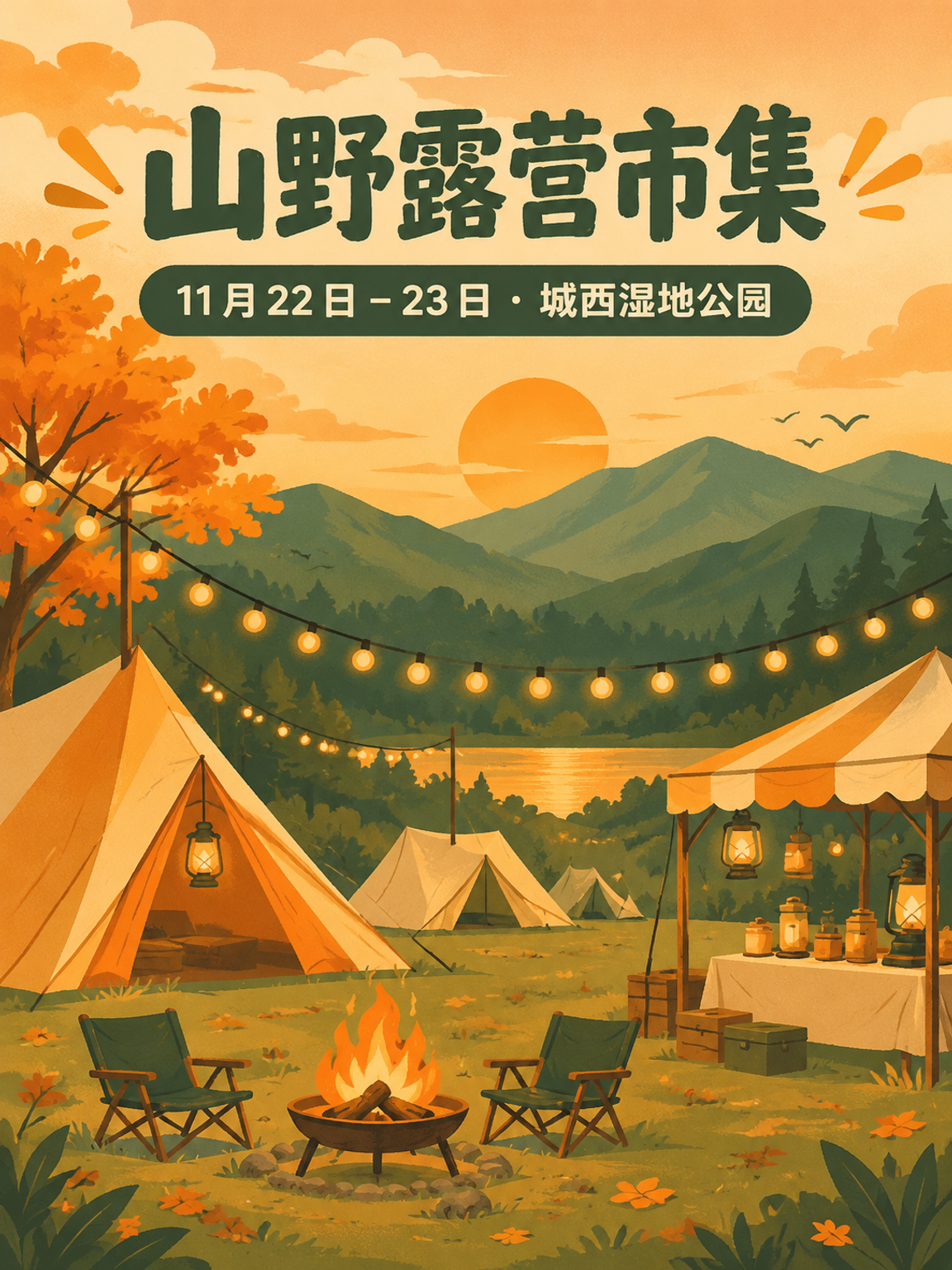
가을 캠핑 마켓 포스터를 위해 기본 프롬프트를 작성했습니다. 제목은 「산야 캠핑 마켓」, 부제는 「11월 22일 – 23일 · 청시 습지공원」이고, 화면에는 텐트, 모닥불, 조명 스트링, 멀리 보이는 산이 담겨 있습니다. 그다음 스타일만 바꿔 플랫 일러스트, 페이퍼 컷 콜라주, 레트로 실크스크린, 수채화, 실사 사진, 3D 클레이 스타일로 각각 한 장씩, 총 6장을 18 크레딧에 만들었습니다. 여섯 장 모두 제목과 부제가 정확히 표현되었고, 그중 세 장은 아래와 같습니다.
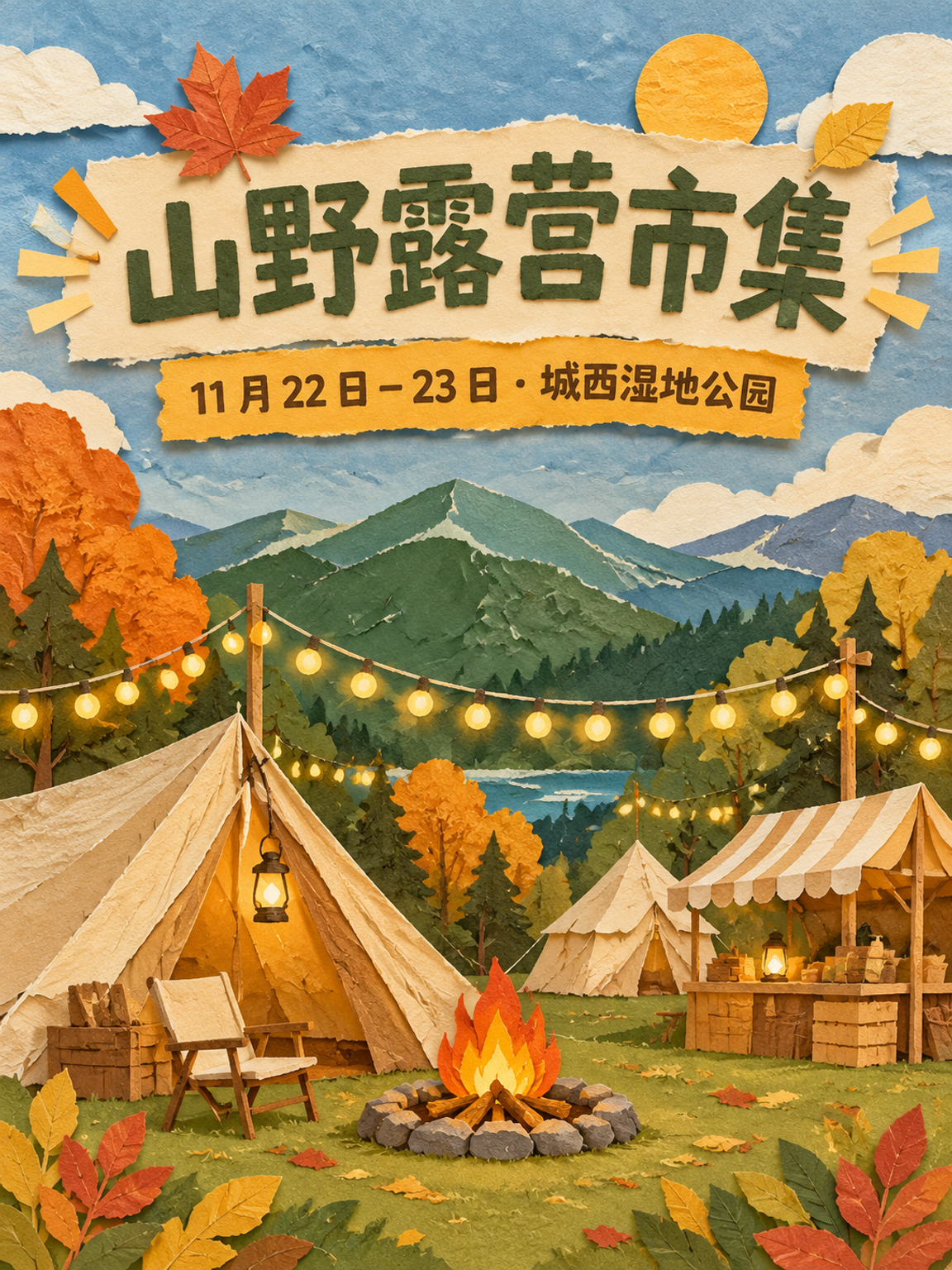

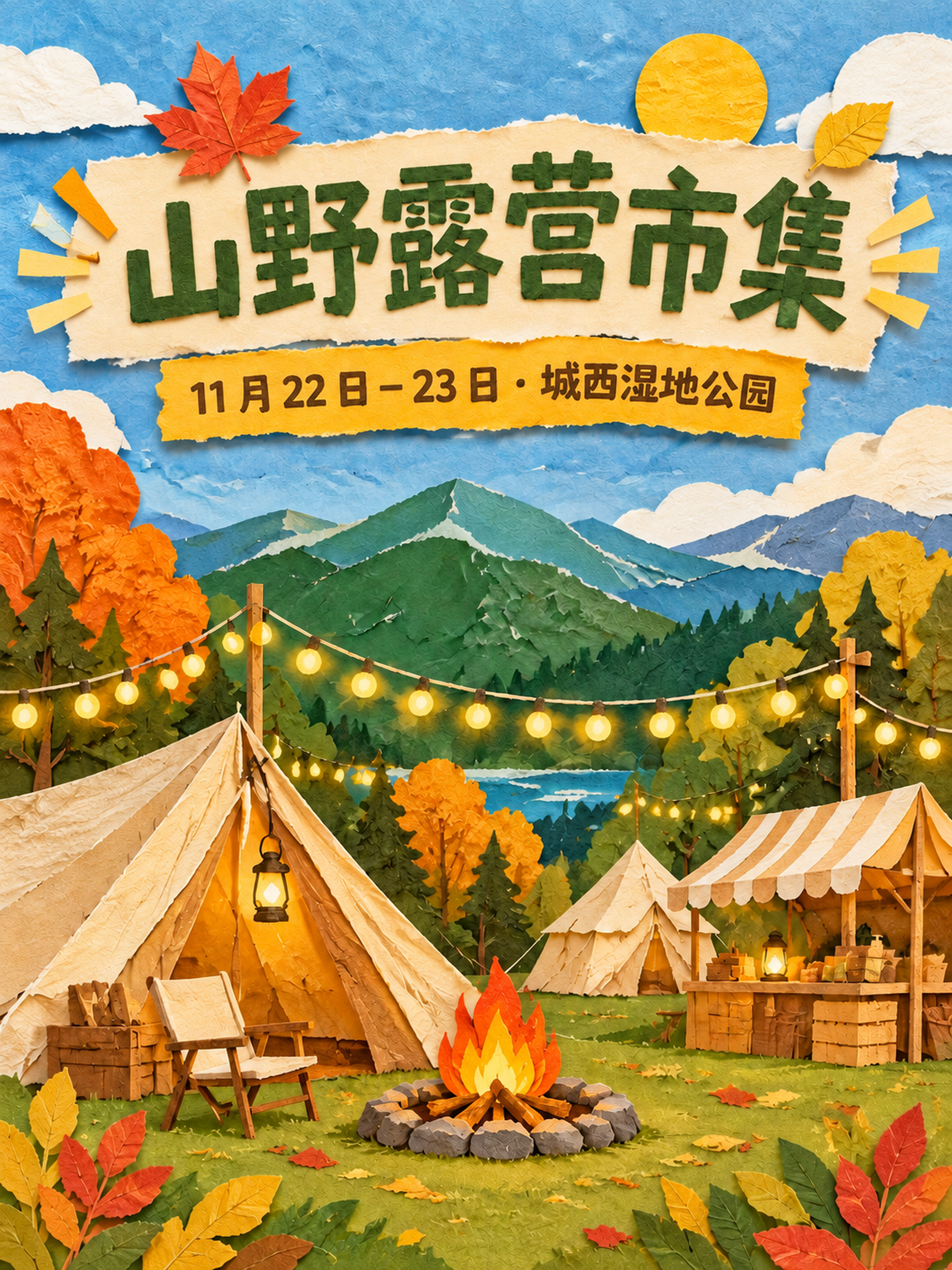
저희는 페이퍼 컷 콜라주 이미지를 선택해 笔画 Image 2.6 Pro로 업스케일했고, 1152×1536에서 2880×3840으로 확대했으며 20 크레딧이 들었습니다. 레이아웃, 텍스트, 종이 조각 하나하나의 위치는 그대로였고, 종이 질감과 글자 가장자리가 훨씬 선명해졌습니다. 방향 탐색부터 최종본까지 총 38 크레딧이 들었습니다.
얼마나 절약할 수 있을까요
40가지 방향을 시도하고 4장을 골라 최종본을 만든다고 가정해 보겠습니다:
| 방식 | 초안 | 최종본 | 합계 |
|---|---|---|---|
| 모두 笔画 Image 2.6 Pro 사용 | 40 × 20 = 800 | 4 × 20 = 80 | 880 |
| 초안은 Seedream 5.0 Flash, 최종본은 2.6 Pro 업스케일 | 40 × 9 = 360 | 80 | 440 |
| 초안은 2.6 特惠, 최종본은 2.6 Pro 업스케일 | 40 × 3 = 120 | 80 | 200 |
특가로 초안을 만들면 총비용이 전 과정을 Pro로 진행할 때의 4분의 1도 되지 않습니다.
언제 정가 모델을 바로 써야 할까요
- 처음부터 4K, 지정 픽셀 크기, 이미지 확장, GIF 애니메이션이 필요하다면: 바로 笔画 Image 2.6 Fast 또는 Pro를 사용하세요.
- 포스터, 인포그래픽처럼 텍스트가 많아 레이아웃을 먼저 계획해야 한다면: 2.6 Fast / Pro에는 「사고 강도」가 있지만 특가에는 없습니다. 두 모델의 차이는 笔画 Image 2.6과 2.5 중 무엇을 고를까에서 확인하세요.
- 오래되었거나 흐릿한 이미지를 고화질로 복원하고 싶다면: AI 이미지 업스케일을 참고하세요.
몇 가지 팁
- 초안 프롬프트도 최종본 기준으로 작성하세요. 특가에서 효과가 좋았던 프롬프트는 Pro에서도 그대로 잘 작동합니다.
- 초안 단계부터 참조 이미지를 넣으세요. 특가는 참조 이미지를 16장까지 지원하므로, 상품이나 로고를 실제 소재로 바로 넣어 배치를 시험해 볼 수 있습니다.
- 투명 배경도 특가로 시험해 볼 수 있습니다. 「투명 배경」을 켜면 스티커나 아이콘 초안도 그대로 3 크레딧에 한 장입니다.
笔画AI를 열고 새 캔버스를 만든 뒤, 모델 목록에서 笔画 Image 2.6 特惠를 선택해 초안 작성을 시작하세요.