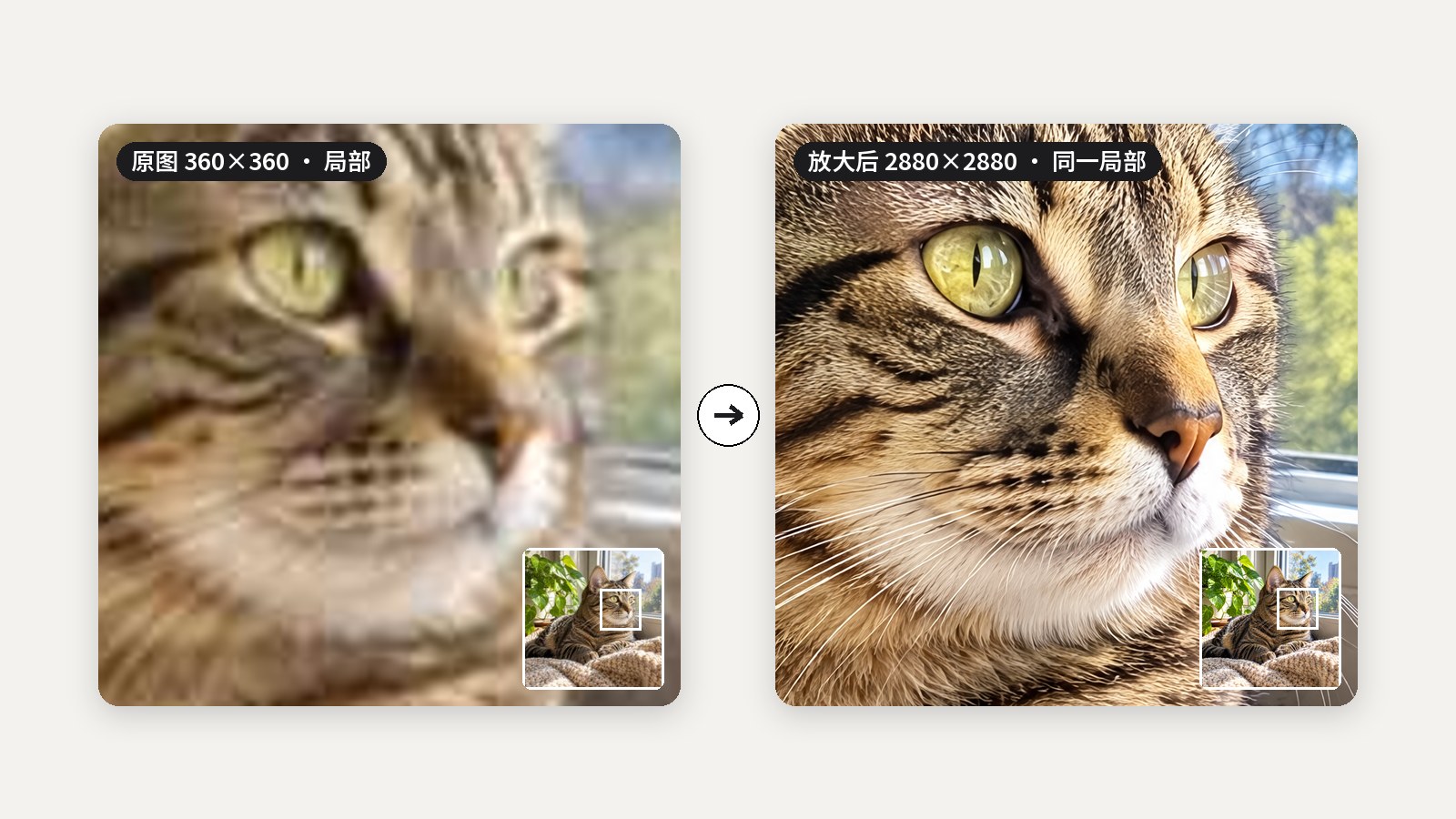
작은 이미지, 스크린샷, 초기에 생성한 1K 시안은 포스터나 대형 화면에 사용하면 흐릿하게 보입니다. 笔画AI 캔버스에서 이미지를 선택하고 「확대」를 클릭하면 최대 4K의 더 선명한 고해상도 이미지를 얻을 수 있습니다.
3단계로 확대하기
- 이미지를 캔버스로 드래그하거나 로컬에서 업로드합니다. 캔버스에 이미 있는 이미지도 바로 사용할 수 있습니다.
- 이미지를 선택한 다음 툴바에서 「확대」를 클릭합니다.
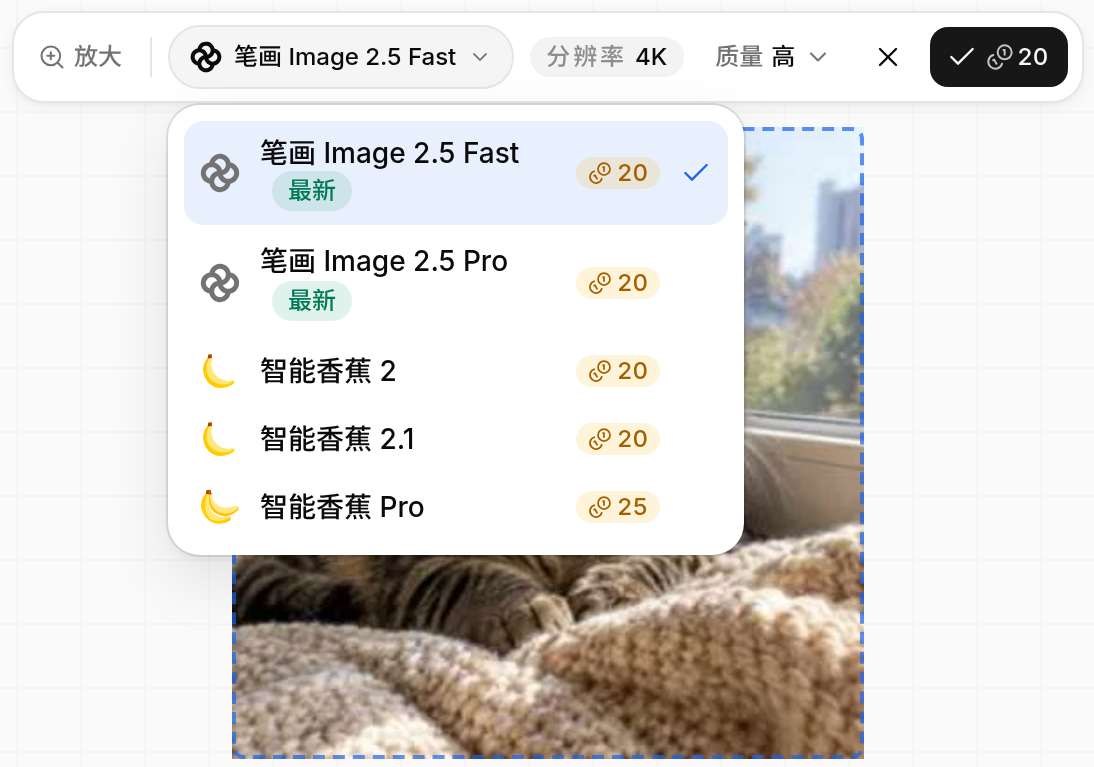
- 모델을 선택합니다. 확인하기 전에 이번 작업에 소모되는 크레딧을 확인할 수 있으며, 확인을 클릭하면 생성됩니다.
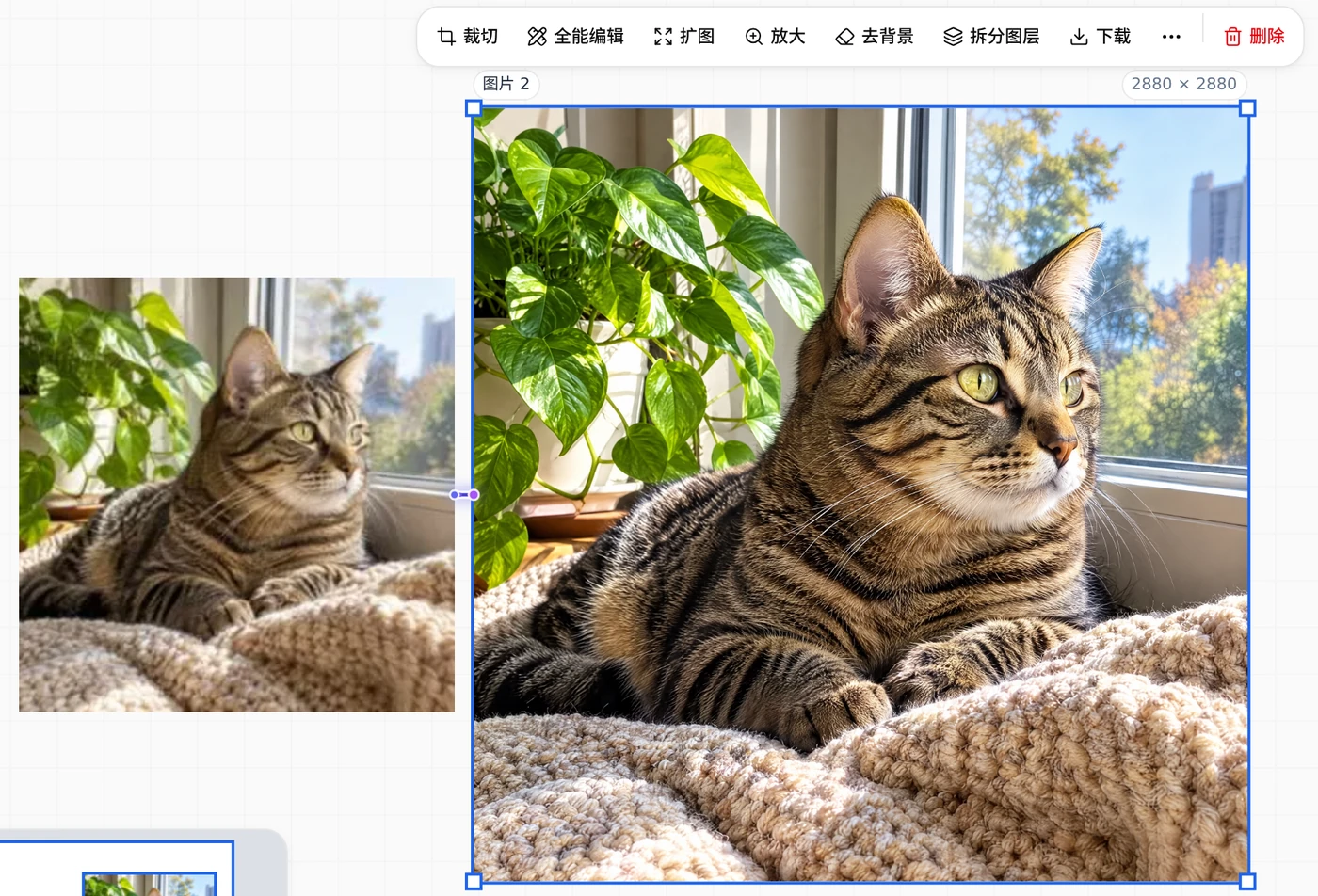
확대된 새 이미지는 원본 이미지 옆에 배치되며, 원본은 그대로 유지되어 쉽게 비교할 수 있습니다.
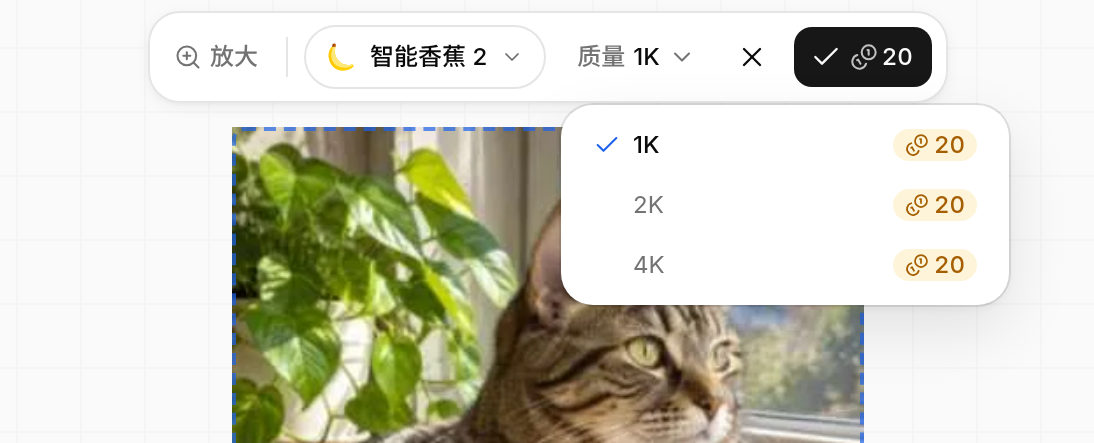
두 확대 모델은 무엇이 다른가요?
| 모델 | 확대 크기 | 적합한 이미지 |
|---|---|---|
| 笔画 Image 2.5 | 원본 비율을 유지하면서 최대 크기로 확대하며, 긴 변은 최대 3840픽셀입니다 | 사진, 상품 이미지, 원본 비율을 유지해야 하는 이미지 |
| 智能香蕉 | 선택한 해상도(1K / 2K / 4K)로 이미지를 생성합니다 | 일러스트, 포스터, 인물 이미지 |
어떤 모델을 선택할지 잘 모르겠다면 笔画 Image 2.5를 사용하세요. 원본 이미지의 비율을 유지하며 화면을 자르지 않습니다.
인쇄하려면 어느 정도 크기가 필요한가요?
일반적으로 인쇄에는 인치당 300픽셀을 기준으로 사용합니다. 긴 변의 픽셀 수에 따라 선명하게 인쇄할 수 있는 대략적인 크기는 다음과 같습니다.
| 긴 변의 픽셀 수 | 선명하게 인쇄할 수 있는 긴 변의 크기 |
|---|---|
| 1024(1K) | 약 8.7cm |
| 2048(2K) | 약 17cm |
| 3840(4K) | 약 32cm |
A4 포스터(긴 변 29.7cm)는 4K로 확대하면 충분합니다. 더 큰 전시 패널이나 롤업 배너는 멀리서 보기 때문에 인치당 150픽셀을 기준으로 해도 무리가 없습니다.
확대 전후 주의 사항
- 작은 글자와 Logo를 확인하세요: 확대 과정에서 디테일이 새로 생성되므로 작은 글자가 달라질 수 있습니다. 브랜드 Logo나 가격 등의 내용은 확대 후 하나씩 확인하세요.
- 먼저 보정한 후 확대하세요: 긁힘이나 얼룩이 있는 오래된 사진을 바로 확대하면 결함도 함께 확대됩니다. 먼저 오래된 사진 복원으로 보정하세요.
- 구도가 마음에 들지 않으면 먼저 이미지를 확장하세요: 가로형 배너를 만들려면 먼저 「이미지 확장」으로 화면을 채운 후 확대하세요. 자세한 내용은 AI 이미지 편집 튜토리얼을 참고하세요.
- 생성할 때 고해상도를 바로 선택하세요: 새 이미지를 생성하는 경우 처음부터 2K 또는 4K를 선택하면 1K로 생성한 후 다시 확대하는 단계를 줄일 수 있습니다.
확대하기에 적합한 이미지
- 인터넷에서 찾은 참고 이미지나 작은 상품 이미지를 상세 페이지 또는 포스터에 사용해야 하는 경우
- 초기에 생성한 1K 시안 중 사용할 이미지를 확정한 경우
- 휴대폰 스크린샷이나 채팅 기록에서 저장한 이미지
- 스캔한 오래된 사진(먼저 복원한 후 확대)
笔画AI를 열고 흐릿한 이미지를 캔버스로 드래그한 다음 「확대」를 클릭해 보세요.