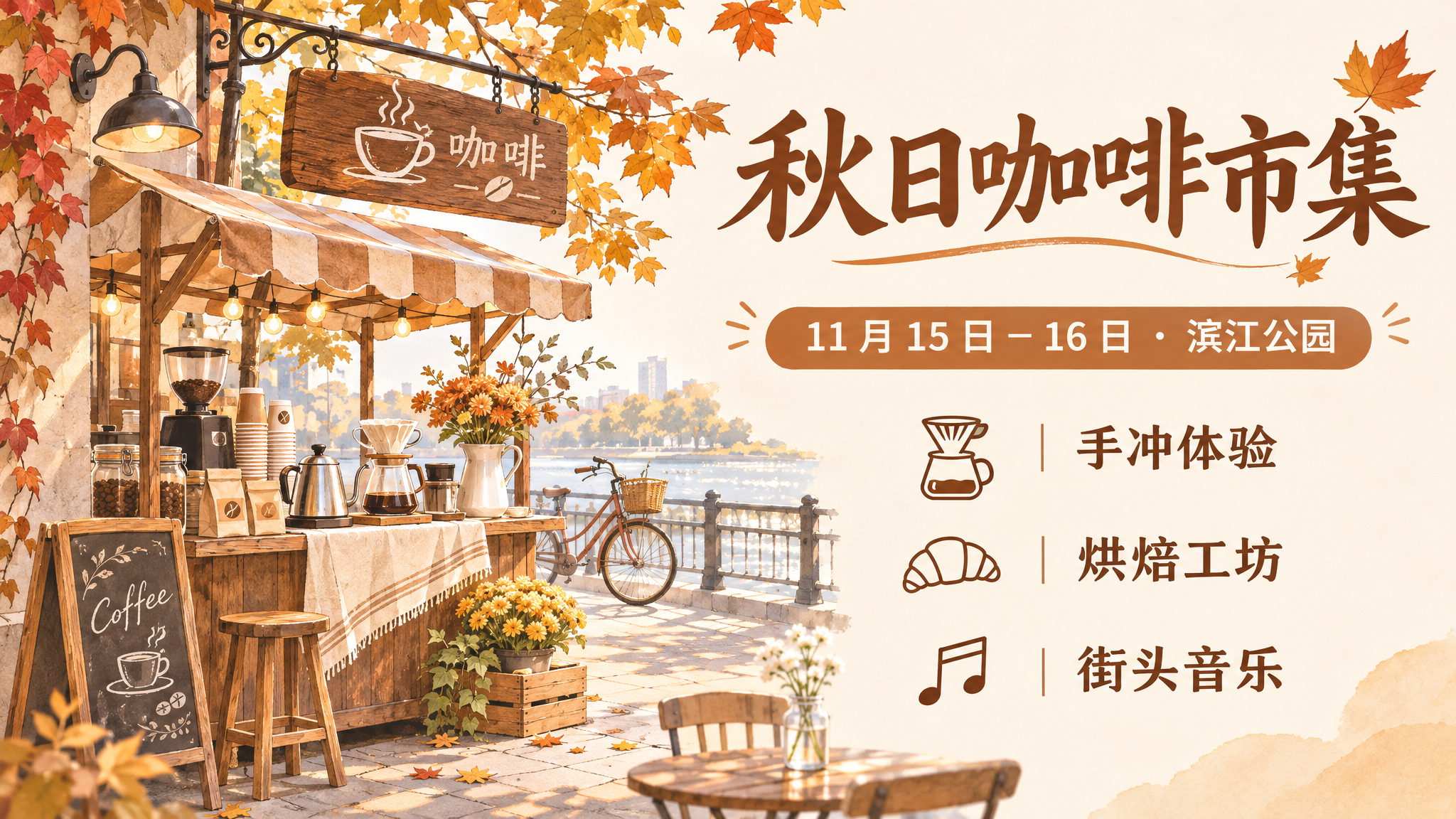
笔画 Image 2.6은 笔画AI의 최신 이미지 모델로, Fast와 Pro 두 가지 버전이 있습니다. 2.5와 비교하면 사고 강도가 추가되었습니다. 이미지를 생성하기 전에 레이아웃을 먼저 계획하기 때문에 제목, 작은 글씨, 아이콘이 많은 포스터와 인포그래픽에서 오류가 줄어듭니다. GIF 움짤도 바로 만들 수 있습니다. 장당 20크레딧이며, 품질과 해상도를 어떻게 선택해도 같은 가격입니다.
Fast와 Pro, 어떻게 선택할까요
| 버전 | 특징 | 적합한 용도 |
|---|---|---|
| 笔画 Image 2.6 Fast | 생성 속도가 빠르며, 1K 이미지 한 장 기준 실측 약 25초 | 스케치, SNS 이미지, 방향을 여러 번 시험할 때 |
| 笔画 Image 2.6 Pro | 디테일과 텍스트가 더 정확하고, 이미지를 수정할 때 원본이 더 잘 유지됨 | 제품 이미지, 마케팅 소재, 정밀한 이미지 수정 |
두 버전의 가격은 같고 성능도 같습니다. 먼저 Fast로 구도와 문구를 맞춰 본 다음, Pro로 최종 결과물을 만드세요.
사고 강도: 레이아웃이 복잡하다면 '심층'을 선택하세요
사고 강도는 모델이 생성을 시작하기 전에 화면 구성을 얼마나 공들여 계획하는지를 결정하며, 세 단계가 있습니다.
- 심층(기본값): 각 텍스트를 어디에 배치할지, 요소를 어떻게 정렬할지 먼저 명확히 계획합니다. 포스터, 인포그래픽, 메뉴, 강의 자료 표지에는 이 단계를 사용하세요.
- 균형: 일반적인 일러스트, 사진 스타일 이미지에 적합합니다.
- 빠르게: 작은 부분만 수정하거나 결과를 빨리 보고 싶을 때 적합합니다.
표지의 포스터와 아래 인포그래픽은 모두 Pro에 '심층'을 적용해 만든 것입니다. 프롬프트에 다섯 단계와 각 단계의 숫자를 적었는데, 모델은 글자를 올바르게 배치했을 뿐 아니라 4단계의 '세 번에 나눠 240밀리리터 붓기'를 스스로 80 + 80 + 80으로 나누었습니다.
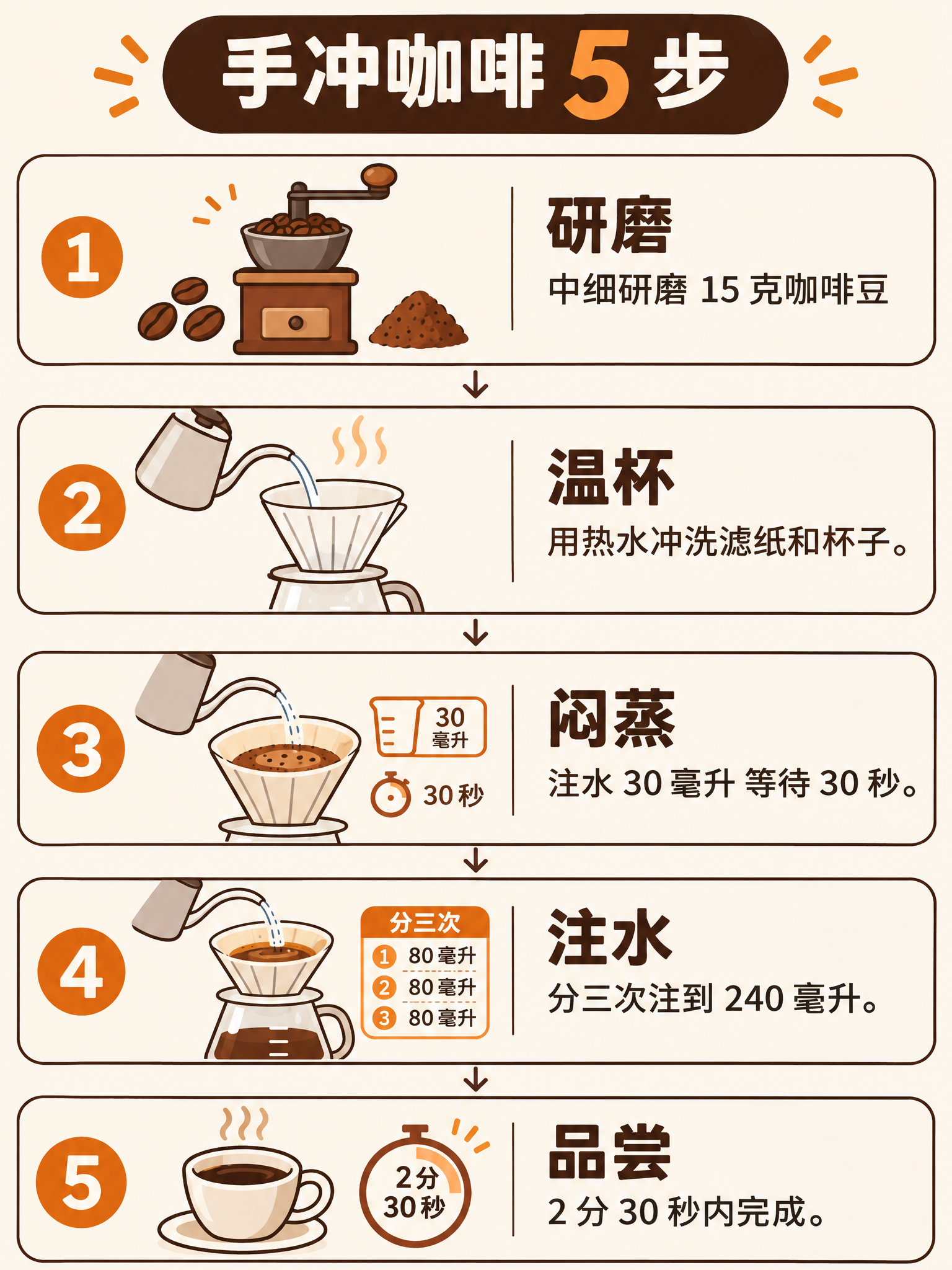
사고 강도는 크레딧에 영향을 주지 않고 대기 시간에만 영향을 줍니다. Pro에 '심층'을 적용해 2K 포스터 한 장을 만드는 데 실측 1분 남짓 걸립니다.
여섯 단계 품질
'품질'은 자동, 낮음, 보통, 높음, 매우 높음, 최고의 여섯 단계로, 텍스처나 작은 글씨 같은 세부 묘사의 정교함을 결정하며 해상도와는 별개입니다. 笔画AI에서는 여섯 단계 모두 같은 가격이므로, 세부 묘사가 필요하다면 '최고'를 선택하세요.
해상도는 1K, 2K, 4K 세 단계이며 너비와 높이를 직접 지정할 수도 있습니다. 너비와 높이는 모두 16의 배수여야 하고, 한 변의 최대 길이는 3840픽셀이며, 가로세로 비율은 3:1을 넘을 수 없습니다.
GIF 움짤 만들기
- 제작 창에서 笔画 Image 2.6 Fast 또는 Pro를 선택합니다.
- '생성 설정'을 열고 첫 번째 줄에서 움짤을 선택한 다음, 비율(1:1, 3:2, 2:3)을 고릅니다.
- 프롬프트에 피사체가 어떻게 움직이는지, 그리고 동작이 마지막에 시작 지점으로 돌아오는지 분명히 적어 주세요. 그래야 반복 재생이 자연스럽습니다.
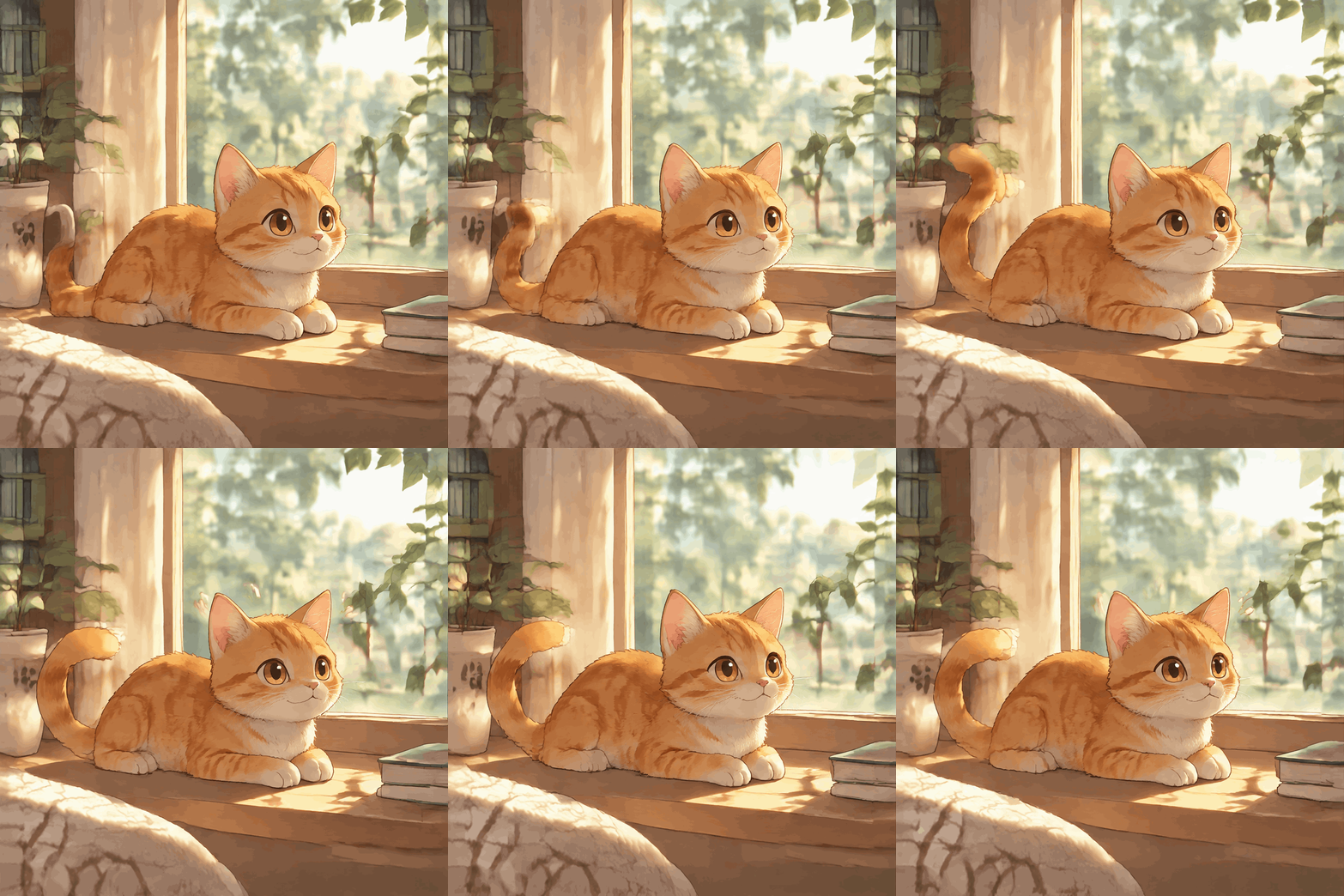
캔버스의 움짤은 기본적으로 첫 프레임을 표시하며, 두 번 클릭하면 재생되고 다시 두 번 클릭하면 멈춥니다. 마음에 드는 이미지가 이미 있고 이를 움직이게 하고 싶다면, 해당 이미지를 선택하고 '⋯' 안의 'GIF 만들기(움짤)'를 클릭한 뒤 원하는 동작을 한 문장으로 적으면 됩니다.
움짤은 정지 이미지와 가격이 같지만, 투명 배경을 사용할 수 없고 이미지 확장, 부분 재생성, 업스케일에도 사용할 수 없습니다.
원본 이미지 수정하기
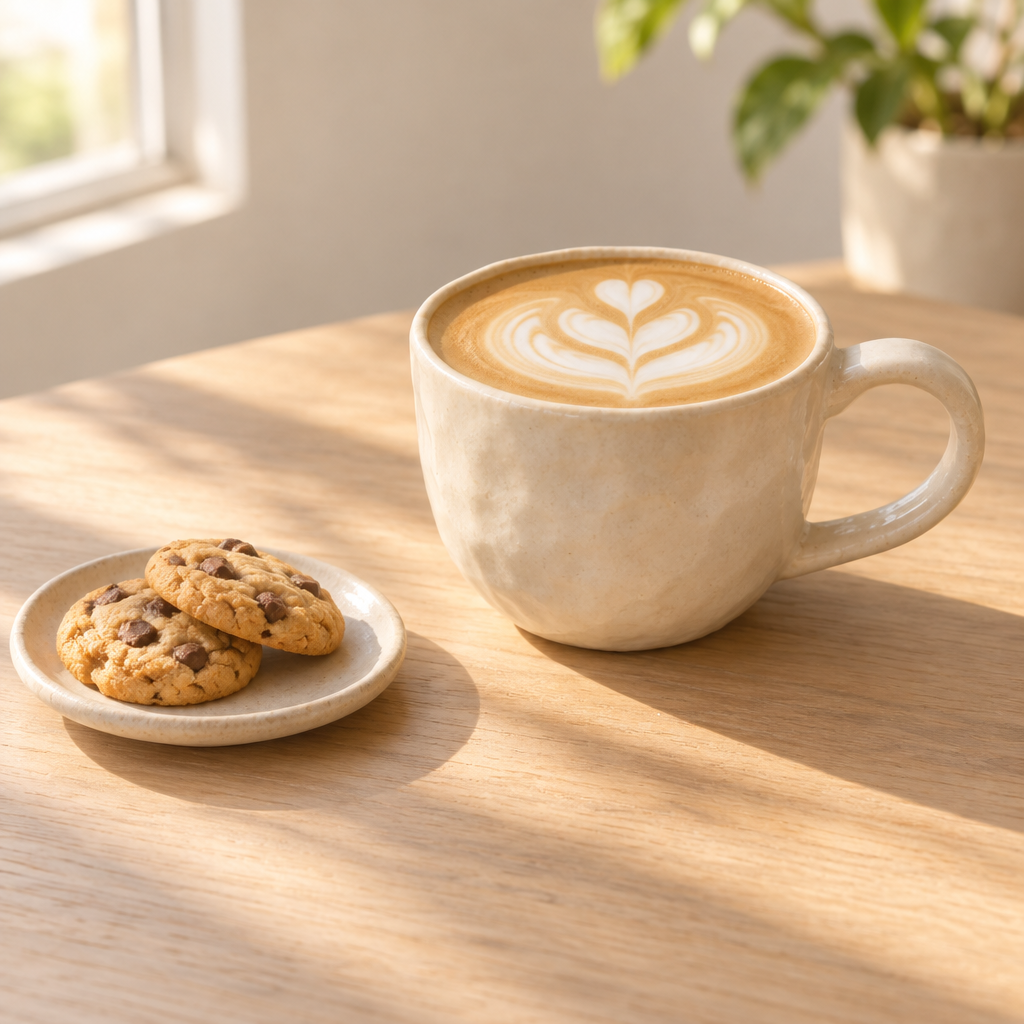
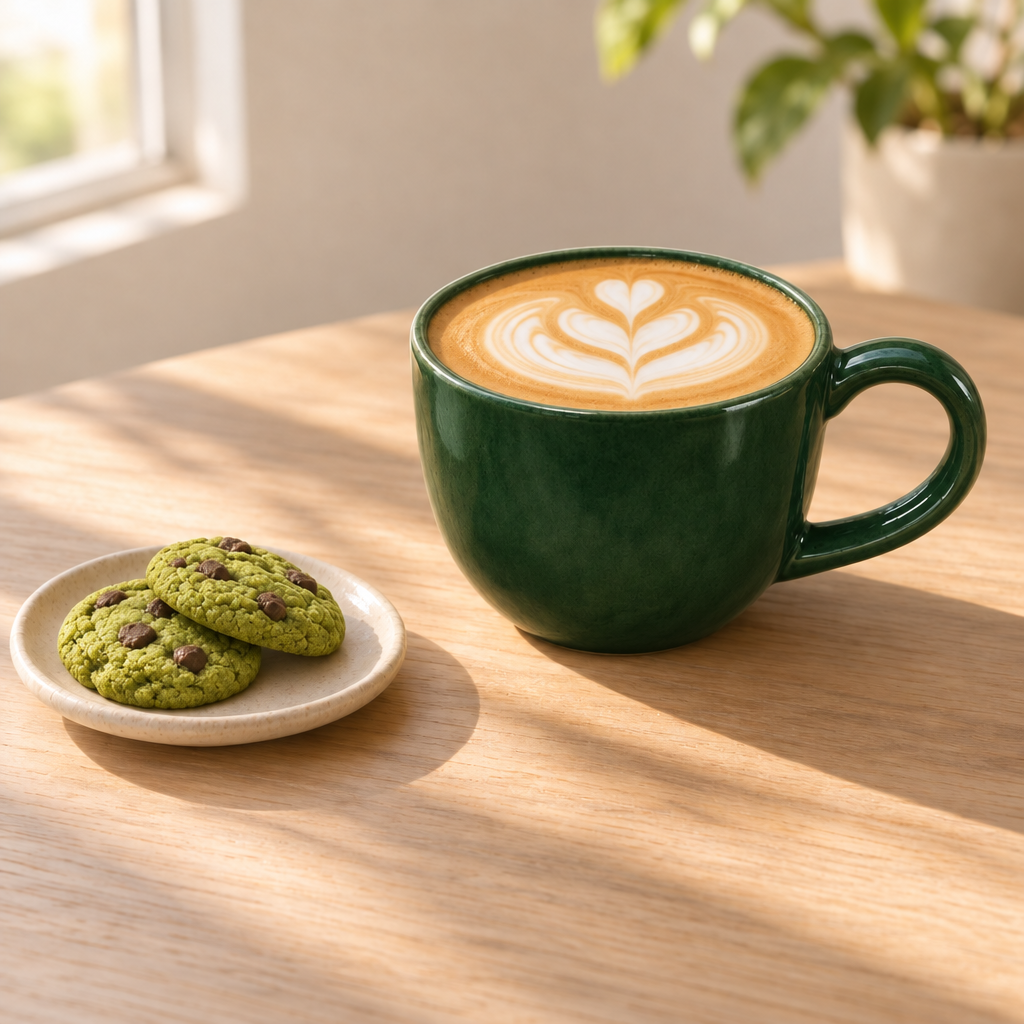
제작 창에 참조 이미지를 추가하고(최대 16장), 프롬프트에 두 가지를 분명히 적습니다. 어디를 바꿀지, 무엇을 그대로 둘지. 아래 오른쪽 이미지에 사용된 프롬프트는 '두 곳만 변경: 커피잔을 짙은 녹색 유약의 같은 디자인 잔으로 바꾸고, 접시 위의 쿠키를 말차 쿠키 두 개로 바꿔 주세요. 라테 아트, 테이블, 조명, 구도 및 기타 모든 사물은 원래대로 유지하세요'였으며, Pro에 사고 강도 '빠르게'를 선택했습니다.
투명 배경 PNG
스티커, 로고, 상품 소재를 만들 때는 '생성 설정'에서 '투명 배경'을 켜고 생성하면 투명 배경 PNG를 얻을 수 있으며, 다른 화면 위에 바로 겹쳐 사용할 수 있습니다. 프롬프트에는 피사체만 적고 배경은 묘사하지 마세요.

프롬프트 작성법
- 텍스트는 따옴표 안에: 제목 '가을 커피 마켓', 날짜 '11월 15일 – 16일'.
- 레이아웃을 분명히 설명: 왼쪽에 무엇을, 오른쪽에 무엇을 둘지, 글자는 몇 줄인지, 각 줄 앞에 아이콘을 붙일지 여부를 적습니다.
- 숫자는 구체적으로: 단계, 가격, 소요 시간을 구체적인 숫자로 적으면 모델이 그에 맞춰 배치합니다.
笔画AI에서 새 캔버스를 만들고 笔画 Image 2.6을 선택해 한 장 생성해 보세요.