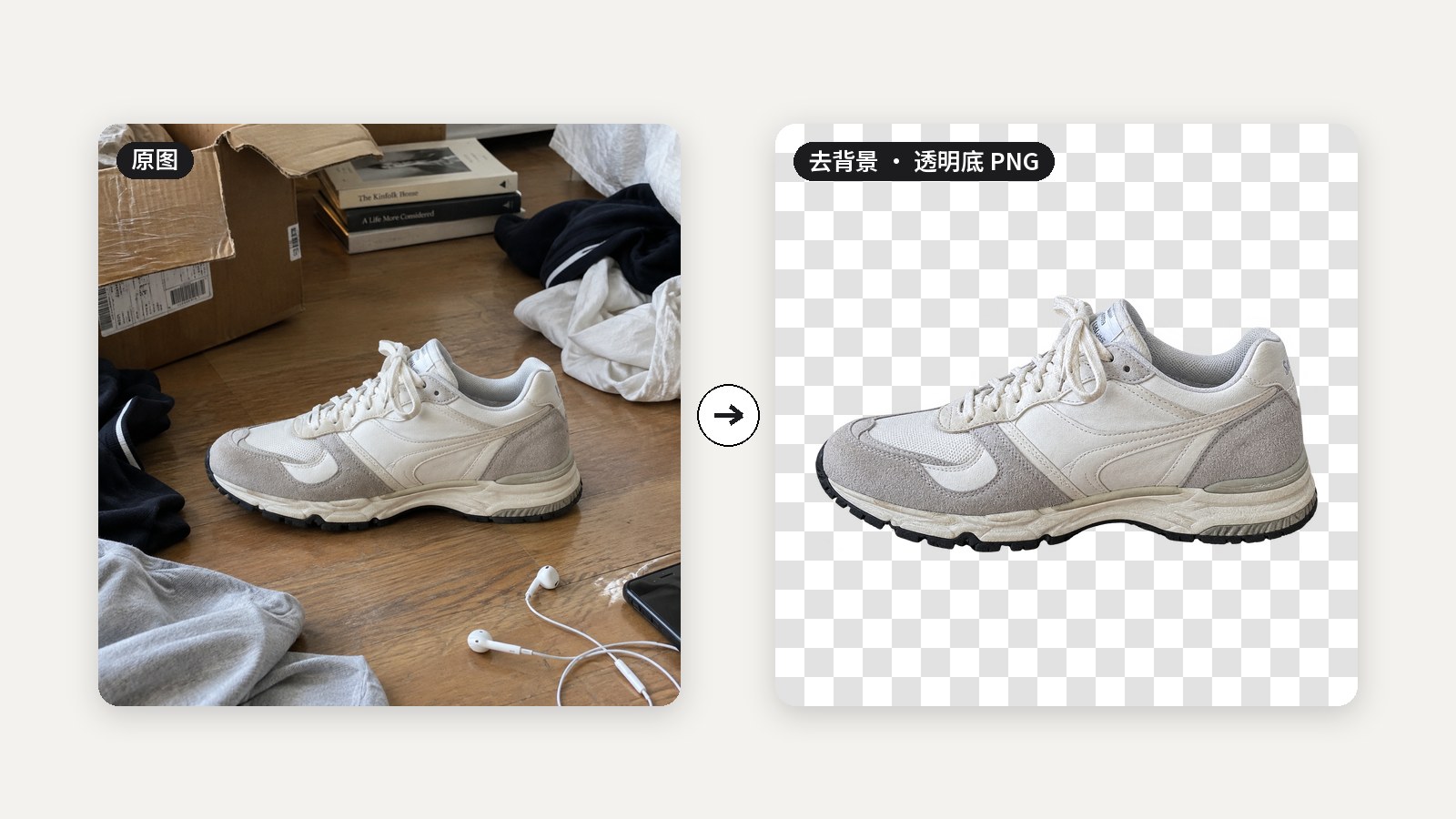
笔画AI 캔버스에서 이미지를 선택한 뒤 「배경 제거」를 클릭하면 옆에 투명 배경 버전이 새로 생성되며, PNG 형식으로 다운로드할 수 있습니다. 아직 이미지를 생성하지 않았다면 생성할 때 「투명 배경」을 바로 켜면 됩니다.
기존 이미지: 「배경 제거」 사용
- 이미지를 캔버스로 드래그하거나 로컬에서 업로드합니다. 캔버스에 이미 있는 이미지도 바로 사용할 수 있습니다.
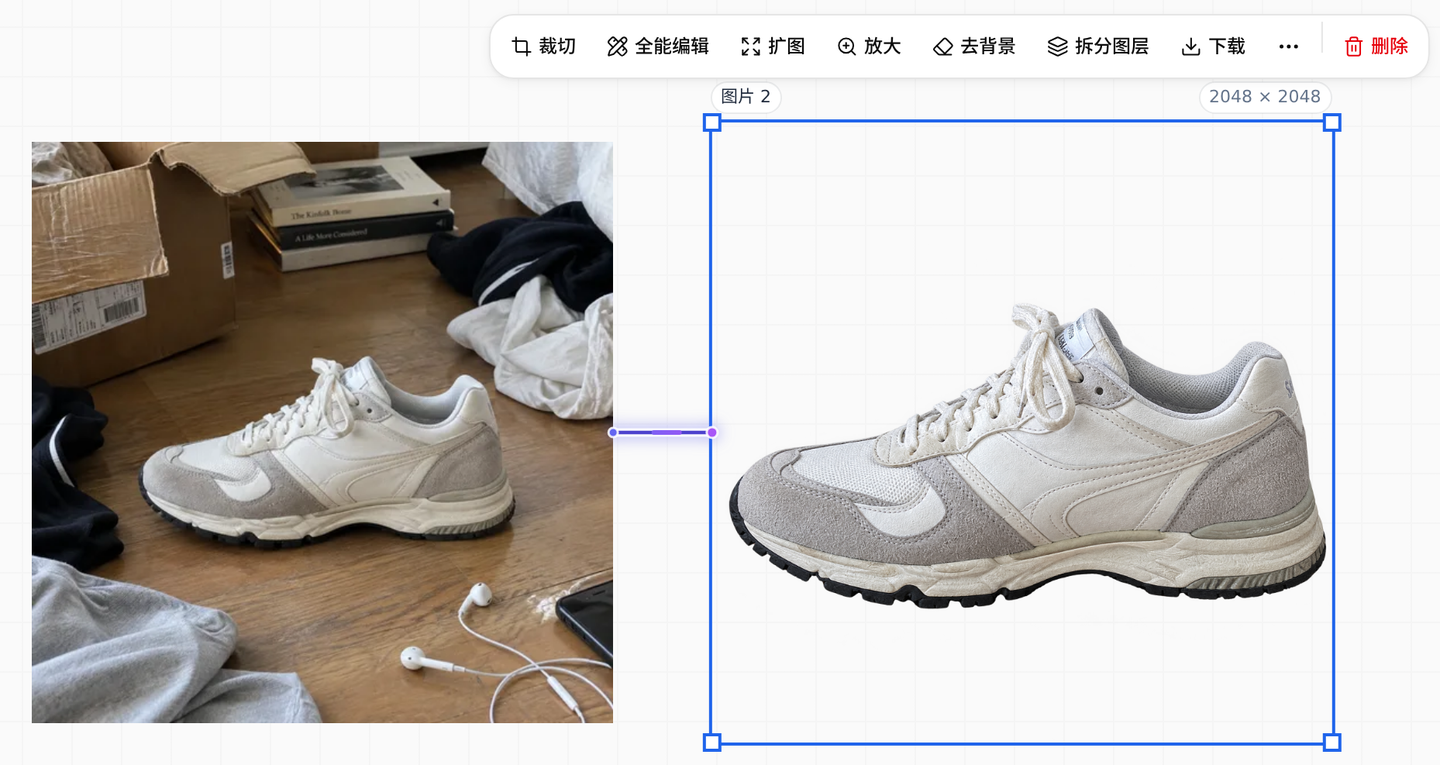
- 이미지를 선택하고 툴바에서 「배경 제거」를 클릭합니다.
- 모델, 품질, 해상도(1K / 2K / 4K)를 선택합니다. 확인하기 전에 이번 작업에 소모되는 크레딧을 확인할 수 있습니다.
- 확인하면 투명 배경의 새 이미지가 원본 이미지 옆에 배치되며, 원본 이미지는 그대로 유지됩니다.
- 새 이미지를 선택하고 「다운로드」를 클릭하면 투명 배경 PNG를 받을 수 있습니다.
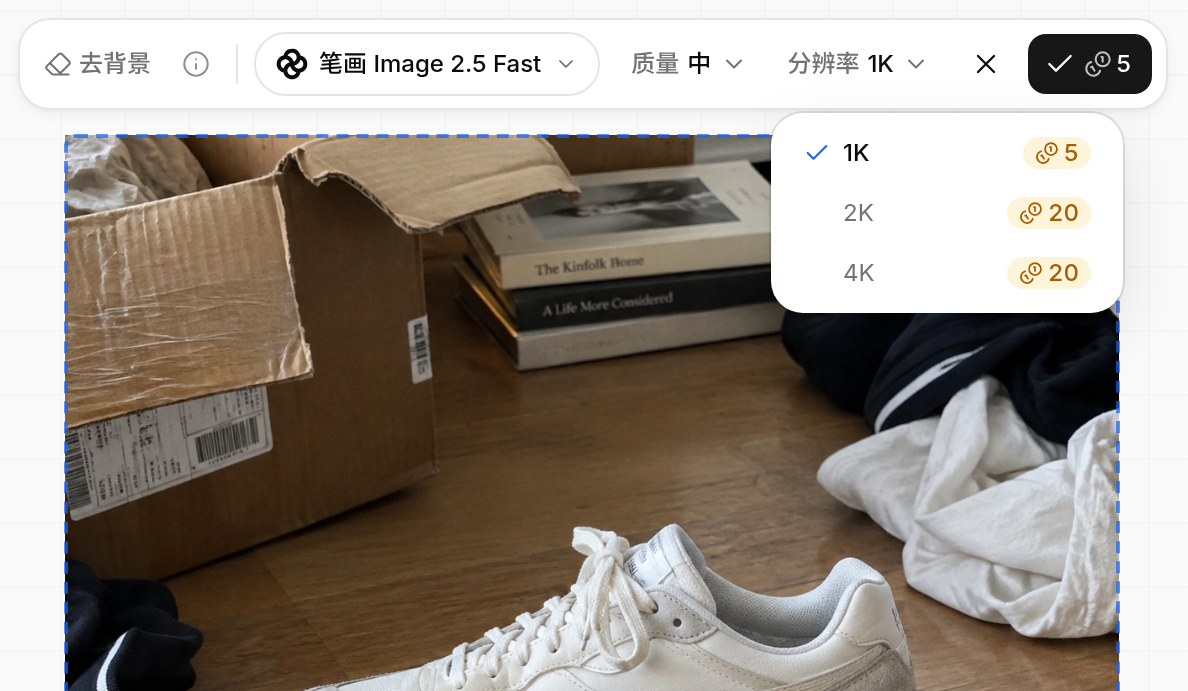
배경 제거는 투명 배경을 생성할 수 있는 모델만 지원하며, 사이트에서는 笔画 Image 2.5 Fast와 Pro를 사용할 수 있습니다.
아직 이미지가 없다면: 투명 배경으로 바로 생성
스티커, Logo, 상품 소재를 만들 때는 이미지를 먼저 생성한 뒤 배경을 제거할 필요가 없습니다.
- 오른쪽 생성 패널을 「이미지」로 전환하고 모델은 笔画 Image 2.5 Fast 또는 Pro를 선택합니다.
- 생성 패널의 「생성 설정」에서 「투명 배경」을 켭니다.
- 프롬프트에 피사체를 명확히 작성합니다. 예: 「주황색 웰시코기 스티커, 피사체는 중앙에 배치, 투명 배경」
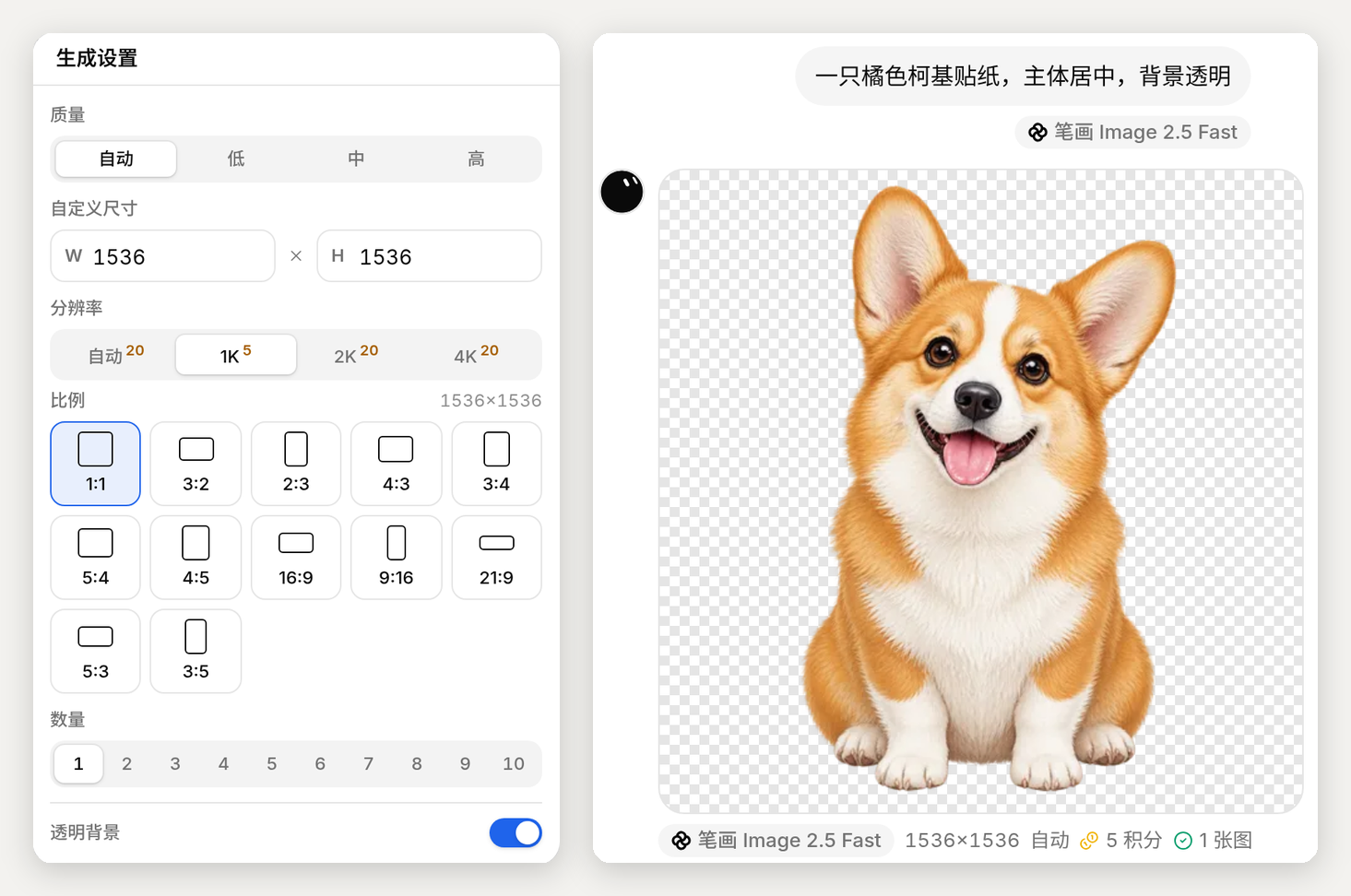
생성된 이미지는 바로 투명 배경 PNG로 제공되므로 배경 제거에 드는 크레딧을 절약할 수 있습니다.
해상도 선택 방법
| 용도 | 권장 해상도 |
|---|---|
| 웹페이지, 소셜 미디어용 이미지, PPT | 1K |
| 온라인 쇼핑몰 상세 페이지, 포스터용 부분 소재 | 2K |
| 인쇄물, 추가 확대가 필요한 소재 | 4K |
머리카락, 털, 가느다란 나뭇잎처럼 가장자리가 복잡한 이미지는 더 높은 해상도와 품질을 선택하면 가장자리가 더욱 정교해집니다.
배경을 제거한 뒤 할 수 있는 작업
- 흰색 배경으로 변경: 「캔버스 내보내기」에서 PNG로 내보낼 때 「흰색 배경 사용」을 선택합니다.
- 다른 장면으로 변경: 투명 배경의 피사체를 참고 이미지로 사용하고 @로 참조하여 새 장면을 생성합니다. 예: 「@이미지1의 상품을 대리석 테이블 위에 배치, 이른 아침의 자연광」
- 원본 이미지는 유지하고 배경만 변경: 피사체를 다시 생성하고 싶지 않다면 원본 이미지에서 바로 「올인원 편집」을 사용합니다. 배경 영역을 지정하고 「순백색 배경으로 변경」이라고 입력합니다. 자세한 내용은 AI 이미지 편집 가이드를 참고하세요.
「레이어 분리」와의 차이점
| 배경 제거 | 레이어 분리 | |
|---|---|---|
| 결과물 | 투명 배경의 피사체 이미지 한 장 | 인물, 상품, 텍스트, 배경이 각각 별도 레이어로 분리됨 |
| 피사체 재생성 여부 | 예, 세부 요소가 미세하게 달라질 수 있음 | 각 레이어를 원본 이미지에서 분리 |
| 적합한 용도 | 투명 배경 소재를 빠르게 만들 때 | 레이어별로 수정하거나 PSD로 내보낼 때 |
깔끔한 투명 배경 소재 한 장만 필요하다면 배경 제거가 가장 빠릅니다. 포스터의 인물, 텍스트, 배경을 분리해 수정하려면 레이어를 분리하고 PSD로 내보내기를 사용하세요.
笔画AI를 열고 이미지를 캔버스로 드래그한 뒤 「배경 제거」를 클릭해 보세요.