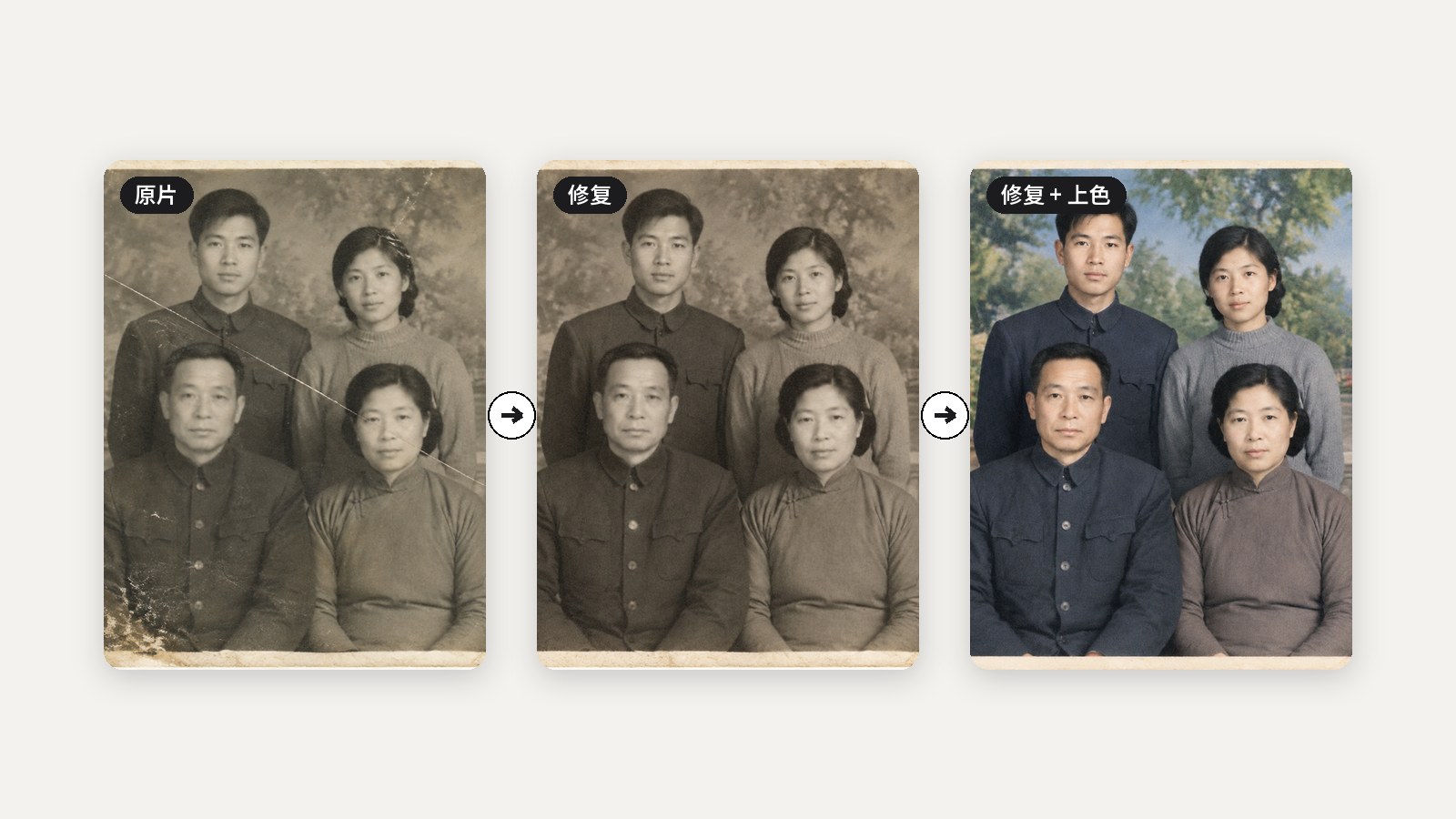
집에 오래 보관한 사진에는 흔히 긁힘, 접힌 자국, 곰팡이 얼룩, 변색, 흐림 등의 문제가 생깁니다. 笔画AI에서 사진을 Agent의 ‘오래된 사진 복원’ Skill에 첨부하고 복원, 컬러 복원 또는 고화질 변환 중 원하는 작업을 말하면 복원된 이미지를 받을 수 있습니다.
사용 방법
- 새 캔버스를 만들고 제작 입력창 왼쪽 아래에서 제작 방식을 Agent로 전환합니다.
- 학사모 모양의 ‘Skills’ 버튼을 클릭한 다음 ‘오래된 사진 복원’을 검색해 선택합니다.
- 클립 아이콘을 클릭하고 ‘로컬에서 이미지 업로드’로 오래된 사진을 업로드하거나 ‘캔버스에서 선택’으로 캔버스에 있는 사진을 선택합니다. 한 번에 사진 한 장만 처리할 수 있습니다.
- 다음과 같이 요청합니다.
- “이 사진의 긁힘과 접힌 자국을 복원해 주세요.”
- “복원하고 자연스럽게 컬러를 입혀 주세요.”
- “4K 고화질로 복원해 주세요.”
- Agent가 먼저 사진의 문제를 정확히 파악한 뒤 복원본을 생성해 캔버스에 배치합니다.
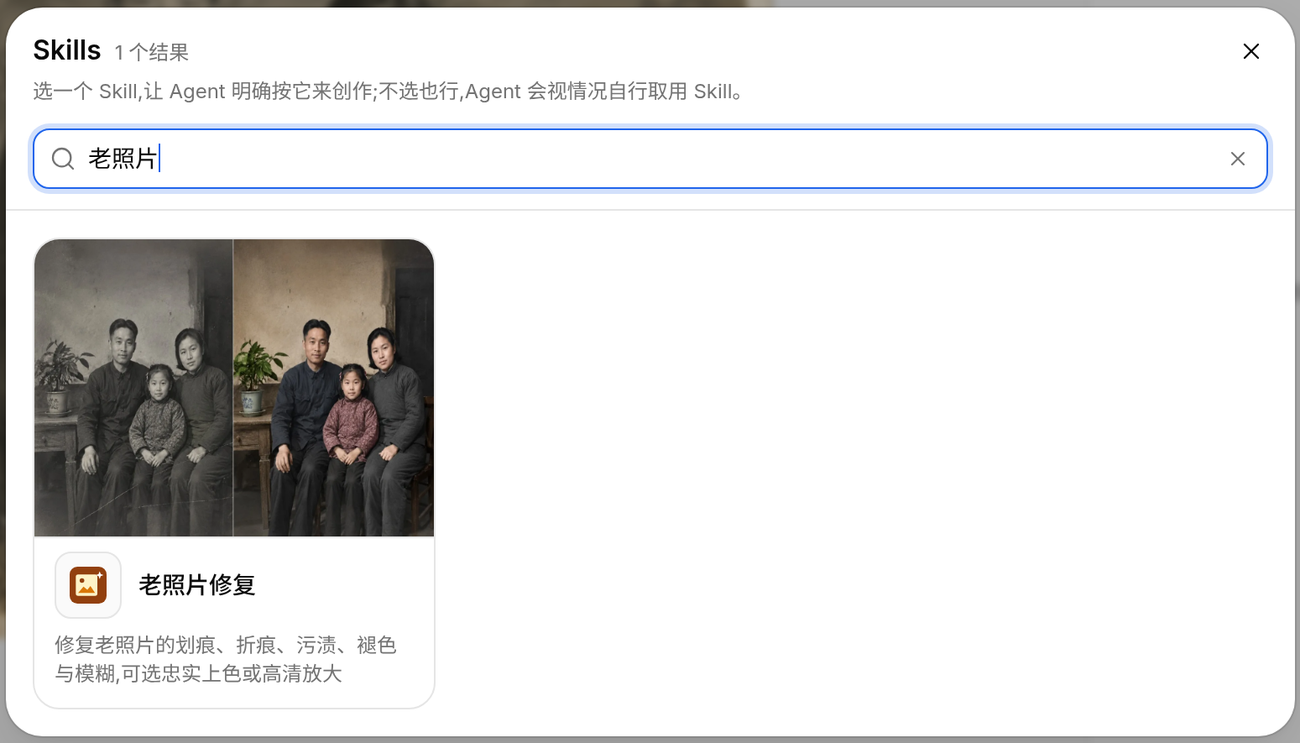
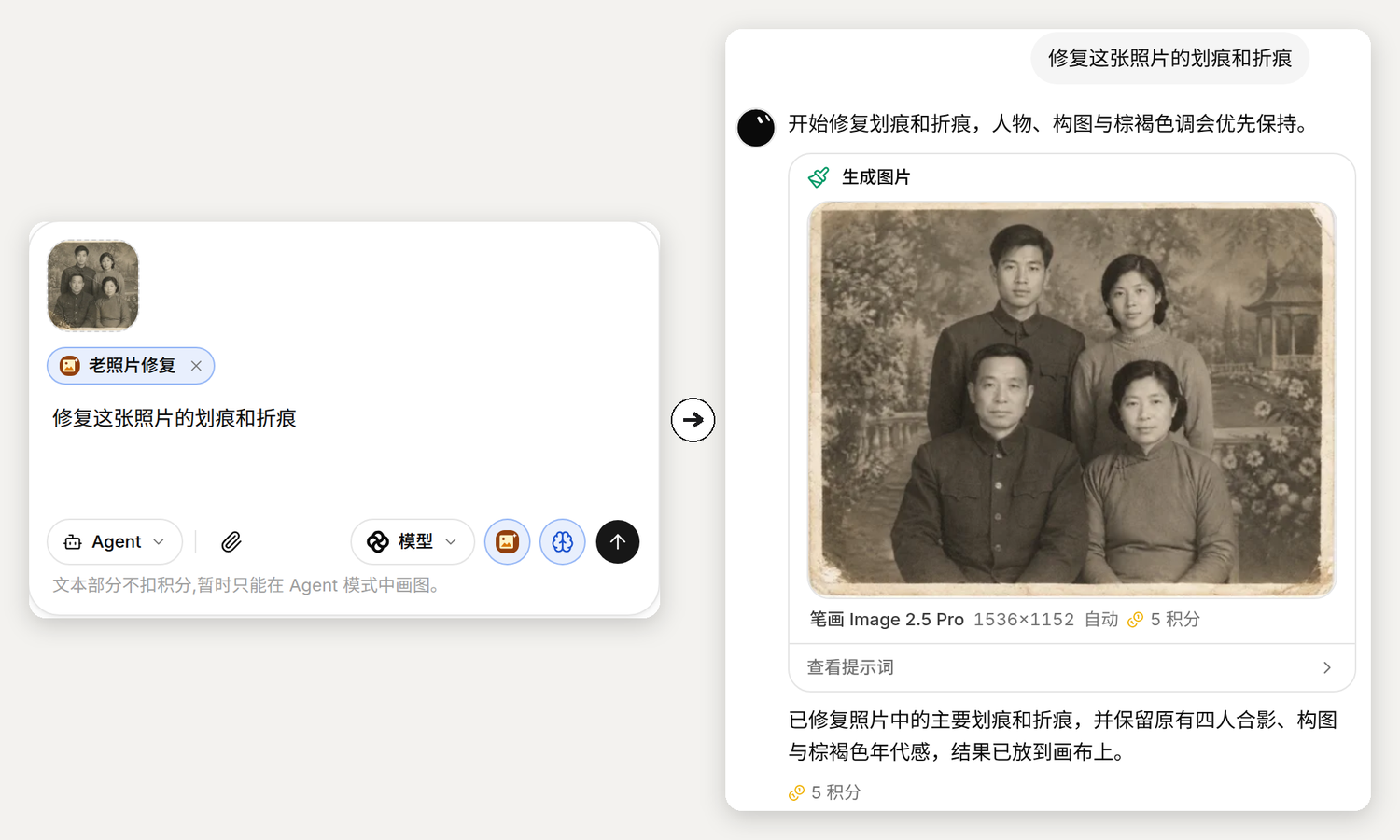
Skill을 선택하지 않고 “이 오래된 사진을 복원해 주세요”라고 바로 요청해도 됩니다. Agent가 알아서 해당 Skill을 사용합니다.
복원할 수 있는 항목
| 문제 | 처리 방법 |
|---|---|
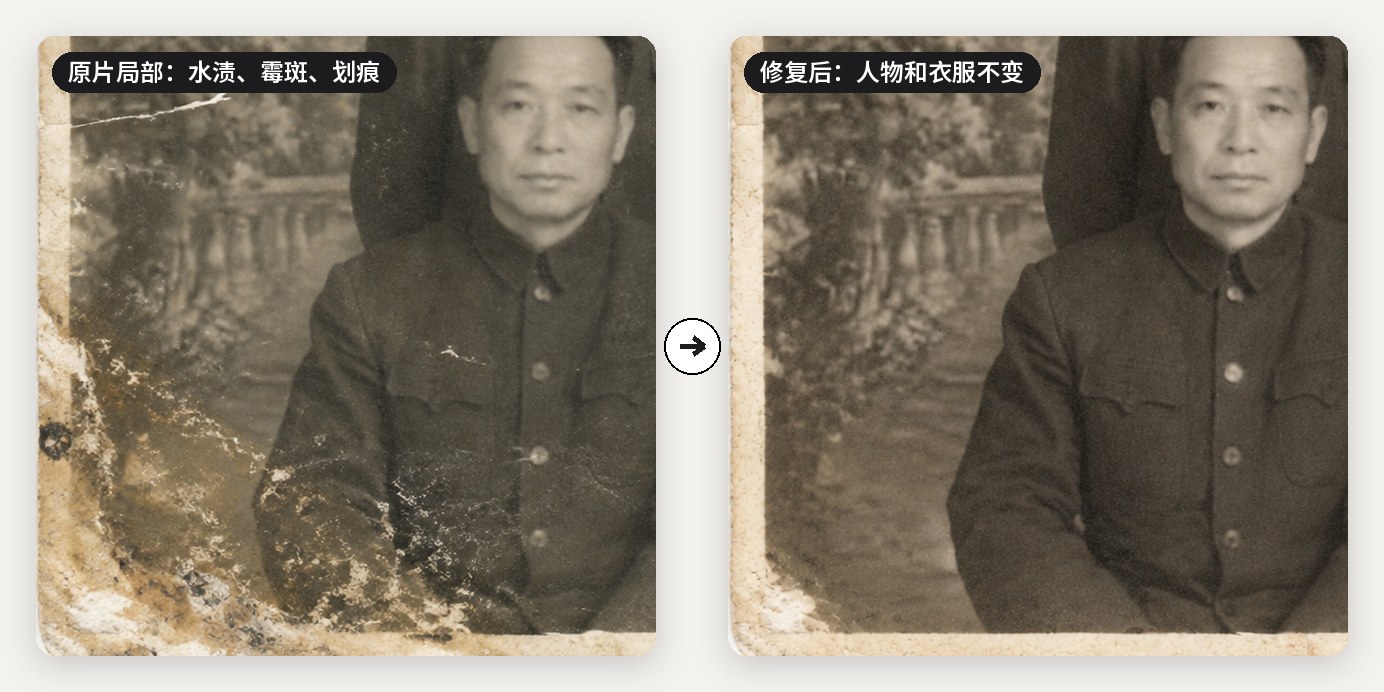
| 긁힘, 접힌 자국, 오염, 곰팡이 얼룩 | 제거한 뒤 주변 질감에 맞춰 자연스럽게 복원합니다 |
| 변색, 누렇게 바램, 노출 부족 | 자연스러운 명암과 디테일을 되살립니다 |
| 흐림, 노이즈 | 노이즈를 줄이고 얼굴과 의상의 디테일을 복원합니다 |
| 작은 모서리 유실, 손상 | 손상된 부분을 복원합니다 |
| 흑백, 세피아 사진 | 컬러 복원을 요청한 경우에만 색을 입히며, 기본적으로 원래 색조를 유지합니다 |
| 낮은 해상도 | ‘고화질’ 또는 ‘4K’를 요청하면 바로 4K로 이미지를 생성합니다 |
복원해도 바뀌지 않는 항목
오래된 사진 복원은 꾸미는 것보다 ‘원본에 충실한 복원’을 우선합니다.
- 인물 수, 외모, 나이, 표정, 헤어스타일, 시선은 바뀌지 않습니다.
- 자세, 의상, 액세서리, 배경, 가구, 촬영 각도는 바뀌지 않습니다.
- 뷰티 보정, 피부 보정, 얼굴 교체를 하지 않으며 날짜, 테두리, 워터마크 또는 원본에 없는 문구도 추가하지 않습니다.
- 적당한 필름 그레인과 피부 질감을 유지하므로 현대 디지털 사진처럼 바뀌지 않습니다.
넓은 영역이 완전히 유실된 경우에는 추정해서 채울 수밖에 없으며, 결과 제공 시 AI가 추정한 부분을 안내합니다. 신분증, 훈장, 현판 등에 적힌 식별하기 어려운 글자를 임의로 추측해 확정된 내용처럼 복원하지 않습니다.
오래된 사진을 촬영할 때 유용한 팁
복원 결과는 원본 이미지의 품질에 크게 좌우됩니다.
- 가능하면 스캔하세요. 스캐너가 없다면 휴대폰을 사진과 수직이 되게 놓고 촬영해 비스듬한 각도로 인한 왜곡을 방지합니다.
- 조명을 균일하게 유지하세요. 낮에 창가에서 플래시를 끄고 촬영해 사진 표면에 빛이 반사되지 않도록 합니다.
- 액자 유리를 제거하세요. 유리에 반사된 빛과 먼지가 사진 자체의 결함으로 인식될 수 있습니다.
- 사진 전체가 화면에 들어오게 촬영하세요. 사진의 네 변이 모두 화면에 들어오도록 약간의 여백을 남깁니다.
복원 후 추가 작업
- 더 크게 만들고 싶다면: 복원 결과에 ‘확대’를 사용해 해상도를 더 높일 수 있습니다. 자세한 내용은 흐릿한 이미지를 선명하게 만드는 방법을 참고하세요.
- 일부 영역이 마음에 들지 않는다면: 복원된 이미지를 선택한 뒤 ‘올인원 편집’으로 해당 영역을 지정하고 요청을 입력하면 그 부분만 수정할 수 있습니다. 자세한 내용은 AI 이미지 편집 튜토리얼을 참고하세요.
- 다양한 컬러 복원을 시도하고 싶다면: 대화에서 “좀 더 옅은 색감으로 컬러를 입혀 주세요”라고 요청하세요. 매번 원본 이미지에서 새로 복원하므로 이전 결과에 보정이 누적되지 않습니다.
笔画AI를 열고 Agent로 전환한 다음, ‘오래된 사진 복원’에 사진 한 장을 첨부해 사용해 보세요.