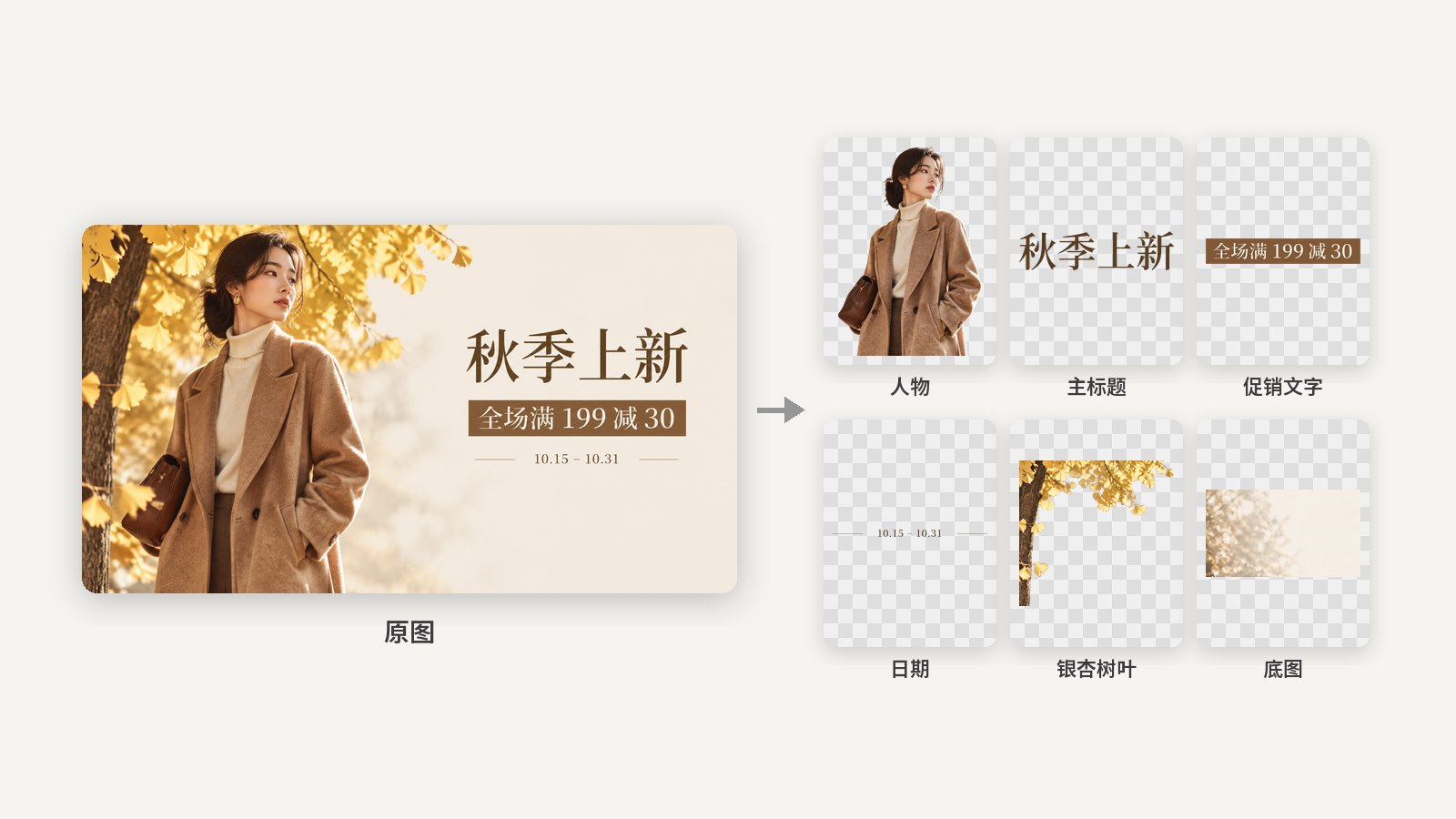
AIが生成した画像は一枚の平面画像なので、その中の一つの要素だけを変更したい場合、通常は画像全体を描き直すしかありません。笔画AIのキャンバスでは、「レイヤー分割」を使って一枚の画像を人物・商品・文字・背景などの独立したレイヤーに自動分割し、さらに「PSD書き出し」でPhotoshopに持ち込んでレイヤーごとに編集できます。
手順
- 画像をキャンバスに置く:生成したばかりの画像でも、ローカルからアップロードしたりキャンバスに直接ドラッグしたりした画像でもかまいません。
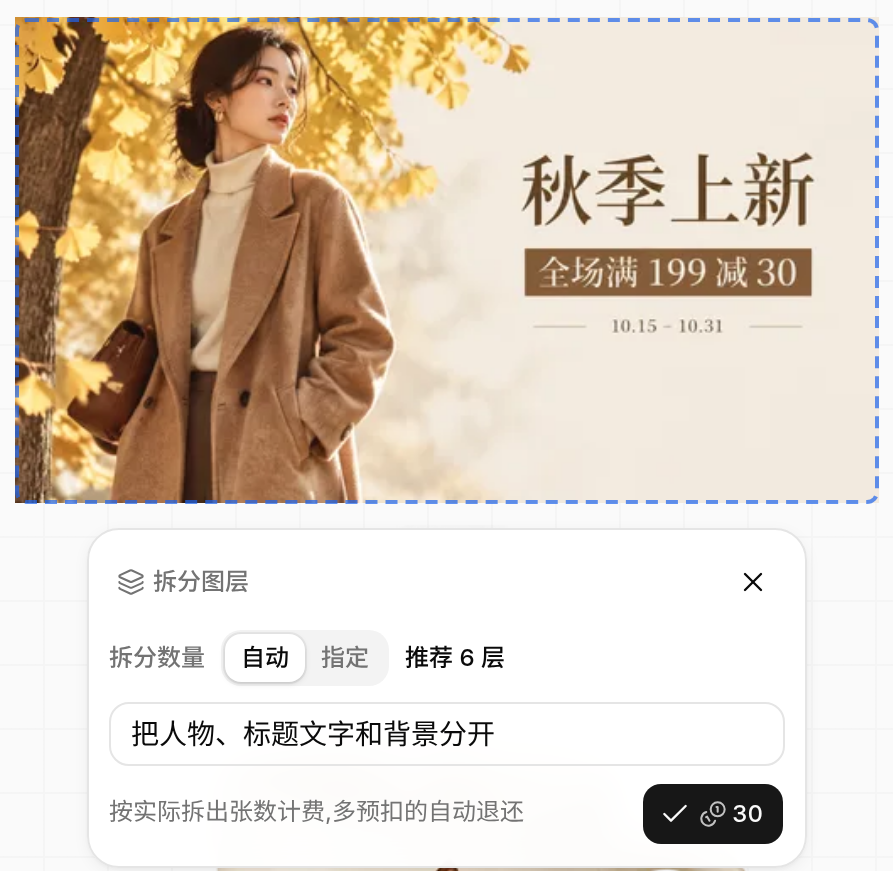
- 画像を選択し、「レイヤー分割」をクリック。
- 分割する内容を指定(任意):入力しなければ主要な要素を自動で分割します。「人物・商品・タイトル文字を分けて」のように指定することもできます。
- 分割数を選ぶ:「自動」はAIが推定し、「推奨Nレイヤー」と表示されます。「指定」で2~30レイヤー(背景画像を含む)を指定することもできます。
- 事前引き落としのクレジットを確認して開始:複雑な画像では数分かかることがあります。処理中も他の作業を続けられます。
- 結果を確認:分割されたレイヤーは自動的にキャンバス上に配置され、重ねると元の画像と同じになります。選択するとレイヤーパネルに各レイヤーが一覧表示され、個別に表示・非表示にして分割結果を確認できます。活字の文字は認識されます。そのようなレイヤー名の後ろには「文字レイヤー」のマークが付き、2行目に認識された文字が表示され、ワンクリックでコピーできます。
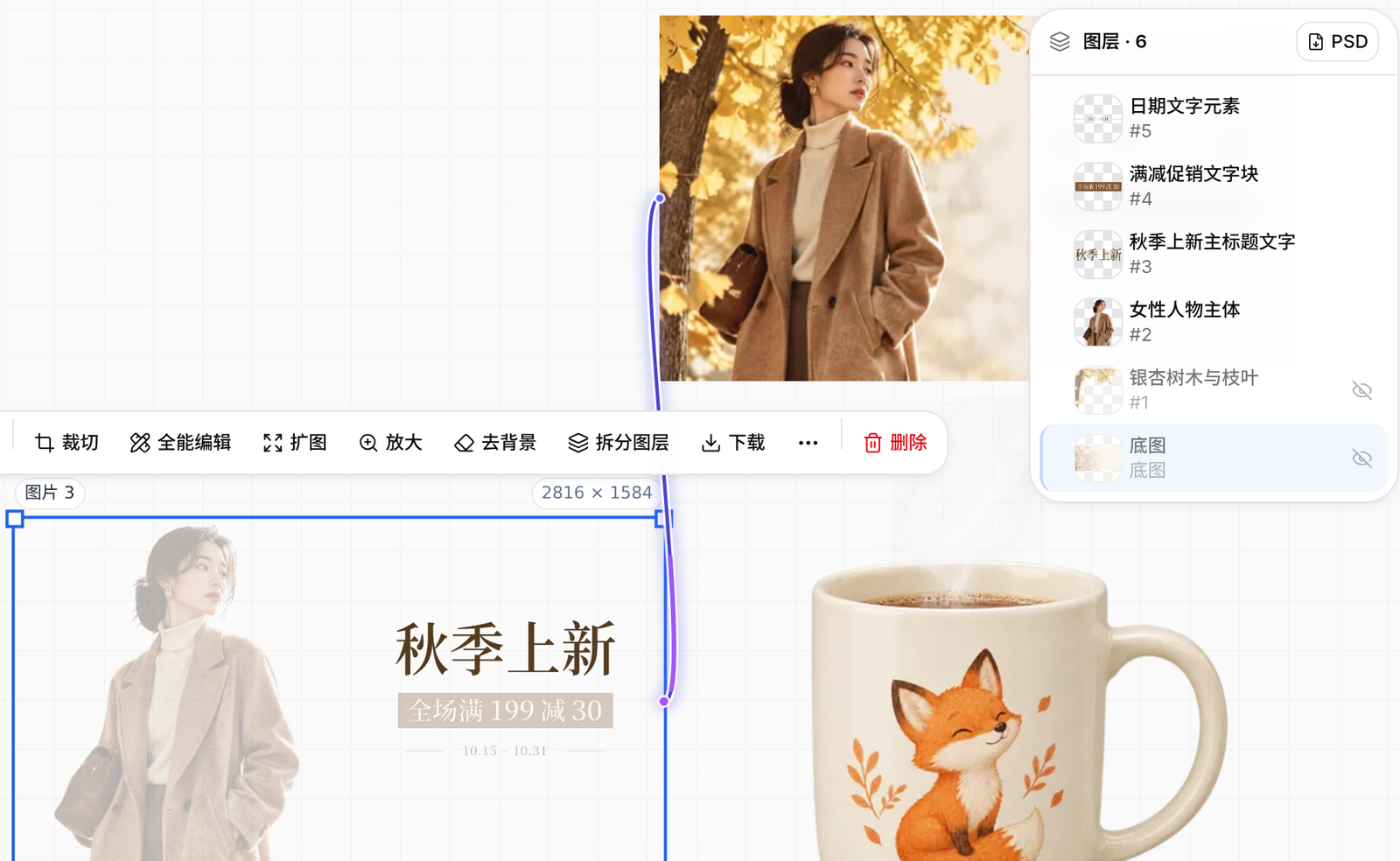
- PSD書き出し:レイヤーパネル右上の「PSD」をクリックすると、ブラウザがPSDファイルをダウンロードします。画像1枚が1レイヤーになり、非表示のレイヤーは書き出されません。
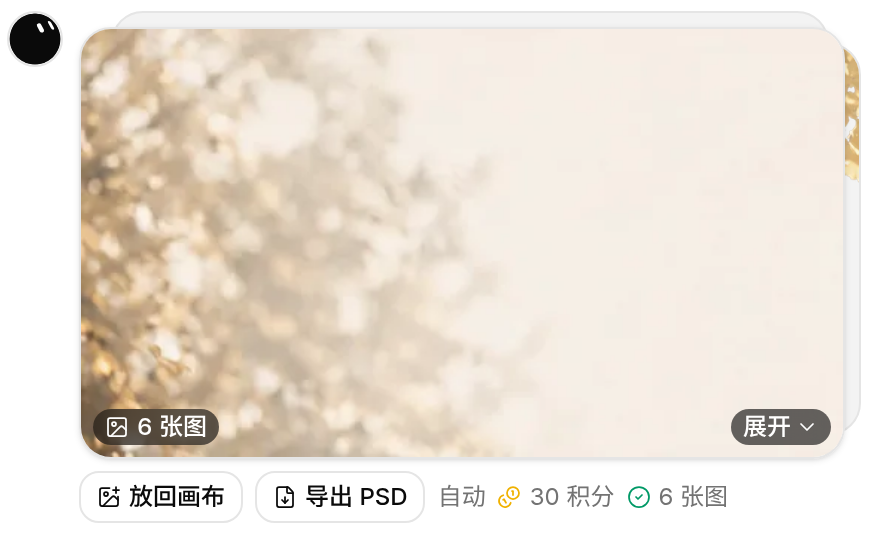
- レイヤーがずれても安心:右側の会話履歴で「キャンバスに戻す」をクリックすると、元の位置に従って再度配置されます。クレジットは消費されません。
レイヤー数の選び方
| 画像の種類 | 推奨レイヤー数 |
|---|---|
| 単一商品 + 単色背景 | 2~3レイヤー |
| 人物ポスター(人物・文字・背景) | 4~6レイヤー |
| 複雑なシーン、多要素のコラージュ | 「自動」を使う、または8レイヤー以上 |
レイヤー数は多ければよいというわけではありません。多すぎると一つの要素がいくつかに分割されてしまい、クレジットも枚数で計算されます。少なすぎると複数の要素が同じレイヤーにまとまってしまいます。「自動」は複雑な画面では非常に多いレイヤー数を提示することがあり、あるイラストポスターでは実測で25レイヤーが推奨され、事前引き落としで500クレジットが先に差し引かれます。費用を抑えたい場合は「指定」を使いましょう。
分割後にできること
- 背景を変える:元の背景レイヤーを非表示にし、新しく生成した背景に差し替えます。
- 文字を変える:文字が認識されたレイヤーを選択して「文字変更」をクリックします。「AIで描き直す」は元のフォントのまま変更し、「直接編集」は無料でキャンバス上の文字に変更できます。詳しくは画像内の文字を変更する方法をご覧ください。
- レイアウトし直す:商品や人物の位置を個別に動かしたり拡大縮小したりして、異なるサイズのポスターやメイン画像を作成できます。
- モーション素材を作る:レイヤー化されたPSDは、そのままAEなどのソフトに読み込んでパララックスアニメーションに使えます。
料金の計算ルール
- 実際に分割された枚数と各レイヤーのサイズで計算します:1レイヤー12クレジット、約261万ピクセルを超えるレイヤーは20クレジットです。分割されたレイヤーのほとんどは12クレジットの区分になります。
- 開始時にはレイヤー数×1レイヤー20クレジットで事前引き落としします:「指定」では選択したレイヤー数、「自動」ではAIが推奨したレイヤー数で計算されます。分割完了後に実際の分で精算され、引き落としすぎたクレジットは自動的に返還されます。クレジット明細で返還記録を確認できます。たとえば8レイヤーを指定した場合は160を事前引き落としし、8レイヤーすべてが小さい区分であれば実際の請求は96になります。
- 分割に失敗した場合は全額返還されます。
- 「キャンバスに戻す」と「PSD書き出し」ではクレジットは消費されません。
- 分割後の文字変更は別料金です:「AIで描き直す」は1回12クレジット、「直接編集」は消費しません。
PSD書き出しのちょっとしたヒント
- レイヤーパネルから書き出すとグループ全体がそのまま書き出されます。キャンバス上で画像を範囲選択し、ツールバーの「PSD書き出し」を使う場合は、少なくとも2枚の画像を選択する必要があります。
- レイヤーが多いと書き出しに少し時間がかかります。ダウンロードが完了するまでお待ちください。
- PSDは不要で、個別の要素だけが欲しい場合は、そのレイヤーを選択して「ダウンロード」すればOKです。それ自体が透明背景のPNGです。
- 「直接編集」で変更した文字レイヤーは、書き出した後もPhotoshopで編集可能な文字レイヤーになります。
その他の画像編集方法はAI画像編集:万能編集、拡張、背景除去、拡大をご覧ください。キャンバスにまだ慣れていない方は、まず無限キャンバスとはをご覧ください。
笔画AIを開いて画像をキャンバスにドラッグすれば、レイヤー分割を試せます。