笔画 Image 2、2.5、2.6 で生成した画像には、細かい粒子やノイズが乗ったり、少し「汚れて」見えたりすることがあります。空、壁、肌、単色の背景など、大きな平坦面で最も目立ちます。細部が非常に密な背景でも発生しやすいです。笔画AI 上で最も効果的な方法は、智能香蕉 Pro で一度修復することです。プロンプトに不要な瑕疵を一つずつ列挙します。以下では、そのプロンプト、実際の画像での効果、そして生成時に粒子をできるだけ避ける方法を紹介します。
なぜザラつきが出るのか
モデル提供元は原因を公表しておらず、これらのモデルには「ノイズ除去」のスイッチもありません。次のような状況で粒子が出やすく、特に1つ目が最もよくあります。
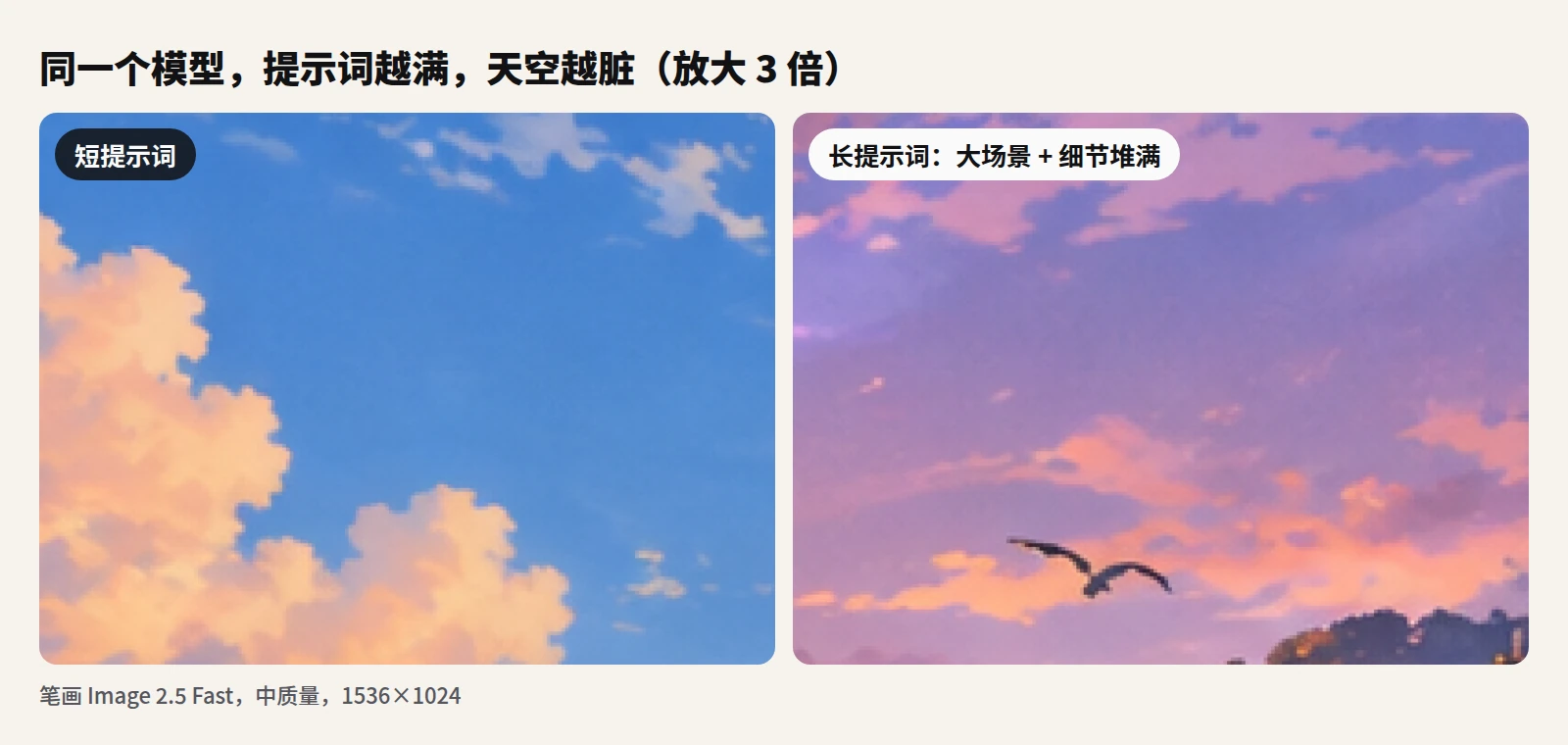
- 大きなシーン、細部を詰め込んだ画面。 遠景の町並み、港、群衆、森林といった画面に、「超高詳細」「あらゆる細部が鮮明」「8K」などの言葉を加えると、汚い画像になりやすくなります。同じモデル・同じ品質・同じサイズで、短いプロンプトと長いプロンプトの海辺の町をそれぞれ生成してみたところ、長いプロンプトのほうは空の高周波ノイズが短いほうの2倍以上でした。笔画 Image 2.6 は 2.5 より軽めですが、同じく発生します。
- 品質レベルが低い、サイズが小さい。
- 暗い光、夜景、低照度の画面。
- プロンプトでフィルムの質感を指定している場合。たとえば「フィルムグレイン」「35mm フィルム」「ヴィンテージフィルム」「高感度」など。
- 同じ画像を何度も修正する。 笔画 Image で同じ画像を何度も修正すると、回を重ねるごとに画面が汚くなり、粒子と濁りが積み重なっていくことがよくあります。これは広く観察されている現象で、厳密に計測した結論ではありません。
まず粒子の出どころを確認する
キャンバス上で画像を原寸まで拡大し、平坦な領域を見てみてください。ダウンロードした元画像の時点で粒子があれば、生成時に付いたものです。別名保存や再圧縮をしたファイルだけが粗く見えるなら、それは書き出しによるものです。PNG で保存し直しても、すでにピクセルに入り込んだ粒子は消せません。
修復方法:智能香蕉 Pro で一度だけ修復する
粒子のある画像を参照画像として 智能香蕉 Pro に渡し、きれいに修復してもらいます。プロンプトで行うことは3つです。
- 残すものを明確に伝える:人物、シーン、構図、色彩、スタイル。
- 望む仕上がりを描写する:画像のスタイルに、影の滑らかさや輪郭のきれいさなど、求める質感を加えます。
- 不要なものを一つずつ列挙する:「ノイズなし、粒子なし、まだらな影なし……」
効くのは3つ目が鍵です。この方法を使った人によると、瑕疵を一つひとつ名指ししてこそきれいに仕上がり、「画面をもう少しきれいに」と一言書くだけではほとんど効果がないことが多いそうです。
このプロンプトをコピー
修复 @图片1,人物、场景、构图、色彩和风格保持不变。
目标效果:[风格],高清,阴影自然顺滑,光线柔和漫射,细节有控制,质感细腻,边缘清晰干净,色彩过渡干净,渐变平滑,对比度均衡,主体清楚,画面干净。
无噪点,无颗粒,无瑕疵,无脏污质感,无浑浊色彩,无过度锐化,无斑驳阴影,无杂乱细节,无高频噪点,无生硬对比,无油腻高光,无塑料感。
[风格] をご自身の画像に合った次の一文に置き換えてください。
- 3D アニメ:
半写实 3D 动画,CG 质感,电影感光影,五官精致 - アニメ・イラスト:
干净的动漫插画,线稿干净,线条清晰,色块干净,色彩鲜明但不脏。アニメ画像の主な問題は線のぼやけと色面の汚れで、この一文はまさにそれらに対処するものです。 - 写真・商品画像:
真实摄影质感,皮肤和材质纹理自然,背景干净
笔画AI での操作手順
- キャンバス上で粒子のある画像をダブルクリックし、制作ボックスに参照画像として追加します。「参照画像を追加」をクリックしてキャンバスから選ぶこともできます。
- 「画像」モードで 智能香蕉 Pro を選択します。
- 「生成設定」を開き、アスペクト比は元の画像に最も近いものを、「解像度」は 2K または 4K を選びます。智能香蕉 Pro はどの設定でも 12 クレジットです。
- プロンプトを貼り付けます。@ を入力してこの画像を選択し、
@图片1がそれを指すようにしてから、スタイルの一文を埋めます。 - 生成をクリックし、2枚の画像を原寸まで拡大して並べて比較します。
使った人の感想では、ぼやけていた顔のパーツがはっきりし、肌のプラスチック感が減り、背景の高周波ノイズが少なくなり、輪郭がよりくっきりし、色のグラデーションも滑らかになったそうです。
実際の例
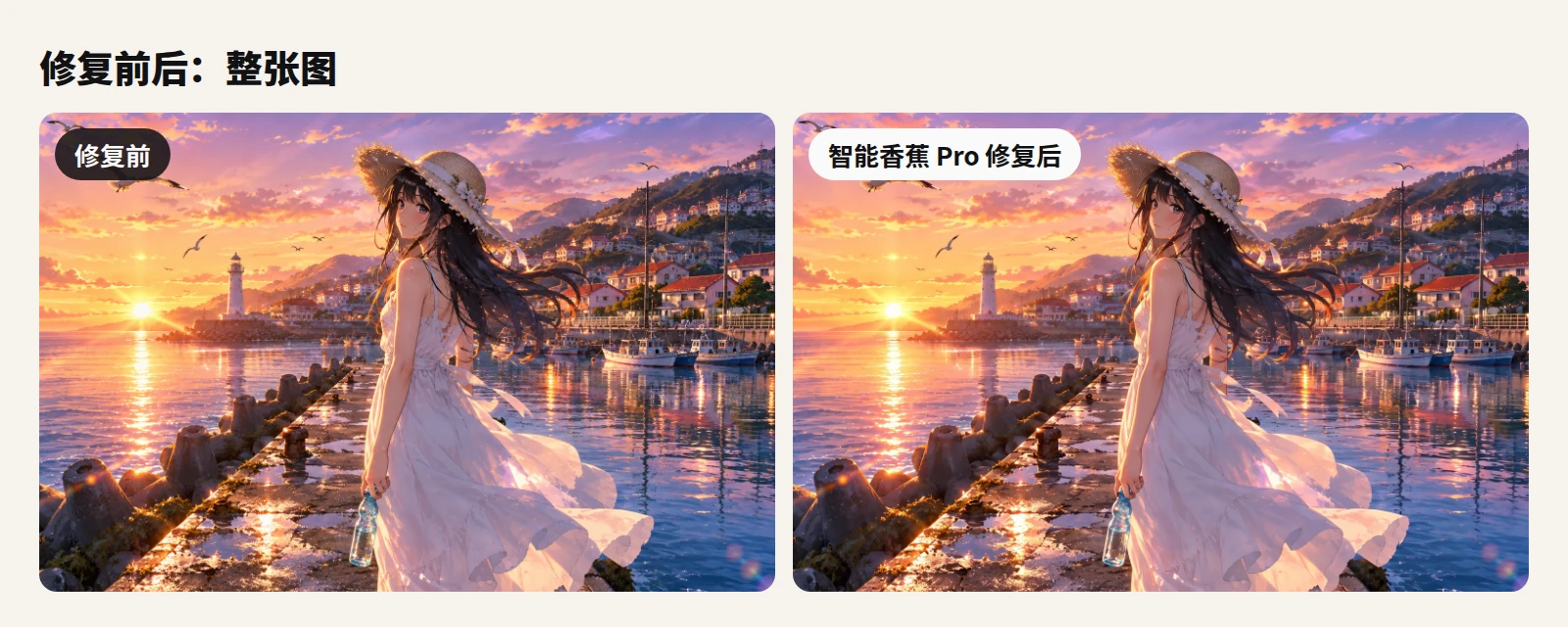
以下は、上記の長いプロンプトで生成した海辺の町(笔画 Image 2.5 Fast、中品質)を、智能香蕉 Pro にアニメスタイルの一文を加えて 2K で一度修復した結果です。画像全体の構図、人物、配色は変わっていません。
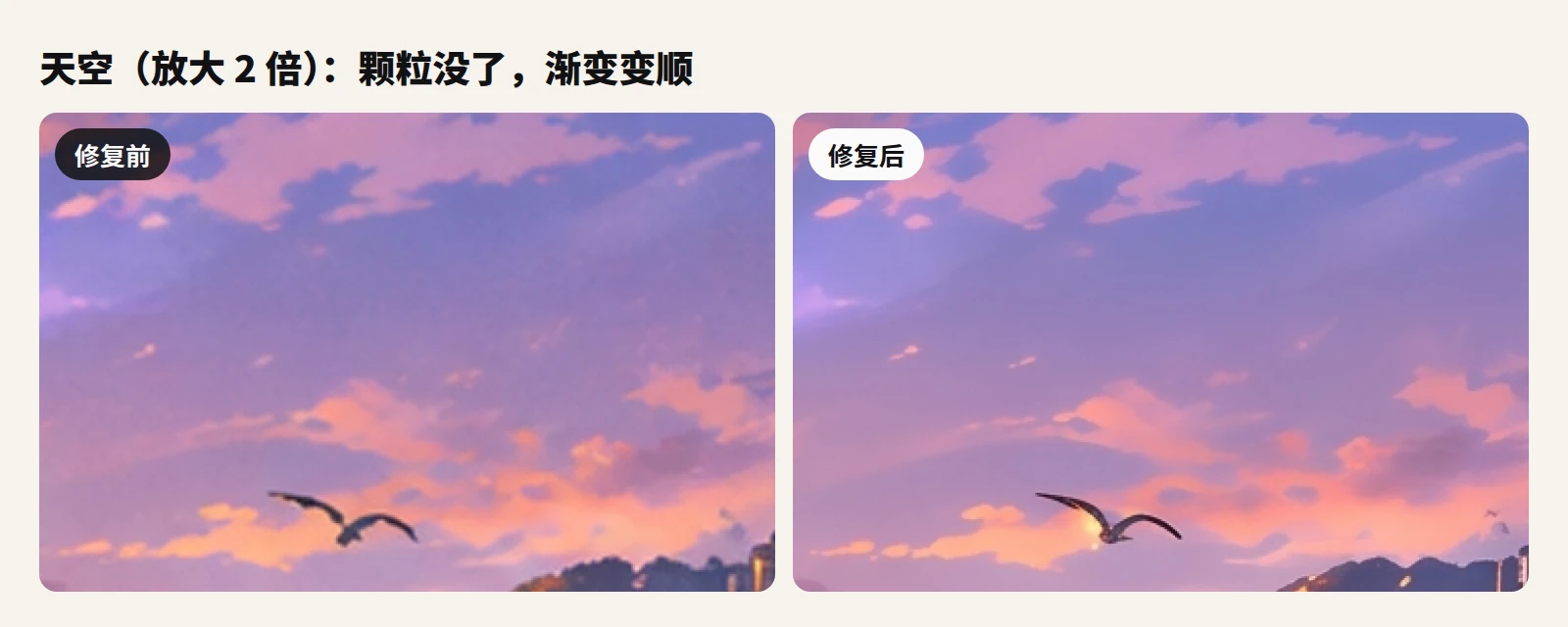
空を拡大すると、画面全体にあった細かい粒子が消え、グラデーションが滑らかになっています。
細部が最も密な遠景の町では、ぼやけて一塊になっていた家屋、電線、木々が再び分離しています。
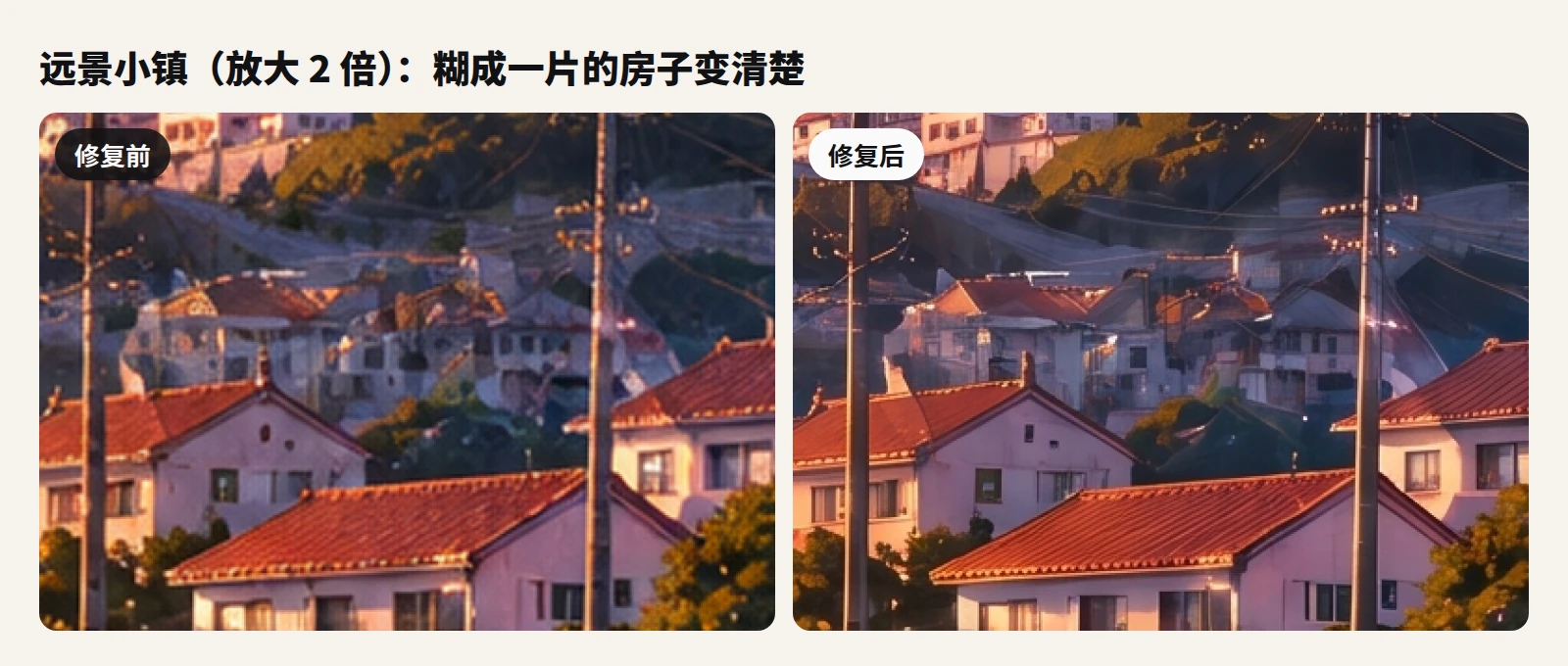
アニメ画像の修復効果が最もはっきりと現れます。
笔画 Image 2 で生成したセミリアルな 3D キャラクターでは、変化はより小さめです。髪と目が少しだけくっきりし、肌の明暗の移行が滑らかになります。
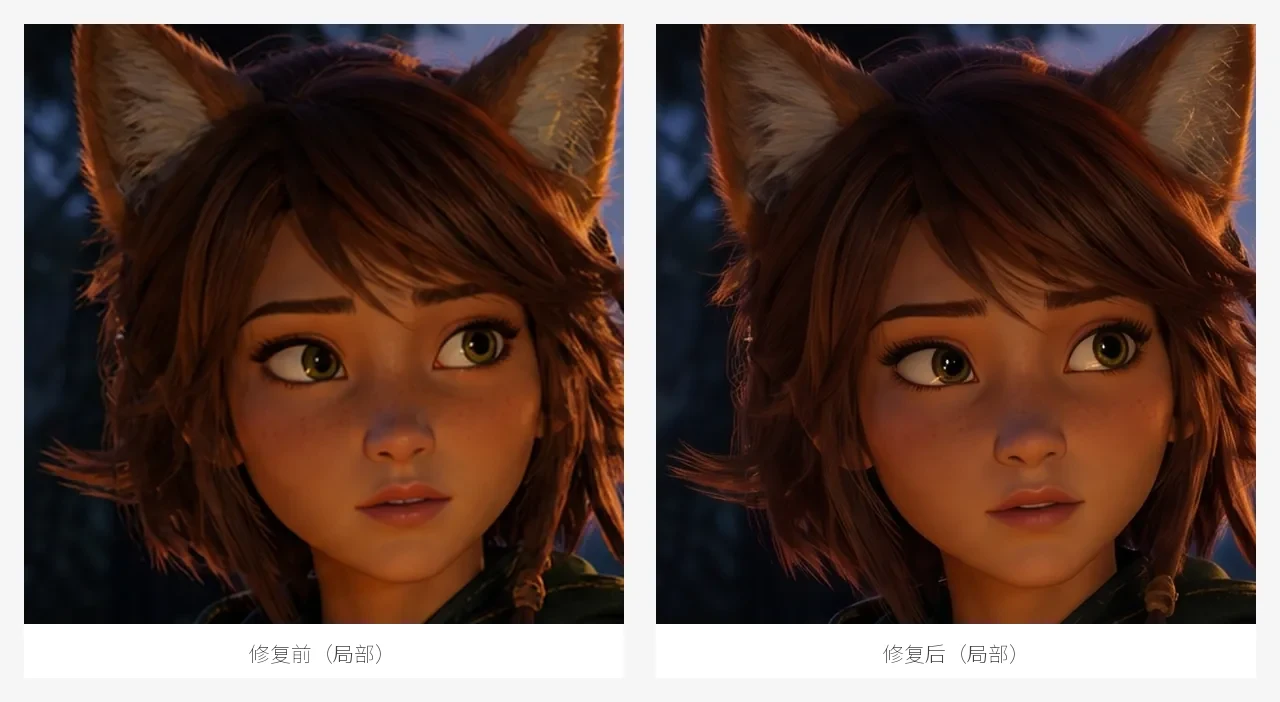
効果は画像によって異なり、増えた分の鮮明さの一部はより高い出力解像度によるものです。使う前に原寸まで拡大して確認してください。
注意点
- 修復は最後に一度だけ。 画像が確定してからまとめて一度修復します。修正のたびに修復するのはやめましょう。修復済みの画像をもう一度修復すると、かえって瑕疵が増えやすくなります。最初の修復でうまくいかなければ、元の画像に戻り、プロンプトを変えてやり直します。
- 文字と顔を確認する。 修復は実際には画像を再生成することなので、修復後は文字、ロゴ、顔をよく確認してください。一字一句違えられない内容は、プロンプトの「残すもの」の部分で名指しして書きます。
- 透過背景は保持できません。 智能香蕉 は透過背景を出力できないため、透過 PNG を修復すると背景が付いてしまいます。
より安価な修復方法
同じプロンプトはより安価なモデルでも使えます。効果のばらつきは大きめですが、最終稿でない画像に向いています。
| モデル | 修復1回あたりのクレジット | 最高解像度 |
|---|---|---|
| 智能香蕉 Pro | 12 | 4K |
| 智能香蕉 2.1 | 10 | 4K |
| 智能香蕉 2 | 8 | 4K |
| Seedream 5.0 Flash | 9 | 2K |
上記のモデルはどの解像度でも同価格で、生成に失敗した場合はクレジットが自動的に返還されます。プランの価格はクレジットプランページをご覧ください。
生成時点で粒子を減らす
- 最終稿は高品質設定で。 笔画 Image 2.5 と 2.6 の Fast、Pro はどの品質レベルでも 20 クレジットです。最終稿なら「高」「超高」「極致」を選び、2K か 4K を組み合わせてください。「低」「中」と 1K の組み合わせは避けましょう。笔画 Image 2 の最高設定は「高」です。
- 細部の言葉を詰め込まない。 画面に必要なものを明確に書けば十分で、「超高詳細」「あらゆる細部が鮮明」「8K」「傑作」といった言葉を並べる必要はありません。遠景の要素も並べすぎないようにしましょう。大きなシーンの画像では、プロンプトの末尾に除外指定を一文加えられます。「画面はクリーン、グラデーションは滑らか、ノイズなし、粒子なし、雑然とした細部なし」。
- 言葉遣いに注意。 本当にその質感が欲しいのでなければ、「フィルムグレイン」「35mm フィルム」「ヴィンテージフィルム」「高感度」とは書かないでください。
- シーンを明るくする。 光が明るく均一な画面は、暗い画面よりも粒子が少ない傾向があります。
- 笔画 Image で連続して修正しない。 複数箇所を直したいときは、一度の修正でまとめて伝えてください。何度か修正するうちに悪化したら、最もきれいだった版に戻るか、プロンプトを書き直して生成し直しましょう。最新版の上にさらに修正を重ねないでください。
- 特価設定で出した画像は下書きに。 笔画 Image 2.6 の特価モードは 1.5K 固定で品質レベルの選択肢がなく、方向性を試すのに向いています。決まったら Fast か Pro で最終稿を生成してください。
- 最後にまとめて一度修復。 画像が確定したら、上記の 智能香蕉 Pro で一度修復します。
その他のモデルの使い方はこちら:笔画 Image 2.5 使い方ガイド、智能香蕉 使い方ガイド、笔画 Image と智能香蕉 の選び方。