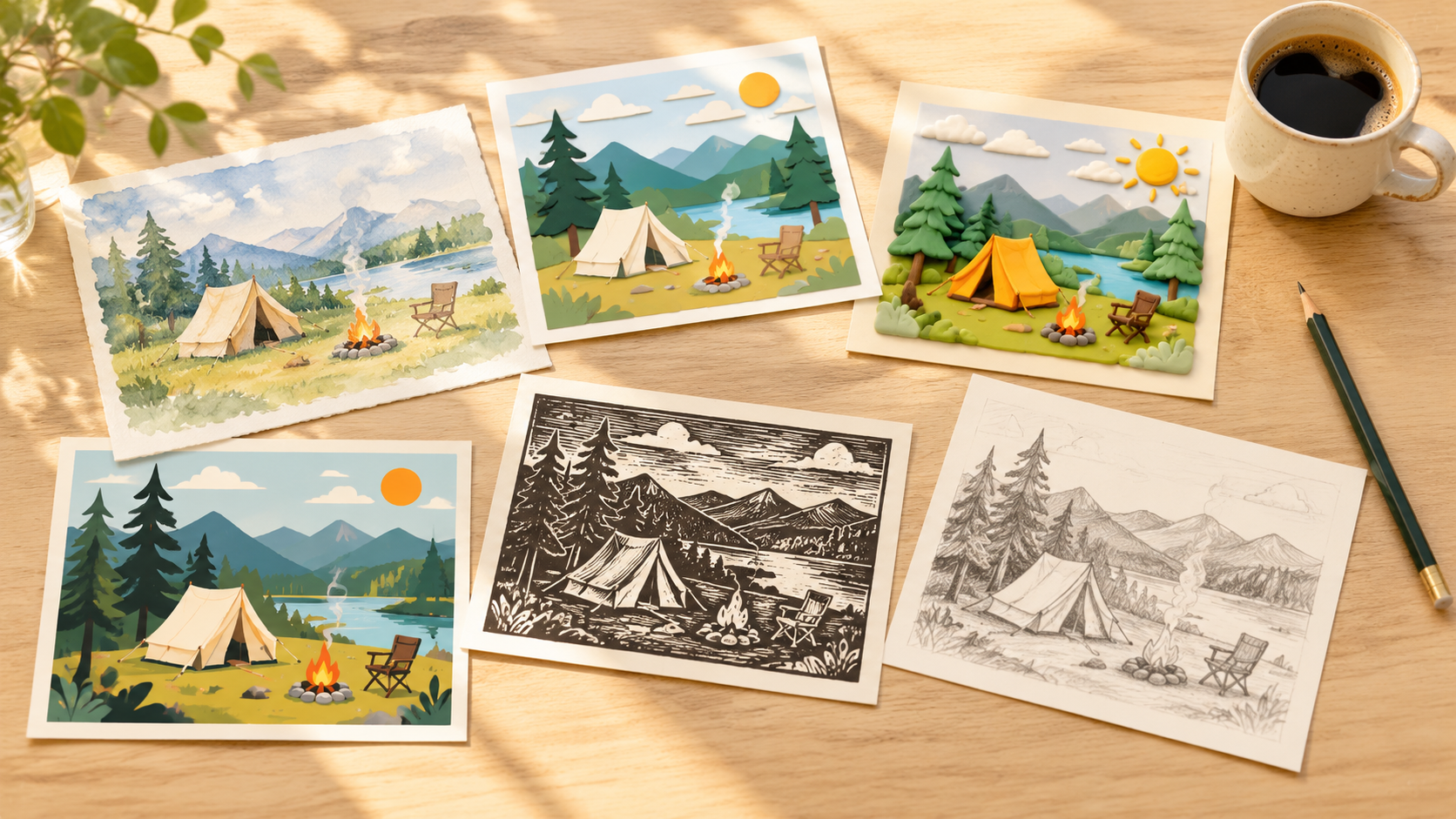
画像生成プロジェクトでは、クレジットの大半が最終的に採用しなかった方向性に費やされます。笔画AI では、笔画 Image 2.6 特惠が1枚わずか 3クレジット。同じクレジット数なら、笔画 Image 2.6 Proでは1枚しか生成できませんが、特惠なら6枚試せます。まず特惠で方向性を見極め、最後に選んだ1枚だけに通常価格のクレジットを使いましょう。
笔画 Image 2.6 特惠でできること
| 笔画 Image 2.6 特惠 | 笔画 Image 2.6 Fast / Pro | |
|---|---|---|
| 1枚あたりのクレジット | 3 | 20 |
| 解像度 | 1.5Kのみ(3:4は1152×1536) | 1K / 2K / 4K、カスタムサイズ |
| 生成設定 | アスペクト比のみ選択 | アスペクト比、解像度、品質、思考強度 |
| アスペクト比 | 1:1、3:2、2:3、4:3、3:4、5:4、4:5、16:9、9:16 | 上記すべてに加え、21:9、5:3、3:5など |
| 参照画像 | 最大16枚 | 最大16枚 |
| 透明背景 | 可 | 可 |
| GIFアニメーション、画像拡張 | 不可 | 可 |
| 「拡大」のモデル一覧に表示 | されない | される |
1.5Kでも構図、配色、レイアウト、文字が正しいかを確認するには十分で、これらはまさに方向性を選ぶときに判断したいポイントです。
まず下書きを作り、その後で最終稿を生成
- 特惠で下書きを作る。作成画面で「画像」を選択し、「モデルを選択」から 笔画 Image 2.6 特惠 を選び、アスペクト比を選びます。「数量」は1回最大10枚で、10枚なら30クレジットです。
- 一度に変える変数は1つだけ。基本となるプロンプトを1つ固定し、各ラウンドで変えるのはスタイル、配色、視点、タイトルのうち1つだけにします。こうすれば、それぞれの変更が何をもたらしたかが分かります。
- キャンバス上で並べて比較。下書きはすべて無限キャンバス上に配置されるので、並べて最良のものを選びます。
- 選んだ1枚を最終稿にする方法は2つあります。
- 拡大:下書きを選択し、「拡大」をクリックして 笔画 Image 2.6 Pro(20クレジット)を選択すると、元のアスペクト比のまま4Kに拡大され、構図と内容は変わらず、細部がより鮮明になります。
- モデルを替えて再生成:下書きをダブルクリックして参照画像として追加し、笔画 Image 2.6 Proを選択して、完全なプロンプトを入力します。たとえば「@图片1 を元に再生成:構図、配色、文字は変えず、細部をより精緻に」です。品質と解像度は必要に応じて選択できますが、価格は同じです。
- 最後に細部を修正。気になる箇所は「全能編集」で枠を描いて指定し、個別に修正します。
実際に試してみた:6種類のスタイル、38クレジット
秋のキャンプマーケットポスター用に、基本となるプロンプトを書きました。タイトルは「山野キャンプマーケット」、サブタイトルは「11月22日~23日・城西湿地公園」で、画面にはテント、焚き火、ガーランドライト、遠くの山を入れています。その後はスタイルだけを変え、フラットイラスト、切り絵コラージュ、レトロなシルクスクリーン、水彩、リアルな写真、3Dクレイの各スタイルで1枚ずつ生成し、6枚で合計18クレジットでした。6枚すべてでタイトルとサブタイトルが正しく描かれています。以下はそのうち3枚です。

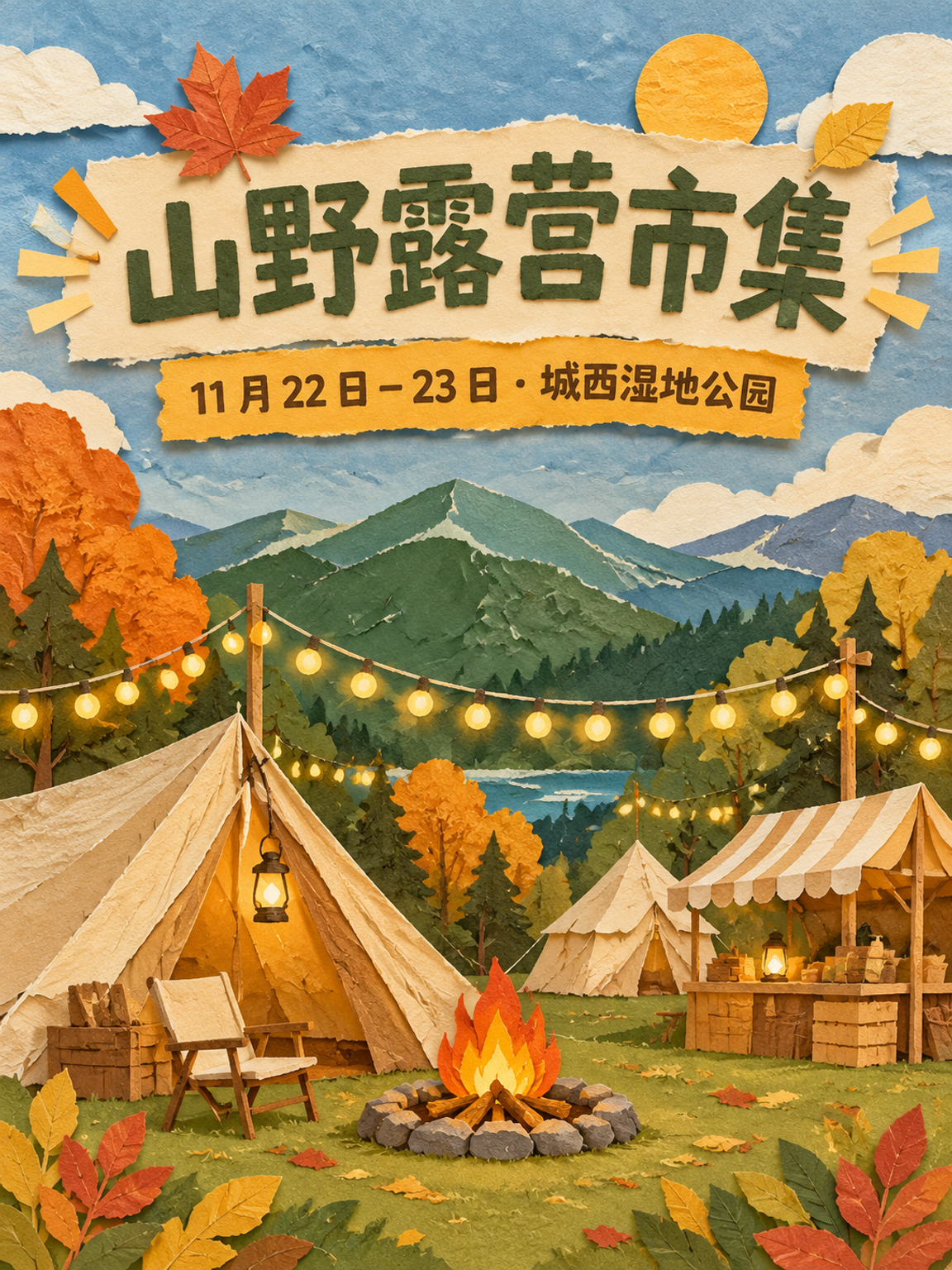

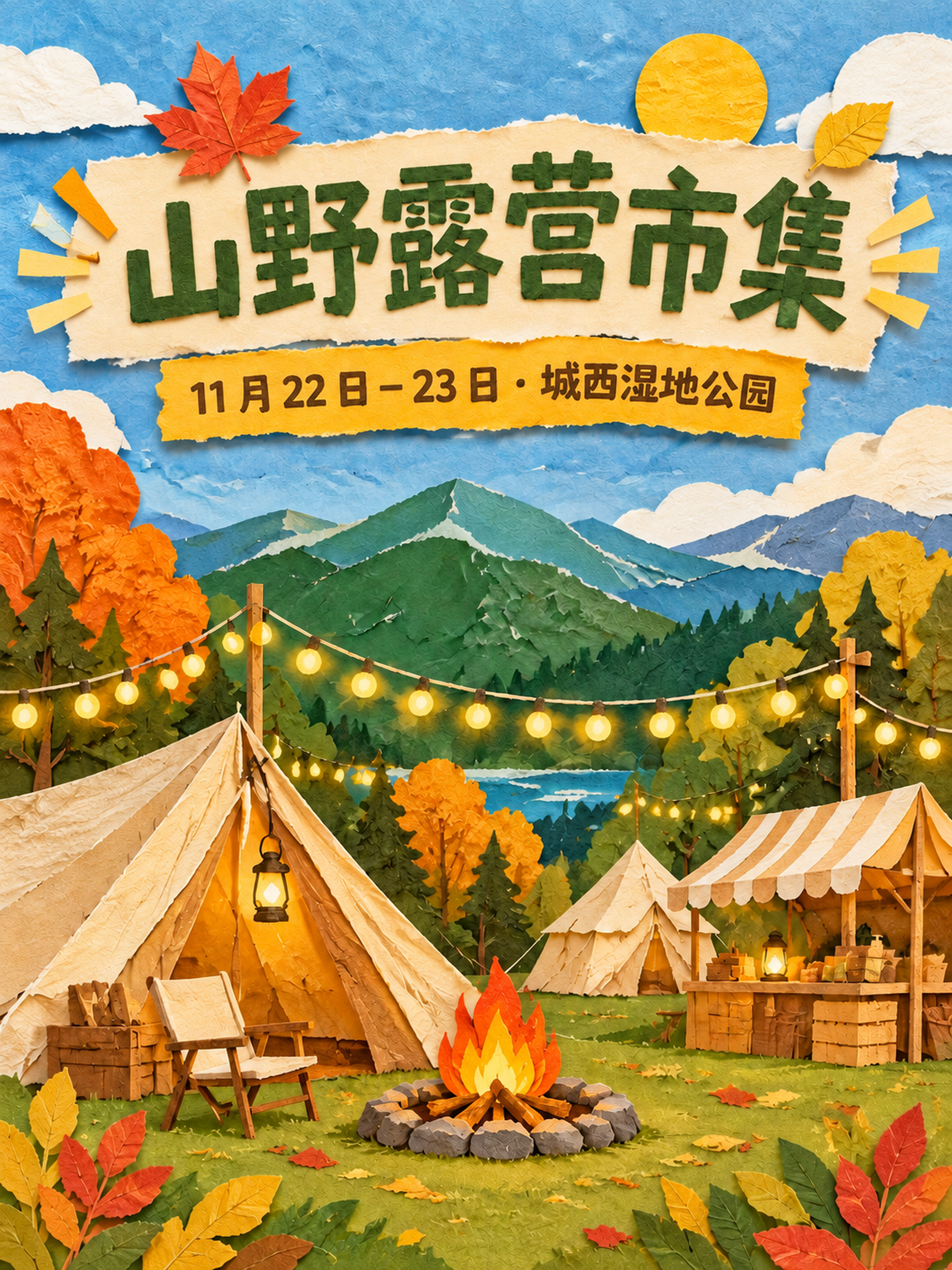
私たちは切り絵の1枚を選び、笔画 Image 2.6 Proで拡大しました。1152×1536から2880×3840へ拡大し、20クレジットです。レイアウト、文字、紙片の位置はまったく変わらず、紙の質感と文字の輪郭がかなり鮮明になりました。方向性の試作から最終稿まで、合計38クレジットです。
どれくらい節約できるか
40の方向性を試し、4枚を選んで最終稿にする場合:
| 方法 | 下書き | 最終稿 | 合計 |
|---|---|---|---|
| すべて笔画 Image 2.6 Proを使用 | 40 × 20 = 800 | 4 × 20 = 80 | 880 |
| 下書きにSeedream 5.0 Flash、最終稿は2.6 Proで拡大 | 40 × 9 = 360 | 80 | 440 |
| 下書きに2.6 特惠、最終稿は2.6 Proで拡大 | 40 × 3 = 120 | 80 | 200 |
特惠で下書きを作れば、総費用は全工程をProで行う場合の4分の1未満です。
最初から通常価格のモデルを使うべきとき
- 最初から4K、指定ピクセルサイズ、画像拡張、GIFアニメーションが必要:笔画 Image 2.6 FastまたはProを直接使用します。
- ポスターやインフォグラフィックなど文字が多く、レイアウトを先に計画したい:2.6 Fast / Proには「思考強度」があり、特惠にはありません。両者の違いは笔画 Image 2.6 と 2.5 の選び方をご覧ください。
- 古い画像やぼやけた画像を高画質で修復したい:AI 画像拡大をご覧ください。
ちょっとしたコツ
- 下書きのプロンプトも最終稿の基準で書く。特惠で効果を発揮するプロンプトは、Proに替えても同じように使えます。
- 下書きの段階から参照画像を入れる。特惠は16枚の参照画像に対応しているので、商品やLogoの実素材をそのまま使って配置を試せます。
- 透明背景が必要な場合も特惠で試せる。「透明背景」をオンにすれば、ステッカーやアイコンの下書きも1枚3クレジットのままです。
笔画AIを開き、新しいキャンバスを作成し、モデル一覧で笔画 Image 2.6 特惠を選んで下書きを始めましょう。