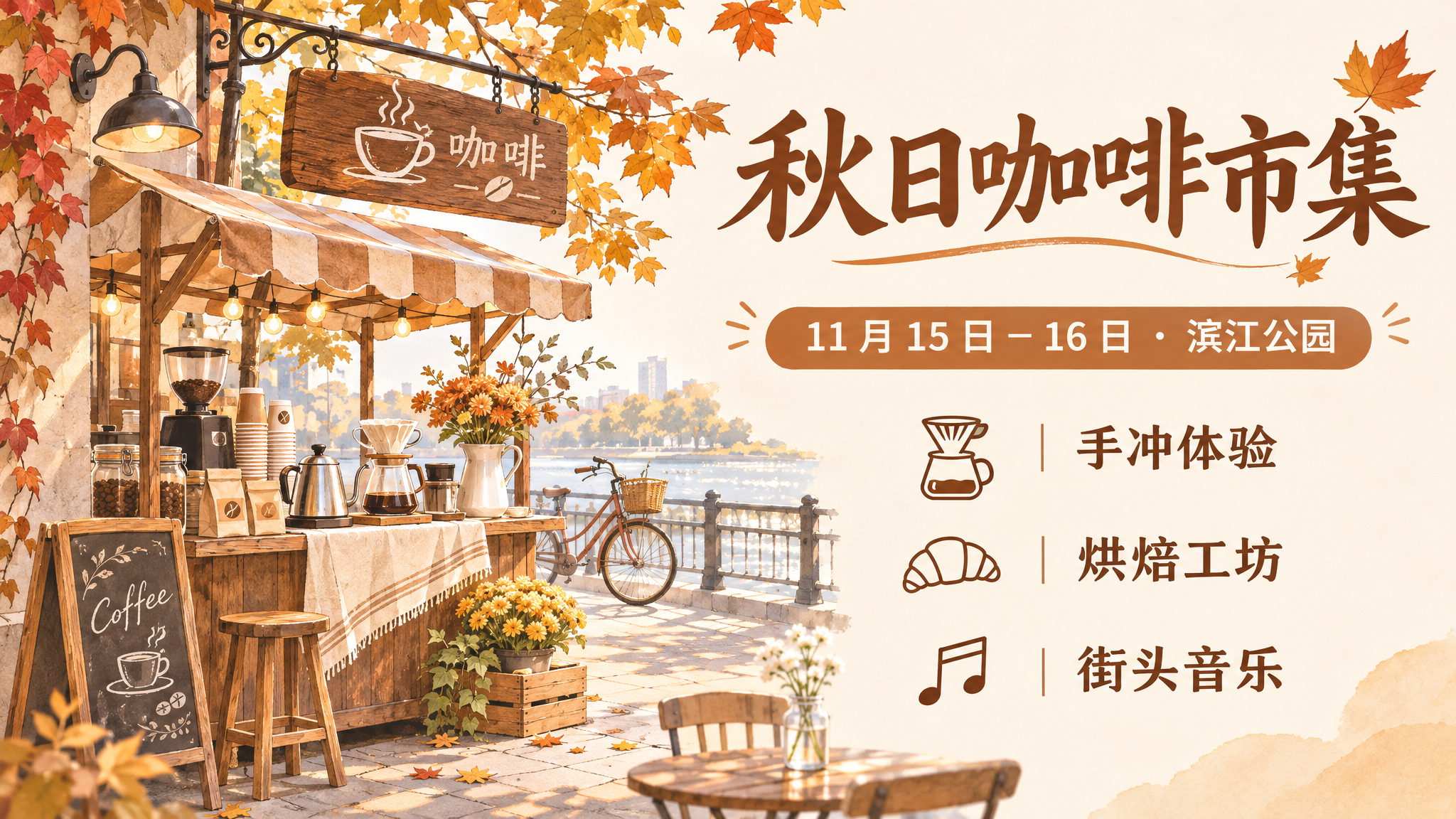
笔画 Image 2.6は笔画AIの最新画像モデルで、FastとProの2グレードがあります。2.5と比べて思考強度が加わりました。画像を生成する前にレイアウトを計画するため、タイトルや小さな文字、アイコンが多いポスターやインフォグラフィックでもミスが少なくなります。さらにGIFアニメも直接生成できます。1枚20クレジットで、品質と解像度をどう選んでも同じ価格です。
FastとProの選び方
| バージョン | 特徴 | 向いている用途 |
|---|---|---|
| 笔画 Image 2.6 Fast | 生成が速く、1K画像1枚で実測約25秒 | ラフ、SNS用画像、方向性の試行錯誤 |
| 笔画 Image 2.6 Pro | 細部と文字がより正確で、画像編集時に元画像をよりよく保てる | 商品画像、マーケティング素材、精細な画像編集 |
2グレードは価格も同じで、できることも同じです。まずFastで構図とコピーを固めてから、Proに切り替えて最終稿を生成しましょう。
思考強度:レイアウトが複雑なら「深入」に
思考強度は、モデルが描き始める前にどれだけ手間をかけて画面を計画するかを決めるもので、3段階あります。
- 深入(デフォルト):各テキストをどこに置くか、要素をどう揃えるかを先に考えます。ポスター、インフォグラフィック、メニュー、スライドの表紙にはこの設定を。
- 均衡:一般的なイラストや写真風の画面。
- 快速:一部だけを少し変えたいとき、または早く結果を見たいとき。
カバーのポスターと下のインフォグラフィックは、どちらもPro+「深入」で生成したものです。プロンプトに5つのステップと各ステップの数字を書いたところ、モデルは文字を正しく配置しただけでなく、ステップ4の「3回に分けて240ミリリットル注ぐ」を自分で80+80+80に分解しました。
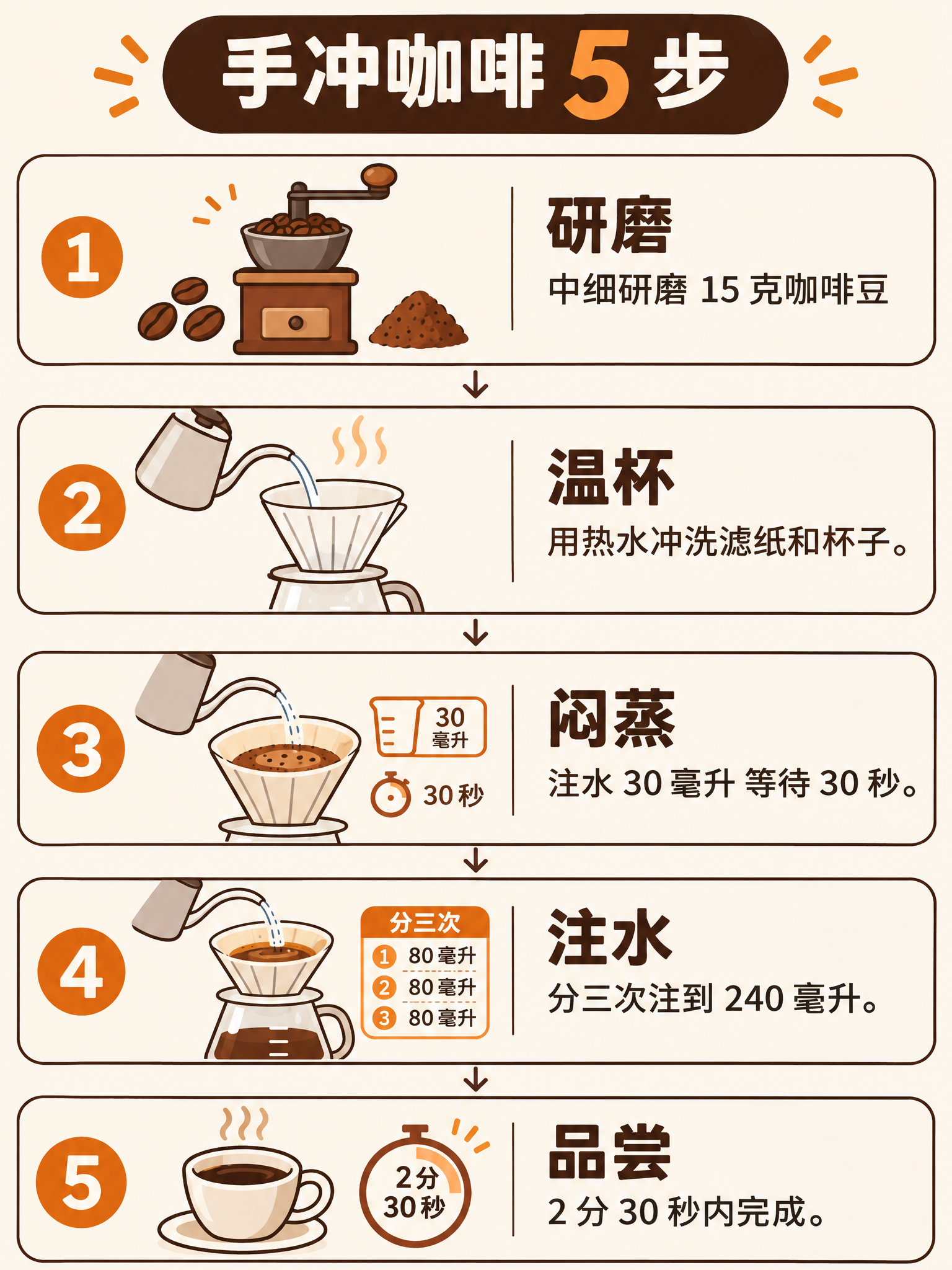
思考強度はクレジットに影響せず、変わるのは待ち時間だけです。Pro+「深入」で2Kポスターを1枚生成すると、実測で1分あまりかかります。
6段階の品質
「品質」には自動、低、中、高、超高、極致の6段階があり、テクスチャや小さな文字といった細部の精細さを決めるもので、解像度とは別のものです。笔画AIでは6段階すべて同価格なので、細部にこだわるなら「極致」を選びましょう。
解像度は1K、2K、4Kの3段階で、幅と高さをカスタム指定することもできます。幅と高さはいずれも16の倍数、片辺の最大は3840ピクセル、アスペクト比は3:1までです。
GIFアニメを生成する
- 作成画面で笔画 Image 2.6 FastまたはProを選びます。
- 「生成設定」を開き、最初の行でアニメーションを選び、さらに比率(1:1、3:2、2:3)を選びます。
- プロンプトには、被写体がどう動くか、そして動作の最後が開始位置に戻ることをはっきり書きます。そうすることで自然にループします。
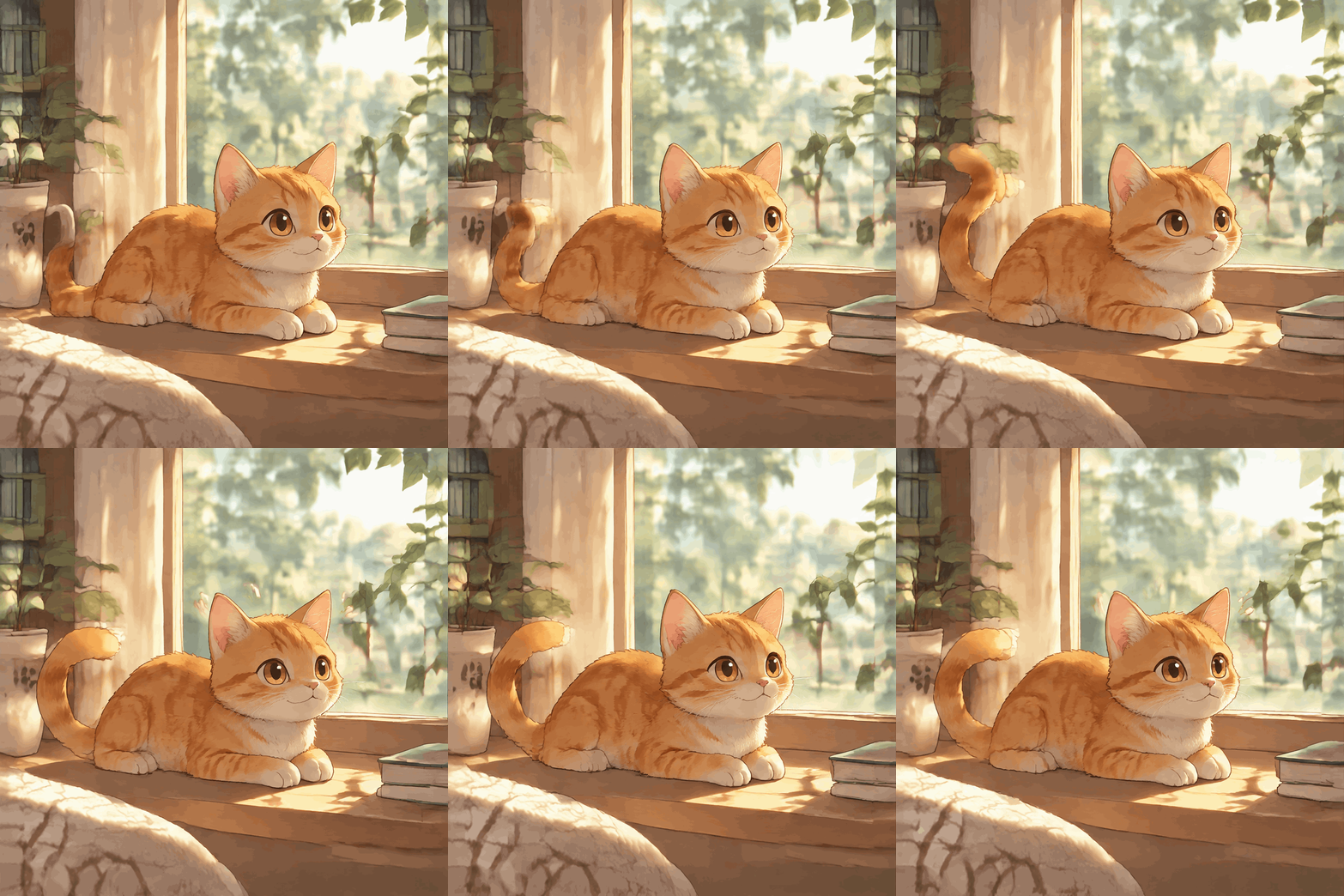
キャンバス上のアニメーションはデフォルトで1フレーム目が表示され、ダブルクリックで再生、もう一度ダブルクリックで停止します。気に入った画像がすでにあって、それを動かしたい場合は、その画像を選択し、「⋯」の中の「GIF(アニメーション)を作成」をクリックして、希望の動きを一文で書くだけです。
アニメーションと静止画は同価格ですが、透明背景は使えず、画像の拡張、部分的な描き直し、アップスケールにも使えません。
元の画像を編集する
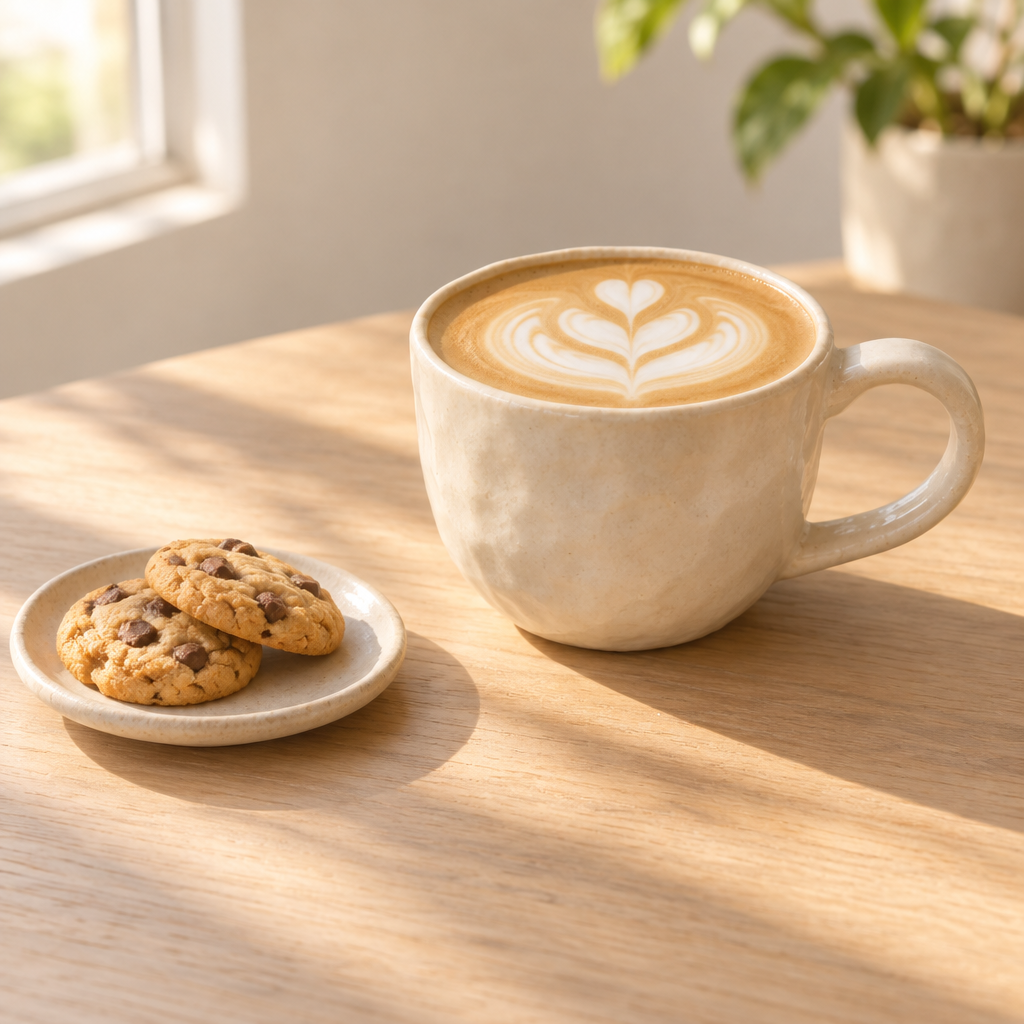
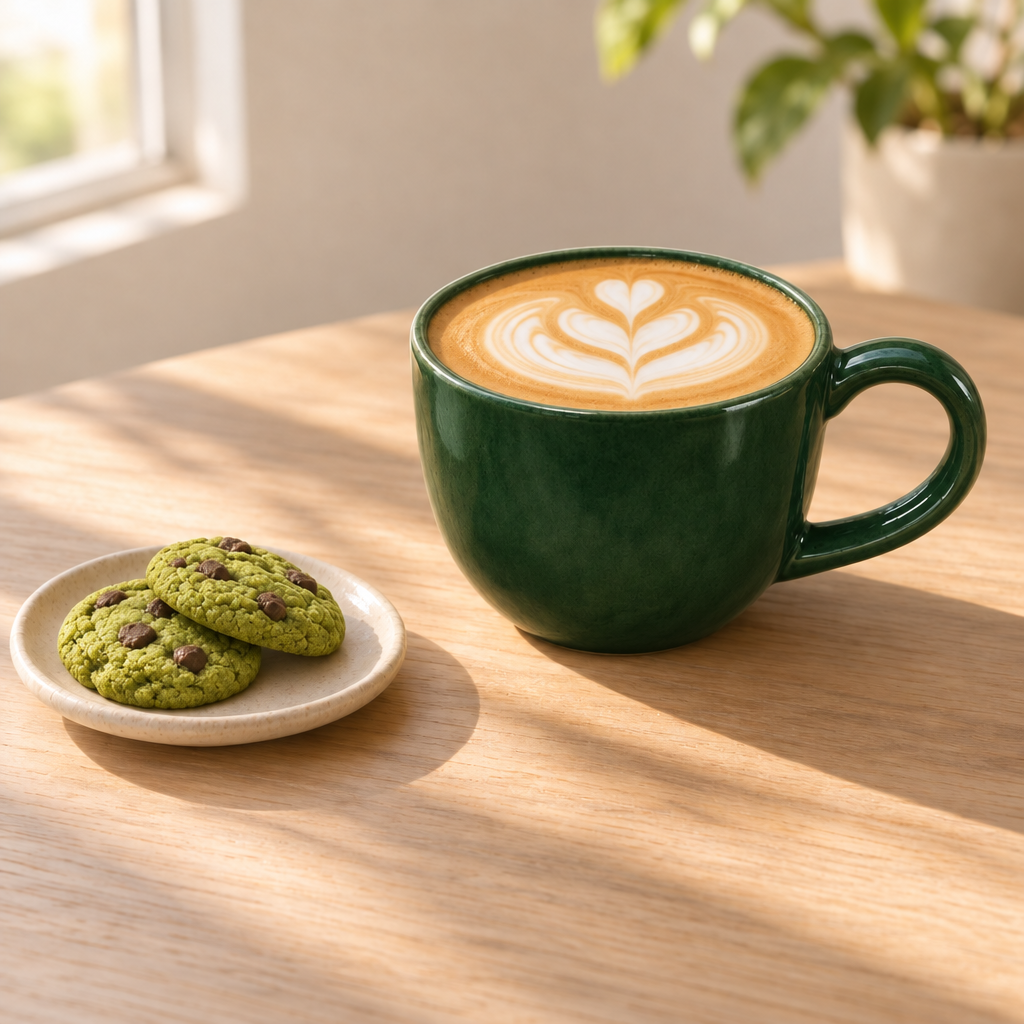
作成画面で参照画像を追加し(最大16枚)、プロンプトには2つのことをはっきり書きます。どこを変えるか、どこを変えないかです。下の右側の画像で使ったプロンプトは「2か所だけ変更:コーヒーカップを深緑色の釉薬仕上げの同型カップに、皿の上のクッキーを抹茶クッキー2枚に変える。ラテアート、テーブル、光、構図、その他の物はすべてそのまま」で、Proを使用し、思考強度は「快速」を選びました。
透明背景PNG
ステッカー、ロゴ、商品素材を作るときは、「生成設定」で「透明背景」をオンにしてから生成すると、透明背景のPNGが得られ、そのまま別の画面に重ねられます。プロンプトには被写体だけを書き、背景は説明しないでください。

プロンプトの書き方
- 文字は引用符で囲む:タイトルは「秋のコーヒー市集」、日付は「11月15日 – 16日」。
- レイアウトを明確に伝える:左に何を置くか、右に何を置くか、文字は何行か、各行の前にアイコンを付けるか。
- 数字は具体的に書く:手順、価格、所要時間は具体的な数字で書くと、モデルはそれに沿って配置します。
笔画AIで新しいキャンバスを作成し、笔画 Image 2.6を選んで1枚試してみてください。