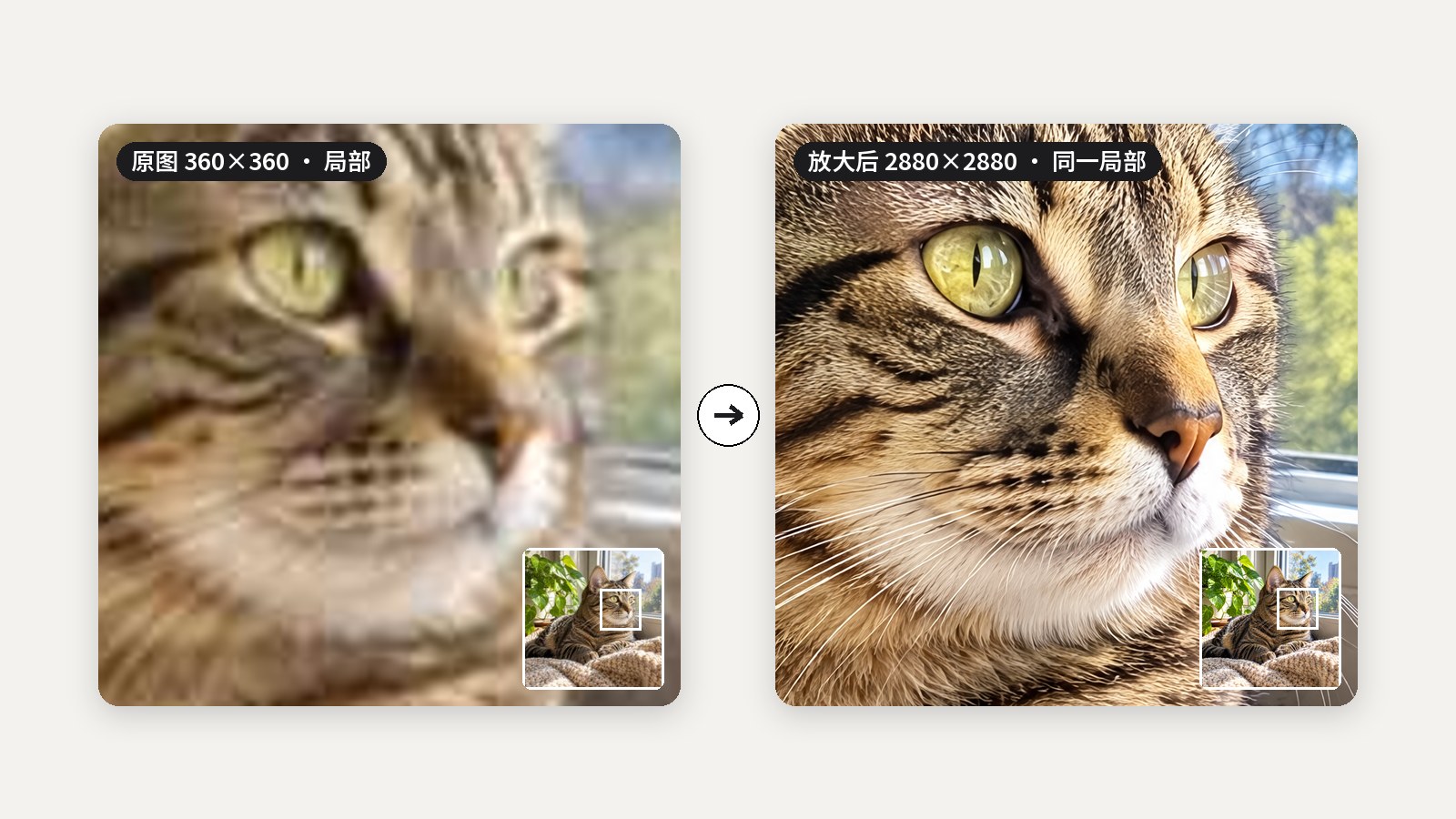
小さな画像やスクリーンショット、以前生成した1Kの試作画像は、ポスターや大型ディスプレイに使用するとぼやけてしまいます。笔画AI のキャンバスで画像を選択し、「拡大」をクリックすると、最大4Kまで高解像度で鮮明な画像を作成できます。
3ステップで拡大
- 画像をキャンバスにドラッグするか、ローカルからアップロードします。キャンバス上にある画像もそのまま使用できます。
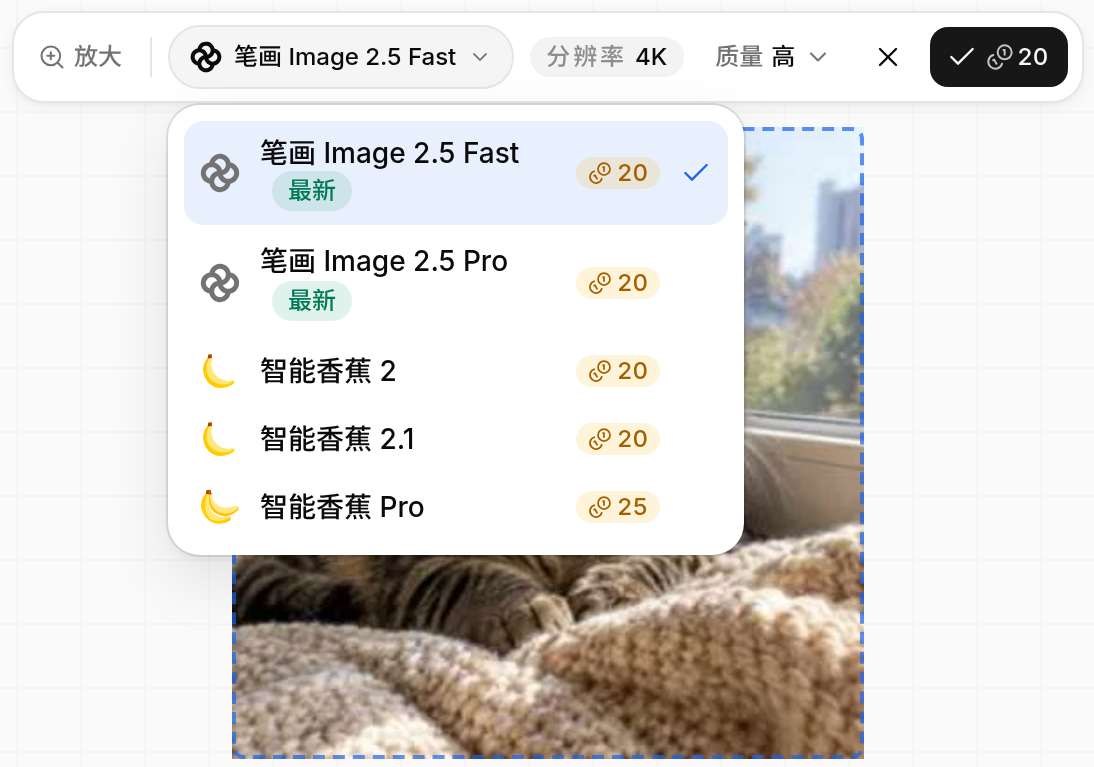
- 画像を選択し、ツールバーの「拡大」をクリックします。
- モデルを選択します。確定前に今回消費するクレジットを確認し、「確定」をクリックして生成します。
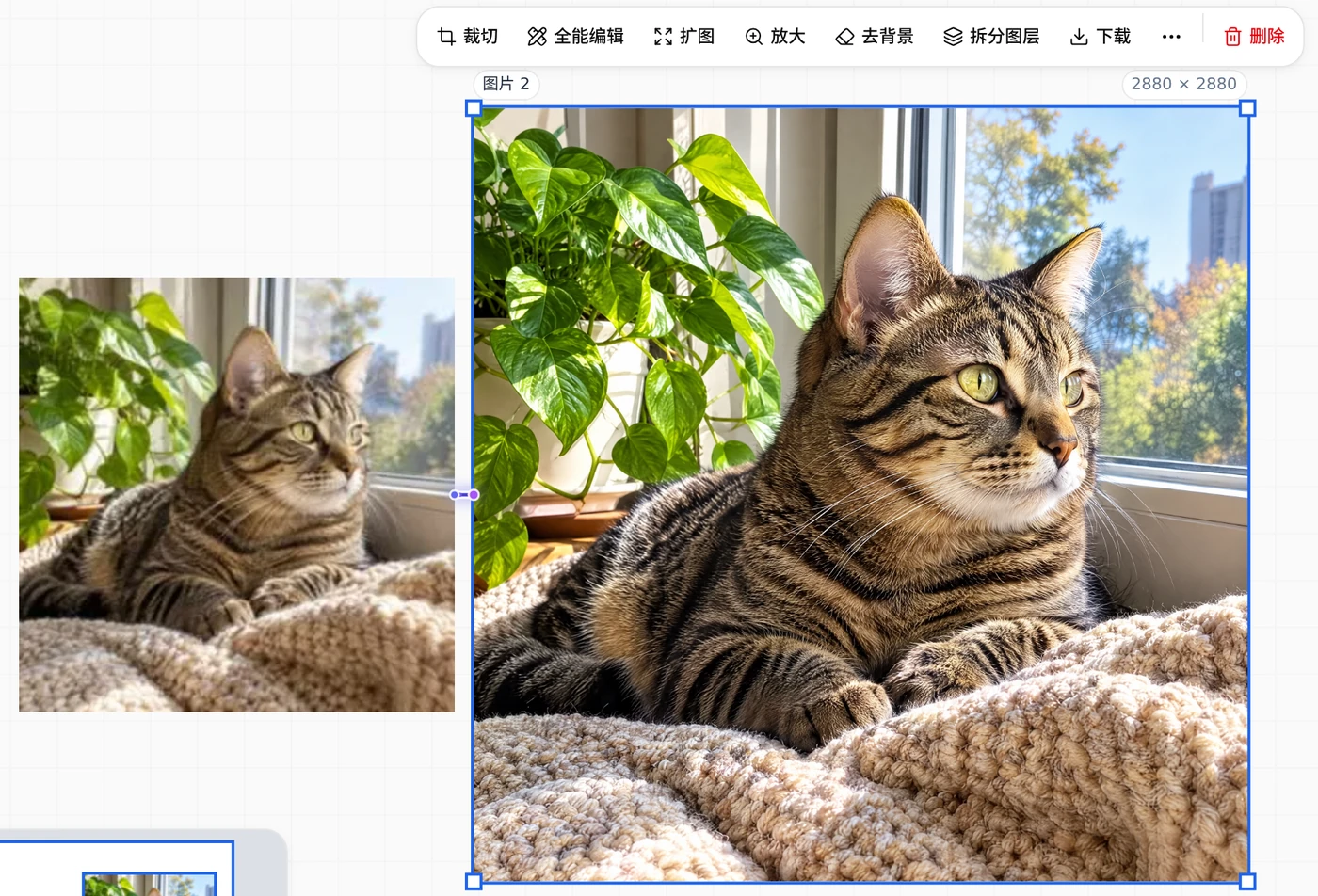
拡大後の新しい画像は元画像の横に配置されます。元画像はそのまま残るため、簡単に比較できます。
2つの拡大モデルの違い
| モデル | 拡大後のサイズ | おすすめの用途 |
|---|---|---|
| 笔画 Image 2.5 | 元画像の縦横比を保ったまま最大サイズまで拡大。長辺は最大3840ピクセル | 写真、商品画像、元の縦横比を維持したい画像 |
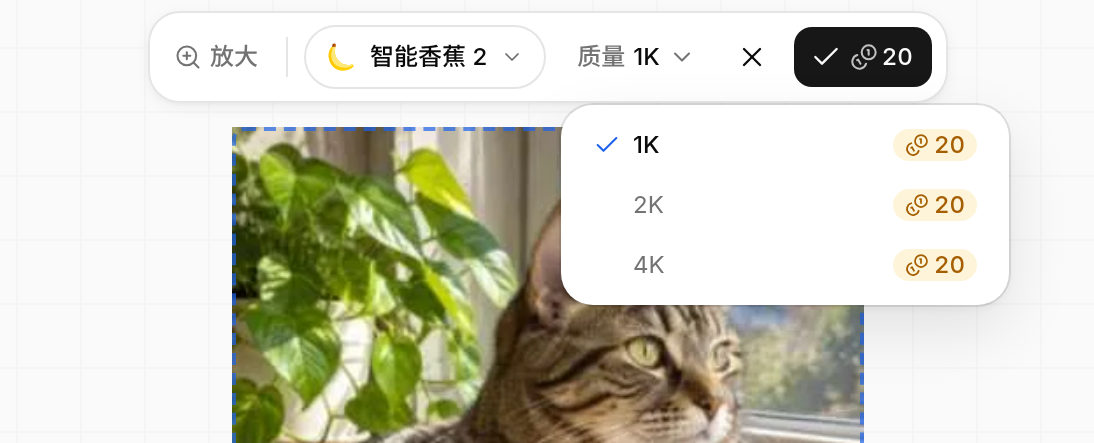
| 智能香蕉 | 選択した解像度(1K / 2K / 4K)で出力 | イラスト、ポスター、人物画像 |
迷った場合は、笔画 Image 2.5がおすすめです。元画像の縦横比を維持し、画像をトリミングせずに拡大できます。
印刷にはどのくらいのサイズが必要ですか
一般的な印刷では1インチあたり300ピクセルが目安です。長辺のピクセル数と、鮮明に印刷できるおおよその長辺サイズは次のとおりです。
| 長辺のピクセル数 | 鮮明に印刷できる長辺 |
|---|---|
| 1024(1K) | 約8.7cm |
| 2048(2K) | 約17cm |
| 3840(4K) | 約32cm |
A4ポスター(長辺29.7cm)なら、4Kまで拡大すれば十分です。さらに大きな展示パネルやロールアップバナーも、離れた場所から見る場合は1インチあたり150ピクセル程度で問題ありません。
拡大前後の注意点
- 小さな文字やロゴを確認してください:拡大時には細部が再生成されるため、小さな文字が書き換えられる場合があります。ブランドロゴや価格などは、拡大後に一つずつ確認してください。
- 先に修復してから拡大してください:傷や汚れのある古い写真をそのまま拡大すると、欠点まで一緒に拡大されます。先に古い写真の修復を行ってください。
- 構図に満足できない場合は、先に画像を拡張してください:横長のバナーにしたい場合は、まず「画像拡張」で足りない部分を補ってから拡大してください。詳しくはAI画像編集チュートリアルをご覧ください。
- 生成時に高解像度を直接選択してください:新しく画像を生成する場合は、生成時に2Kまたは4Kを直接選択すると、1Kで生成してから拡大する手間を省けます。
拡大に適した画像
- Webで見つけた参考画像や小さな商品画像を、商品詳細ページやポスターに使用したい場合
- 以前生成した1Kの試作画像のうち、使用する画像が決まった場合
- スマートフォンのスクリーンショットや、チャット履歴から保存した画像
- スキャンした古い写真(先に修復してから拡大してください)
笔画AIを開き、ぼやけた画像をキャンバスにドラッグして、「拡大」をお試しください。