笔画AI では、笔画 Image 2.6 と 2.5 の価格は同じで、どちらも1枚あたり20クレジットです。サイズ、品質モード、参照画像、透過背景、アウトペイントも同じです。違いは3つあります。2.6 には「思考の強さ」が加わり、GIF アニメーションを生成でき、さらに1枚3クレジットの特恵版があります。同じプロンプトを使って両方で3組ずつ画像を生成してみました。文字の多い価格表は 2.6 がすべて正しく、2.5 は1文字間違っていました。インフォグラフィックと料理写真はどちらもよくできていました。
一张表で分かる違い
| 笔画 Image 2.6 | 笔画 Image 2.5 | |
|---|---|---|
| バージョン | Fast、Pro、特恵 | Fast、Pro |
| 1枚あたりのクレジット | 20(特恵 3) | 20 |
| 解像度 | 1K / 2K / 4K、カスタムサイズは長辺最大 3840 | 同上 |
| 品質 | 自動、低、中、高、超高、究極の6段階で同価格 | 同上 |
| 参照画像 | 最大 16 枚 | 最大 16 枚 |
| 透過背景 | 可 | 可 |
| アウトペイント | 可(特恵は不可) | 可 |
| 思考の強さ | クイック / バランス / じっくり | なし |
| GIF アニメーション | 可(特恵は不可) | 不可 |
どちらのバージョンも、Fast は生成が速く、方向性を試すのに向いています。Pro は細部と文字がより正確で、最終稿や細かい修正に向いています。
2.6 に増えた2つ
思考の強さ:描き始める前に画面を設計し、各テキストをどこに置くか、要素をどう揃えるかを計画します。「クイック」「バランス」「じっくり」の3段階で、既定は「じっくり」です。じっくりするほど遅くなりますが、文字とレイアウトはより正確になり、クレジットは変わりません。ポスターや価格表、インフォグラフィックには「じっくり」を、一部分だけ直すときは「クイック」が速くて便利です。
GIF アニメーション:「生成設定」で「出力」を「画像」から「アニメーション」に切り替えます。比率は 1:1、3:2、2:3 から選べ、静止画と同じ価格です。すでに気に入った画像がある場合は、それを選択して「⋯」内の「GIF(アニメーション)を作成」をクリックし、希望の動きを一文で書くだけです。具体的な方法は笔画 Image 2.6 の使い方をご覧ください。
同じプロンプトで実測
3組とも Pro 版を使い、品質は「高」、2.6 の思考の強さは既定の「じっくり」のまま、各組で両方に1枚ずつ生成し、画像は選別していません。
文字の多い価格表:2.6 はすべて正解、2.5 は1文字の誤り
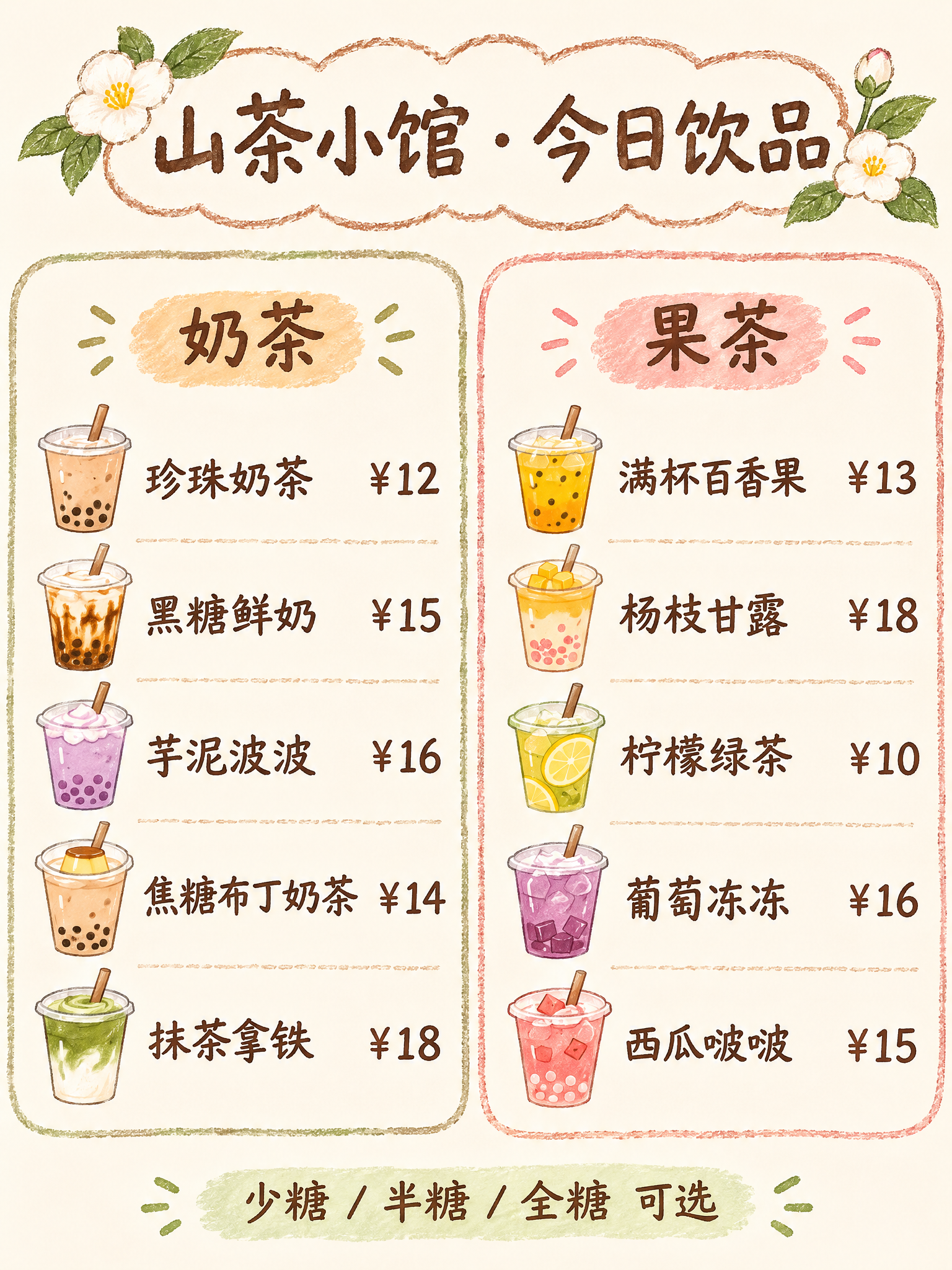
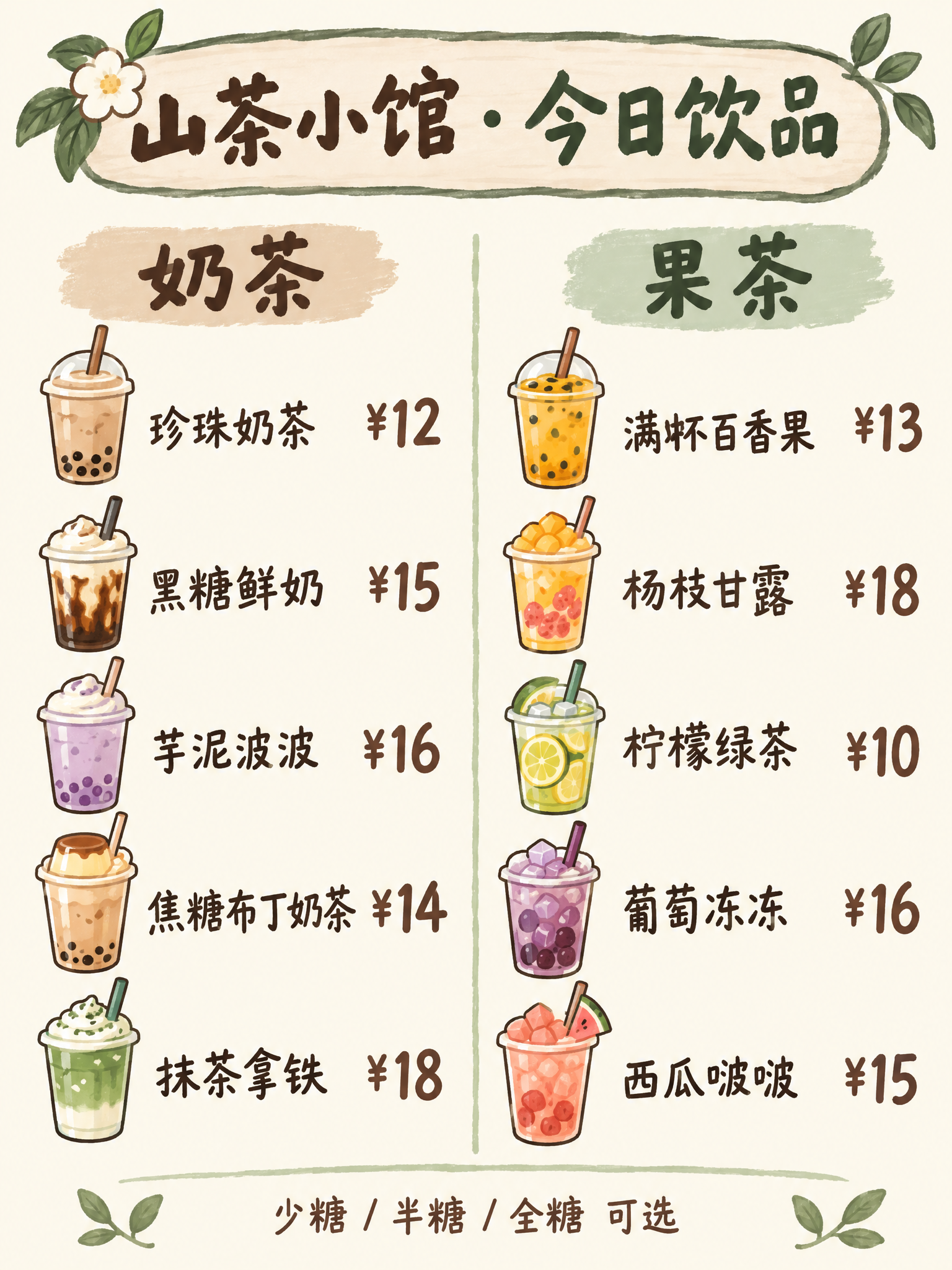
プロンプトでは、タイトルを「山茶小馆 · 今日饮品」、左右2列にそれぞれ5種類のドリンクと価格、各ドリンクの前にカップのアイコン、下部に「少糖 / 半糖 / 全糖 可选」の一行を指定しました。
2.6 は10個のドリンク名、10個の価格、タイトル、下部の小さな文字がすべて正しく、行と行の間に区切りの破線まで入っていて、レイアウトも整っています。
2.5 もレイアウトは同じように見やすく、価格もすべて正しいのですが、「满杯百香果」の「杯」の字は左側の偏が間違っていて、存在しない漢字になっています。
区分けインフォグラフィック:どちらも正確、2.5 のアイコンがより適切
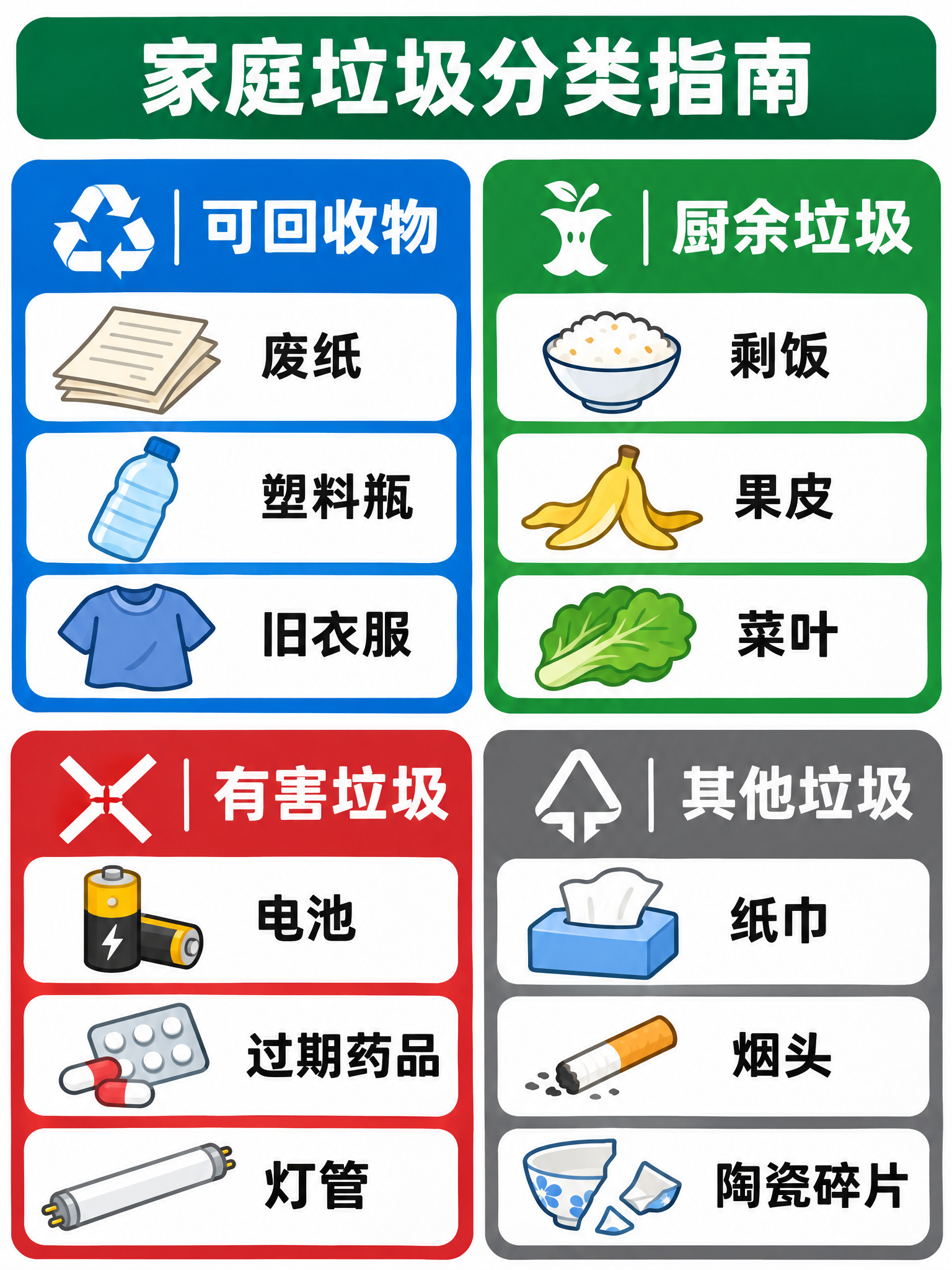
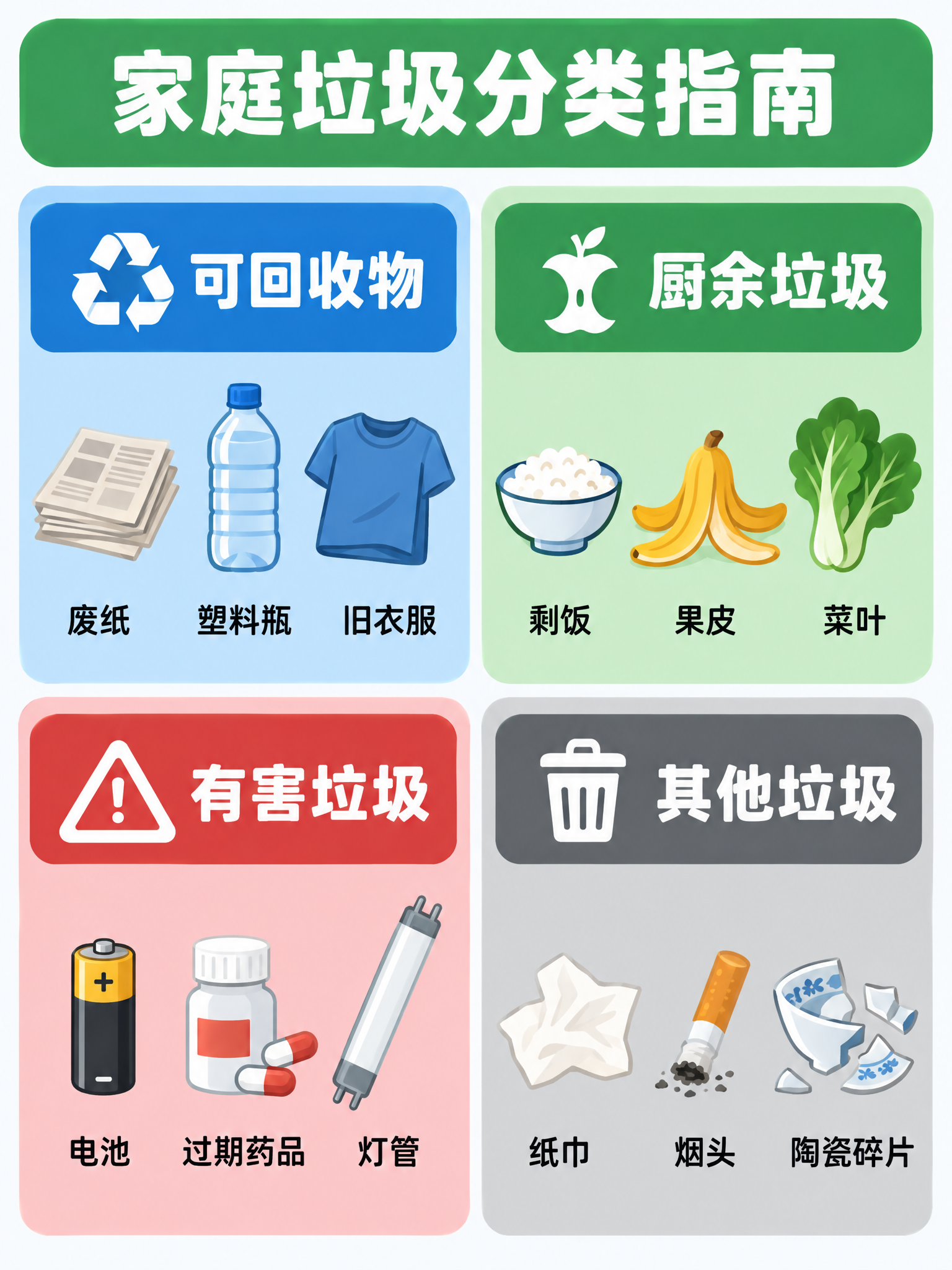
プロンプトは「家庭垃圾分类指南」で、4つの色ブロックにそれぞれ分類名と3つの例、各例にアイコンを指定しました。2枚とも17か所の文字はすべて正確です。2.6 は例を1行に1つ並べて階層が明確で、2.5 は3つの例を色ブロックの中に横並びにしています。分類アイコンは 2.5 のほうが適切で、有害ゴミには警告の三角、その他のゴミにはゴミ箱を使っています。2.6 はこの2か所で赤いバツ印と、意味の分からない矢印を使っています。
リアルな料理写真:優劣つけがたい
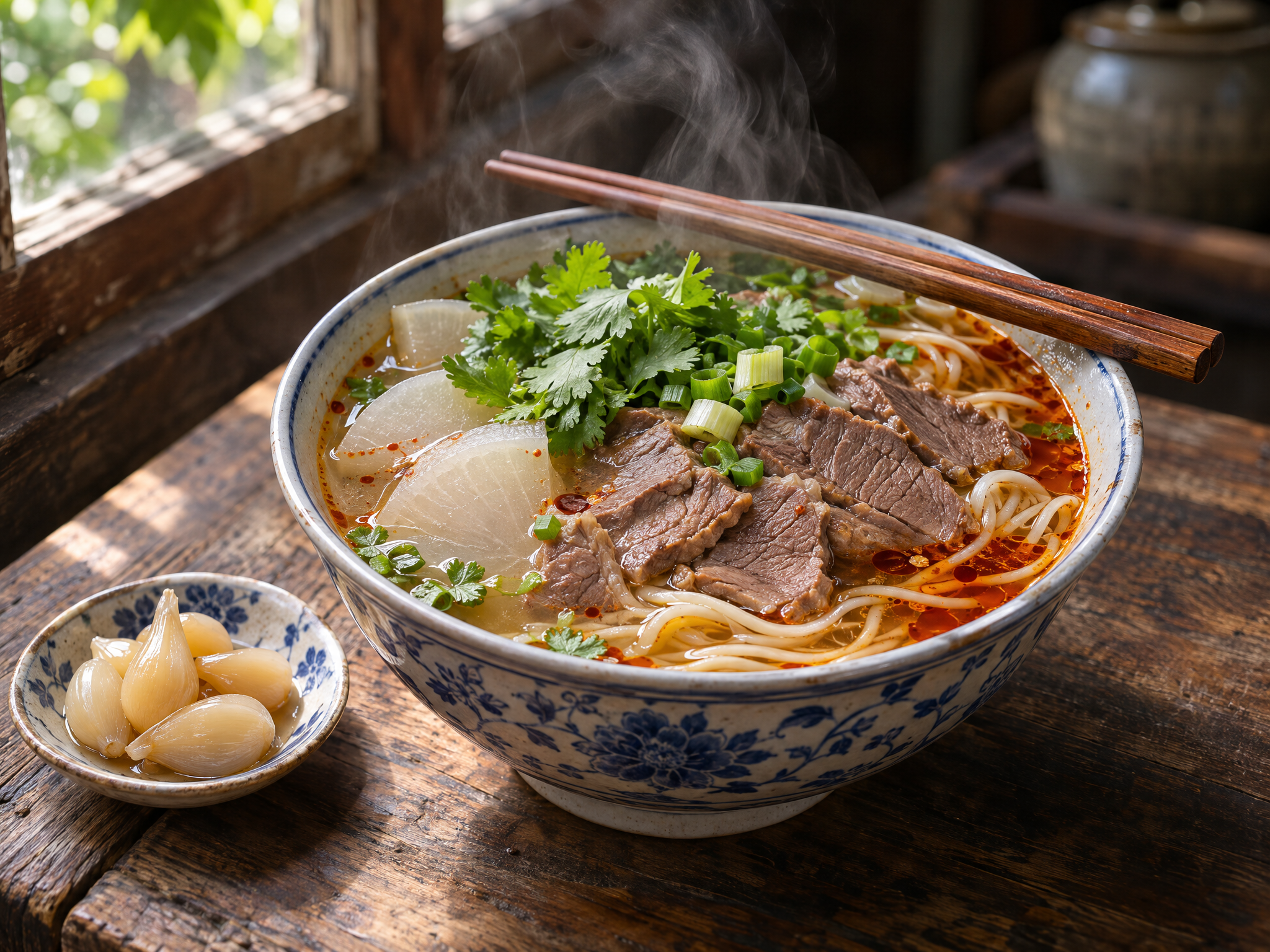
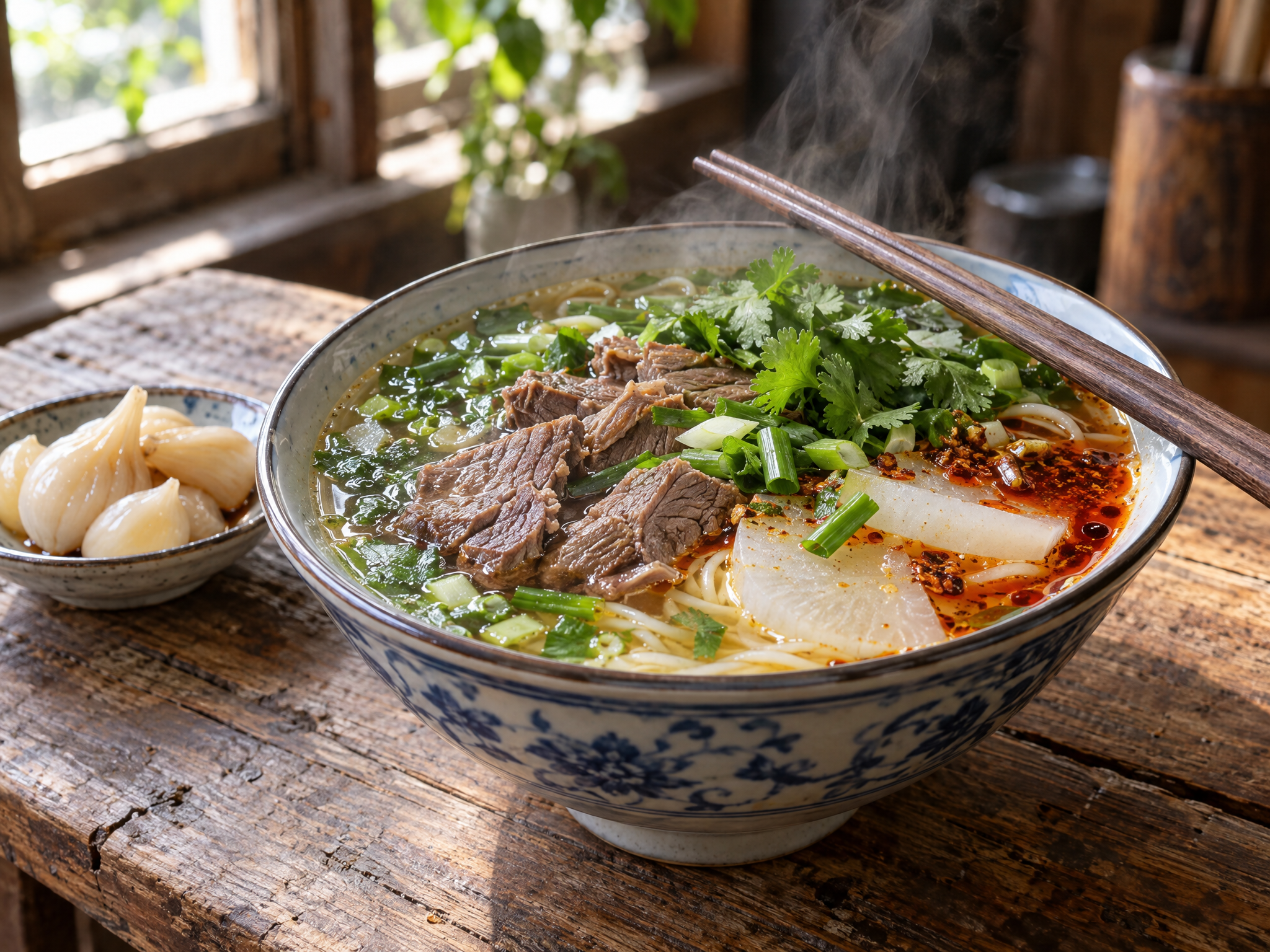
プロンプトは湯気の立つ牛肉麺の一杯で、白い大根の薄切り、ラー油、パクチー、ニンニクの芽、箸を器の縁に掛け、そばに砂糖漬けのニンニクの小皿、サイドの窓からの自然光という内容です。2枚とも本物のフード写真のようで、食材もすべて描かれています。2.6 はカメラ位置が高めで光が明るく、2.5 はカメラ位置が低めで湯気がより多く、背景のぼかしも強めです。このように文字のない画面は、どちらを選ぶかは好みです。
どちらを使うべきか
| 作りたい画像 | 使うモデル |
|---|---|
| ポスター、価格表、インフォグラフィックなど文字が多くレイアウトが必要な画像 | 笔画 Image 2.6、思考の強さ「じっくり」 |
| 動くループアニメーション | 笔画 Image 2.6、出力は「アニメーション」 |
| 方向性を大量に試す、下書き | 笔画 Image 2.6 特恵、1枚3クレジット |
| 写真、イラストなど文字の少ない画面 | どちらでも可、価格は同じなので1枚ずつ出して比較 |
| 透過背景のステッカー、ロゴ、商品画像 | どちらでも可、「透過背景」をオン |
2つのモデルは同価格なので、迷ったら同じプロンプトで1枚ずつ生成し、キャンバス上で並べて比べてみてください。合計40クレジットです。
どちらを使う場合でも、公開前に画像内の文字を一文字ずつ確認してください。今回の 2.5 の誤字はサムネイルではほとんど分からず、拡大して初めて気づくものでした。
特恵で下書きをする方法は笔画 Image 2.6 特恵で安く下書きする、2.5 の詳しい使い方は笔画 Image 2.5 の使い方をご覧ください。笔画AIを開いて新しいキャンバスを作成し、モデル一覧から 2.6 か 2.5 を選んで同じプロンプトを試してみてください。