ポスターの日付や価格を変更したいときも、画像を再生成したり PS を開いたりする必要はありません。笔画AI のキャンバス上で2つの手順で行えます。まず レイヤー分割 で文字を個別のレイヤーに分けます。次にテキストレイヤーを選択して 文字変更 をクリックし、文字を変更したら AI描き直し をクリックすると、元のフォントと色でこのレイヤーを描き直します。1回につき12クレジットです。自分で文字を組みたい場合は 直接編集 をクリックすると、このレイヤーが文字を入力できるテキストになり、クレジットは消費されません。
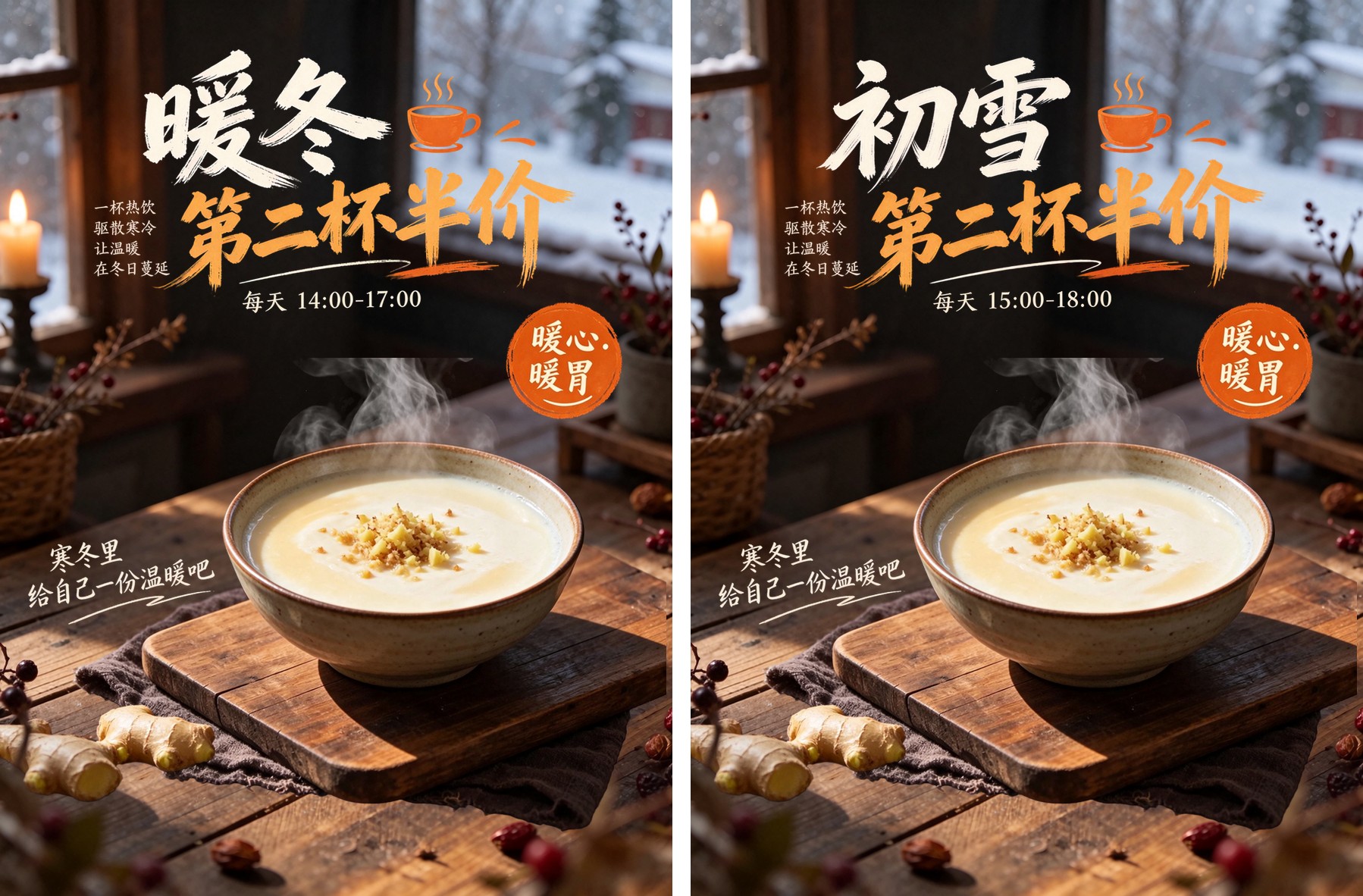
上の右図はこのようにして作ったものです。1回の分割で96クレジット、2回のAI描き直しで24クレジットです。
ステップ1:レイヤー分割
- 画像をキャンバスに置きます。生成したばかりの画像、ローカルからアップロードした画像、ドラッグしてきた画像のどれでもかまいません。ここで生成した画像である必要はありません。
- 画像を選択し、レイヤー分割 をクリックします。
- 何を分割するかを一文で指定できます。たとえば「タイトル、各行の小さな文字、商品、背景を分ける」などです。書かない場合は主要な要素を自動で分割します。
- レイヤー数は「自動」または「指定」を選び、指定する場合は2~30レイヤー(ベース画像を含む)に設定して、確認すると開始します。
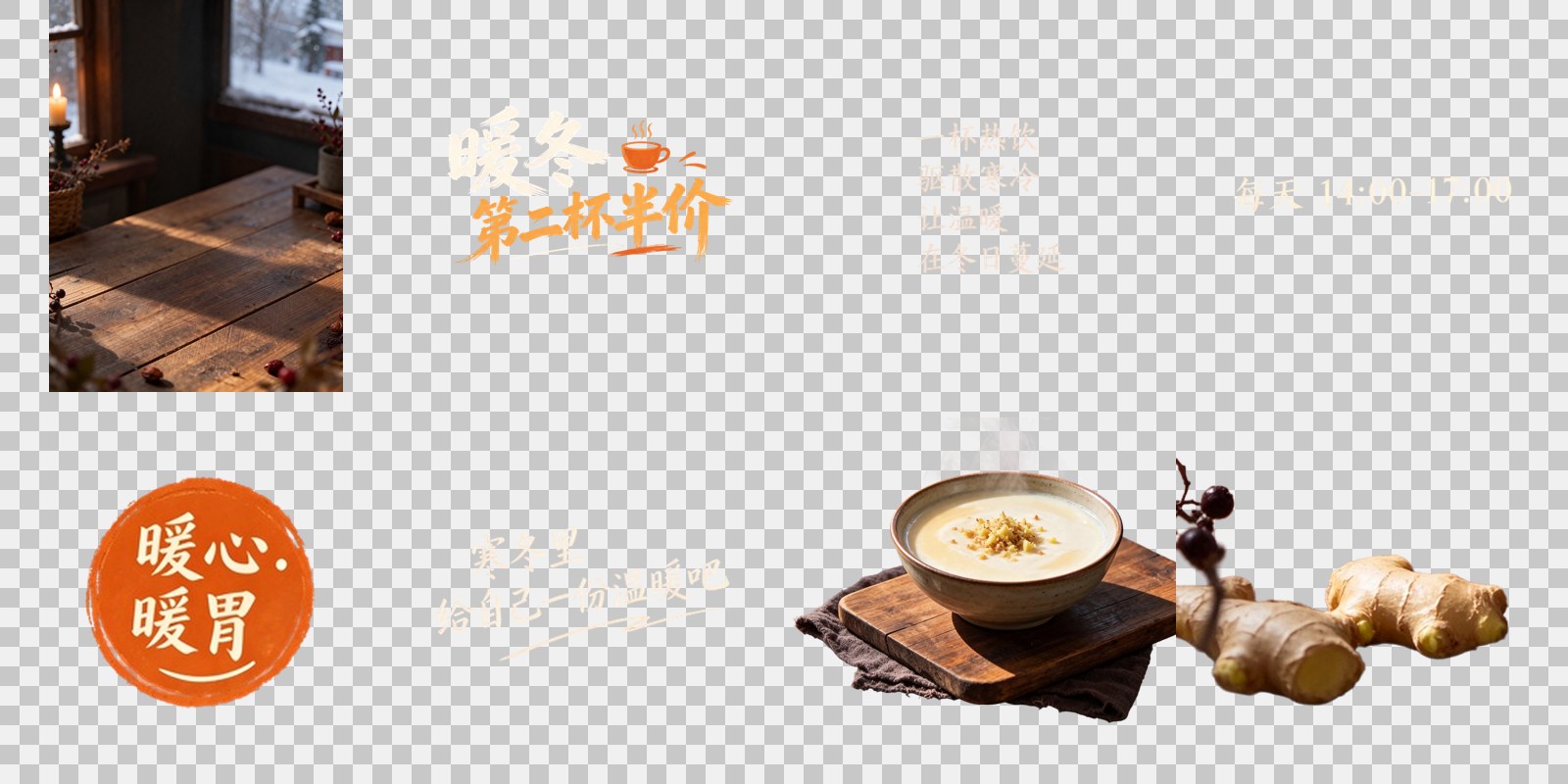
このポスターは8レイヤーを指定し、20秒余りで分割が完了しました。ベース画像が1レイヤー、タイトル、縦書きの小さな文字、時間、丸いスタンプ、左下の手書きコピーがそれぞれ1レイヤー、ホットドリンクと生姜がそれぞれ1レイヤーです。
分割の料金体系やレイヤー数の選び方は、レイヤー分割とPSD書き出しをご覧ください。
ステップ2:文字が認識されたレイヤーを見つける
分割後、このレイヤーのグループを選択すると、右側のレイヤーパネルに各レイヤーが一覧表示されます。文字が認識されたレイヤーは、レイヤー名の後ろに「テキストレイヤー」マークが付き、2行目に認識された文字が表示され、その横でワンクリックコピーできます。このマークがあるレイヤーを選択したときだけ、ツールバーに 文字変更 が表示されます。
このポスターでは、筆文字の大タイトルや丸いスタンプ内の「暖心 暖胃」を含め、5つの文字ブロックがすべて認識されました。ホットドリンクや生姜のレイヤーには文字がないため、文字変更もありません。
ステップ3:テキストレイヤーを選択し、「文字変更」をクリック
テキストレイヤーを選択し、ツールバーの 文字変更 をクリックします。表示されるパネルには行ごとに1つの入力欄があり、認識された元の文字がすでに入力されています。
- 変更したい行だけを変更します。ある行を空欄にすると、その行は削除されます。
- 新しい文字が元より大幅に長い場合、パネルに「文字が元よりかなり長いため、元の位置に押し込まれて幅が狭められる可能性があります」と注意が表示されます。
- 変更後は AI描き直し または 直接編集 をクリックします。
AI描き直し:文字だけ変えて見た目はそのまま(12クレジット)
AIが元のフォント、文字サイズ、色、筆致でこのレイヤーを描き直します。実測では10秒未満で、新しいレイヤーが元の位置で旧レイヤーと置き換わります。
上の図の2か所はAI描き直しで変更したものです。時間の行「每天 14:00-17:00」を「每天 15:00-18:00」に変更し、フォントと縁取りは変わっていません。筆文字の大タイトル「暖冬」を「初雪」に変更し、新しく書いた2文字も同じようなかすれのある筆文字になっています。隣のコーヒーカップのアイコンと下の「第二杯半价」はそのまま残っています。
気に入らなければ1ステップ取り消せば、旧レイヤーに戻ります。
直接編集:自分で文字を入力(無料)
直接編集 をクリックすると、このレイヤーはキャンバス上のテキストに置き換わり、行ごとに1つのテキストボックスになります。
- テキストボックスをダブルクリックして文字を変更します。
- 選択すると、ツールバーでフォントの種類、色、太字、文字サイズを調整できます。
- 元の画像に戻したい場合は、ツールバーの 画像に戻す をクリックします。変更した文字は失われます。
フォントは認識結果をもとにシステムフォントから似たものを選ぶため、元の画像とは少し異なって見えます。このレイヤーに文字以外の図形(たとえば文字の後ろの色面)がある場合、直接編集では図形が失われますが、AI描き直しでは保持されます。メリットは、この方法で変更した文字が、PSD書き出し時に Photoshop で引き続き編集できるテキストレイヤーになることです。
AI描き直しと直接編集、どちらを使うか
| AI描き直し | 直接編集 | |
|---|---|---|
| クレジット | 12 | 無料 |
| フォントと色 | 元のまま | 似たフォント |
| 同じレイヤー内の図形 | 保持 | 失われる |
| 待ち時間 | 数秒~十数秒 | 待ち時間なしでキャンバス上で直接変更 |
| PSD書き出し | 画像レイヤー | 編集可能なテキストレイヤー |
| 後悔したとき | 1ステップ取り消す | 画像に戻す |
完成したポスター上の日付、価格、店名を元とまったく同じ見た目で変更したい場合は、AI描き直しを使います。デザイナーに渡して PSD で文字組みを続けてもらう場合は、直接編集を使います。
変更が苦手な文字
- アート文字はAI描き直しのみ:筆文字や印章文字などは、通常、各行の位置を認識できず、文字変更パネルには「AI描き直し」だけが表示され、「直接編集」はありません。このポスターの筆文字タイトルと丸いスタンプはどちらもこのケースです。
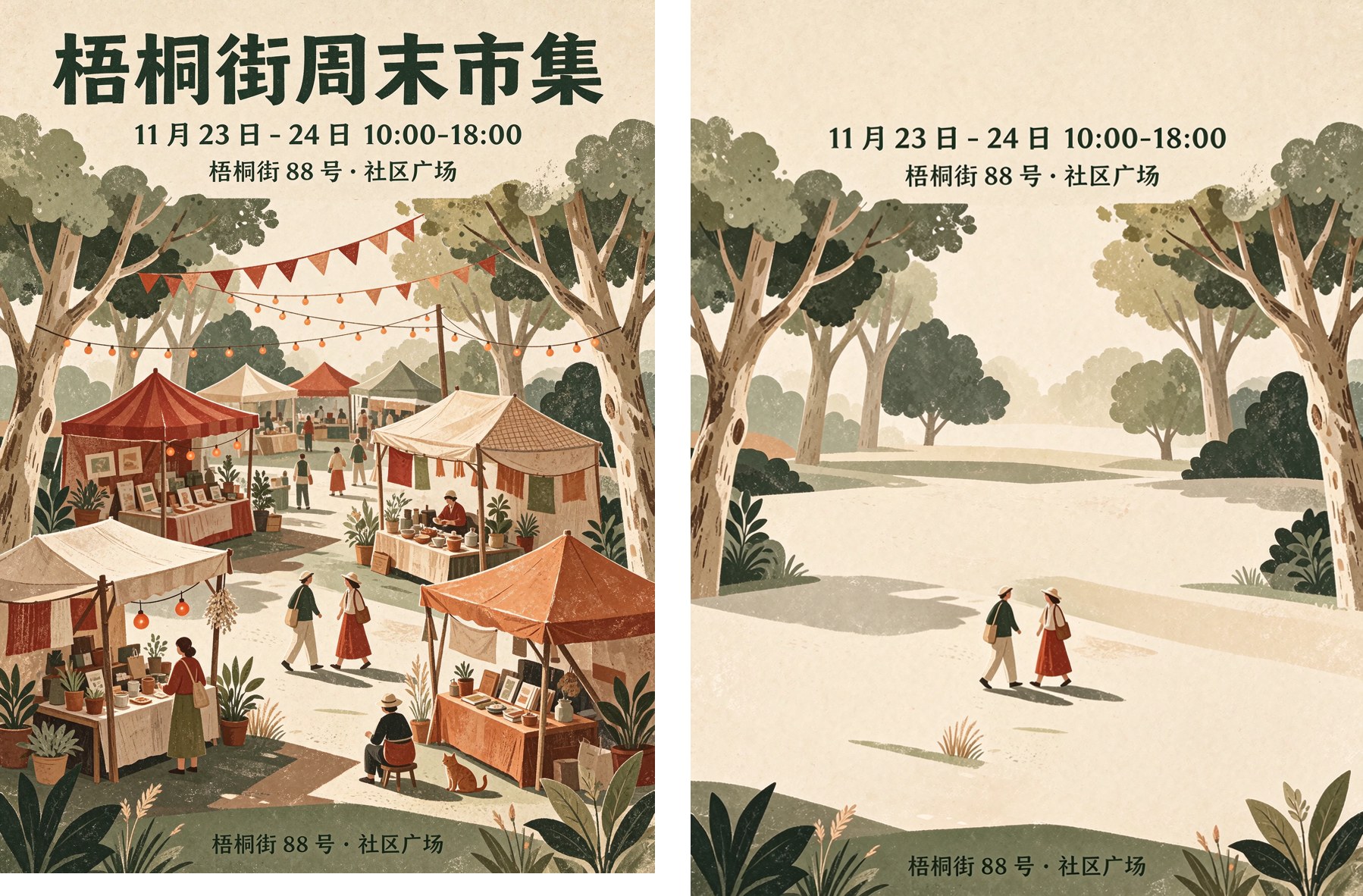
- ベース画像に元の文字が残ることがある:別のマーケットのポスターを分割したところ、タイトル、日付、住所が1つのテキストレイヤーに分かれましたが、ベース画像上には日付と住所の2行が残っていました。この状態でテキストレイヤーだけを変更すると、古い文字が下から透けて見えます。文字を変更する前に、レイヤーパネルでテキストレイヤーを非表示にし、ベース画像に文字が残っていないか確認してください。
- 物体に印刷された文字:商品パッケージや看板の文字は、物体と同じレイヤーに分割されることが多く、単独のテキストレイヤーにはなりません。
- 新しい文字が長すぎる:AI描き直しは新しい文字を元の位置に収めるため、元より大幅に長いと幅が狭められます。文字数はできるだけ近づけてください。
- 認識結果には違いが出る:複数行の文字順が画像と異なる場合があり、フォント名も近似にすぎません。変更前に、入力欄の元の文字と画像を見比べてください。
かかるクレジット
| 手順 | クレジット |
|---|---|
| レイヤー分割 | 1レイヤー12。約261万ピクセルを超えるレイヤーは20 |
| AI描き直し | 1回12 |
| 直接編集 | 無料 |
| PSD書き出し | 無料 |
分割開始前に、選択したレイヤー数に基づいて1レイヤー20クレジットで仮引き落としされ、分割完了後に実際の枚数とサイズで精算され、引きすぎた分は返却されます。上の8レイヤーの例では、160クレジットが仮引き落としされ、実際には96クレジットが差し引かれました。分割に失敗した場合は全額返金されます。
スマホで文字を変更する
スマホの制作画面で分割済みの画像を開き、文字変更 をクリックしてテキストレイヤーを選び、行ごとに変更したら AI描き直し をクリックします。結果は元の位置でそのレイヤーと置き換わります。スマホには「直接編集」はありません。
Agentに変更させる
Agentモードで「ポスターの時間を 15:00-18:00 に変更して」と伝えるだけで、Agentがレイヤーを分割し、該当するレイヤーを見つけてAI描き直しで文字を変更します。Agentの使い方は AIデザインAgentの使い方 をご覧ください。
ポスターは Seedream 5.5 で生成すると文字が整っており、認識が最も安定します。笔画AI を開き、ポスターをキャンバスにドラッグして、レイヤー分割をクリックしてみてください。