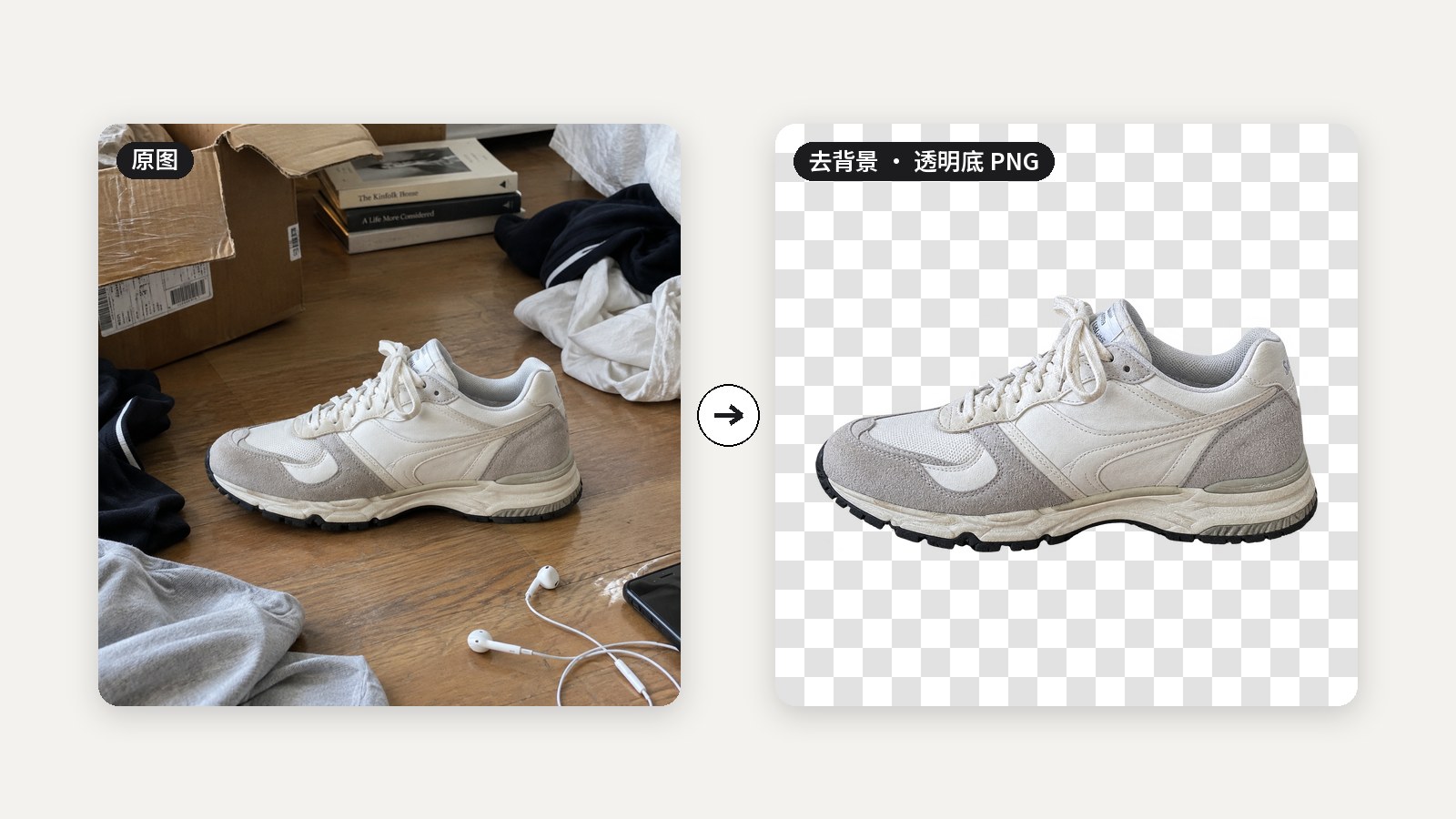
笔画AI のキャンバス上で画像を選択し、「背景を削除」をクリックすると、隣に背景が透明なバージョンが追加されます。ダウンロード形式は PNG です。まだ画像を生成していない場合は、生成時に「透明背景」をオンにすれば、一度で完成します。
既存の画像:「背景を削除」を使用
- 画像をキャンバスにドラッグするか、ローカルからアップロードします。キャンバス上にある画像もそのまま使用できます。
- 画像を選択し、ツールバーの「背景を削除」をクリックします。
- モデル、品質、解像度(1K / 2K / 4K)を選択します。確定する前に、今回消費するクレジットを確認できます。
- 確定すると、背景が透明な新しい画像が元画像の隣に配置されます。元画像は変更されません。
- 新しい画像を選択して「ダウンロード」をクリックすると、背景が透明な PNG を取得できます。
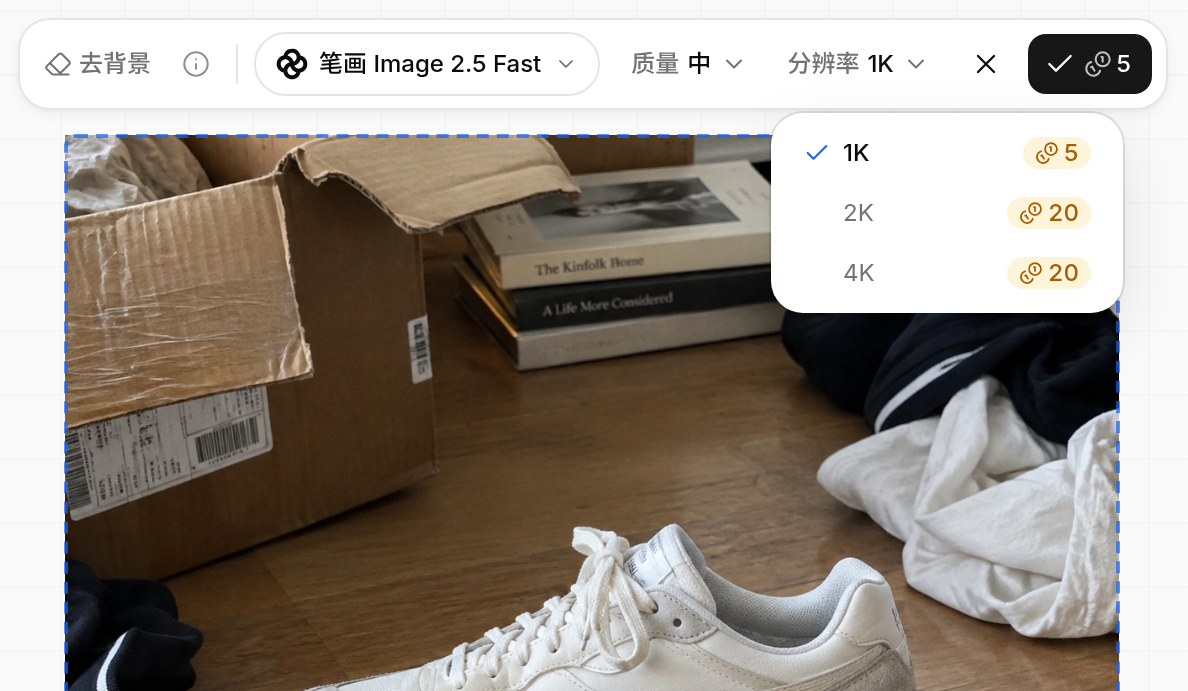
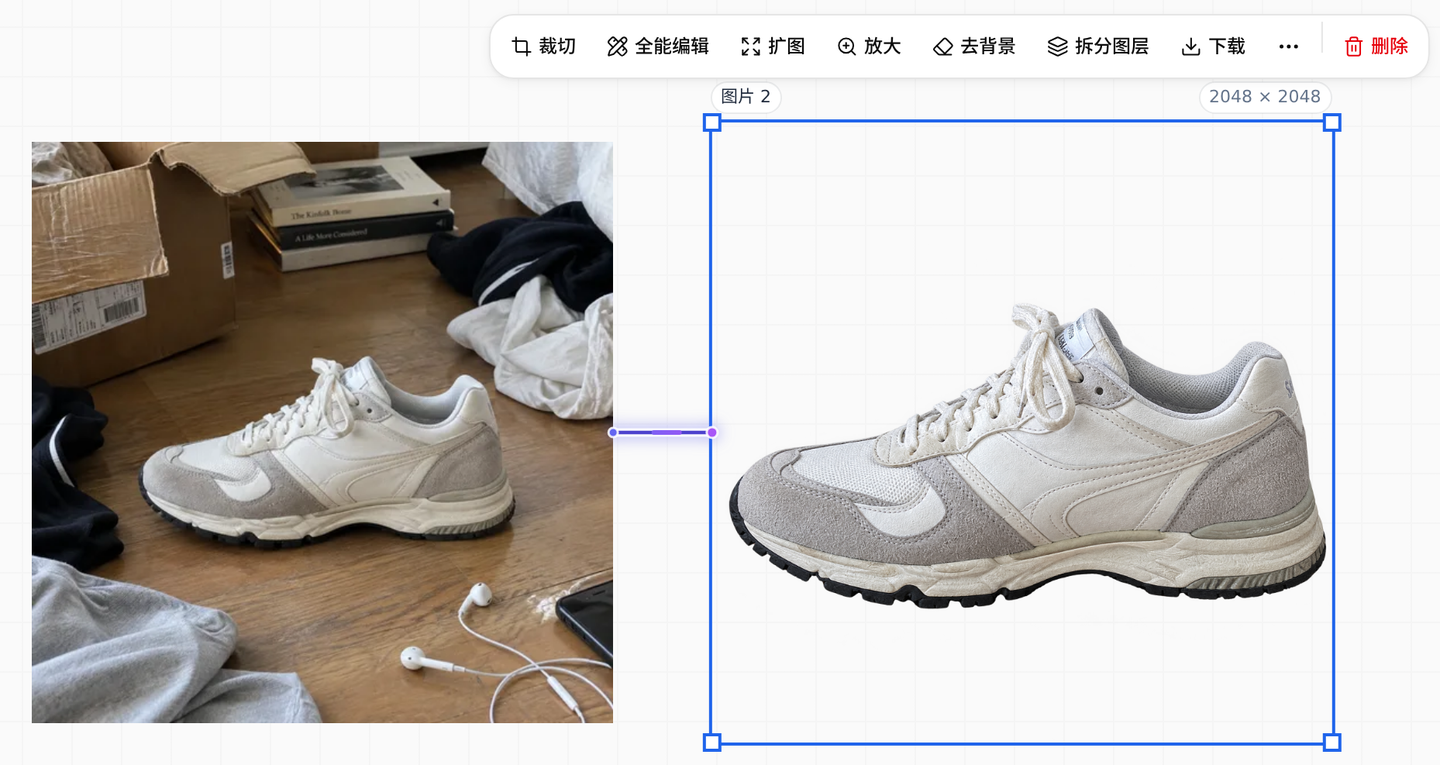
背景削除に対応しているのは、透明背景を生成できるモデルのみです。サイト上では、笔画 Image 2.5 Fast と Pro が対応しています。
まだ画像がない場合:透明背景で直接生成
ステッカー、ロゴ、商品素材を作る場合は、画像を生成してから背景を切り抜く必要はありません。
- 右側の作成ボックスを「画像」に切り替え、モデルで笔画 Image 2.5 Fast または Pro を選択します。
- 作成ボックスの「生成設定」で「透明背景」をオンにします。
- プロンプトにメインの被写体を明記します。例:「オレンジ色のコーギーのステッカー、被写体を中央に配置、背景は透明」。
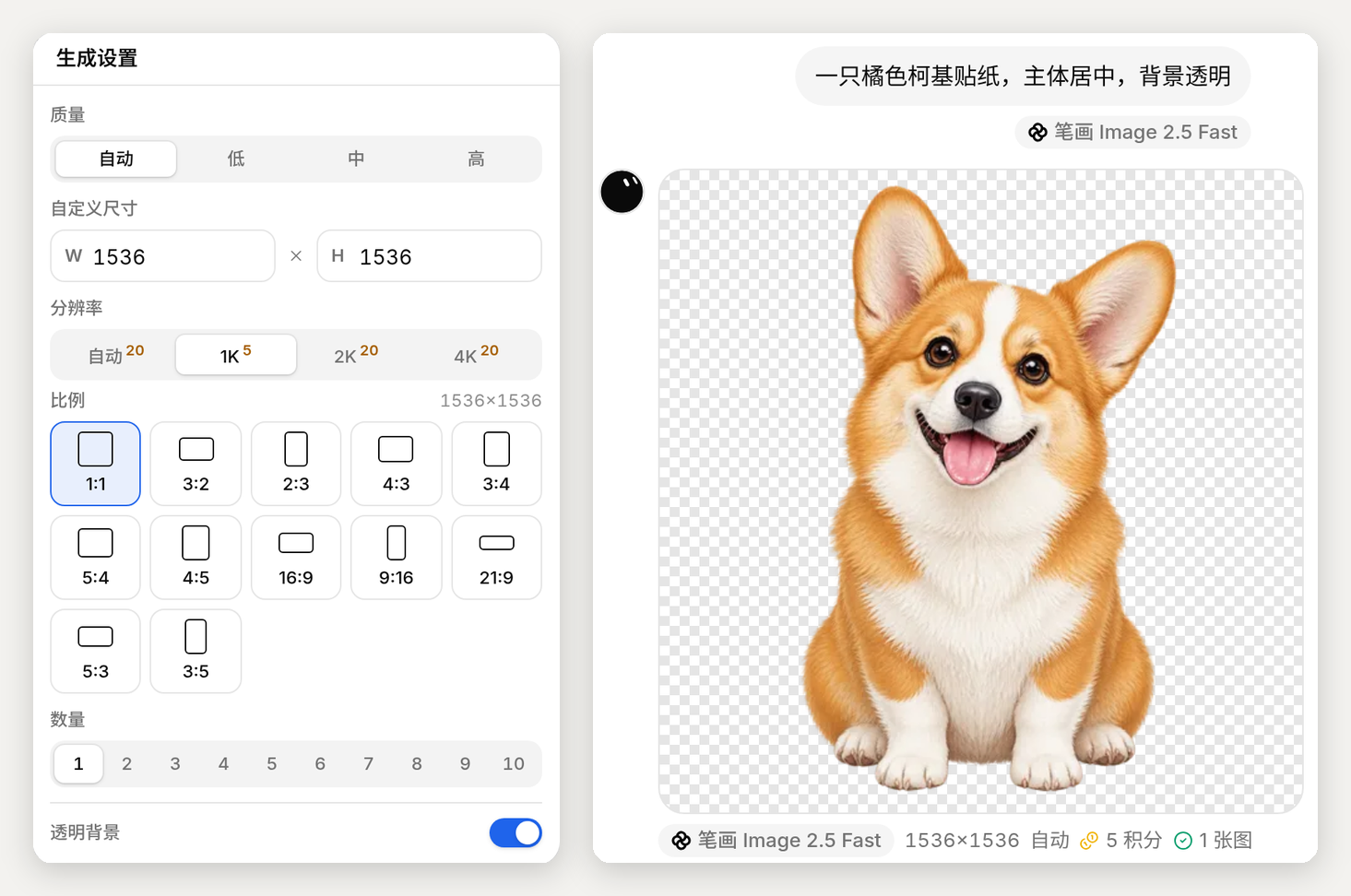
生成される画像は背景が透明な PNG なので、背景削除1回分のクレジットを節約できます。
解像度の選び方
| 用途 | 推奨解像度 |
|---|---|
| Webサイト、SNS投稿用画像、プレゼン資料 | 1K |
| ECサイトの商品詳細ページ、ポスターの一部に使う素材 | 2K |
| 印刷物、さらに拡大して使う素材 | 4K |
髪の毛、毛足の長い素材、細かな枝葉など、輪郭が複雑な画像では、解像度と品質を高くすると、より繊細なエッジに仕上がります。
背景を削除した後にできること
- 白背景に変更:「キャンバスを書き出す」から PNG で書き出し、「白い背景を使用」にチェックを入れます。
- 別のシーンに変更:透明背景の被写体を参照画像として使用し、@ で参照して新しいシーンを生成します。例:「@画像1 の商品を大理石のテーブルに置き、早朝の自然光を当てる」。
- 元画像を残して背景だけ変更:被写体を生成し直したくない場合は、元画像に「万能編集」を使用し、背景を囲んで「真っ白な背景に変更」と入力します。詳しくは AI 画像編集チュートリアル をご覧ください。
「レイヤー分割」との違い
| 背景を削除 | レイヤー分割 | |
|---|---|---|
| 作成されるもの | 背景が透明な被写体画像1枚 | 人物、商品、文字、背景がそれぞれ個別のレイヤーになります |
| 被写体が再生成されるか | はい。細部がわずかに変わる場合があります | 各レイヤーを元画像から分割します |
| おすすめの用途 | 背景が透明な素材をすぐに作りたい場合 | レイヤーごとに編集したり、PSDとして書き出したりする場合 |
背景が透明なきれいな素材を1枚だけ作りたい場合は、背景削除が最速です。ポスター内の人物、文字、背景を分けて編集したい場合は、レイヤーを分割して PSD を書き出す をご利用ください。
笔画AI を開き、画像をキャンバスにドラッグして、「背景を削除」をクリックしてお試しください。