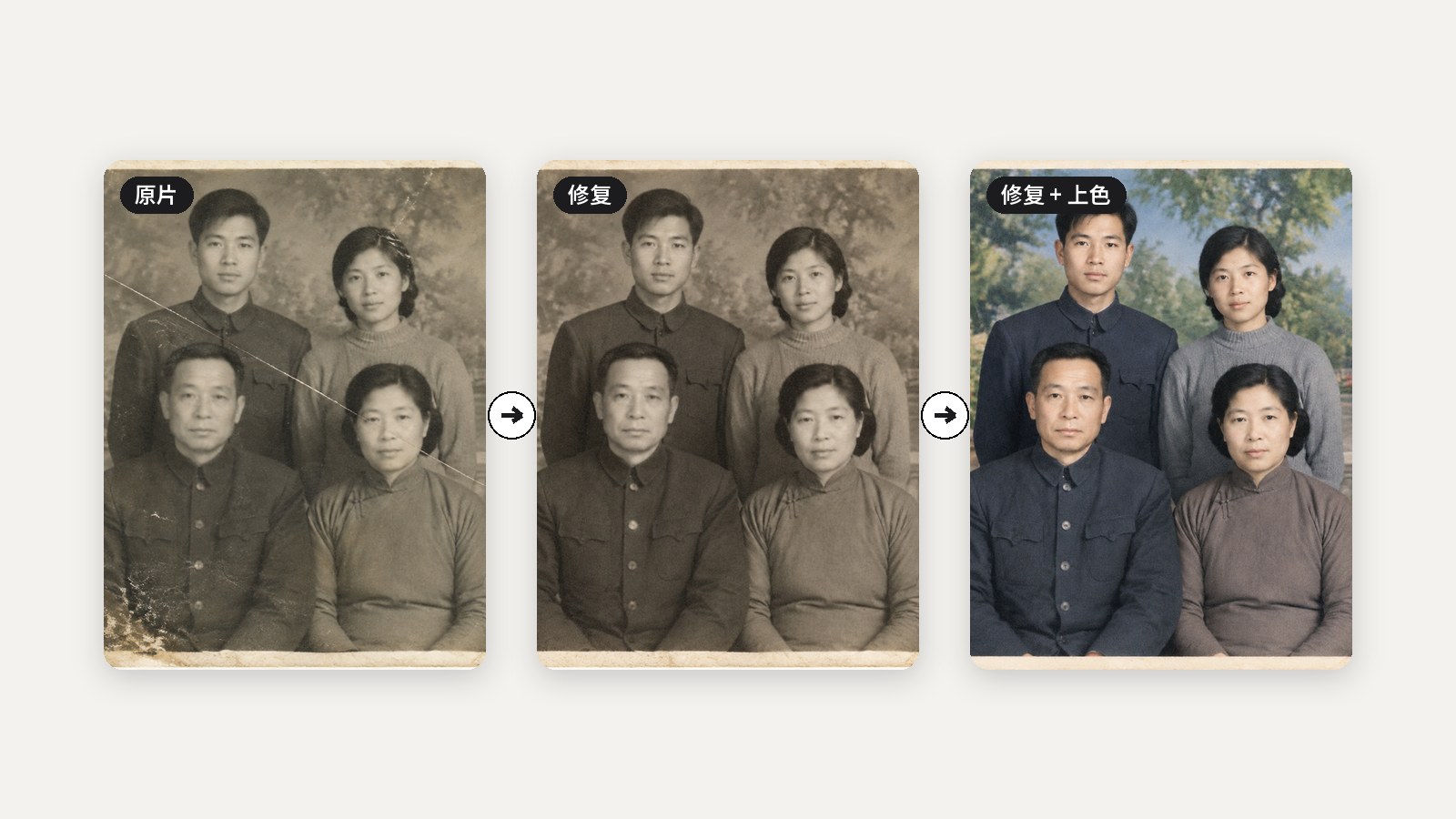
長期間保管していた古い写真には、傷や折れ目、カビ、色あせ、ぼやけなどの問題がよく見られます。笔画AI で、写真を Agent の「古い写真の修復」Skill に渡し、修復、カラー化、高画質化などの要望を伝えるだけで、修復済みの写真を生成できます。
使い方
- 新しいキャンバスを作成し、作成ボックス左下の作成モードを Agent に切り替えます。
- 卒業帽の形をした「Skills」ボタンをクリックし、「古い写真の修復」を検索して選択します。
- クリップアイコンをクリックし、「ローカルから画像をアップロード」で古い写真をアップロードするか、「キャンバスから選択」でキャンバス上の写真を選びます。一度に処理できるのは1枚だけです。
- 次のように要望を伝えます。
- 「この写真の傷と折れ目を修復して」
- 「修復して自然にカラー化して」
- 「4Kで高画質に修復して」
- Agent がまず写真の問題を確認し、修復済みの写真を生成してキャンバスに配置します。
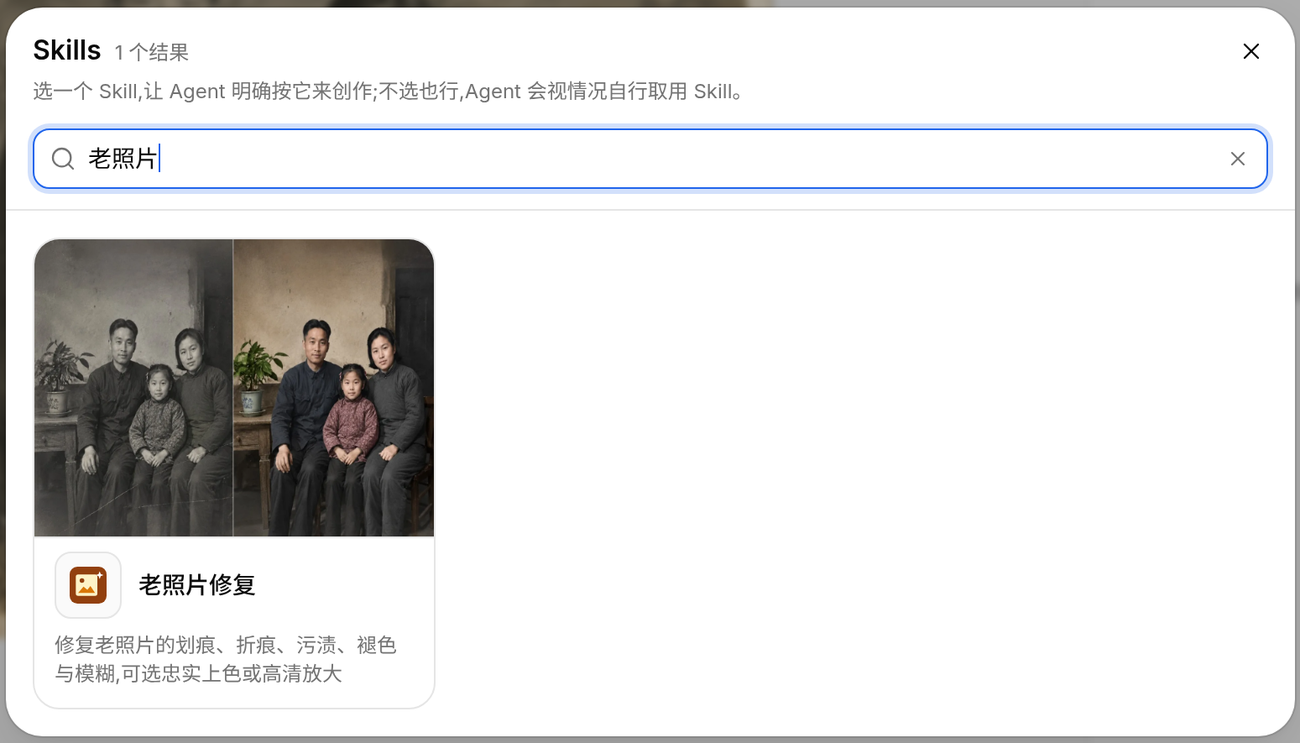
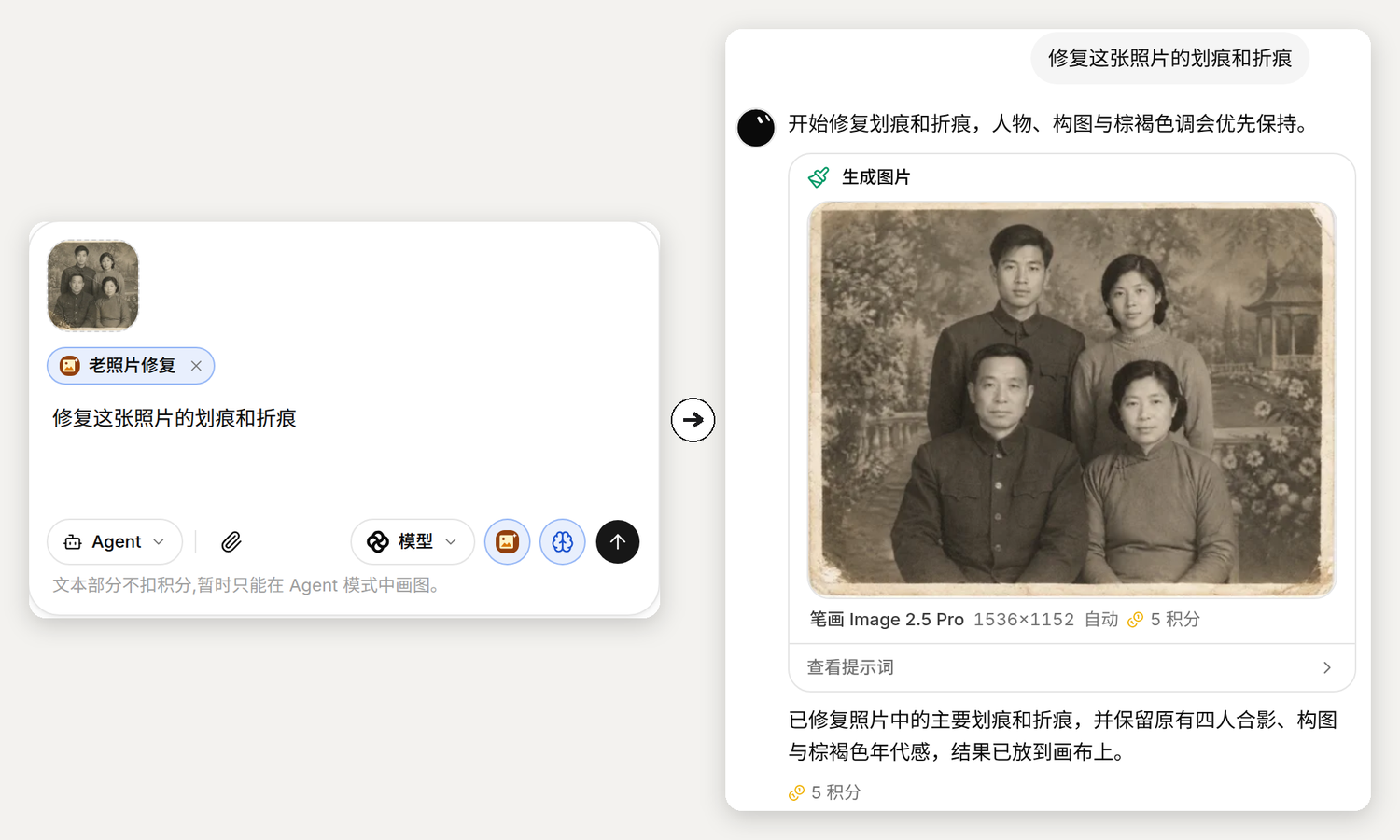
Skill を選択せずに、直接「この古い写真を修復して」と伝えることもできます。Agent が自動的にこの Skill を使用します。
修復できるもの
| 問題 | 処理方法 |
|---|---|
| 傷、折れ目、汚れ、カビ | 除去し、周囲の質感に合わせて補完します |
| 色あせ、黄ばみ、露出不足 | 自然な明暗と階調を復元します |
| ぼやけ、ノイズ | ノイズを軽減し、顔や衣服の細部を復元します |
| 小範囲の欠け、破損 | 欠損部分を補修します |
| モノクロ、セピア写真 | カラー化を指定した場合のみカラー化し、デフォルトでは元の色調を維持します |
| 低解像度 | 「高画質」または「4K」と指定すると、4Kで直接出力します |
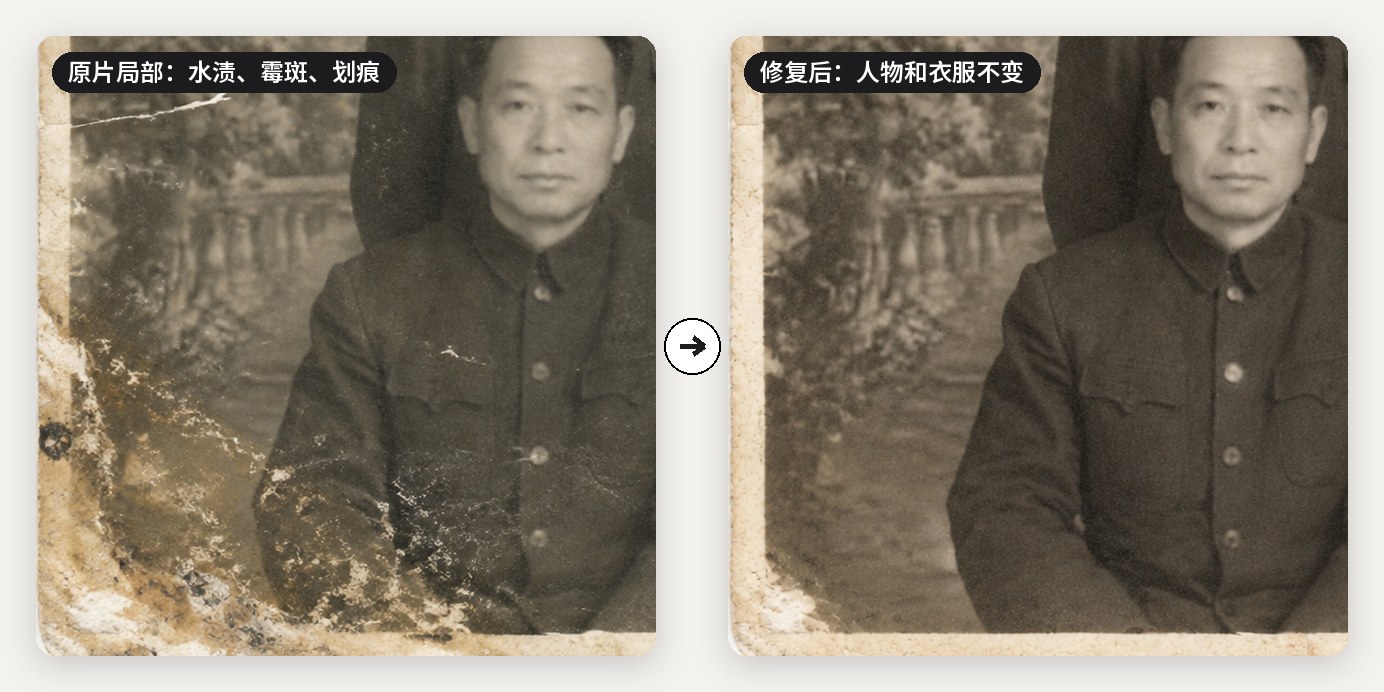
修復で変更されないもの
古い写真の修復では、「元の写真に忠実であること」を美化よりも優先します。
- 人数、顔立ち、年齢、表情、髪型、視線は変更しません。
- ポーズ、衣服、アクセサリー、背景、家具、撮影アングルは変更しません。
- 美顔加工、肌の過度な補正、顔の差し替えは行わず、日付、フレーム、透かし、元の写真にない文字も追加しません。
- 適度なフィルム粒子や肌の質感を残し、現代のデジタル写真のような仕上がりにはしません。
大きく欠損している部分は推測に基づいて補完するしかないため、納品時に AI が推測した箇所を明記します。身分証明書、勲章、看板などにある判読できない文字を、推測で確定した内容として復元することはありません。
古い写真を撮影する際のコツ
修復結果は、元画像の品質に大きく左右されます。
- スキャンできる場合はスキャンしてください。スキャナーがない場合は、写真に対してスマートフォンを正面に構えて撮影し、斜め撮りによる変形を避けてください。
- 均一な光で撮影してください:日中に窓の近くで、フラッシュを使わずに撮影し、写真表面への光の反射を避けます。
- 額縁のガラスを外してください。ガラスの反射やほこりが、写真自体の傷や汚れとして認識されることがあります。
- 写真全体が画面に収まるように撮影してください。写真の四辺をすべて画面内に収め、少し余白を残します。
修復した後は
- さらに大きくしたい場合:修復結果に「拡大」を使用して、さらに解像度を高められます。詳しくは ぼやけた画像を鮮明にする方法 をご覧ください。
- 一部の仕上がりに満足できない場合:修復済みの画像を選択し、「万能編集」で該当箇所を囲んで要望を入力すると、その部分だけを修正できます。詳しくは AI画像編集チュートリアル をご覧ください。
- 複数のカラー化パターンを試したい場合:会話で「もう少し淡い色合いでカラー化して」と伝えてください。毎回元画像から修復し直すため、前回の結果に処理が重ねられることはありません。
笔画AI を開いて Agent に切り替え、古い写真を1枚「古い写真の修復」に渡して試してみてください。