用笔画 Image 2、2.5 和 2.6 生成的圖片,有時會帶一層細小的顆粒、噪點,或看起來有點「髒」。天空、牆面、皮膚、純色背景這類大面積平坦的地方最明顯,細節特別密集的背景裡也容易出現。在笔画AI 上最有效的辦法,是用智能香蕉 Pro修復一次,並在提示詞裡把不想要的瑕疵逐條列出來。下面提供這段提示詞、真實圖片上的效果,以及生成圖片時怎麼盡量避免顆粒。
為什麼會有顆粒感
模型廠商沒有公開原因,這幾個模型也沒有「降噪」開關。以下幾種情況更容易產生顆粒,第一種最常見:
- 大場景、細節堆滿的畫面。 遠景小鎮、海港、人群、森林這類畫面,再加上「超高細節」「每一處細節清晰銳利」「8K」之類的詞,最容易生成髒圖。我們用同一個模型、同樣的品質和尺寸,各生成了一張短提示詞和一張長提示詞的海邊小鎮:長提示詞那張天空裡的高頻噪點是短提示詞的 2 倍多。笔画 Image 2.6 比 2.5 輕一些,但同樣會出現。
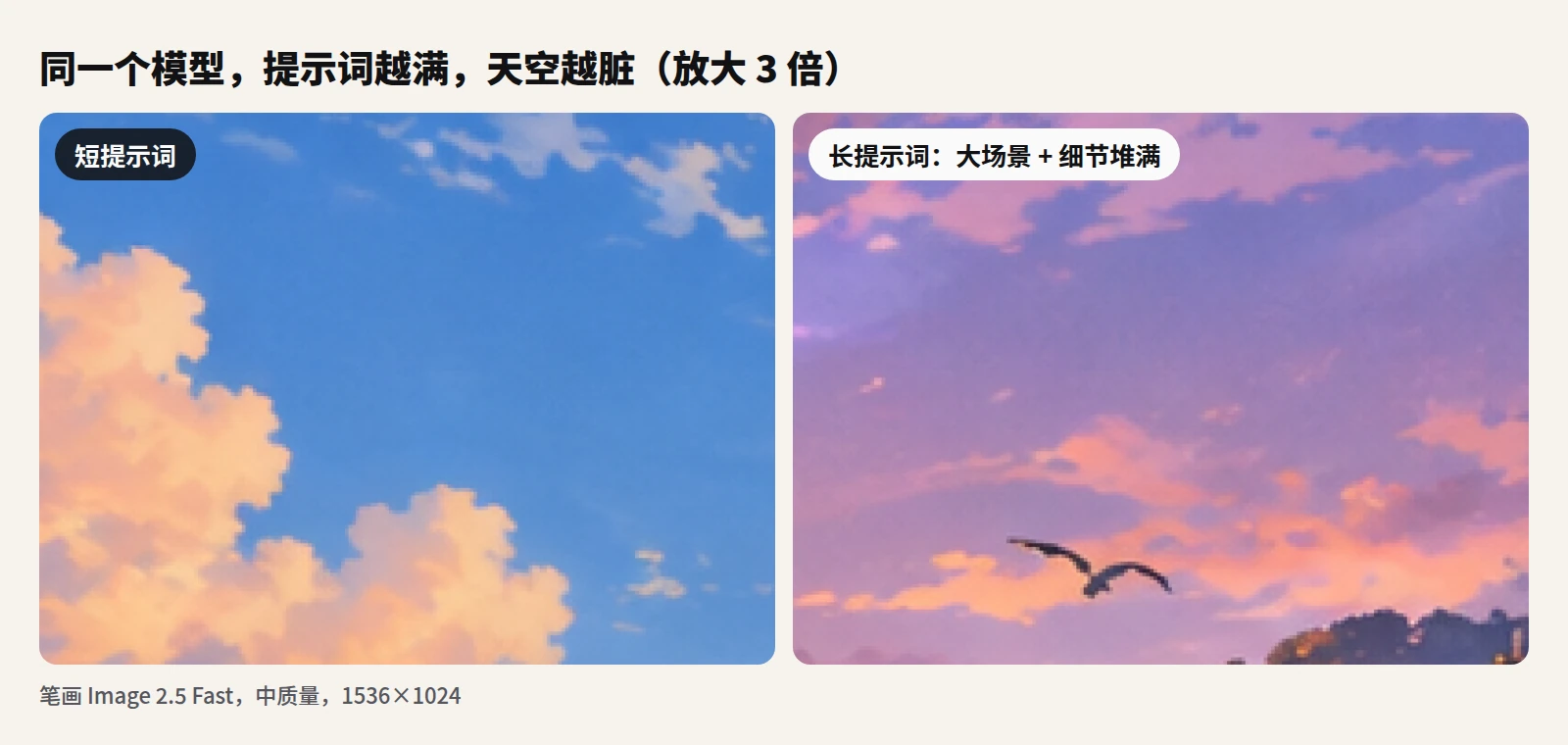
- 品質檔位低、尺寸小。
- 暗光、夜景、低照度畫面。
- 提示詞裡要求了底片質感,例如「底片顆粒」「35mm 底片」「復古底片」「高感光」。
- 同一張圖反覆修改。 在笔画 Image 裡對同一張圖一改再改,畫面往往越改越髒,顆粒和混濁感一輪輪疊加。這是大家普遍觀察到的現象,不是嚴格測量的結論。
先確認顆粒從哪裡來
在畫布上把圖片放大到原始尺寸,看一塊平坦的區域。原圖下載下來就有顆粒,說明是生成時帶的;只有你另存、二次壓縮過的那份看起來粗糙,那是匯出造成的。把圖另存成 PNG,去不掉已經在像素裡的顆粒。
修復方法:用智能香蕉 Pro 修一次
把有顆粒的圖作為參考圖交給智能香蕉 Pro,讓它把圖修乾淨。提示詞要做三件事:
- 說清楚要保留什麼:人物、場景、構圖、色彩和風格。
- 描述想要的效果:圖的風格,加上想要的質感,例如陰影順滑、邊緣乾淨。
- 把不想要的東西逐條列出來:「無噪點、無顆粒、無斑駁陰影……」
起作用的是第三點。用過這個方法的人發現,把瑕疵一條條點名,修出來才乾淨;只寫一句「畫面乾淨一點」,往往沒什麼用。
複製這段提示詞
修复 @图片1,人物、场景、构图、色彩和风格保持不变。
目标效果:[风格],高清,阴影自然顺滑,光线柔和漫射,细节有控制,质感细腻,边缘清晰干净,色彩过渡干净,渐变平滑,对比度均衡,主体清楚,画面干净。
无噪点,无颗粒,无瑕疵,无脏污质感,无浑浊色彩,无过度锐化,无斑驳阴影,无杂乱细节,无高频噪点,无生硬对比,无油腻高光,无塑料感。
把 [风格] 換成和你的圖對應的這一句:
- 3D 動畫:
半写实 3D 动画,CG 质感,电影感光影,五官精致 - 動漫、插畫:
干净的动漫插画,线稿干净,线条清晰,色块干净,色彩鲜明但不脏。動漫圖的問題主要是線條發糊、色塊發髒,這一句就是衝著它們去的。 - 照片、產品圖:
真实摄影质感,皮肤和材质纹理自然,背景干净
在笔画AI 上操作
- 在畫布上雙擊有顆粒的圖,把它加進創作框作為參考圖;也可以點「新增參考圖」,從畫布裡選。
- 在「圖像」模式下選擇智能香蕉 Pro。
- 打開「生成設定」,比例選最接近原圖的,「解析度」選 2K 或 4K。智能香蕉 Pro 每個檔位都是 12 積分。
- 貼上提示詞。輸入 @ 選中這張圖,讓
@图片1指向它,再把風格那一句填好。 - 點生成,然後把兩張圖放大到原尺寸並排對比。
用過的人回饋:原本發糊的五官變清楚了,皮膚的塑膠感少了,背景裡的高頻噪點少了,邊緣更俐落,色彩過渡也更順。
真實例子
下面是上面那張長提示詞的海邊小鎮(笔画 Image 2.5 Fast,中品質),用智能香蕉 Pro 加上動漫風格那一句、以 2K 修復一次的結果。整張圖的構圖、人物和配色都沒變:
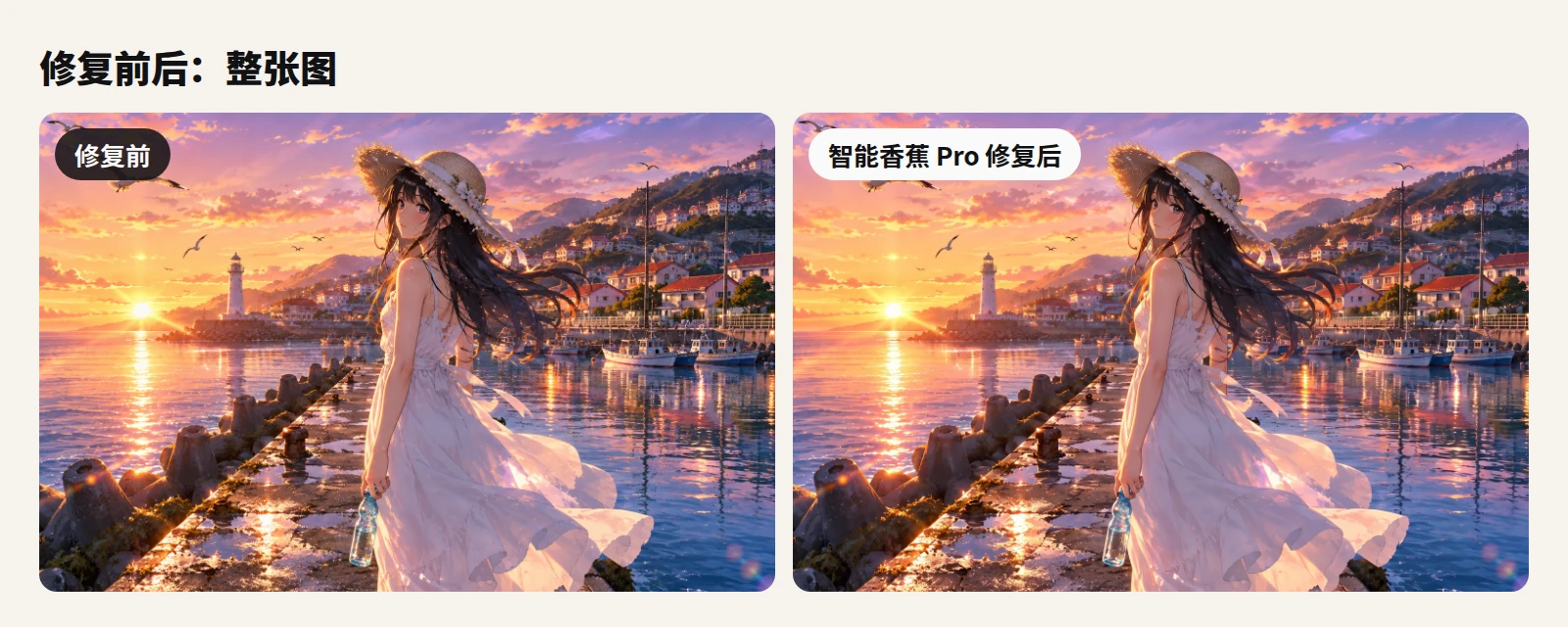
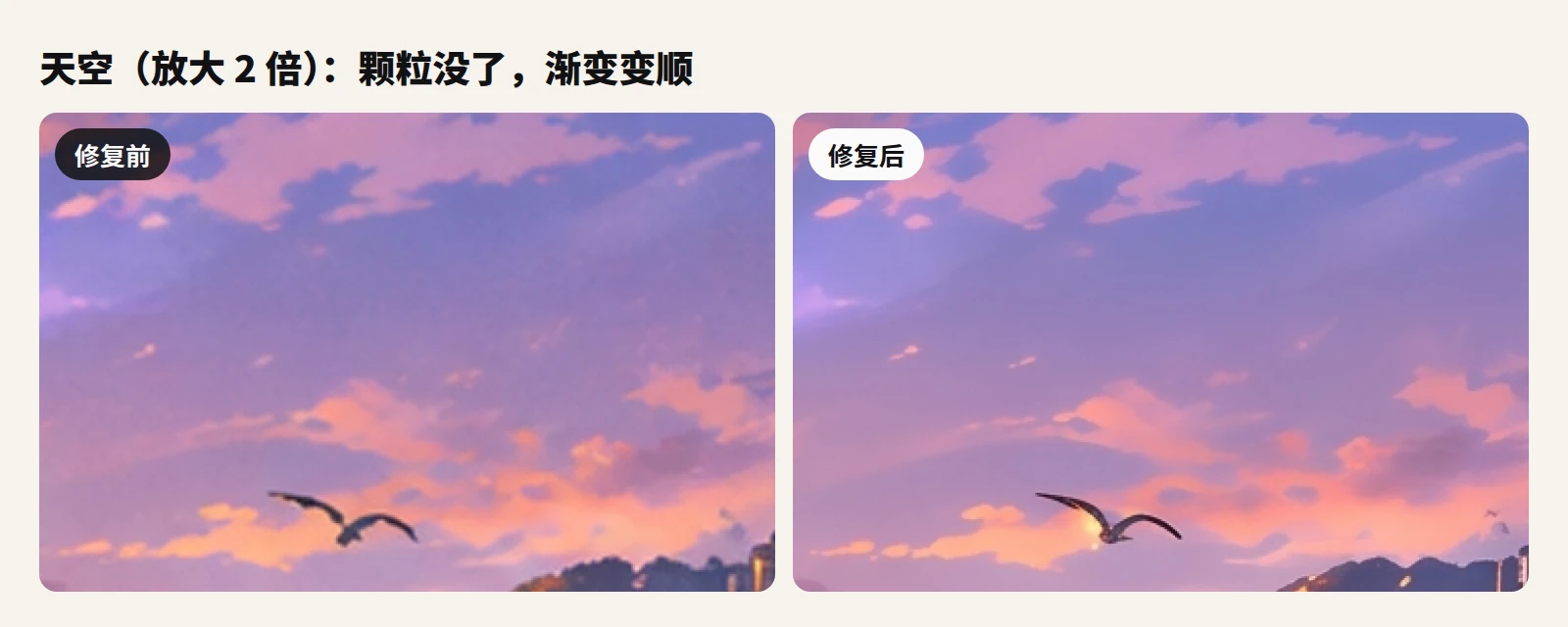
放大天空,原本滿畫面的細顆粒沒了,漸層變得平滑:
細節最密集的遠景小鎮,原本糊成一片的房子、電線和樹重新分開了:
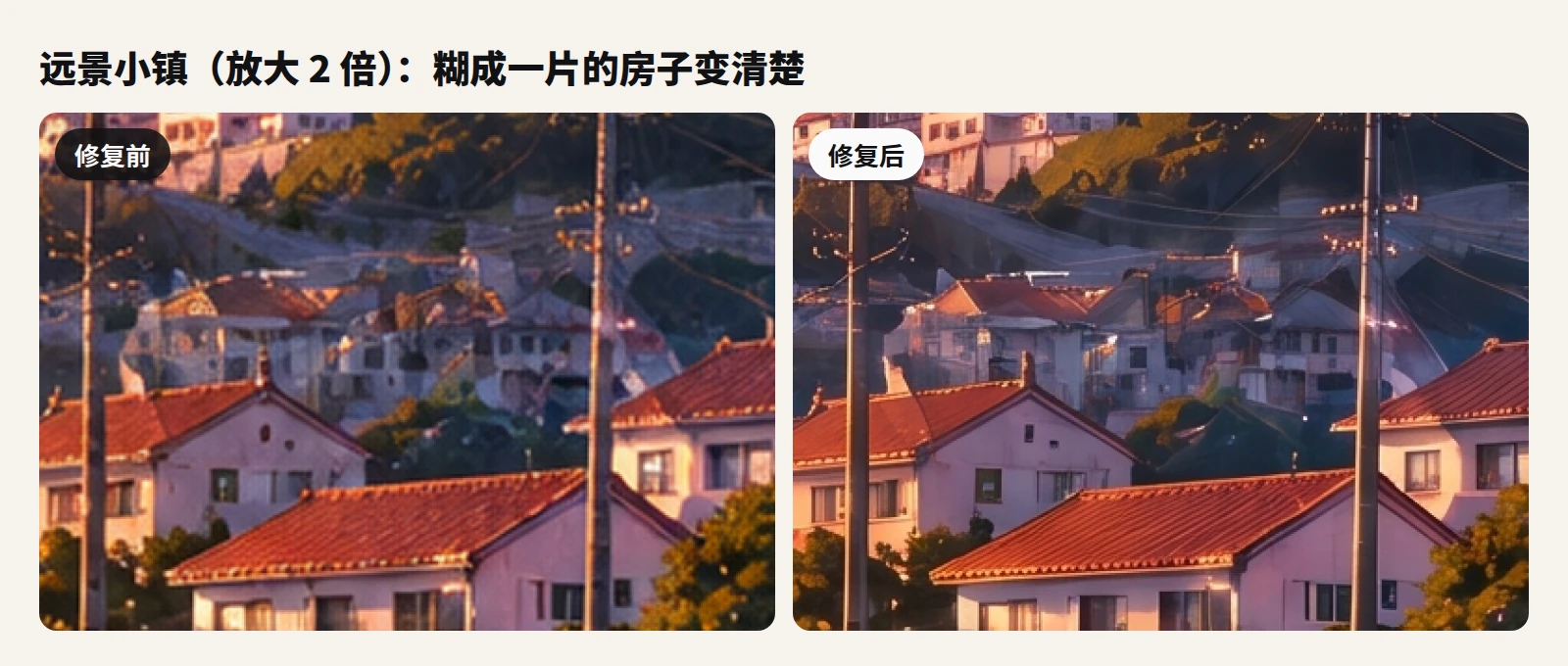
動漫圖的修復效果最明顯。
一張用笔画 Image 2 生成的半寫實 3D 角色,變化就小一些:頭髮和眼睛稍微清晰一點,皮膚明暗過渡更順。
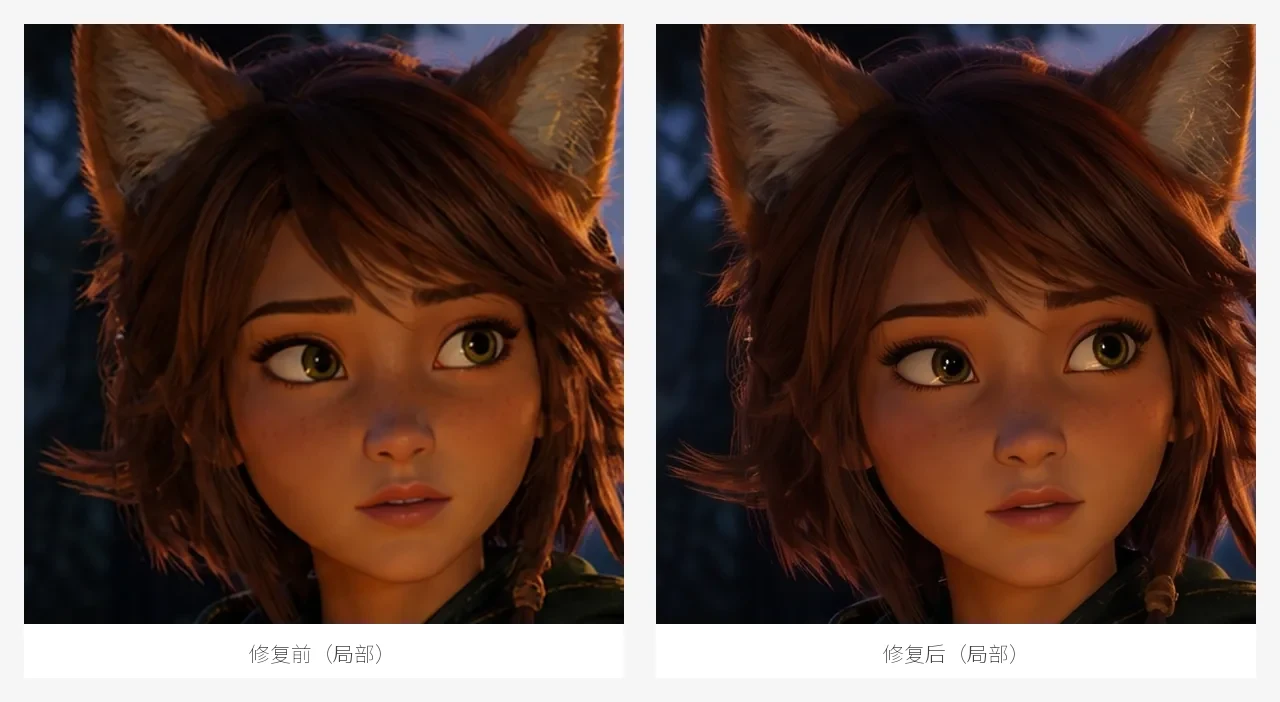
效果因圖而異,多出來的清晰度有一部分來自更高的輸出解析度。使用前先放大到原尺寸檢查一遍。
注意事項
- 只修一次,放在最後。 等圖定稿後再統一修一次,不要每改一步就修一次。對修過的圖再修,反而容易多出瑕疵。第一次沒修好,就回到原圖,修改提示詞再來。
- 檢查文字和人臉。 修復其實是重新生成一張圖,修完要仔細看文字、Logo 和人臉;必須一字不差的內容,在提示詞「保留」那部分點名寫出來。
- 透明背景保不住。 智能香蕉不能輸出透明背景,透明 PNG 修完會帶上背景。
更便宜的修復方式
同一段提示詞也能用在更便宜的模型上,效果波動大一些,適合不是終稿的圖:
| 模型 | 每次修復積分 | 最高解析度 |
|---|---|---|
| 智能香蕉 Pro | 12 | 4K |
| 智能香蕉 2.1 | 10 | 4K |
| 智能香蕉 2 | 8 | 4K |
| Seedream 5.0 Flash | 9 | 2K |
以上模型各解析度同價,生成失敗會自動退還積分。方案價格請見積分方案頁。
生成圖片時就少出現顆粒
- 生成終稿時用高品質檔。 笔画 Image 2.5 和 2.6 的 Fast、Pro 每個品質檔位都是 20 積分,生成終稿就選「高」「超高」或「極致」,搭配 2K 或 4K,別用「低」「中」搭配 1K。笔画 Image 2 最高是「高」。
- 別把細節詞堆滿。 畫面裡要什麼寫清楚就夠了,「超高細節」「每一處細節清晰銳利」「8K」「傑作」這類詞不要堆,遠景裡的元素也少列幾樣。大場景的圖,提示詞末尾可以加一句排除項:「畫面乾淨,漸層平滑,無噪點,無顆粒,無雜亂細節」。
- 注意用詞。 不是真的想要那種質感,就別寫「底片顆粒」「35mm 底片」「復古底片」「高感光」。
- 把場景打亮。 光線明亮均勻的畫面,通常比暗光畫面顆粒少。
- 別在笔画 Image 裡連環改圖。 要改好幾處,就在一次修改裡一起說清楚。一張圖改了幾個回合越改越差,就回到最乾淨的那一版,或重新寫提示詞生成,不要在最新那版上接著改。
- 特惠生成的圖當草稿用。 笔画 Image 2.6 特惠固定 1.5K、沒有品質檔,適合先試方向,確定後再用 Fast 或 Pro 生成終稿。
- 最後統一修一次。 圖定稿後,用上面的智能香蕉 Pro 修一次。