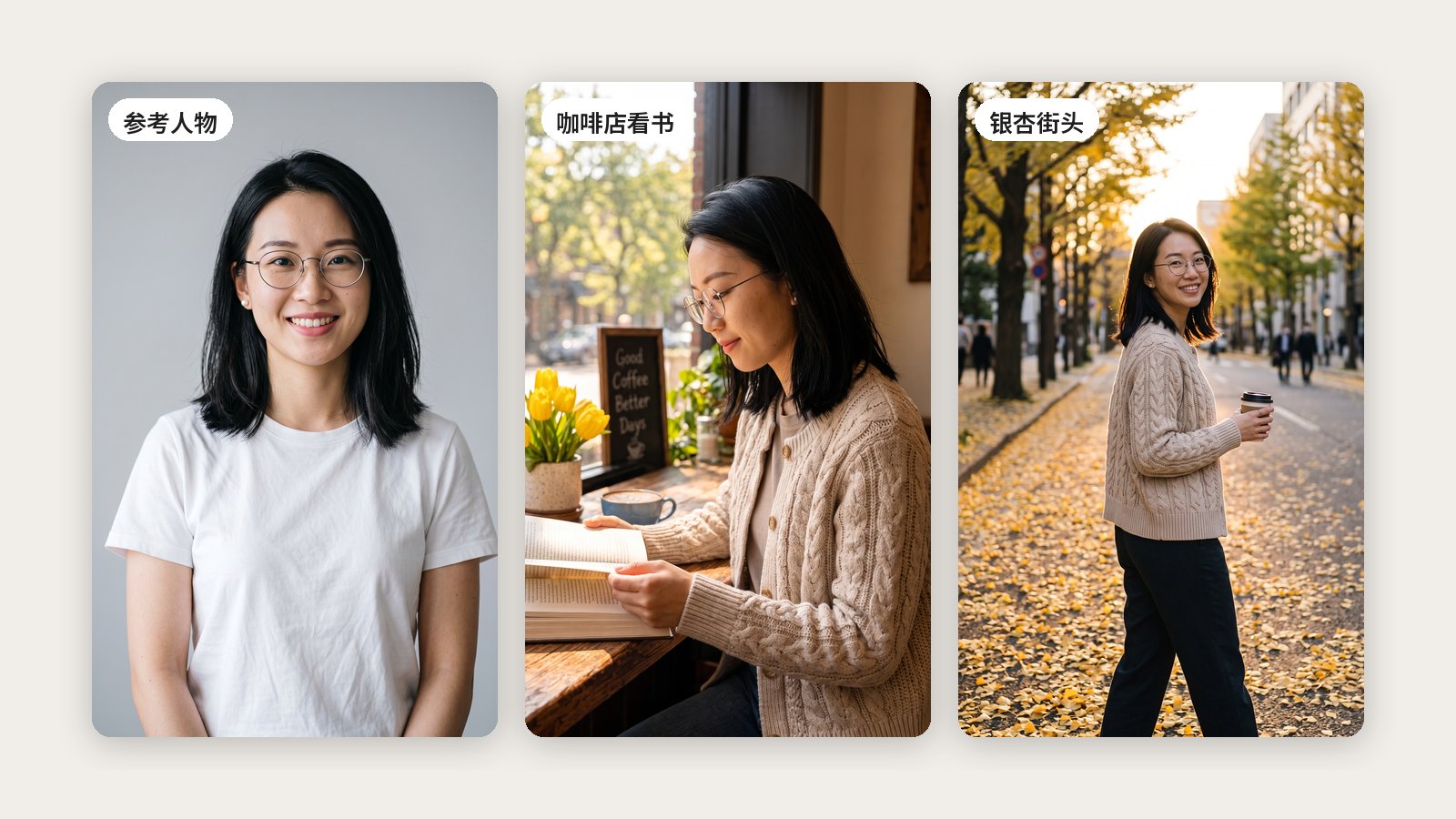
智能香蕉是 笔画AI 上的圖像生成與編輯模型系列,以人物一致性佳、修改圖片不走樣、產圖快速見長,共有 2、2.1、Pro 三個版本。需要使用多張參考圖維持同一個角色或商品,或是要產出超長比例的圖片時,它是首選。
三個版本怎麼選
| 版本 | 特點 | 適合 |
|---|---|---|
| 智能香蕉 2 | 品質與速度兼具 | 日常產圖、批次試稿 |
| 智能香蕉 2.1 | 產圖快速,局部修改乾淨,可調整「思考強度」 | 修改圖片、更換背景、反覆微調 |
| 智能香蕉 Pro | 專業級高保真,細節與文字最穩定 | 海報、商業成品、複雜構圖 |
簡單的判斷方式:先用 2 或 2.1 確認構圖與方向,再用 Pro 產出最終稿。 三個版本都支援 1K / 2K / 4K 三種解析度。
第一次產圖:四個步驟
- 註冊登入後點選 新增畫布,進入工作台。
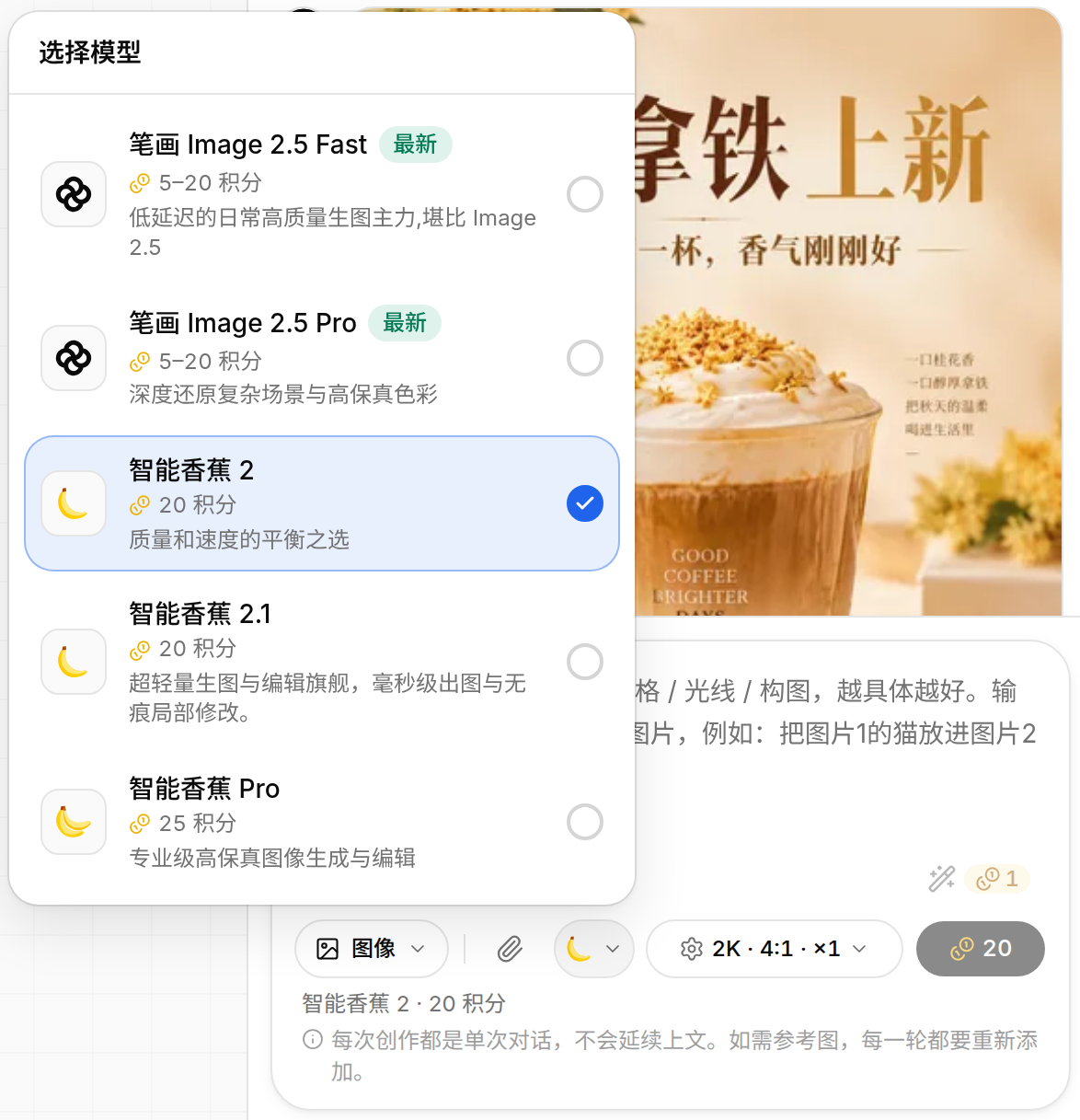
- 在右側創作框的左下角,將創作方式從 Agent 切換成 圖像。
- 點選模型按鈕,在「選擇模型」中選擇 智能香蕉 2(或 2.1 / Pro)。
- 撰寫提示詞,選擇比例與解析度,確認創作框上顯示的預扣積分後,點選「生成」。
生成的圖片會直接出現在畫布上。可以多產出幾張進行比較,再選取滿意的圖片繼續修改。
提示詞怎麼寫更穩定
智能香蕉對自然語言的理解能力很好,不需要堆疊關鍵字,就像向設計師說明需求一樣撰寫即可:
- 主體 + 場景 + 風格 + 用途:「一杯冰美式放在木質吧台上,清晨窗邊的自然光,日系雜誌攝影風格,用作咖啡店小红书封面」。
- 需要文字時,請清楚寫出文字內容:將要出現的文字放在引號中,例如:標題寫「山野咖啡 · 開幕」。
- 修改圖片時,清楚說明要改什麼、不改什麼:「只把背景換成海邊日落,人物的臉和衣服保持不變」。
使用參考圖維持人物與商品一致
這是智能香蕉最強大的功能,一次最多可以參考 14 張圖片:
- 在創作框中點選「新增參考圖」,從本機上傳,或直接從畫布上選取。
- 在提示詞中輸入 @,指定每張圖片的用途,例如「@圖片1 的女孩穿著 @圖片2 的外套,站在 @圖片3 的街道上」。
- 同一個角色要產出多張圖片時,固定使用同一組參考圖,只修改動作與場景描述。
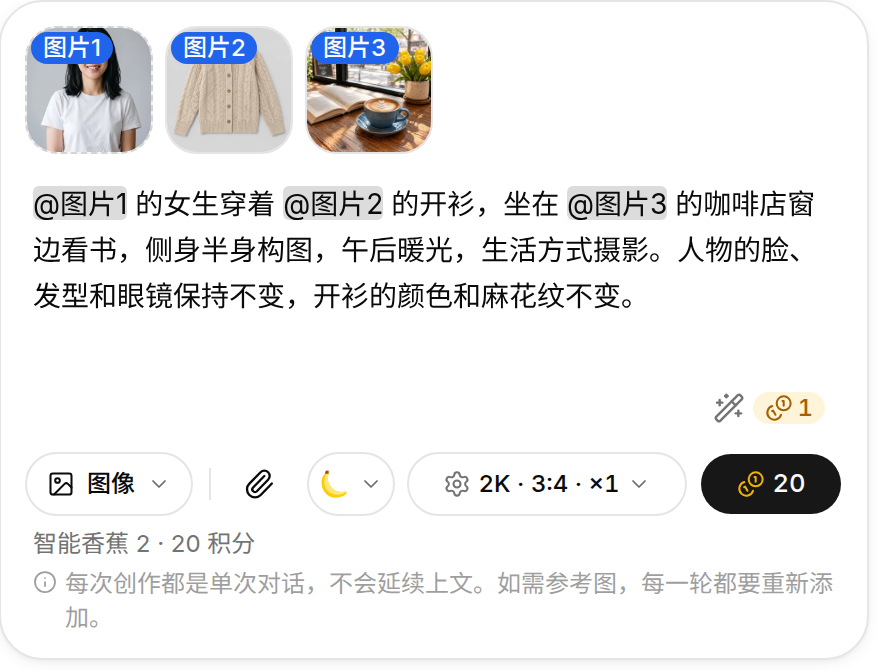
參考圖較多時,每張圖片的角色定位越明確,結果就越穩定。
超長圖片與特殊比例
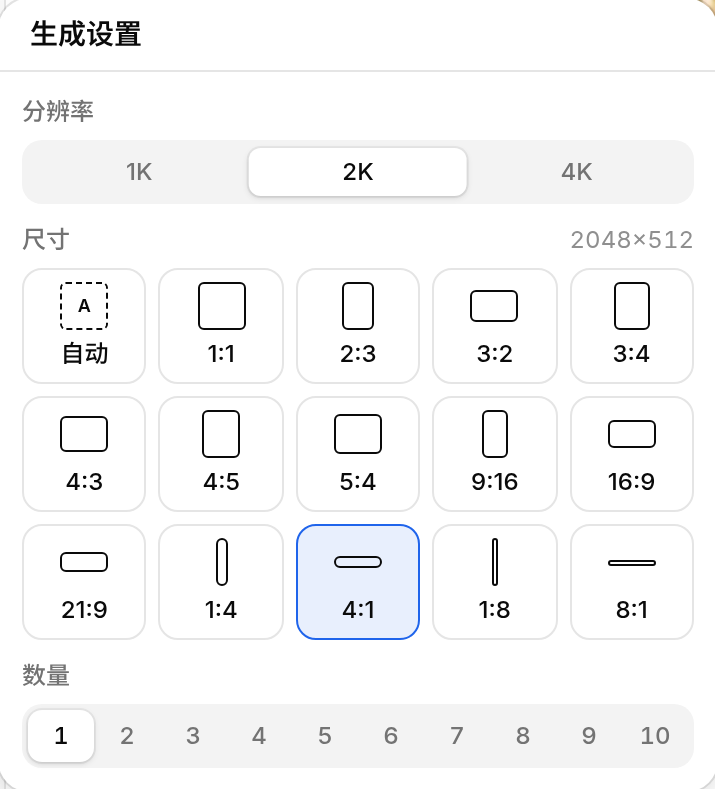
除了常見的 1:1、3:4、16:9、21:9 等比例,智能香蕉 2 和 2.1 還支援 1:4、4:1、1:8、8:1,可以直接產出長條橫幅、手機長圖、詳情頁長圖。選擇「自動」時,模型會根據提示詞與參考圖自行判斷比例。

產圖後在畫布上繼續修改
生成的圖片都會顯示在畫布上,選取後可以直接:
- 全能編輯:框選範圍、撰寫備註,只修改指定區域。
- 放大:提升清晰度。
- 移除背景:取得透明背景的 PNG。
- 拆分圖層:拆成獨立圖層後匯出 PSD,詳見 如何將一張圖片拆分成圖層並匯出 PSD。
和笔画 Image 2.5 怎麼選
如果你需要透明背景、自訂像素尺寸、圖片擴展,或是更重視寫實質感與色彩還原,可以試試笔画 Image 2.5,使用方式請參閱 笔画 Image 2.5 使用教學。兩者的詳細比較請參閱 笔画 Image 2.5 和智能香蕉怎麼選。
想立即試用,請開啟 笔画AI,新增畫布,並在模型清單中選擇「智能香蕉」即可開始。