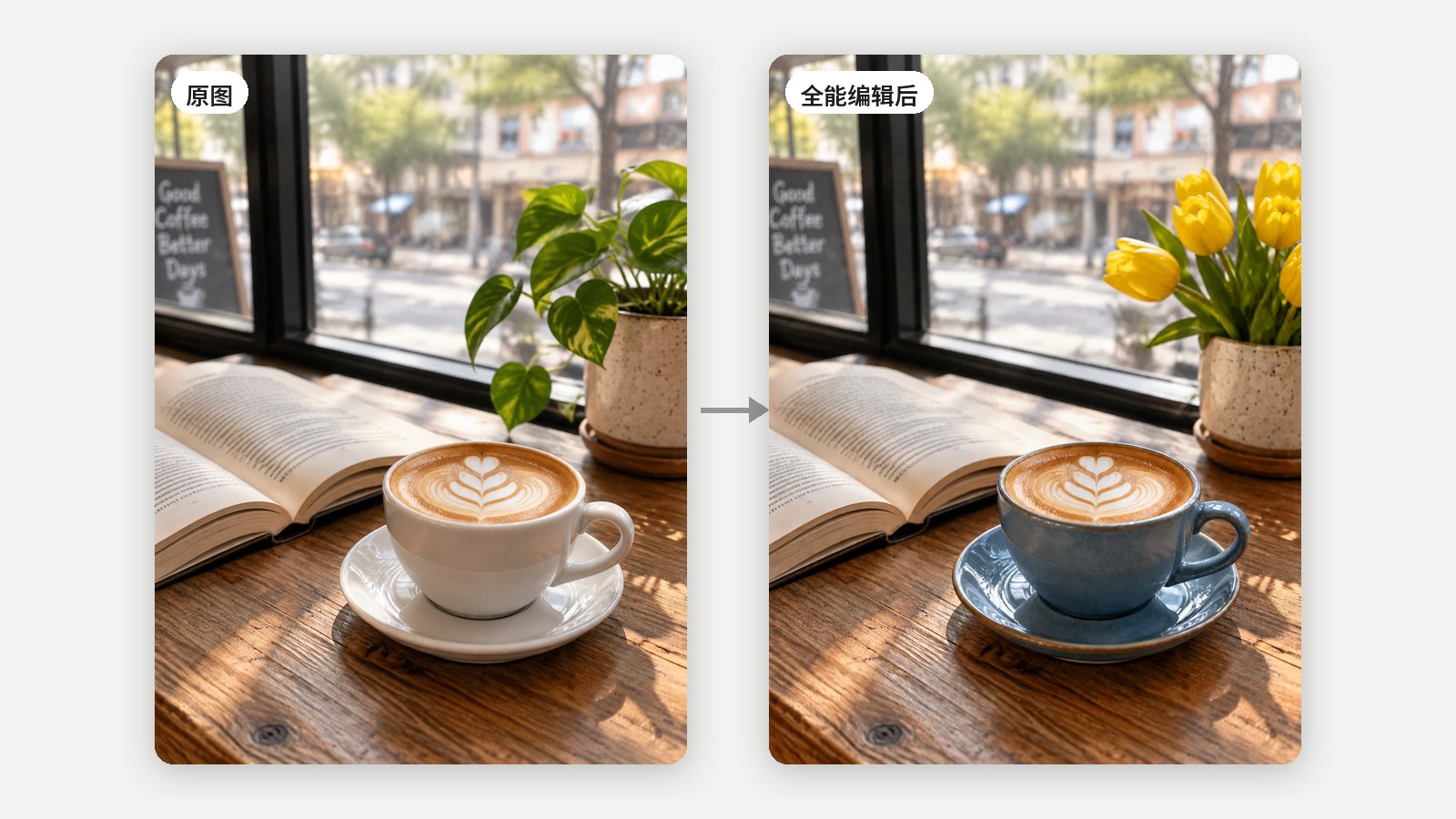
AI 生成圖片經常是「八成滿意,差一點」:手的姿勢不對、背景太亂、比例不合適。在 笔画AI 的無限畫布上,不用重新寫提示詞、整張重繪,選取圖片,用對應的工具只改需要改的部分。每次修改都會生成新圖放在旁邊,原圖不受影響。
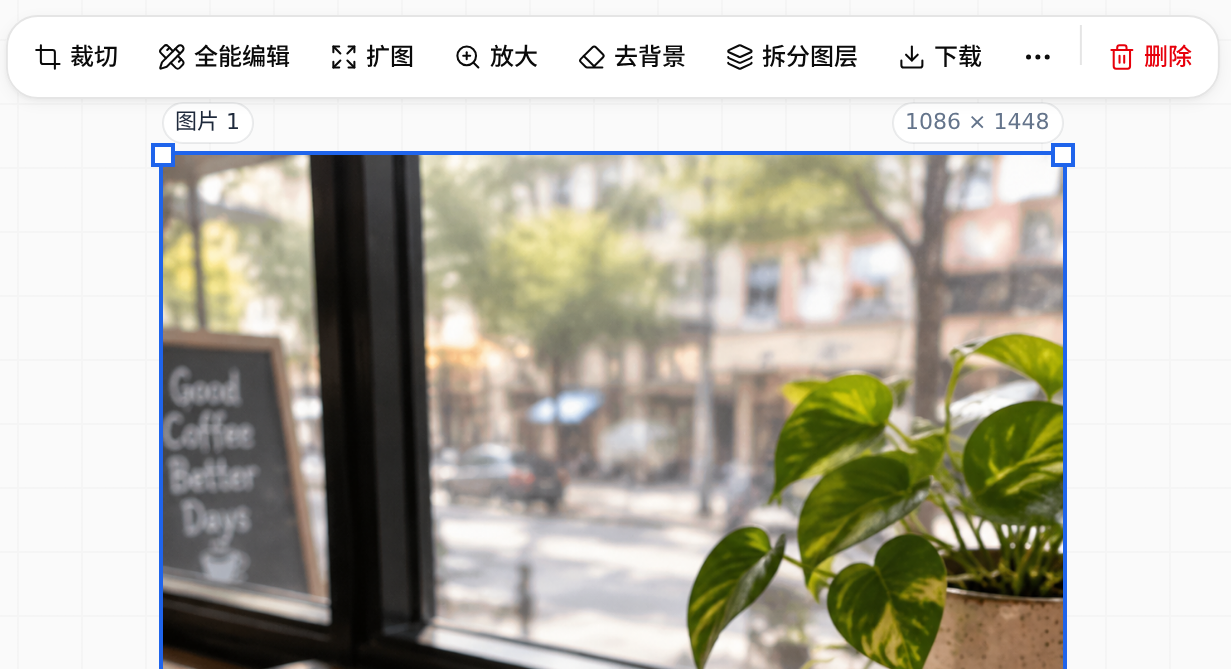
選取圖片後有哪些工具
| 工具 | 用來做什麼 | 扣積分 |
|---|---|---|
| 全能編輯 | 在圖上畫箭頭、框、寫備註,按標註局部修改 | 是 |
| 擴圖 | 向四周補畫面,改比例或擴大畫幅 | 是 |
| 放大 | 提升清晰度和解析度 | 是 |
| 去背景 | 生成透明背景的版本 | 是 |
| 拆分圖層 | 拆成獨立圖層,可匯出 PSD | 是 |
| 改字 | 拆分後選取文字圖層,改字後照原字體重繪 | AI 重繪扣,直接編輯不扣 |
| 反推提示詞 | 從圖片反推出描述文字(在工具列「…」裡) | 不花積分 |
| 裁切 | 按比例或自由裁切 | 否 |
| 下載 | 下載原圖 | 否 |
全能編輯:畫哪裡改哪裡
全能編輯是最常用的改圖方式,適合換背景、改顏色、增減元素、修手和臉:
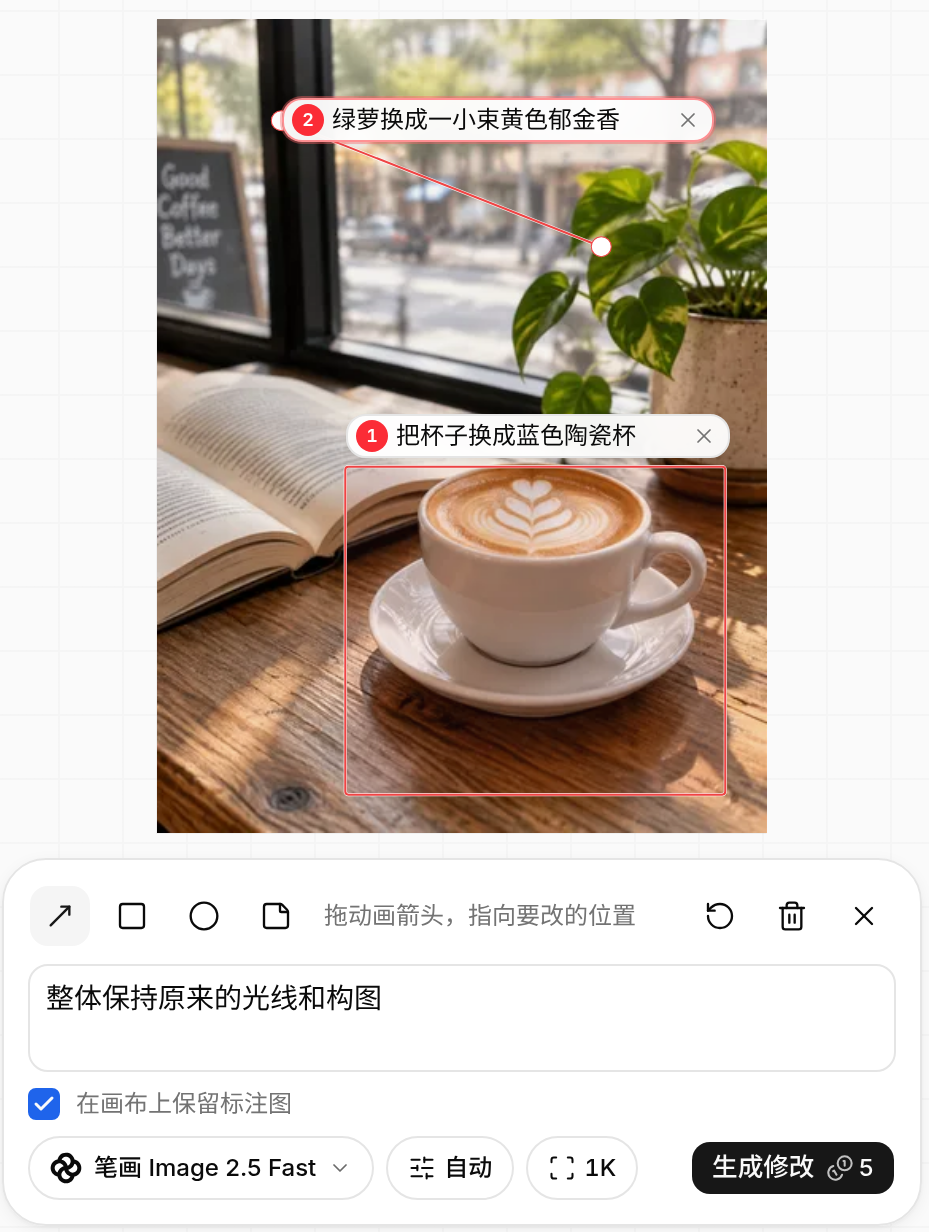
- 選取圖片,點「全能編輯」。
- 用 箭頭 指向要改的地方,在「這裡怎麼改?」裡寫要求;或用 矩形框 / 橢圓框 圈出區域;也可以直接加 備註。
- 需要的話,在「整體修改說明」裡補一句全域要求,例如「整體保持原來的光線」。
- 點「生成修改」。
幾個讓結果更穩定的技巧:
- 一個標註只說一件事:「把杯子換成藍色」比「改一下杯子和背景」好。
- 說清楚保留什麼:「只換背景,人物不變」。
- 多處修改可以一次標完:箭頭和框會自動編號,模型會逐條處理。
勾選「在畫布上保留標註圖」,可以把標註過的圖也留在畫布上,方便事後對照。
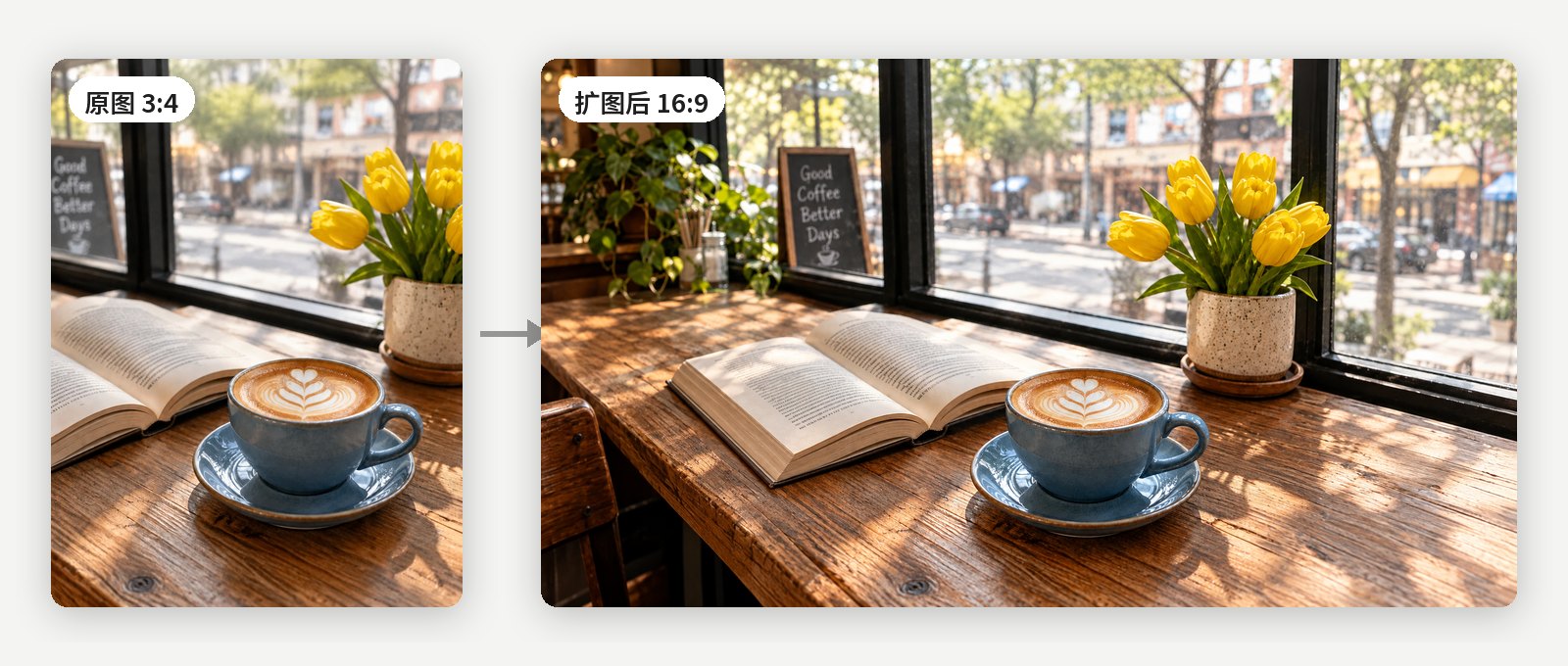
擴圖:補出畫面之外的部分
適合把直式圖片改成橫幅、為標題留白、把特寫變成全景:
- 選取圖片,點「擴圖」。
- 選目標「比例」(如 16:9),或選「原比例」按 1.5×、2× 擴大。
- 可以調整「解析度」,點右側的確認按鈕生成。
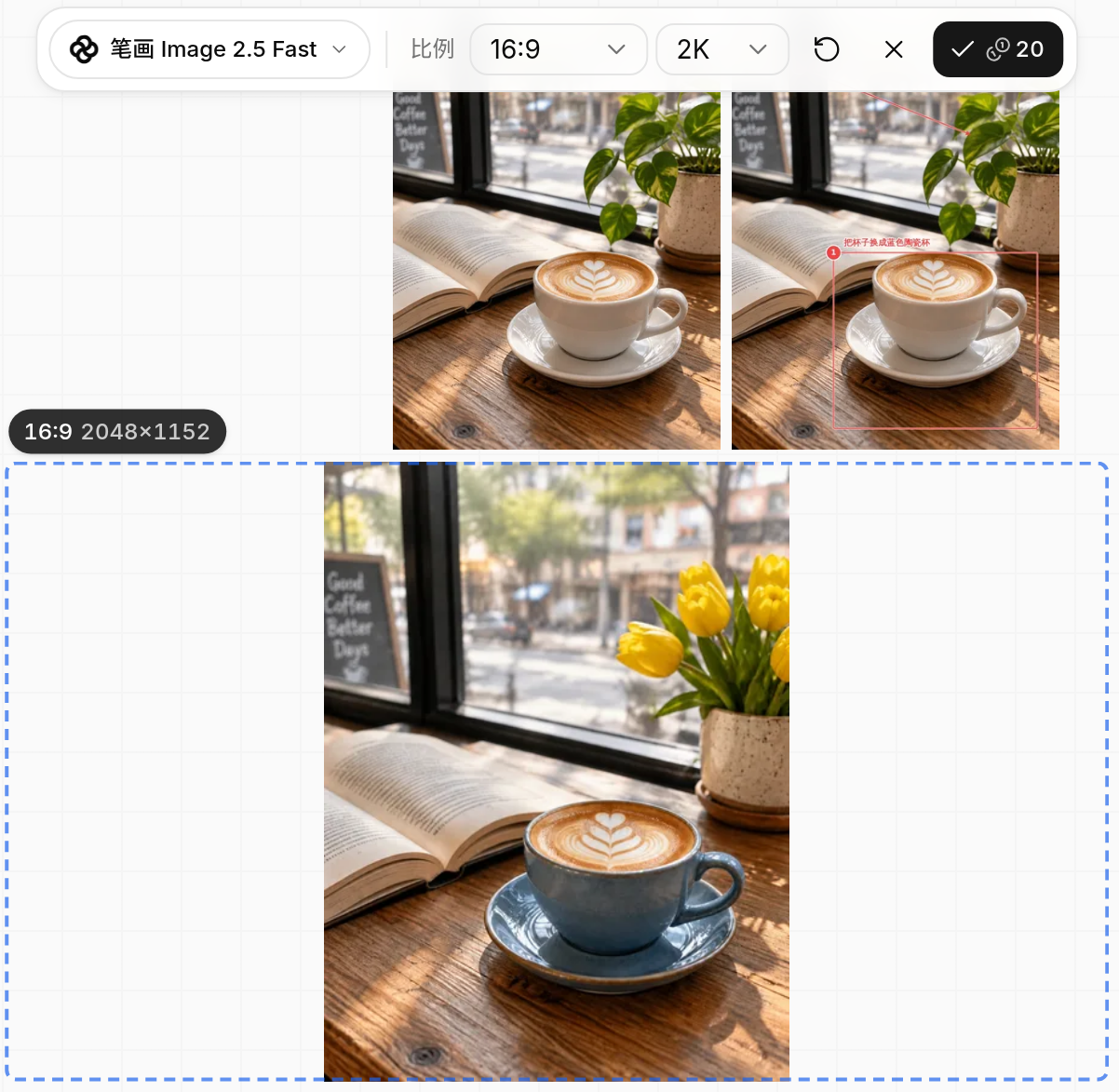
擴圖需要使用笔画 Image 2.5。擴出來的部分會根據原圖內容自然延伸,主體保持不變。
放大:讓圖更清晰
選取圖片點「放大」,選擇目標尺寸後生成。放大會以原圖為參考重新生成更高解析度的版本,適合列印、製作大型海報,或者把 1K 試稿升級成高畫質終稿。
去背景:一鍵取得透明 PNG
選取圖片點「去背景」,會重新生成一張透明背景的圖,適合做商品素材、貼紙、頭像。由於是重新生成,主體的個別細節可能有細微變化;如果需要和原圖像素級一致,可以改用「拆分圖層」,取出主體那一層。
如果還沒生成圖片,使用笔画 Image 2.5 時直接開啟創作框的「透明背景」開關,一步就能取得透明底。
反推提示詞:照著好圖寫提示詞
看到一張喜歡的圖,不知道怎麼描述?選取它,在工具列的「…」裡點「反推提示詞」,可以補充額外要求,得到一段描述文字後,「複製」或直接「套用到提示詞」,再改幾個詞就能生成同風格的新圖。
小技巧:組合使用
一張圖的常見修改順序是:全能編輯修細節 → 擴圖調比例 → 放大成高畫質 → 拆分圖層或去背景做素材。每一步的結果都排在畫布上,哪一步不滿意,就從上一步的圖重新來。
拆圖層的詳細做法見 一張圖怎麼拆成獨立圖層並匯出 PSD;海報上的字寫錯了或要換,拆完直接改字,見 圖片裡的字怎麼改。
開啟 笔画AI,把一張圖拖進畫布,就可以開始改圖。