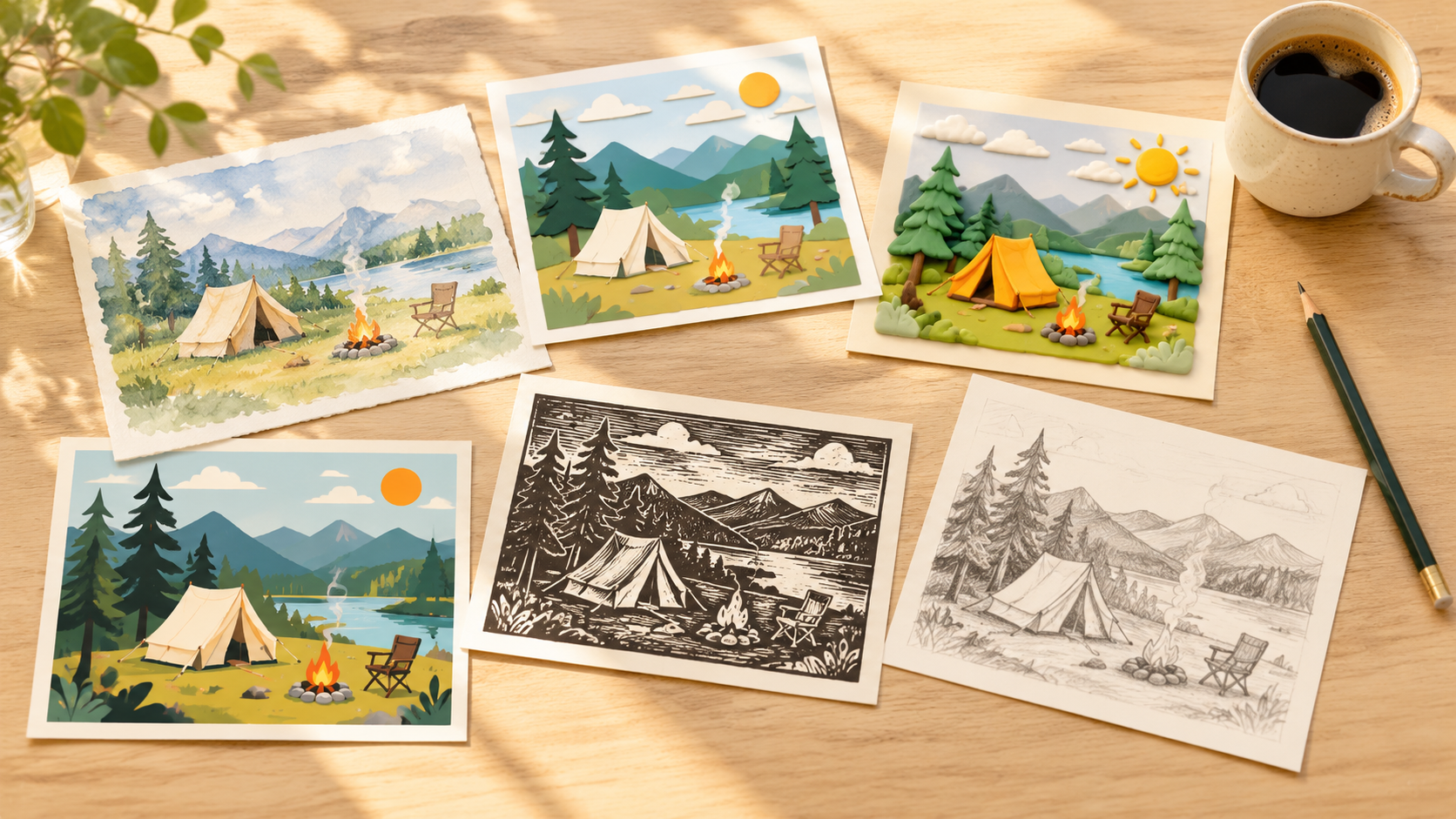
在一個圖片生成專案裡,大部分積分都花在最後沒採用的方向上。在 笔画AI 上,笔画 Image 2.6 特惠每張只要 3 積分,同樣的積分,在笔画 Image 2.6 Pro 上只能生成 1 張,在特惠上則能試 6 張。先用特惠把方向試出來,最後只為選中的那一張支付原價。
笔画 Image 2.6 特惠能做什麼
| 笔画 Image 2.6 特惠 | 笔画 Image 2.6 Fast / Pro | |
|---|---|---|
| 每張積分 | 3 | 20 |
| 解析度 | 僅生成 1.5K(3:4 為 1152×1536) | 1K / 2K / 4K、自訂尺寸 |
| 生成設定 | 僅可選比例 | 比例、解析度、品質、思考強度 |
| 比例 | 1:1、3:2、2:3、4:3、3:4、5:4、4:5、16:9、9:16 | 以上全部,另有 21:9、5:3、3:5 等 |
| 參考圖 | 最多 16 張 | 最多 16 張 |
| 透明背景 | 支援 | 支援 |
| GIF 動圖、擴圖 | 不支援 | 支援 |
| 出現在「放大」的模型列表裡 | 不在 | 在 |
1.5K 已足夠看清構圖、配色、版面與文字是否正確,而這些正是挑方向時要判斷的重點。
先打草稿,再生成終稿
- 用特惠生成草稿。在創作框選「圖像」,在「選擇模型」裡選 笔画 Image 2.6 特惠,選好比例,「數量」最多一次 10 張,10 張就是 30 積分。
- 一次只改一個變數。固定一段基礎提示詞,每輪只換一樣:風格、配色、視角或標題。這樣就能看出每個改動帶來了什麼。
- 在畫布上並排比較。草稿都會落在無限畫布上,排在一起挑選最好的。
- 把選中的那張做成終稿,有兩種做法:
- 放大:選取草稿,點「放大」,選 笔画 Image 2.6 Pro(20 積分),會按原比例放大到 4K,構圖和內容不變,細節更清楚。
- 換模型重新生成:雙擊草稿加為參考圖,選笔画 Image 2.6 Pro,寫完整提示詞,例如「按 @圖片1 重新生成一張:構圖、配色和文字都不變,細節更精緻」,品質和解析度依需求選擇,價格都一樣。
- 最後修細節。哪裡不對,用「全能編輯」框選標示出來單獨修改。
一次實測:6 種風格,38 積分
我們為一張秋日露營市集海報寫了基礎提示詞:標題「山野露營市集」,副標題「11 月 22 日 – 23 日 · 城西濕地公園」,畫面裡有帳篷、營火、掛燈串和遠山。然後只換風格,扁平插畫、剪紙拼貼、復古絲網印刷、水彩、寫實攝影、3D 黏土各生成一張,6 張共 18 積分。六張的標題和副標題全部寫對,下面是其中三張。

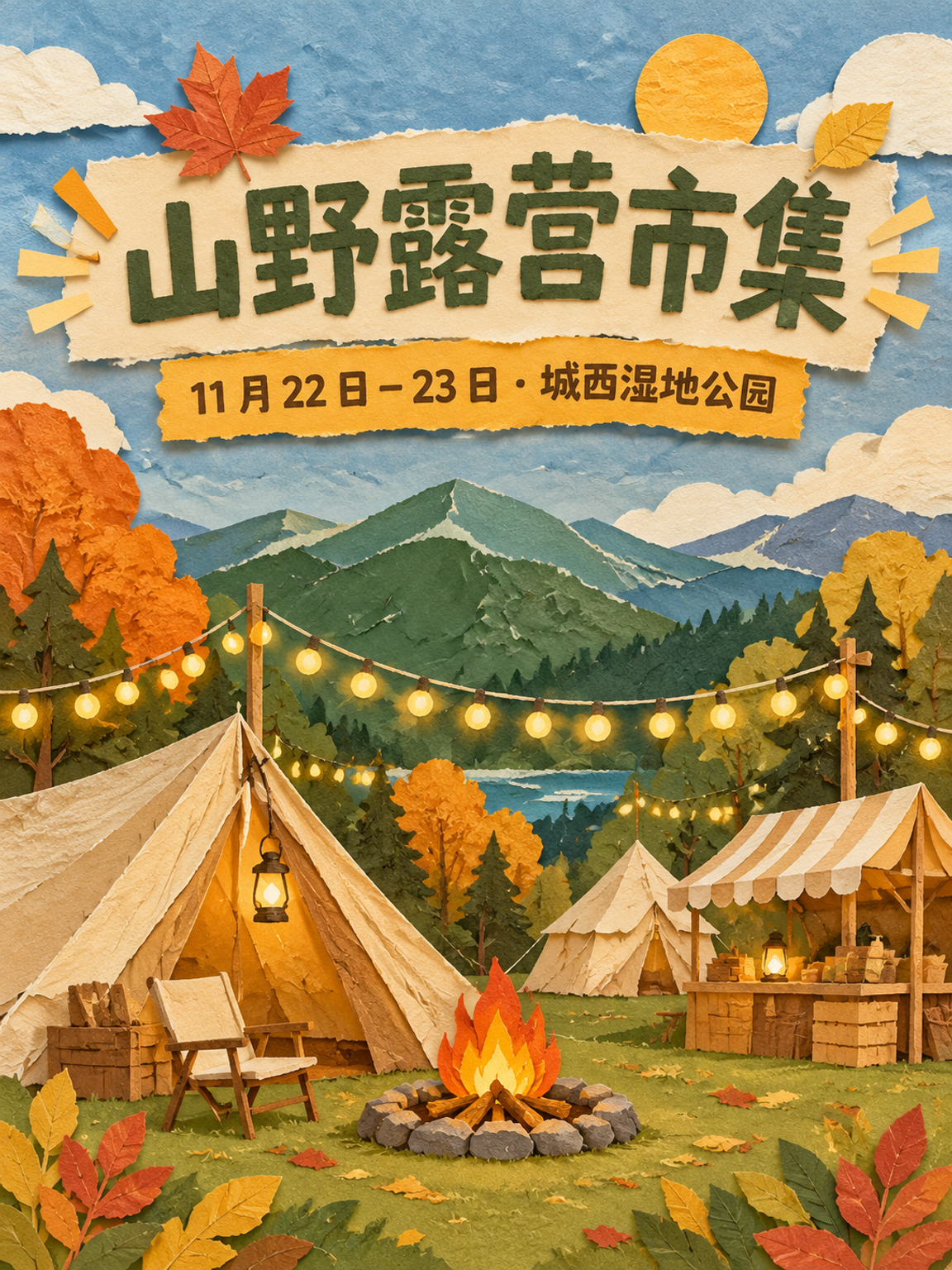

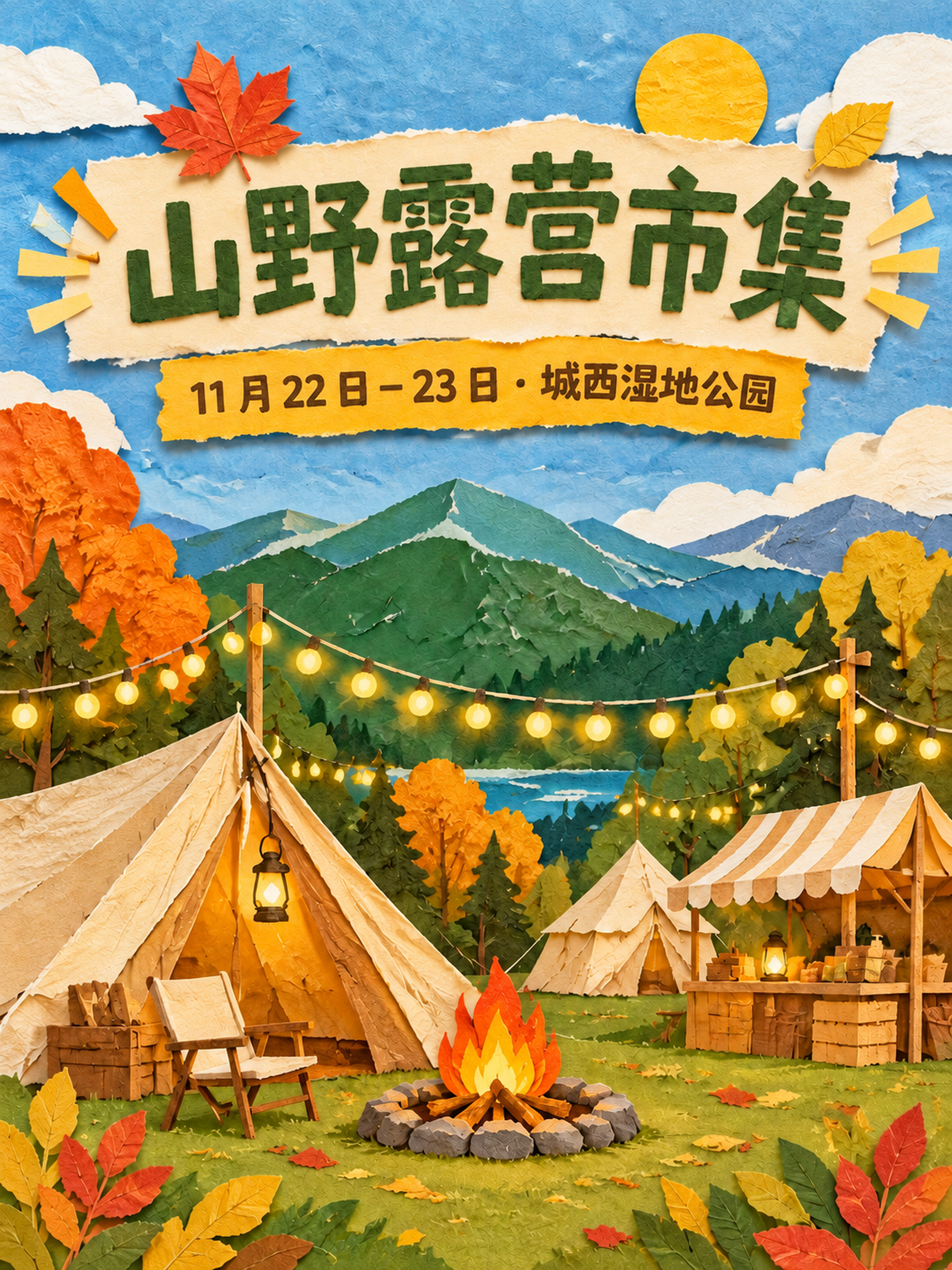
我們選了剪紙那張,用笔画 Image 2.6 Pro 放大,從 1152×1536 放大到 2880×3840,20 積分。版面、文字和每片紙的位置都沒變,紙張紋理和字的邊緣清楚了很多。從試方向到終稿一共 38 積分。
能省多少
試 40 個方向,挑 4 張生成終稿:
| 做法 | 草稿 | 終稿 | 合計 |
|---|---|---|---|
| 全部用笔画 Image 2.6 Pro | 40 × 20 = 800 | 4 × 20 = 80 | 880 |
| 草稿用 Seedream 5.0 Flash,終稿用 2.6 Pro 放大 | 40 × 9 = 360 | 80 | 440 |
| 草稿用 2.6 特惠,終稿用 2.6 Pro 放大 | 40 × 3 = 120 | 80 | 200 |
用特惠打草稿,總花費不到全程用 Pro 的四分之一。
什麼時候直接用原價模型
- 一開始就要 4K、指定像素尺寸、擴圖或 GIF 動圖:直接用 笔画 Image 2.6 Fast 或 Pro。
- 海報、資訊圖表字很多,要先規劃版面:2.6 Fast / Pro 有「思考強度」,特惠沒有。兩者的差別見 笔画 Image 2.6 和 2.5 怎麼選。
- 要高清修復一張舊圖或模糊圖:見 AI 圖片放大。
幾個小技巧
- 草稿的提示詞按終稿的標準寫。在特惠上效果好的提示詞,換到 Pro 上同樣好用。
- 草稿階段就放參考圖。特惠支援 16 張參考圖,商品、Logo 可以直接拿真實素材試擺位。
- 要透明底也能用特惠試。開啟「透明背景」,貼紙、圖示的草稿照樣 3 積分一張。
開啟 笔画AI,新增畫布,在模型列表裡選笔画 Image 2.6 特惠開始打草稿。