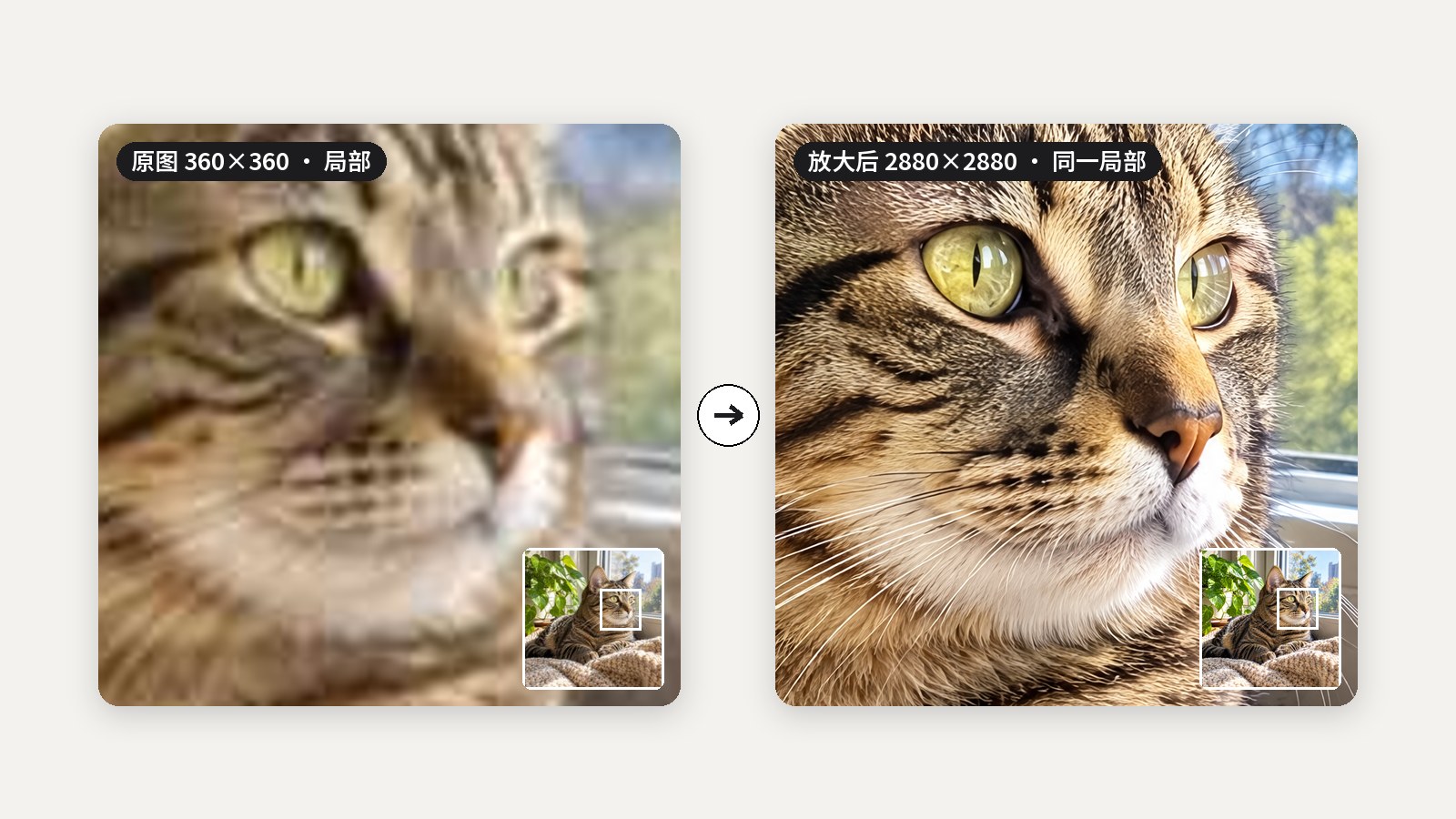
小圖、截圖、早期生成的 1K 試稿,放到海報或大螢幕上就會模糊。在 笔画AI 的畫布上,選取圖片並點選「放大」,就能得到一張解析度更高的清晰版本,最高可達 4K。
三步放大
- 將圖片拖曳至畫布或從本機上傳,畫布上已有的圖片也可以直接使用。
- 選取圖片,在工具列點選「放大」。
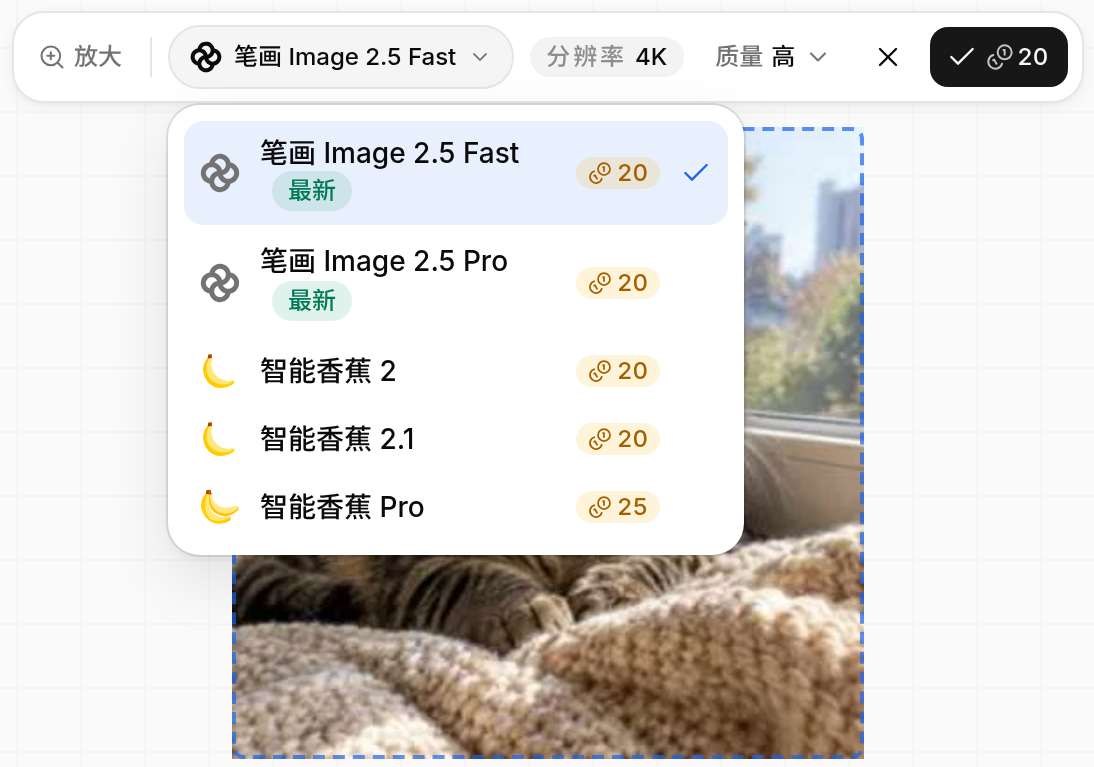
- 選擇模型,確認前可查看本次將消耗的積分,點選確認即可生成。
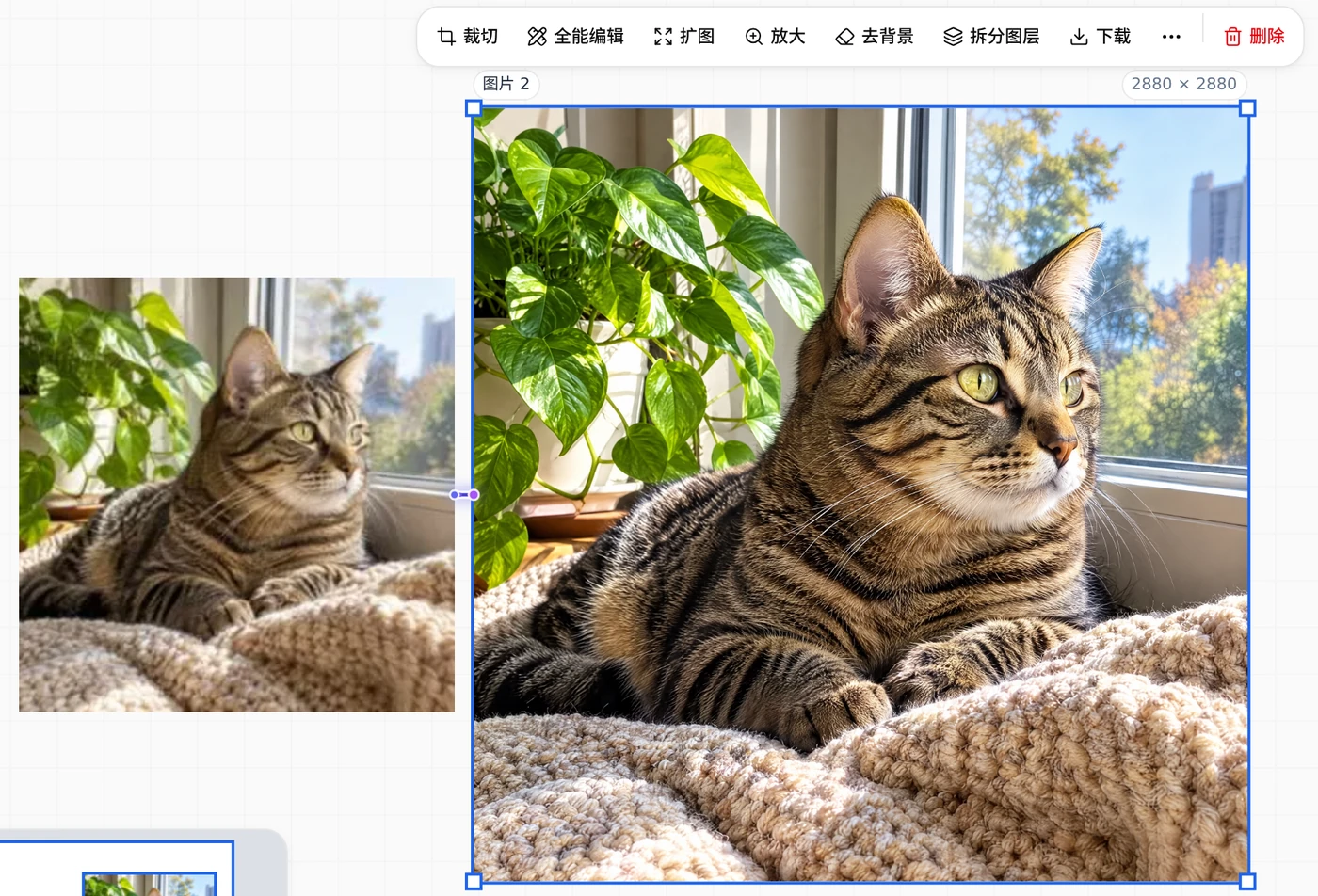
放大後的新圖片會放在原圖旁邊,原圖保持不變,方便比較。
兩個模型的放大效果有何不同
| 模型 | 可放大到多大 | 適合 |
|---|---|---|
| 笔画 Image 2.5 | 依原圖比例放大至最大尺寸,長邊最長 3840 像素 | 照片、商品圖、需要維持原始比例的圖片 |
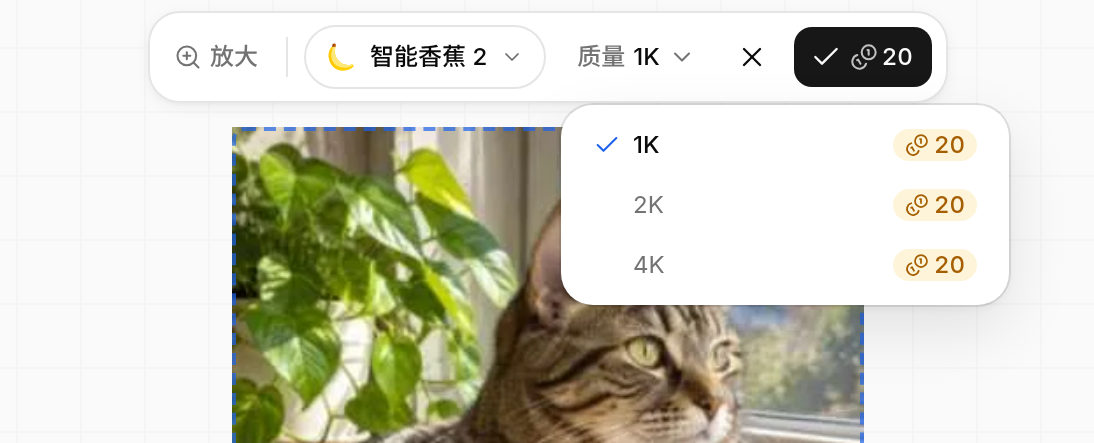
| 智能香蕉 | 依所選級別(1K / 2K / 4K)輸出圖片 | 插畫、海報、人物圖 |
不確定時就使用笔画 Image 2.5:它會維持原圖比例,不會裁切畫面。
列印需要多大尺寸
印刷通常以每英寸 300 像素計算,長邊像素與可清晰列印的長邊尺寸大致如下:
| 長邊像素 | 清晰列印的長邊 |
|---|---|
| 1024(1K) | 約 8.7 公分 |
| 2048(2K) | 約 17 公分 |
| 3840(4K) | 約 32 公分 |
製作 A4 海報(長邊 29.7 公分),放大至 4K 就足夠;更大的展板、易拉展,因觀看距離較遠,以每英寸 150 像素計算也可以接受。
放大前後的注意事項
- 小字和 Logo 要檢查:放大時會重新生成細節,細小文字可能會被改寫。品牌 Logo、價格等內容,放大後請逐一核對。
- 先修復再放大:有刮痕、髒汙的老照片,直接放大會連同瑕疵一起放大,請先使用 老照片修復 處理。
- 對構圖不滿意時先擴圖:如果想製作橫幅,請先使用「擴圖」補出畫面,再進行放大,請參閱 AI 改圖教學。
- 生成時直接選擇高解析度:如果是新生成的圖片,生成時直接選擇 2K 或 4K,比先生成 1K 再放大少一個步驟。
適合放大的圖片
- 從網路上找到的參考圖、產品小圖,需要用於詳情頁或海報;
- 早期生成的 1K 試稿,已確定要使用的那一張;
- 手機截圖、從聊天記錄中儲存的圖片;
- 掃描的老照片(先修復再放大)。
開啟 笔画AI,將一張模糊的圖片拖曳至畫布,點選「放大」試試看。