在 笔画AI 上,笔画 Image 2.6 和 2.5 價格一樣,都是每張 20 積分,尺寸、品質檔、參考圖、透明背景和擴圖也都一樣。差別在三處:2.6 多了「思考強度」,能出 GIF 動圖,還有一個每張 3 積分的 特惠版。我們用同一段提示詞在兩邊各出了三組圖,字多的價目表 2.6 全對,2.5 錯了一個字;資訊圖和美食照片兩邊都出得好。
一張表看差別
| 笔画 Image 2.6 | 笔画 Image 2.5 | |
|---|---|---|
| 版本 | Fast、Pro、特惠 | Fast、Pro |
| 每張積分 | 20(特惠 3) | 20 |
| 解析度 | 1K / 2K / 4K,自訂尺寸單邊最長 3840 | 同左 |
| 品質 | 自動、低、中、高、超高、極致,六檔同價 | 同左 |
| 參考圖 | 最多 16 張 | 最多 16 張 |
| 透明背景 | 能 | 能 |
| 擴圖 | 能(特惠不能) | 能 |
| 思考強度 | 快速 / 均衡 / 深入 | 沒有 |
| GIF 動圖 | 能(特惠不能) | 不能 |
兩個版本裡都是 Fast 出圖快,適合試方向;Pro 細節和文字更準,適合出終稿和精細改圖。
2.6 多出來的兩樣
思考強度:動筆前先規劃畫面,每段文字放在哪、元素怎麼對齊。分「快速」「均衡」「深入」三檔,預設「深入」,越深入越慢,文字和排版越準,積分不變。海報、價目表、資訊圖用「深入」;只改一小處,用「快速」更快。
GIF 動圖:在「生成設定」裡把「輸出」從「圖片」切到「動圖」,比例可選 1:1、3:2、2:3,和靜態圖同價。已經有滿意的圖,選中後點「⋯」裡的「製作 GIF(動圖)」,寫一句想要的動作即可。具體做法見 笔画 Image 2.6 怎麼用。
同一提示詞實測
三組都用 Pro 版,品質選「高」,2.6 的思考強度保持預設「深入」,每組兩邊各出一張,不挑圖。
字多的價目表:2.6 全對,2.5 錯了一個字
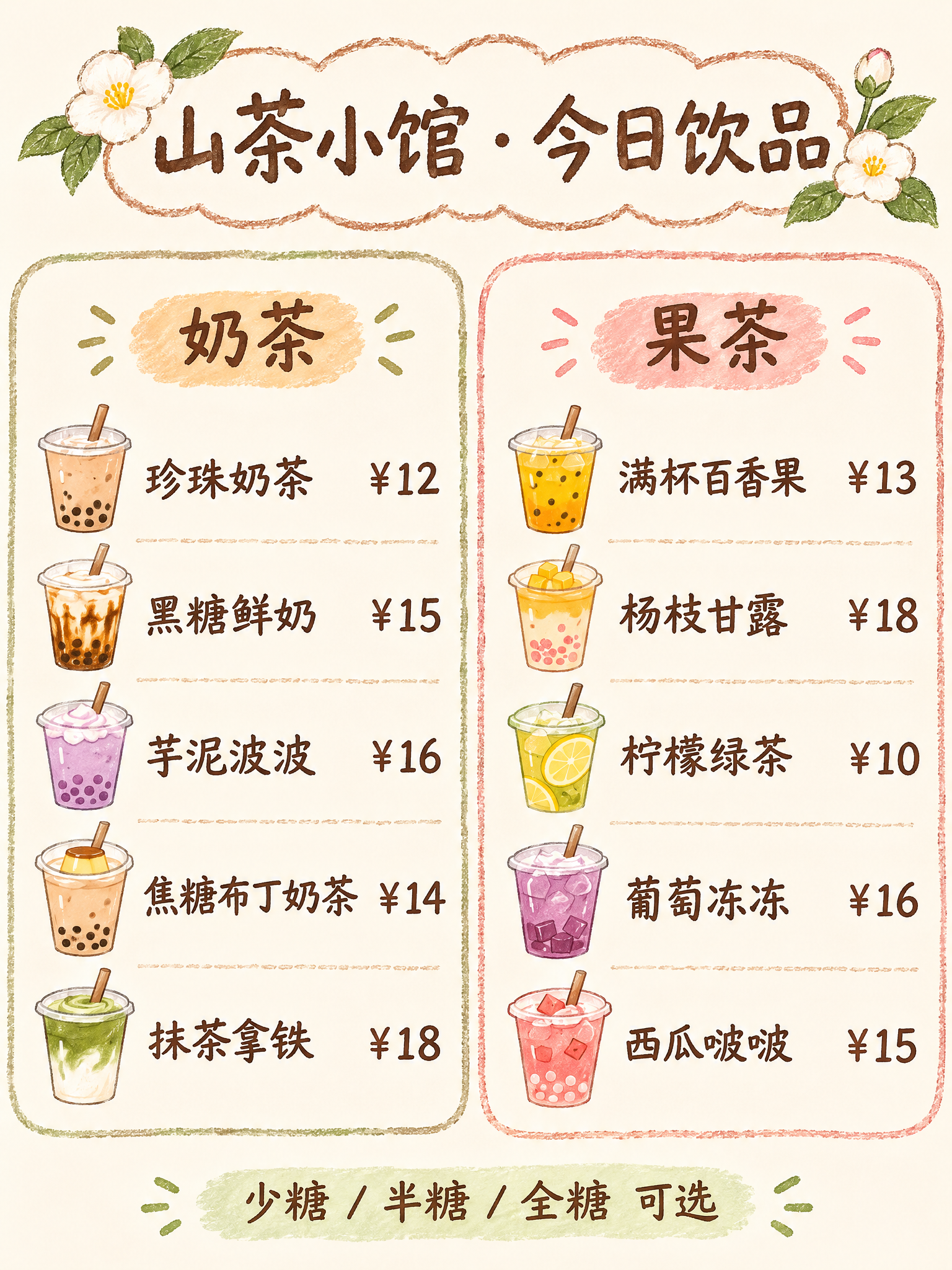
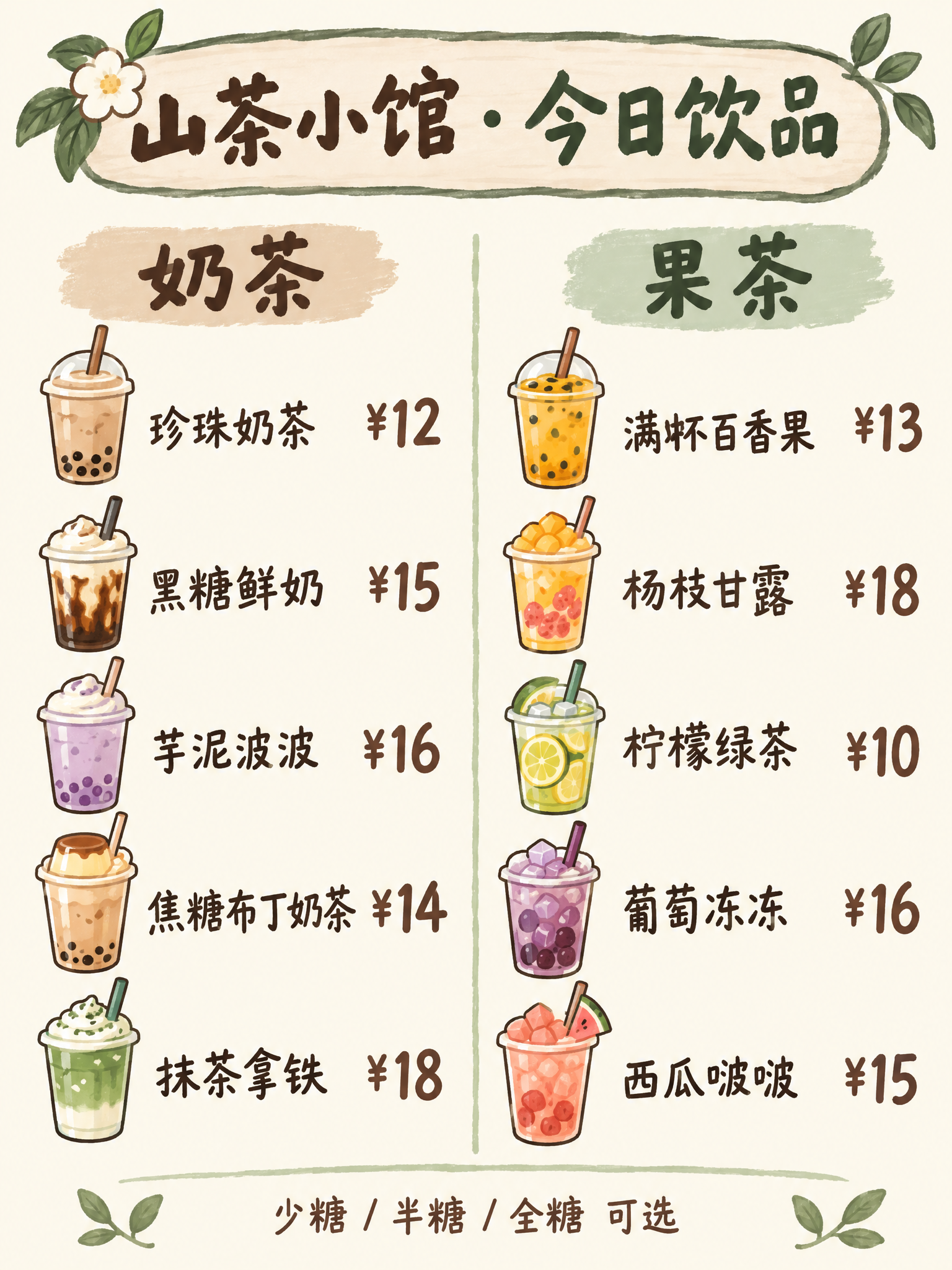
提示詞要求標題「山茶小館 · 今日飲品」,左右兩欄各 5 款飲品和價格,每款前配杯子圖示,底部一行「少糖 / 半糖 / 全糖 可選」。
2.6 的 10 個飲品名、10 個價格、標題和底部小字全部正確,每行之間還加了分隔虛線,版面很整齊。
2.5 的排版同樣清楚,價格也都對,但「滿杯百香果」的「杯」字左邊寫錯了偏旁,變成了一個不存在的字。
分區資訊圖:兩邊都對,2.5 的圖示更貼切
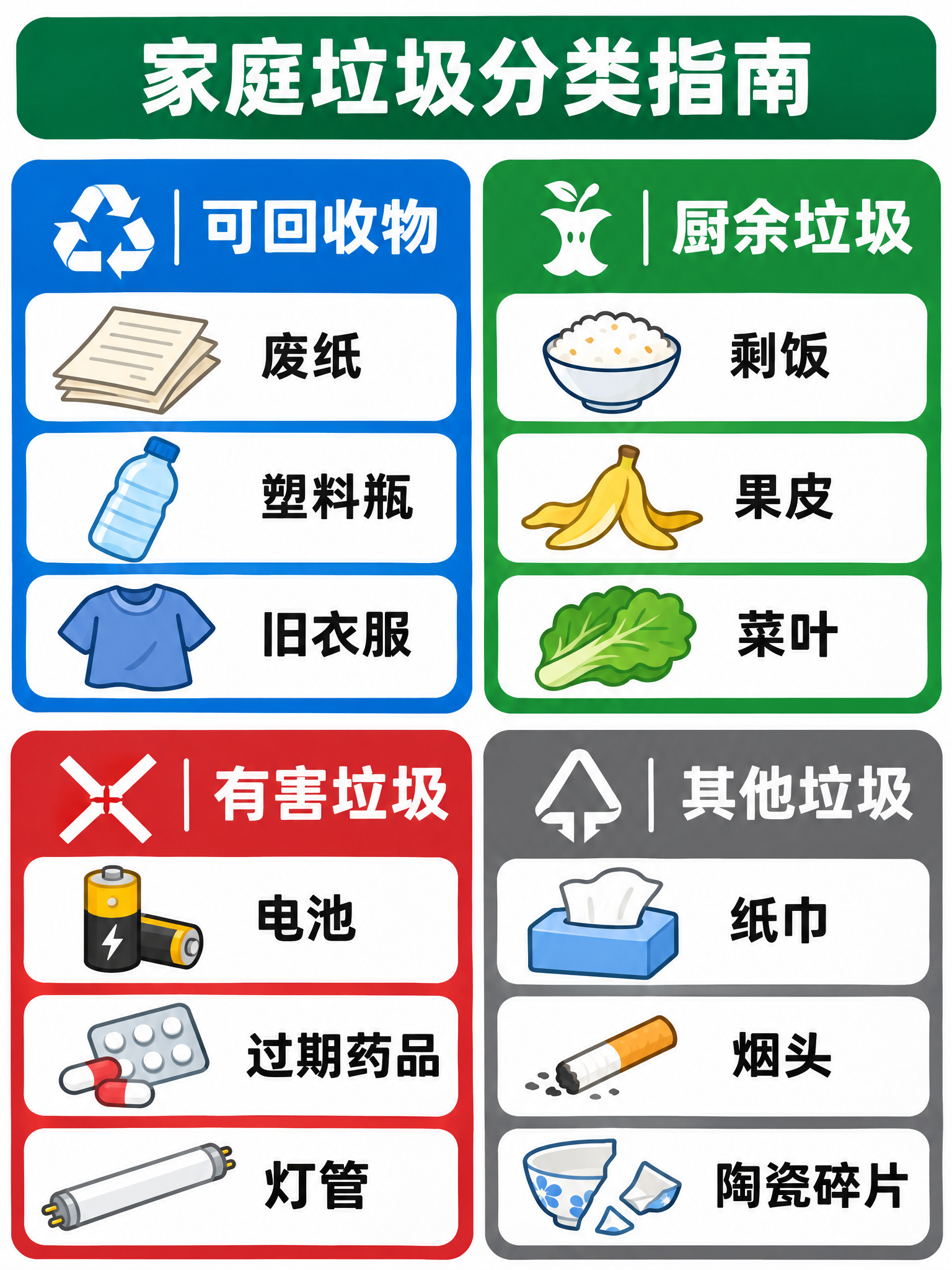
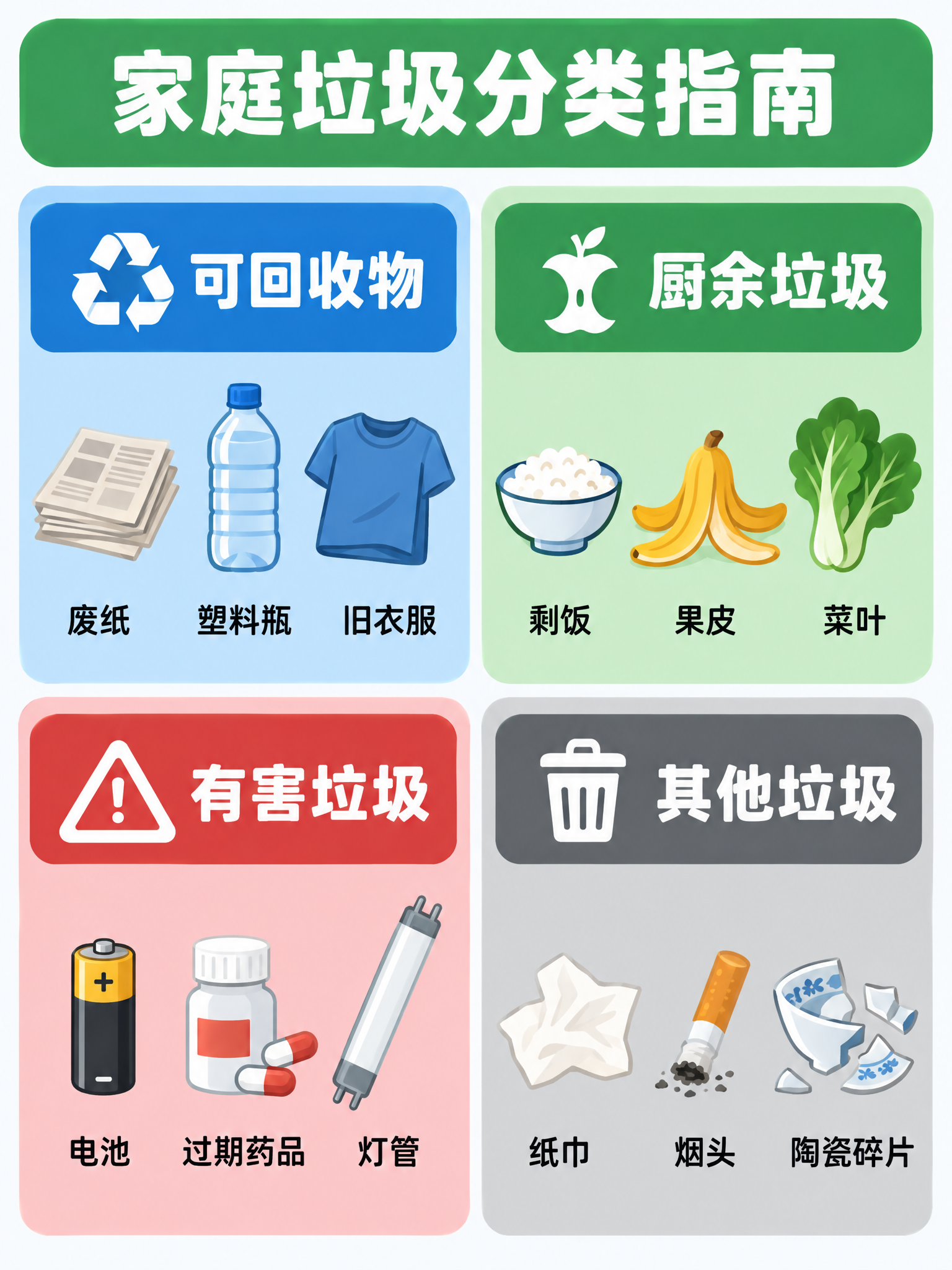
提示詞要求「家庭垃圾分類指南」,四個色塊各寫分類名和三個例子,每個例子配圖示。兩張的 17 處文字全部正確。2.6 把例子排成一行一個,層次清楚;2.5 把三個例子橫排在色塊裡。分類圖示上 2.5 更貼切:有害垃圾用了警示三角,其他垃圾用了垃圾桶;2.6 這兩處用的是紅叉和一個看不出含義的箭頭。
寫實美食照片:難分高下
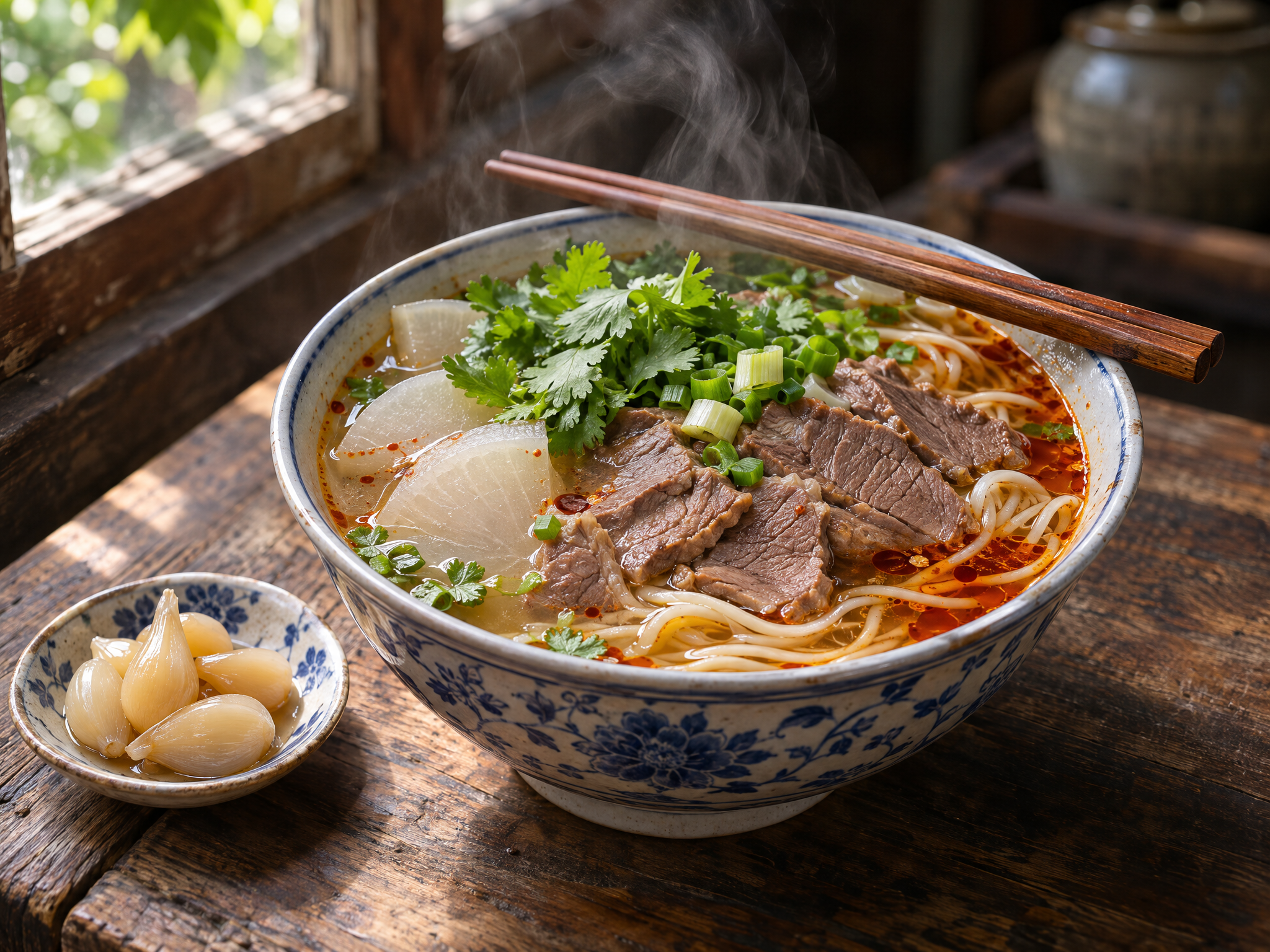
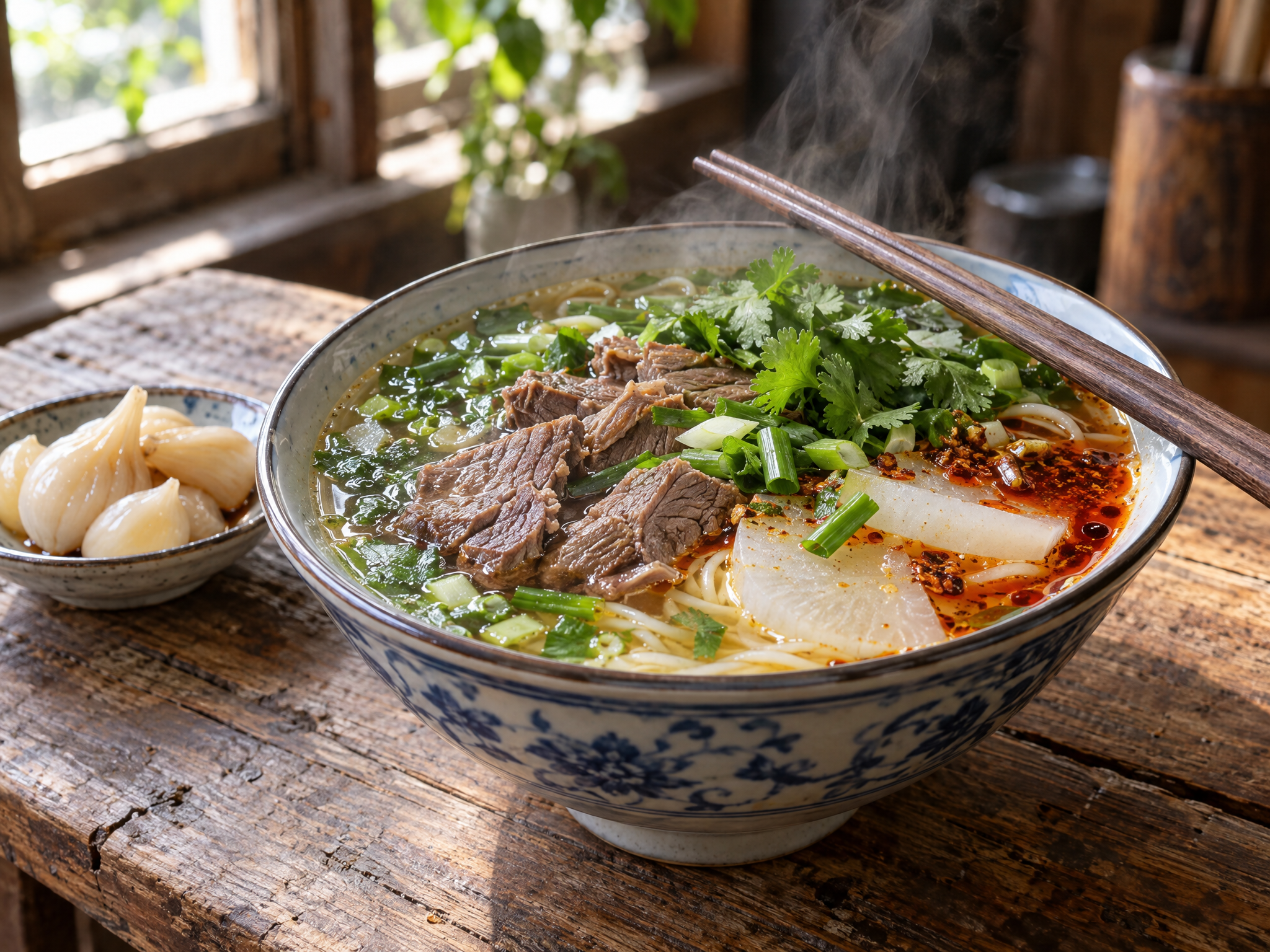
提示詞是一碗熱氣騰騰的牛肉麵,白蘿蔔片、紅油、香菜和蒜苗,筷子搭在碗沿,旁邊一碟醃糖蒜,側窗自然光。兩張都像真實的美食攝影,食材都畫全了。2.6 機位偏高,光線更亮;2.5 機位更低,蒸氣更足,背景虛化更明顯。這類沒有文字的畫面,選哪個看個人喜好。
該用哪個
| 你要做的圖 | 用 |
|---|---|
| 海報、價目表、資訊圖這類字多、要排版的圖 | 笔画 Image 2.6,思考強度「深入」 |
| 會動的循環小動畫 | 笔画 Image 2.6,輸出選「動圖」 |
| 大量試方向、打草稿 | 笔画 Image 2.6 特惠,每張 3 積分 |
| 照片、插畫這類字少的畫面 | 兩者都行,價格一樣,可以各出一張比 |
| 透明背景的貼紙、Logo、商品圖 | 兩者都行,打開「透明背景」 |
兩個模型同價,拿不準時就用同一段提示詞各出一張,在畫布上並排比,總共 40 積分。
不管用哪個,發布前都要逐字核對圖裡的文字:這次 2.5 的錯字在縮圖裡幾乎看不出來,放大才發現。
用特惠打草稿的做法見 用笔画 Image 2.6 特惠低價打草稿,2.5 的完整用法見 笔画 Image 2.5 怎麼用。打開 笔画AI,建立新畫布,在模型清單裡選 2.6 或 2.5 試同一段提示詞。