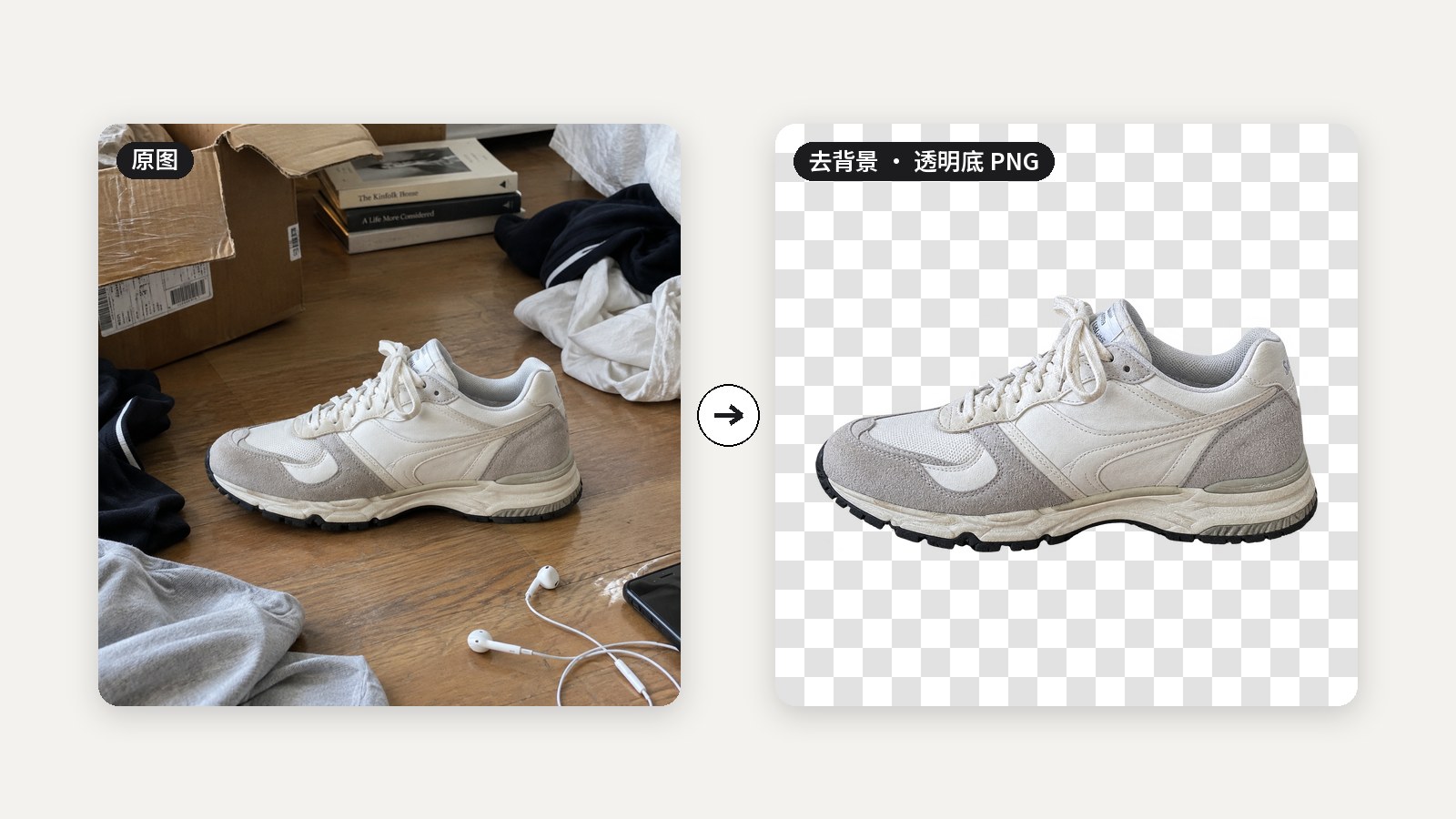
在 笔画AI 的畫布上,選取一張圖片並點選「去背」,旁邊就會多出一張透明背景的版本,下載後就是 PNG。如果還沒生成圖片,生成時直接開啟「透明背景」,一步完成。
已有圖片:使用「去背」
- 將圖片拖曳至畫布,或從本機上傳;也可以直接使用畫布上已有的圖片。
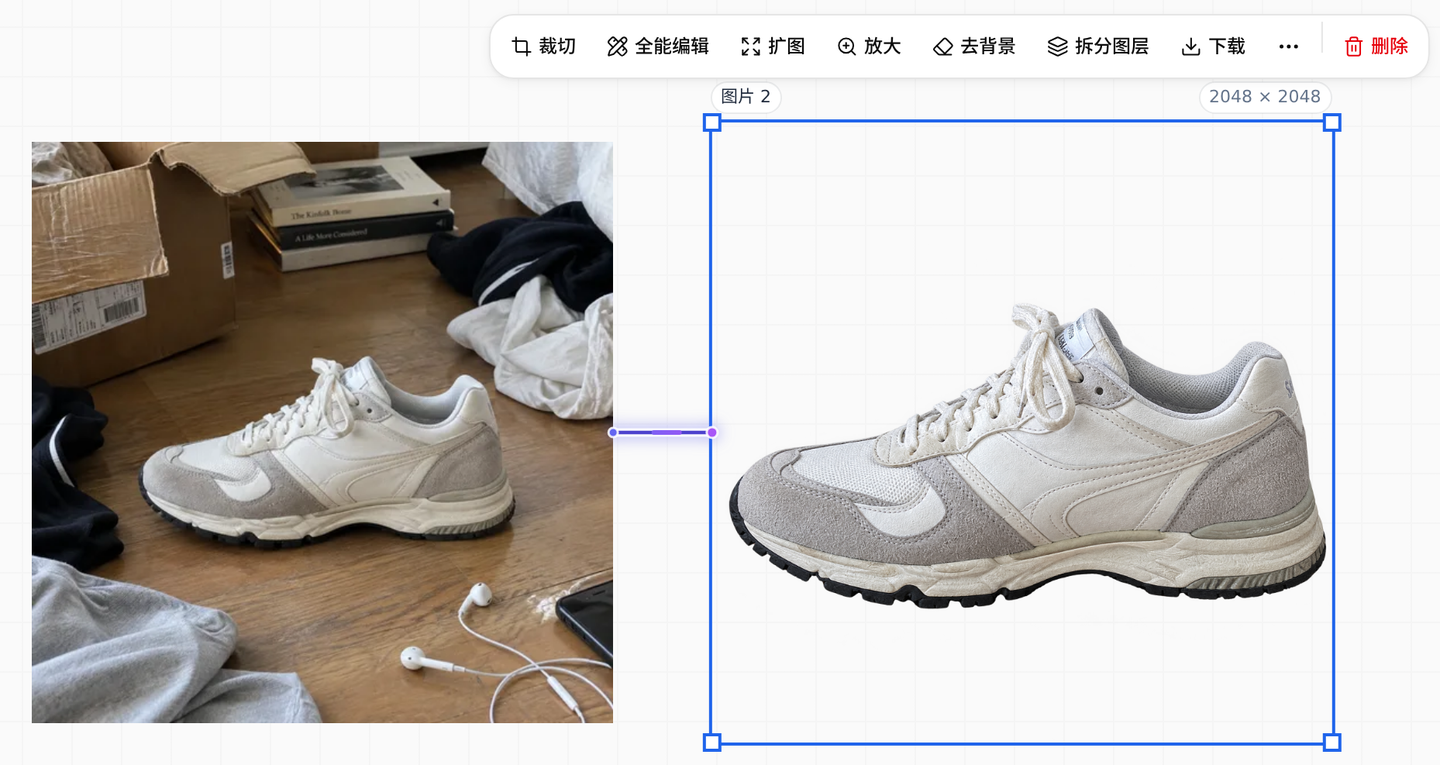
- 選取圖片,在工具列點選「去背」。
- 選擇模型、品質和解析度(1K / 2K / 4K),確認前可看到這次會消耗的積分。
- 確認後,透明背景的新圖片會放在原圖旁邊,原圖維持不變。
- 選取新圖片並點選「下載」,即可取得透明背景 PNG。
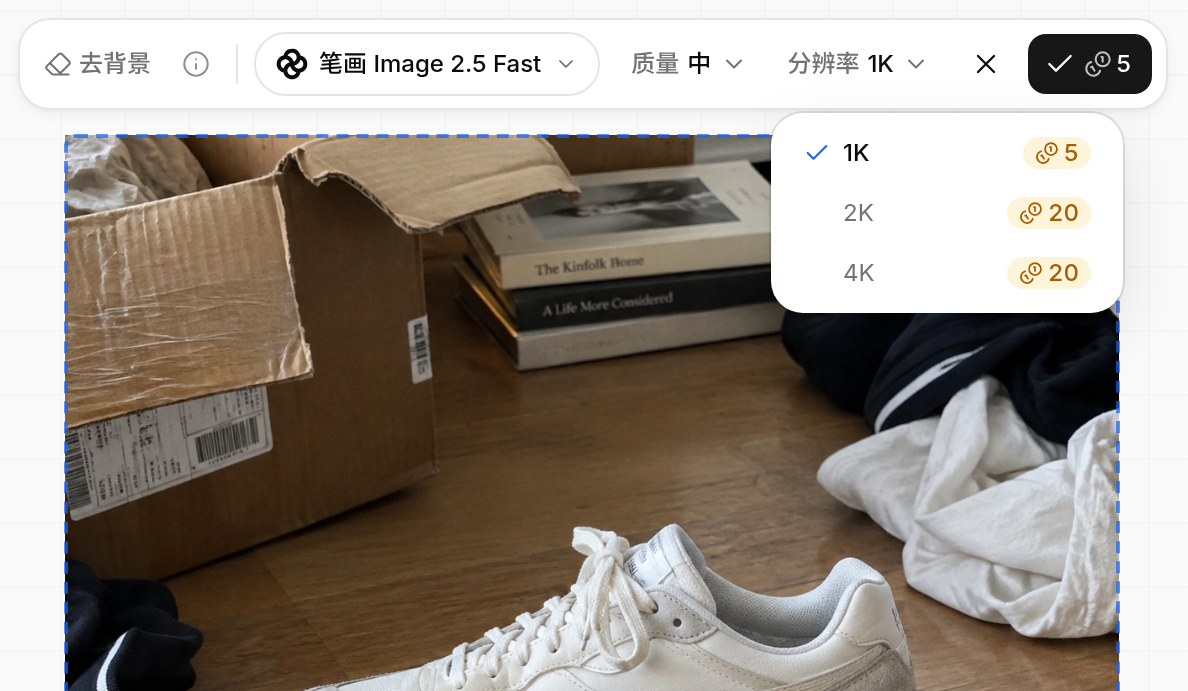
去背僅支援能生成透明背景的模型,網站上可使用笔画 Image 2.5 Fast 和 Pro。
尚未生成圖片:直接生成透明背景
製作貼圖、Logo、商品素材時,不必先生成圖片再去背:
- 將右側創作框切換至「圖像」,模型選擇笔画 Image 2.5 Fast 或 Pro。
- 在創作框的「生成設定」中開啟「透明背景」。
- 在提示詞中寫明主體,例如「一隻橘色柯基貼圖,主體置中,背景透明」。
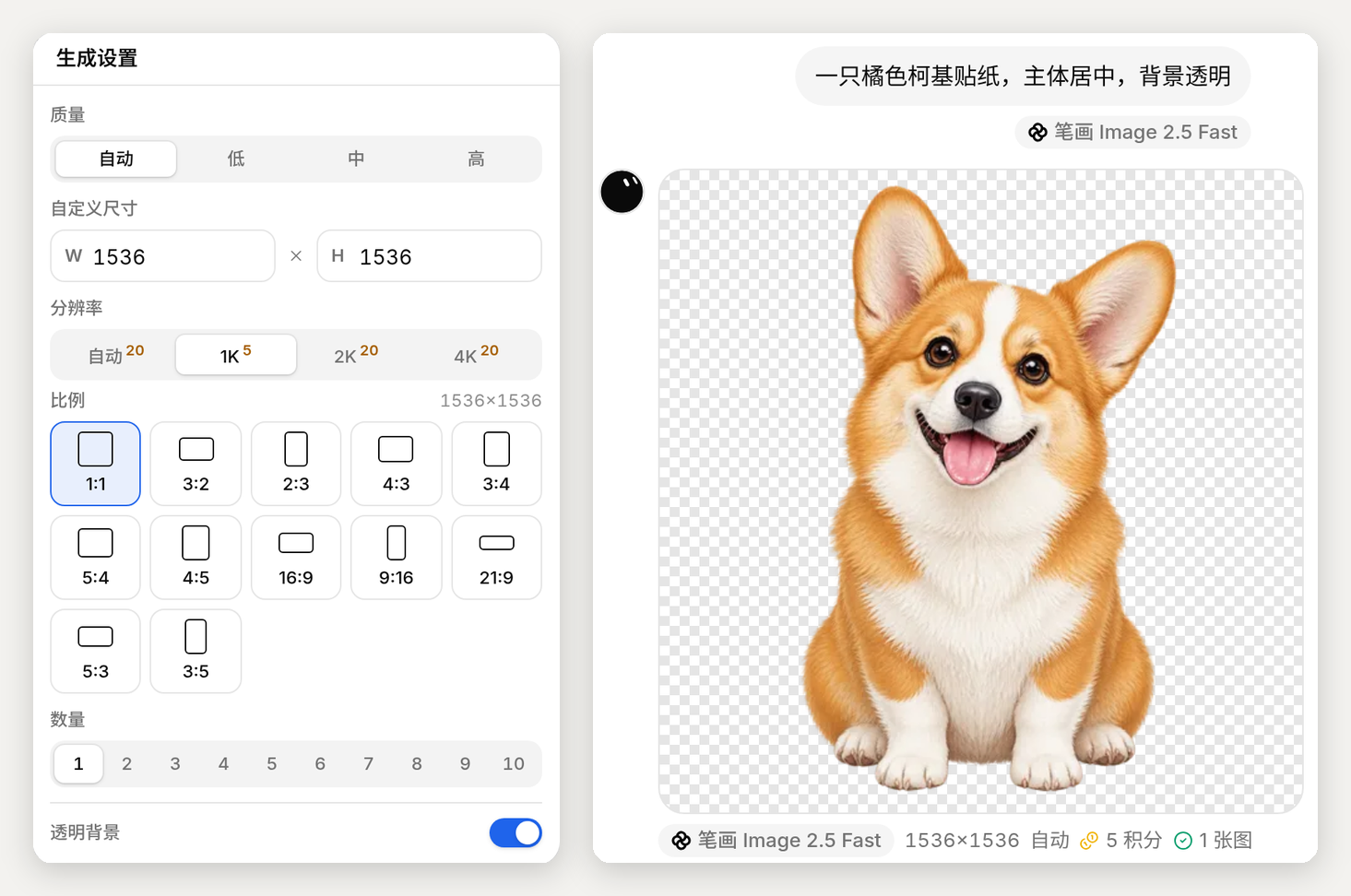
生成後就是透明背景 PNG,可省下一次去背所需的積分。
如何選擇解析度
| 用途 | 建議解析度 |
|---|---|
| 網頁、社群平台配圖、PPT | 1K |
| 電商詳情頁、海報局部素材 | 2K |
| 印刷素材、需要再次放大的素材 | 4K |
邊緣複雜的圖片(髮絲、絨毛、細小枝葉),選擇更高的解析度和品質,邊緣會更細緻。
去背後還能做什麼
- 換成白色背景:使用「匯出畫布」匯出 PNG,勾選「使用白色背景」。
- 更換場景:將透明背景主體作為參考圖片,使用 @ 引用它來生成新場景,例如「@圖片1 的商品放在大理石檯面上,清晨自然光」。
- 只更換背景、保留原圖:如果不想重新生成主體,可直接對原圖使用「全能編輯」,框選背景並輸入「換成純白背景」,請參閱 AI 改圖教學。
與「拆分圖層」的差異
| 去背 | 拆分圖層 | |
|---|---|---|
| 會得到什麼 | 一張透明背景的主體圖片 | 人物、商品、文字、背景各自獨立成一個圖層 |
| 是否重新生成主體 | 是,細節可能略有變化 | 各圖層會從原圖中拆分出來 |
| 適用情境 | 快速取得一張透明背景素材 | 需要逐層修改、匯出 PSD |
如果只需要一張乾淨的透明背景素材,使用去背最快;如果要分別修改海報中的人物、文字和背景,請使用 拆分圖層並匯出 PSD。
開啟 笔画AI,將圖片拖曳至畫布,點選「去背」即可試用。