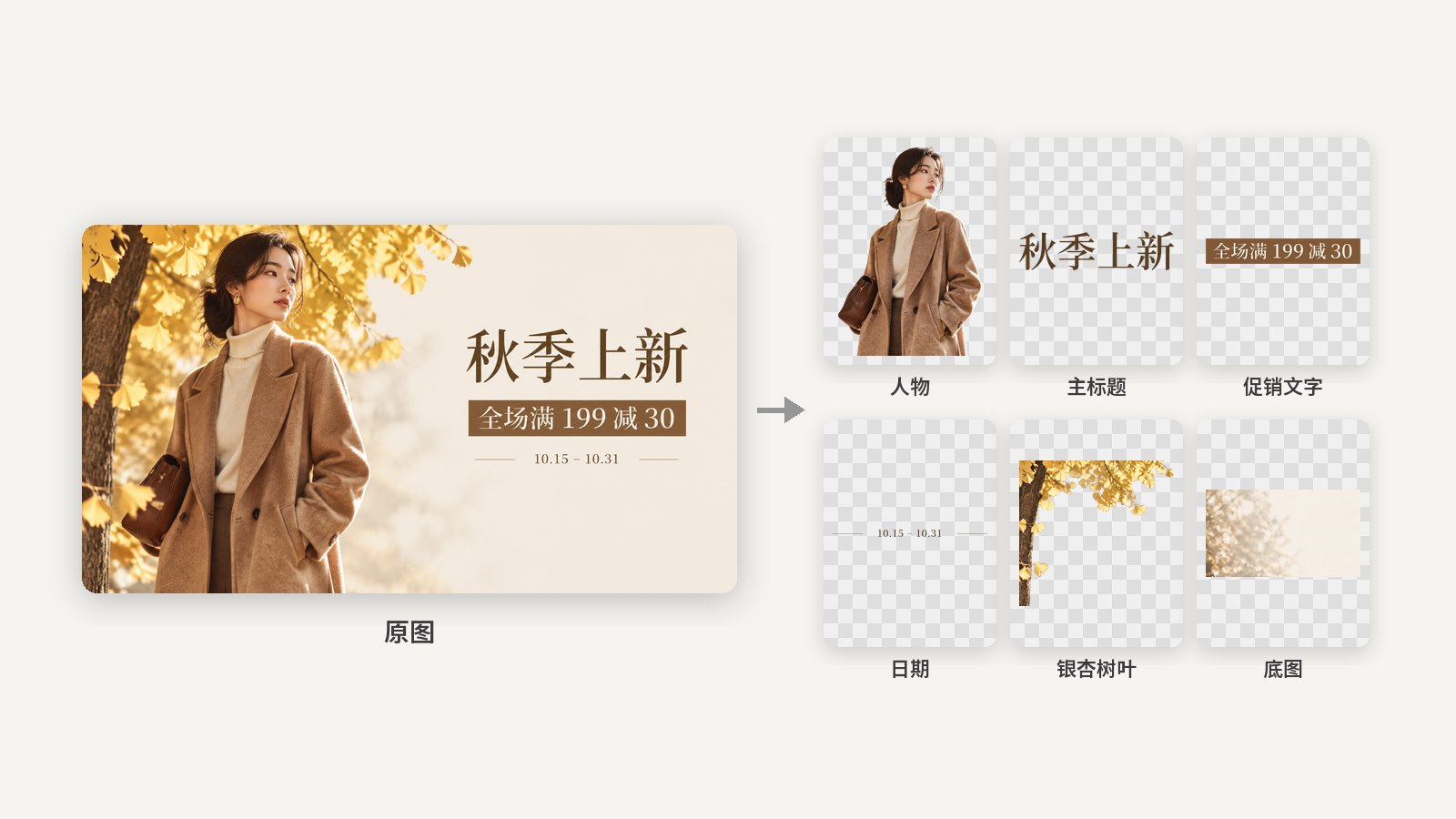
AI 生成的圖片是一整張平面圖,想改其中一個元素,通常只能整張重畫。在 笔画AI 的畫布上,可以用「拆分圖層」把一張圖片自動拆成人物、商品、文字、背景等獨立圖層,再「匯出 PSD」,拿到 Photoshop 裡逐層修改。
完整步驟
- 把圖片放到畫布上:可以是剛生成的圖片,也可以從本機上傳或直接拖進畫布。
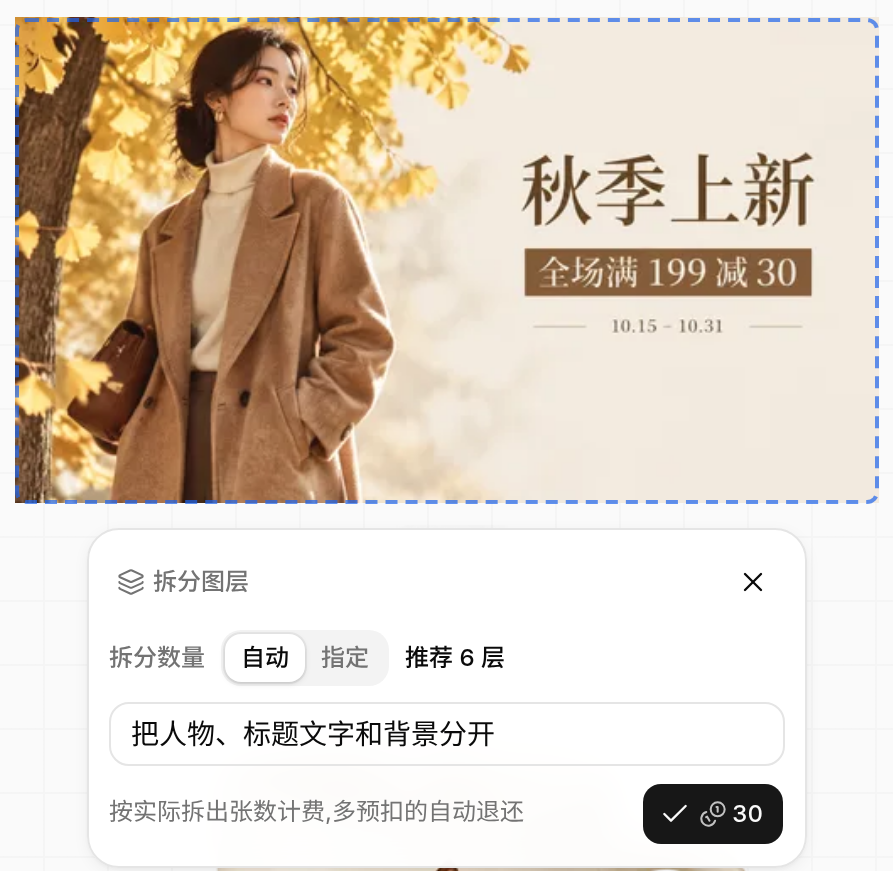
- 選中圖片,點「拆分圖層」。
- 描述要拆什麼(選填):不填就自動拆分主要元素;也可以寫「把人物、產品和標題文字分開」。
- 選拆分數量:「自動」由 AI 估算,會提示「推薦 N 層」;也可以「指定」2~30 層(含底圖)。
- 確認預扣積分後開始:複雜圖片可能需要幾分鐘,過程中可以繼續做別的事。
- 查看結果:拆好的圖層會自動擺到畫布上,疊在一起和原圖一樣。選中它,圖層面板會列出每一層,可以單獨顯示或隱藏,檢查拆分效果。印刷體文字會被辨識出來:這樣的圖層名稱後面有「文字圖層」標記,第二行顯示辨識出的文字,可以一鍵複製。
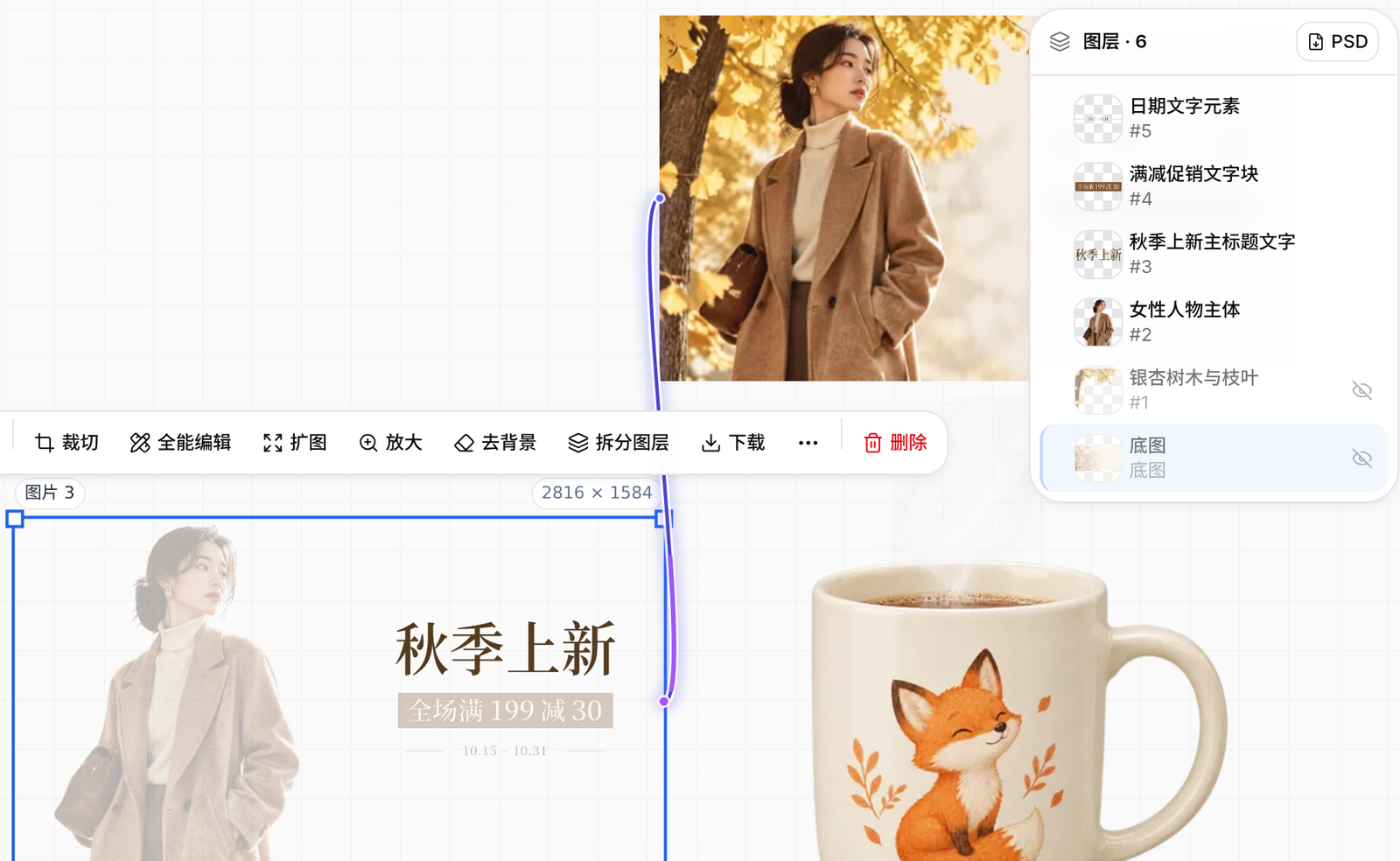
- 匯出 PSD:點圖層面板右上角的「PSD」,瀏覽器會下載一個 PSD 檔案,每張圖片是一個圖層,隱藏的圖層不會匯出。
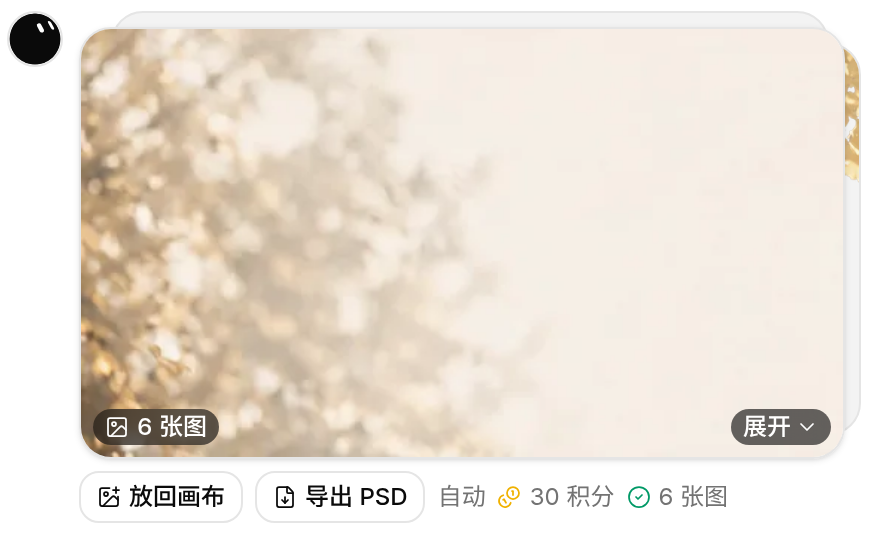
- 圖層拖亂了也不怕:在右側對話記錄裡點「放回畫布」,會按原來的位置重新擺一次,不扣積分。
層數怎麼選
| 圖片類型 | 建議層數 |
|---|---|
| 單個商品 + 純色背景 | 2~3 層 |
| 人物海報(人物、文字、背景) | 4~6 層 |
| 複雜場景、多元素拼貼 | 用「自動」,或 8 層以上 |
層數不是越多越好:層數太多時,一個元素可能被切成幾塊,積分也按張數算;太少時,幾個元素會黏在同一層。「自動」對複雜畫面給的層數可能很多,一張插畫海報我們實測推薦了 25 層,按預扣會先扣 500 積分。想控制花費,就用「指定」。
拆完能做什麼
- 換背景:隱藏原背景層,換上新生成的背景。
- 改文字:選中辨識出文字的圖層點「改字」,「AI 重畫」照原字體改,「直接編輯」免費改成畫布文字,見 圖片裡的字怎麼改。
- 重新排版:把商品、人物分別挪位置、縮放,做成不同尺寸的海報和主圖。
- 做動效素材:分層的 PSD 可以直接匯入 AE 等軟體做視差動畫。
計費規則
- 按實際拆出的張數和每層尺寸計費:每層 12 積分,超過約 261 萬像素的層 20 積分。拆出的層大多落在 12 積分這一檔。
- 發起時按層數、每層 20 積分預扣:「指定」按所選層數,「自動」按 AI 推薦的層數;拆完按實際結算,多預扣的積分自動退還,在積分明細裡能看到退還記錄。例如指定 8 層,預扣 160,8 層都落在小檔時,實際扣 96。
- 拆分失敗會全額退還。
- 「放回畫布」和「匯出 PSD」都不扣積分。
- 拆完改字另計:「AI 重畫」每次 12 積分,「直接編輯」不扣。
匯出 PSD 的小提示
- 從圖層面板匯出時直接匯出整組;在畫布上框選圖片、用工具列的「匯出 PSD」時,至少要選中 2 張圖片。
- 圖層較多時,匯出需要一點時間,請等待下載完成。
- 不想要 PSD、只要單一元素時,選中那一層直接「下載」即可,它本身就是透明底的 PNG。
- 用「直接編輯」改過的文字層,匯出後是 Photoshop 裡能繼續編輯的文字圖層。
更多改圖方法見 AI 改圖:全能編輯、擴圖、去背景、放大;對畫布還不熟悉,可以先看 什麼是無限畫布。
打開 笔画AI,把一張圖片拖進畫布,就能試試拆分圖層。