同樣的想法,提示詞寫得具體,生成圖片就穩定;寫得籠統,就只能碰運氣。以下是在 笔画AI 上生成圖片時常用的寫法:一個六段式公式,加上 10 個可以直接複製修改的範本。
萬用公式:六個部分
| 部分 | 寫什麼 | 範例 |
|---|---|---|
| 主體 | 畫面中最重要的是什麼 | 一杯冰美式 |
| 場景 | 在哪裡、周圍有什麼 | 木質吧台,窗外是街景 |
| 構圖 | 鏡頭遠近、角度、位置 | 近景,45 度俯拍,主體置中 |
| 光線 | 什麼時間、什麼光線 | 清晨窗邊的自然光,柔和陰影 |
| 風格 | 照片、插畫、3D,想呈現什麼感覺 | 日系雜誌攝影,低飽和度 |
| 用途 | 用來做什麼、需要什麼比例 | 小紅書封面,3:4 直式圖片 |
不一定每次都要寫滿六段,但主體、風格、用途這三項最好每次都有。
如何準確生成畫面中的文字
製作海報、封面時,經常需要生成文字:
- 要出現的文字放在引號裡:標題「秋季新品上市」,副標題「全館滿 199 折 30」。
- 說清楚位置和大小:標題放在上方三分之一處,大型粗體。
- 字越少越準確:一張圖片裡的文字控制在兩三行內,較長的文案留到後期排版。
- 文字多、排版要求高時,使用笔画 Image 2.5 Pro 或智能香蕉 Pro。
使用參考圖,比寫一大段描述更準確
想要「和這張一樣的風格」或「把這個商品放進那個場景」,直接上傳參考圖:
- 在創作框新增參考圖後,於提示詞中輸入 @ 選擇圖片,例如「將 @图片1 的商品放在 @图片2 的場景中,商品外觀不要更改」。
- 清楚寫明每張參考圖的用途:參考風格、參考人物,或是參考構圖。
- 同一個人物要生成多張圖片時,固定使用同一組參考圖,只修改動作和場景。
10 個可直接使用的範本
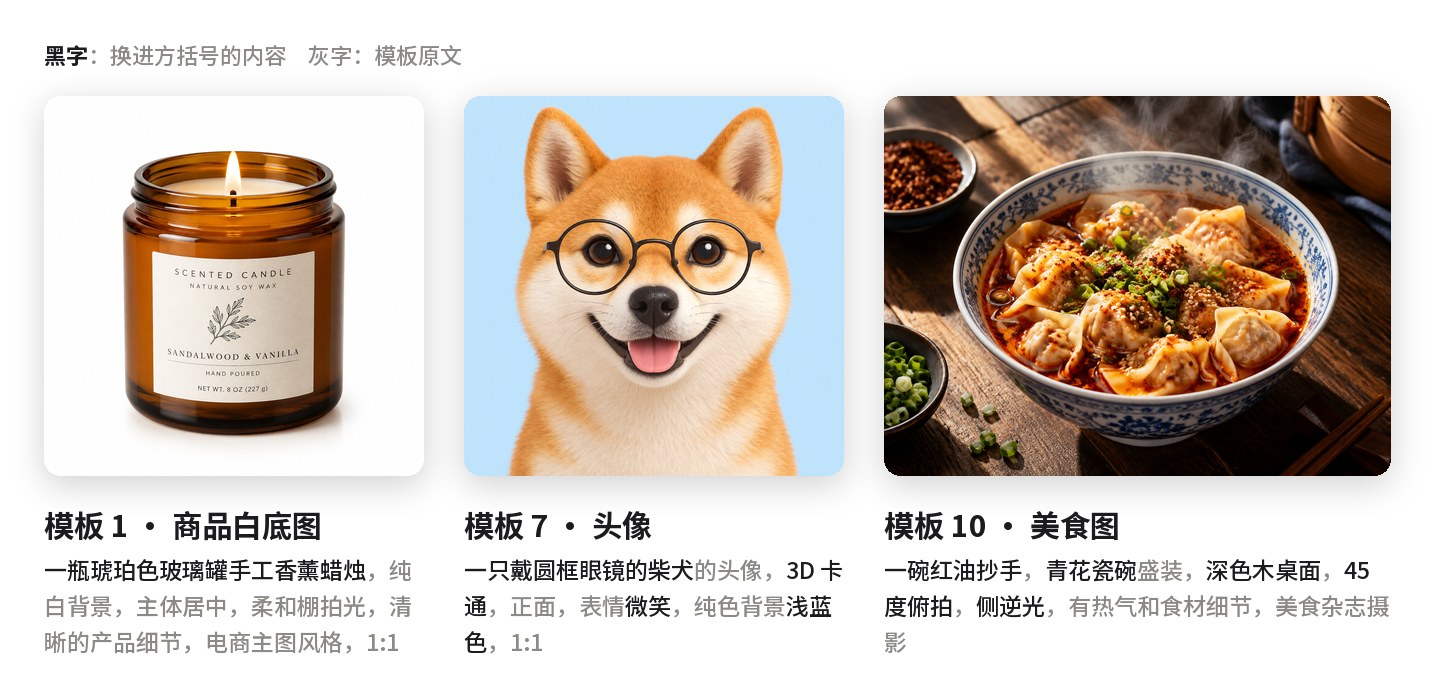
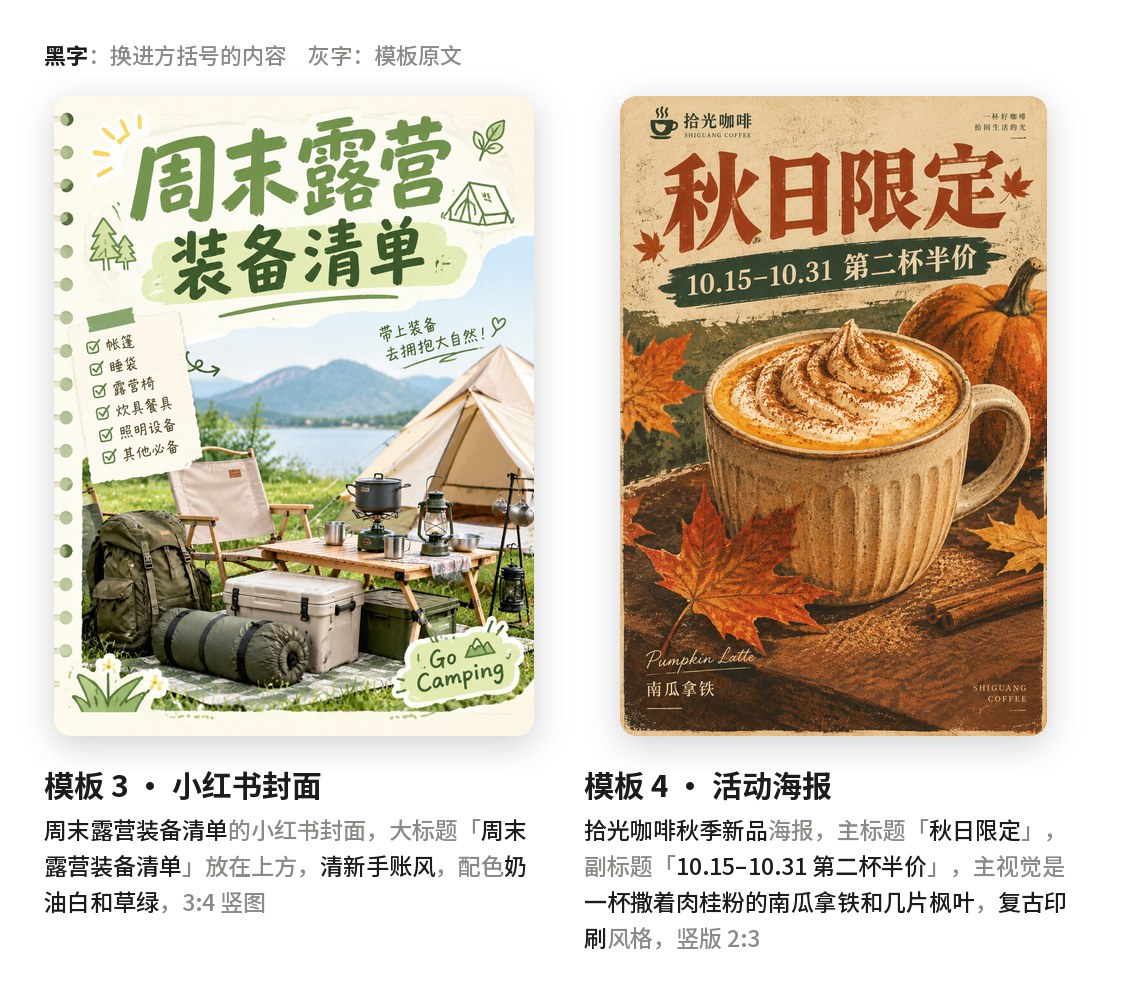
將方括號裡的內容替換成自己的:
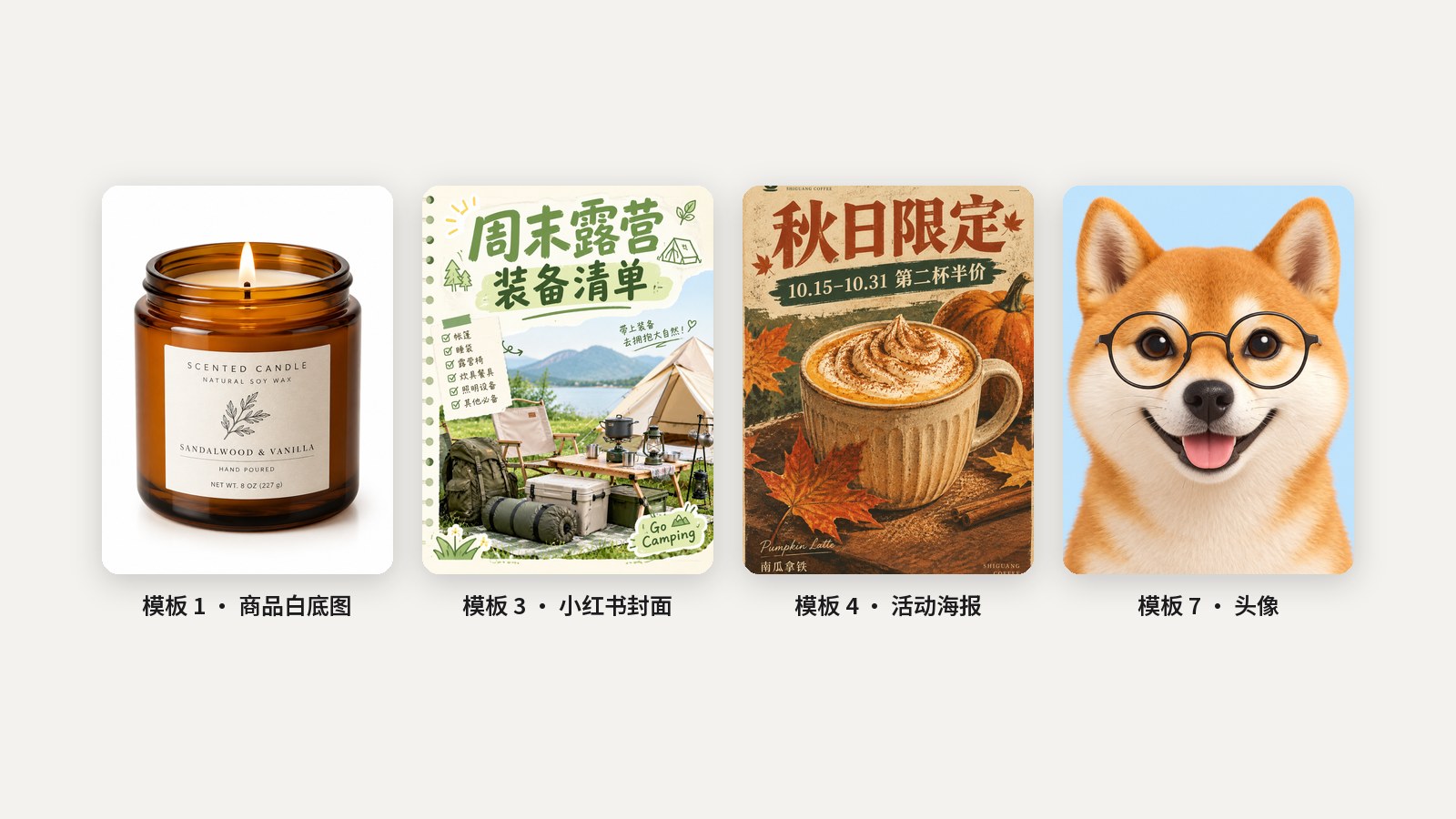
- 商品白底圖:「[商品名稱],純白背景,主體置中,柔和攝影棚燈光,清晰的產品細節,電商主圖風格,1:1」
- 商品情境圖:「[商品名稱] 放在 [場景,例如大理石檯面],旁邊點綴 [道具],[時間] 的自然光,生活風格攝影,右側留白放置文字」
- 小紅書封面:「[主題] 的小紅書封面,大標題「[標題文字]」放在上方,[風格,例如清新手帳風],色彩搭配 [顏色],3:4 直式圖片」
- 活動海報:「[品牌/店名] [活動名稱] 海報,主標題「[標題]」,副標題「[時間或優惠]」,主視覺為 [畫面],[風格] 風格,直式 2:3」
- 公眾號首圖:「[文章主題] 的公眾號封面,橫式 21:9,中間偏左放置標題「[標題]」,右側為 [配圖元素],簡潔扁平插畫」
- 人像寫真:「[年齡、性別] 的人像,[服裝],站在 [場景],[光線],淺景深,[風格,例如底片質感] 人像攝影」
- 大頭貼:「[人物或動物] 的大頭貼,[風格,例如 3D 卡通/水彩],正面,表情 [表情],純色背景 [顏色],1:1」
- Logo 草稿:「[品牌名稱] 的 Logo,[產業],包含 [元素],扁平向量風格,[顏色] 單色,純白背景,無多餘文字」(使用笔画 Image 2.5 時,可在「生成設定」中開啟「透明背景」)
- 室內效果圖:「[格局或空間] 的室內設計效果圖,[風格,例如原木奶油風],[主要家具],[時間] 的自然光,廣角,寫實渲染」
- 美食圖:「[菜色],盛裝於 [器皿],[桌面材質],俯拍或 45 度角,[光線],帶有熱氣和食材細節,美食雜誌攝影」
寫不出來時可用的兩個按鈕
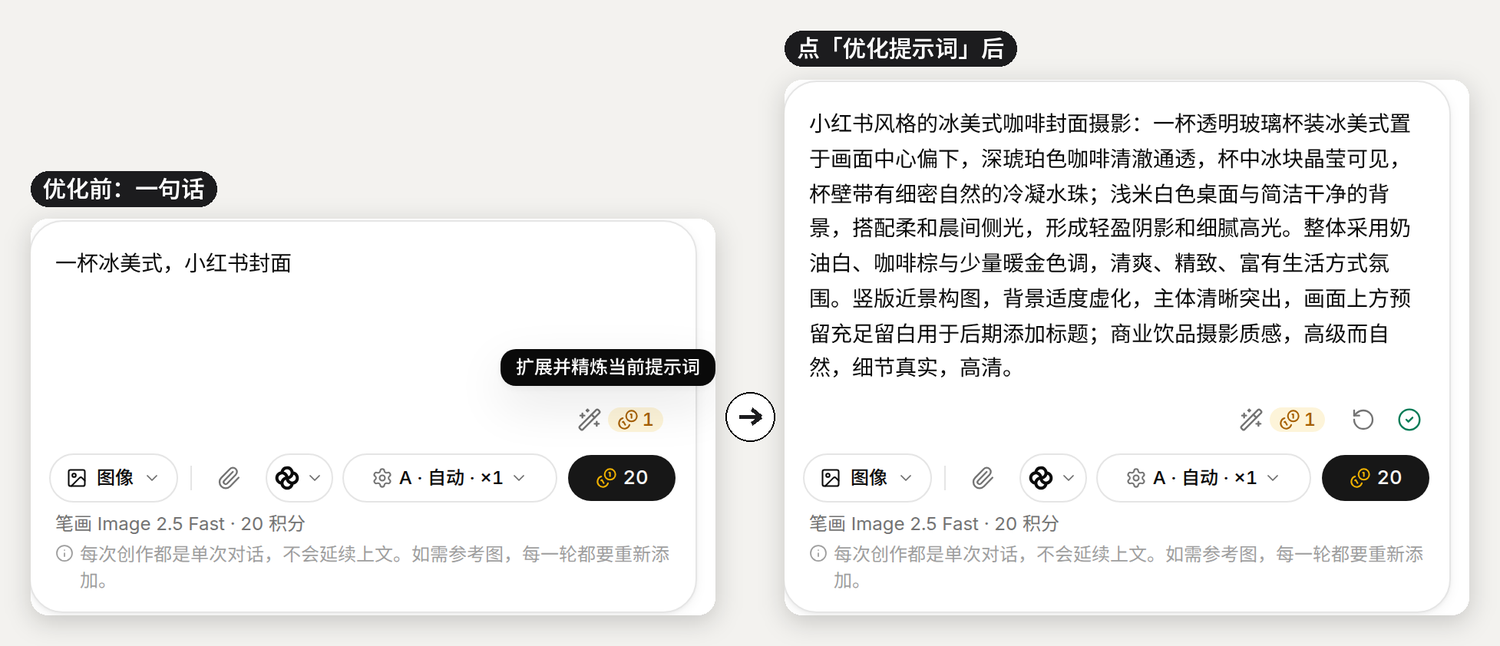
- 優化提示詞:先寫一句簡單的想法,點選創作框裡的魔法棒「優化提示詞」,AI 會擴寫成更完整的描述,並以目前介面語言輸出。可能會扣除少量積分,不滿意可以還原原文。
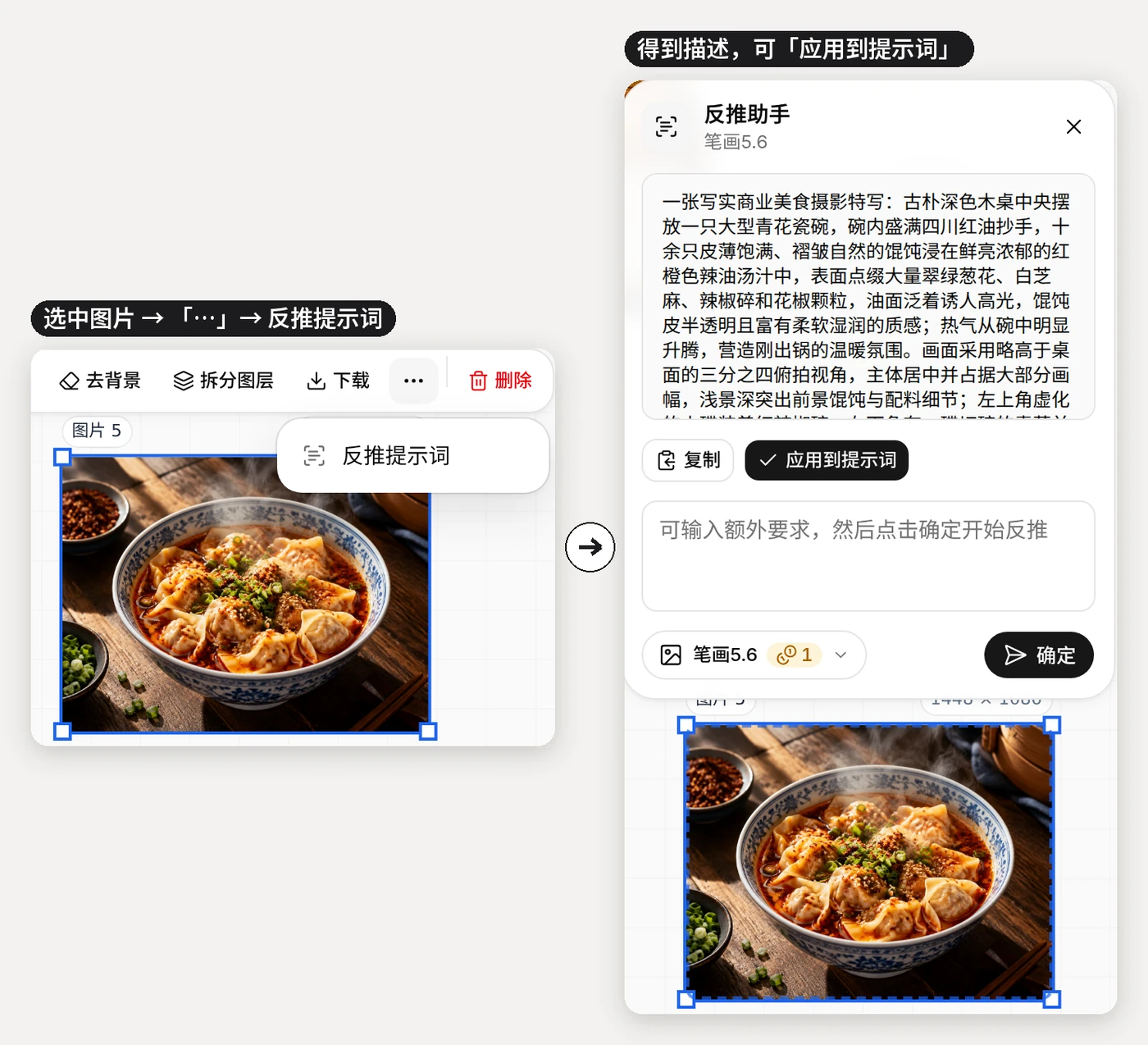
- 反推提示詞:看到喜歡的圖片時,將它放到畫布上並選取,在工具列的「…」中點選「反推提示詞」,再點選「確定」,即可取得一段描述;「套用至提示詞」後修改幾個詞,就能生成相同風格的新圖片。
幾個常見的問題
- 堆砌太多形容詞:「超級精美、極致高畫質、大師級、震撼」這類詞的作用很小,改成具體的光線、材質、構圖會更有效。
- 一句話裡的要求互相衝突:既要「極簡風」,又要「元素豐富」,模型只能二選一。
- 將比例寫在提示詞裡:比例和解析度請使用創作框的選項設定,會比寫在提示詞裡更準確。
- 修改圖片時重寫整段提示詞:如果只想修改一處,使用「全能編輯」框選後修改,請參閱 AI 改圖教學。
兩個模型系列各自擅長什麼,請參閱 笔画 Image 2.5 和智能香蕉怎麼選。開啟 笔画AI 建立新畫布,挑一個範本試試。